Pourquoi les outils de concentration ont leur place dans la barre des menus
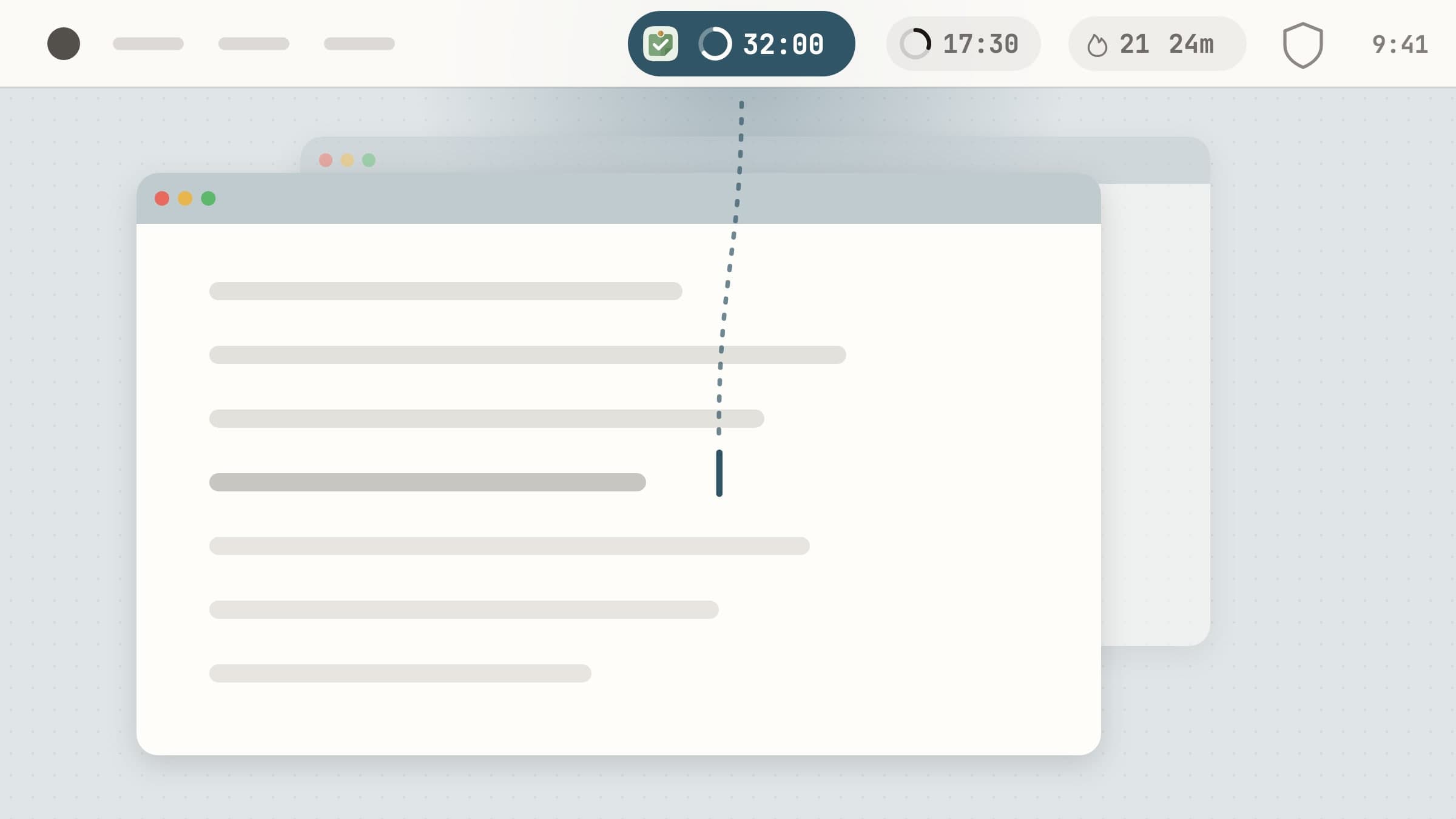
Presque tout ce qui dérape dans la concentration se passe entre deux décisions. À neuf heures, vous décidez à quoi sert la matinée, et à dix heures et demie vous êtes ailleurs, sans souvenir d’avoir décidé d’y aller. La première décision n’a pas changé. Elle est simplement sortie de votre champ de vision.
C’est tout l’argument pour placer un outil de concentration dans la barre des menus plutôt que dans une fenêtre. Un outil qu’il faut ouvrir, on ne le consulte que lorsqu’on y pense déjà, c’est-à-dire au moment où on en a le moins besoin. La barre des menus reste à l’écran au-dessus de chaque app vers laquelle vous basculez : ce qui s’y trouve se lit sans rien changer, d’un coup d’œil vers le haut plutôt que d’un détour. L’engagement reste visible pendant que le travail occupe le reste de l’écran.
Ce qui mérite une place là-haut en général est traité dans les petites apps de la barre des menus du Mac qui valent la peine d’être gardées. Cet article en couvre le coin concentration.
Ce qu’il faut regarder
L’état doit se lire sans clic. S’il faut ouvrir un popover pour savoir combien de temps il reste, l’app n’est qu’une fenêtre avec une icône.
Une forme vaut mieux qu’un chiffre. Un anneau ou un remplissage qui avance avec le temps se lit plus vite que des chiffres dont il faut faire la soustraction.
Elle doit rester petite. Sur un portable à encoche, un libellé qui s’allonge à chaque fonction finit caché derrière la caméra, où il ne sert à rien.
Au repos, elle doit avoir l’air prête, pas alarmante. Un état inactif qui ressemble à un avertissement vous apprend à ignorer l’icône.
Elle doit se piloter au clavier, pour ne jamais avoir à viser une cible de vingt pixels.
Quatre apps qui y vivent
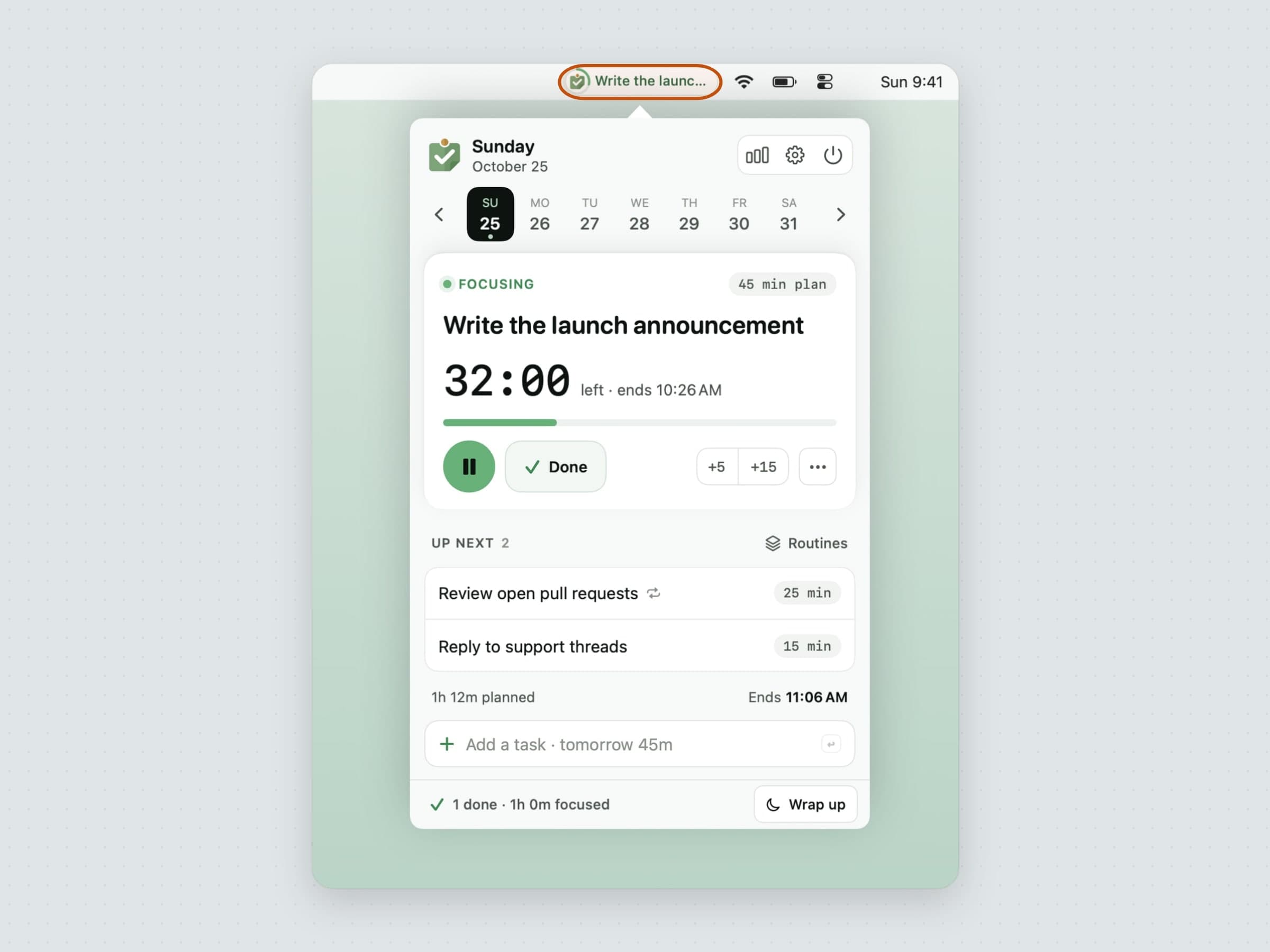
La tâche que vous vous êtes fixée. Anchored place le titre de votre unique tâche d’ancrage dans la barre des menus, avec un petit anneau à côté qui se remplit à mesure que l’estimation s’écoule. Le temps restant exact est dans l’infobulle, à un survol près. L’anneau pâlit pendant une pause et change de couleur quand l’estimation est épuisée, si bien que le dépassement se voit sans alarme, et avec une file vide le libellé affiche Et ensuite ? au lieu de rester vide. Un curseur dans les Réglages limite le libellé à une longueur de 8 à 32 caractères. Toute la conception est détaillée dans un minuteur de tâches dans la barre des menus pour Mac.
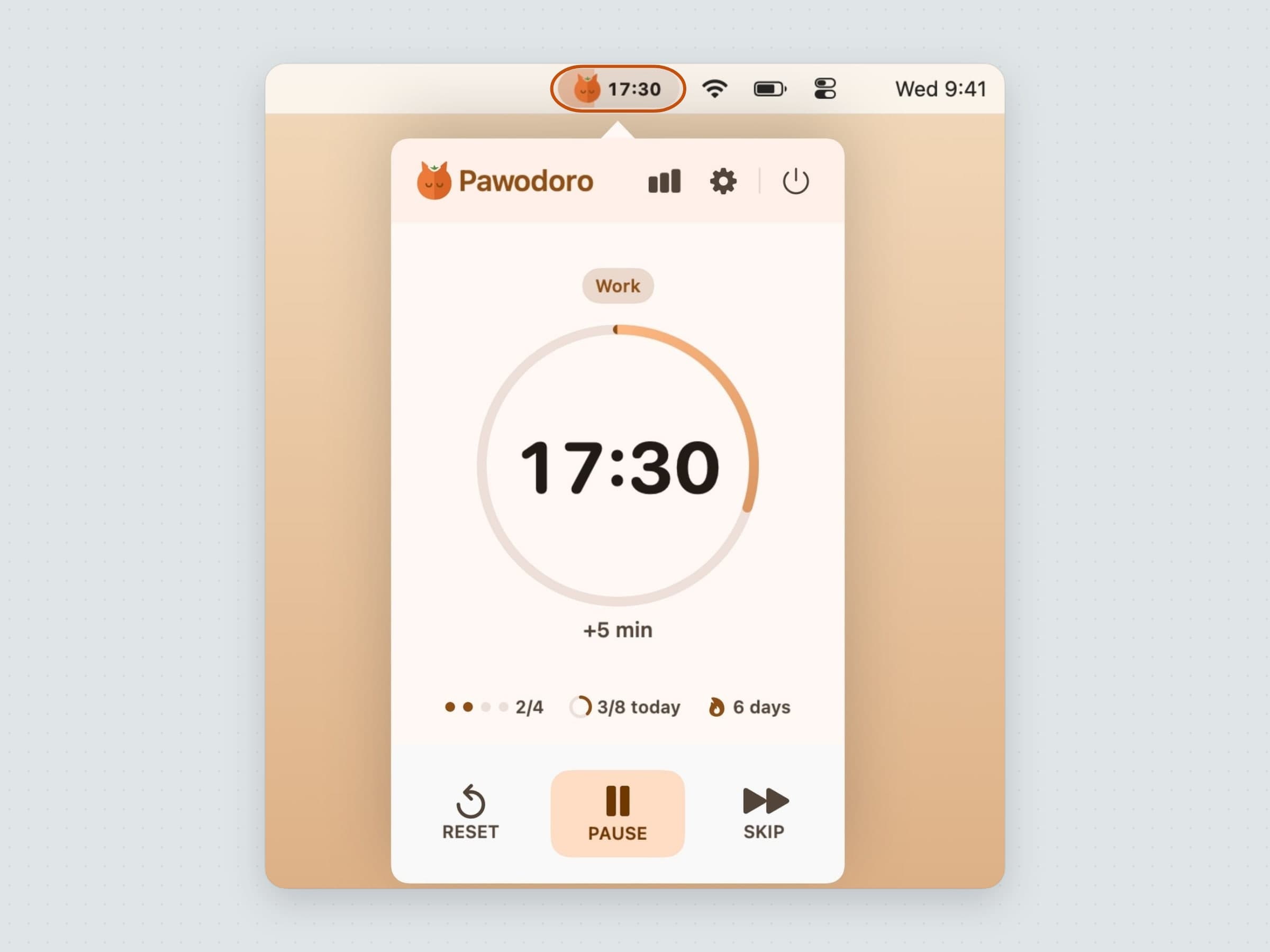
Le bloc dans lequel vous êtes. Pawodoro affiche une
pastille qui se remplit de la couleur de la phase à mesure qu’elle avance :
orange pour le travail, bleu pour une pause courte, vert sauge pour une longue.
Vous choisissez entre Compte à rebours et Icône seule. Au repos, elle n’affiche pas 00:00 mais la durée de votre prochain
bloc de travail, si bien qu’elle se lit comme prête et non comme une horloge
arrêtée. Une pause en attente transforme la pastille en Pause prête ; dès
qu’elle commence, une vidéo de chat recouvre chaque écran, le seul moment où
l’app quitte la barre. Plus de détails dans
un minuteur Pomodoro dans la barre des menus pour Mac.
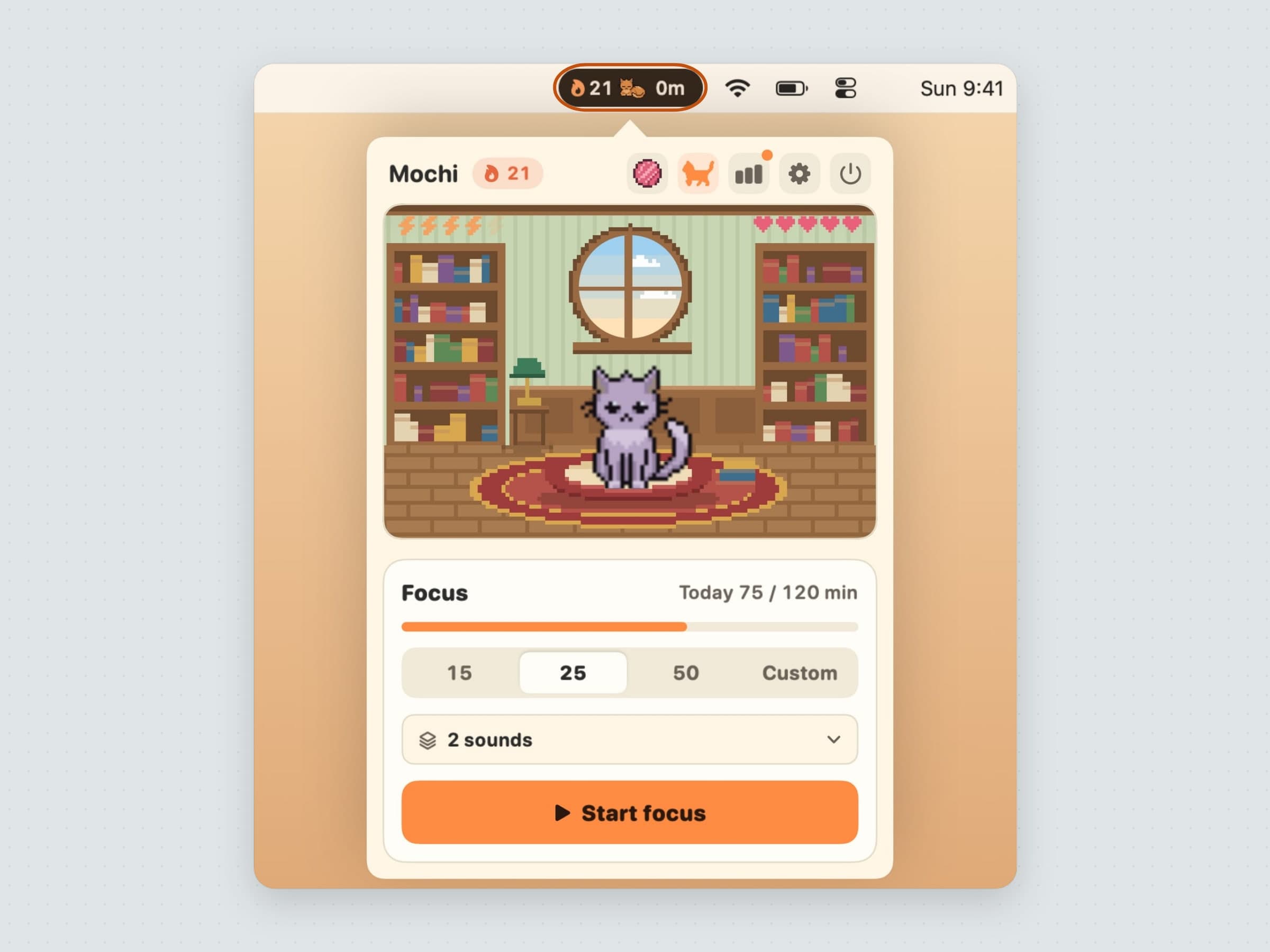
La série que vous entretenez. CatPod affiche une pastille qui porte trois choses à la fois : une flamme avec le nombre de jours de suite où vous vous êtes concentré, la silhouette du chat et les minutes restantes de la session en cours. Elle garde la même largeur qu’une session tourne ou non, donc en lancer une ne décale jamais les icônes voisines. Le chat, lui, vit sur le bureau, se roule en boule pendant que vous travaillez et se cache pendant les appels et les apps en plein écran. La visite complète est dans une app d’animal virtuel pour Mac.
Les choses auxquelles vous avez dit non. NoMore est l’exception voulue : dans la barre des menus, il n’y a que son bouclier, car un bloqueur qui afficherait un compteur toute la journée ferait la publicité de ce que vous cherchez à éviter. Elle clignote en rouge quand elle s’interpose devant un élément de votre liste et quand une série se rompt. Un clic montre vos séries avec leur nombre de jours, celles en pause avec les minutes avant leur reprise, et ce qui reste d’un quota quotidien. La comparaison avec l’app au premier plan et l’onglet du navigateur se fait sur votre Mac ; comment, et ce que coûte chaque type de blocage, est expliqué dans comment bloquer des sites web sur Mac.
Ce qu’elles ont en commun
Les quatre sont écrites en Swift et SwiftUI et fonctionnent sous macOS 14 ou ultérieur, sur Apple Silicon comme sur Intel. Aucune n’a de compte, et aucune n’envoie vos tâches, vos sessions ou votre navigation où que ce soit. Anchored, Pawodoro et CatPod tournent dans le bac à sable (sandbox) ; NoMore non, car lire les fenêtres des autres apps demande un accès que le bac à sable interdit, et elle demande une autorisation d’automatisation par navigateur (d’accessibilité pour Firefox). Chacune commence par un essai gratuit de 30 jours, puis s’achète une fois.
Elles se recoupent aussi moins qu’il n’y paraît. Pawodoro et CatPod sont deux minuteurs de session : la plupart des gens en gardent un. Anchored répond à « sur quoi travailler », NoMore à « quoi ne pas ouvrir », et l’une comme l’autre se combinent avec un minuteur. Pour savoir quel problème vous avez vraiment, les meilleures apps de concentration pour Mac fait le tri. Si c’est votre corps plutôt que votre attention qui a besoin d’un rappel, voyez les apps de santé dans la barre des menus pour Mac, et pour compter les jours jusqu’à une date ou voir où passe la journée, les apps de gestion du temps dans la barre des menus pour Mac.
Là où les alternatives l’emportent
La barre des menus n’est pas la seule réponse, et certains outils connus font mieux des choses que ces quatre-là ne tentent même pas.
Session, à 4,99 $ par mois ou 39,99 $ par an, synchronise les sessions entre iPhone, iPad et Mac, bloque apps et sites pendant la concentration et vous demande ensuite ce que vous avez appris. Si votre concentration doit vous suivre sur le téléphone, elle l’emporte.
Flow est gratuit, avec Pro à 2,99 $ par mois, 17,99 $ par an ou 39,99 $ une fois, et va jusqu’à l’Apple Watch, mais la version actuelle exige macOS 26.
Be Focused Pro, 19,99 $ une fois sur le Mac App Store, et Focus, 49 $ une fois avec un an de mises à jour ou 129 $ à vie, réunissent minuteur et bloqueur dans une seule app. Si vous préférez une icône à deux, c’est leur avantage.
Freedom, à 8,99 $ par mois, 3,33 $ par mois en paiement annuel ou 99,50 $ une fois, bloque sur tous vos appareils en même temps. Cold Turkey Blocker Pro, 45 $ une fois, vend des verrous impossibles à lever en pleine session. Opal est pensé d’abord pour le téléphone, avec Pro à 99,99 $ par an. NoMore fait le pari inverse - local, Mac uniquement, la friction plutôt que le verrou - et cet échange est détaillé dans les alternatives à Freedom pour Mac et, pour les minuteurs, les alternatives à Session pour Mac.
Et le mode Concentration de macOS ne coûte rien. Il fait taire les notifications, ce qui vaut la peine d’être réglé en premier ; il ne vous montre simplement rien.
Côte à côte
Les quatre sont des apps macOS natives pour macOS 14 ou ultérieur, en achat unique, sans compte, sans abonnement, avec vos données sur votre Mac.
| Ce que montre la barre des menus | Vous interrompt | Autorisations | Prix | |
|---|---|---|---|---|
| Anchored | Le titre de la tâche et un anneau pour son temps | À la fin du minuteur | Aucune | 12,99 $ |
| Pawodoro | Une pastille qui se remplit avec la phase, avec ou sans compte à rebours | À chaque pause | Aucune | 10,99 $ |
| CatPod | Les jours de série, la silhouette du chat et les minutes restantes | À la fin de la session, et un rappel d’étirement au début de la pause | Aucune | 12,99 $ |
| NoMore | Son bouclier, rouge quand l’app intervient | Quand vous ouvrez quelque chose de bloqué, plus un bilan le dimanche | Automatisation par navigateur (Accessibilité pour Firefox) | 13,99 $ |
Prix et fonctionnalités vérifiés le 4 novembre 2026.


