Ce que fait un animal virtuel sur une machine de travail
L’animal de bureau est l’une des plus vieilles idées de l’informatique personnelle et il n’a jamais vraiment disparu, car ce qu’il apporte n’est pas de la productivité. C’est de la compagnie. Une pièce calme avec une petite créature animée dans un coin de l’écran ne ressemble pas à une pièce calme sans elle, et c’est tout le produit.
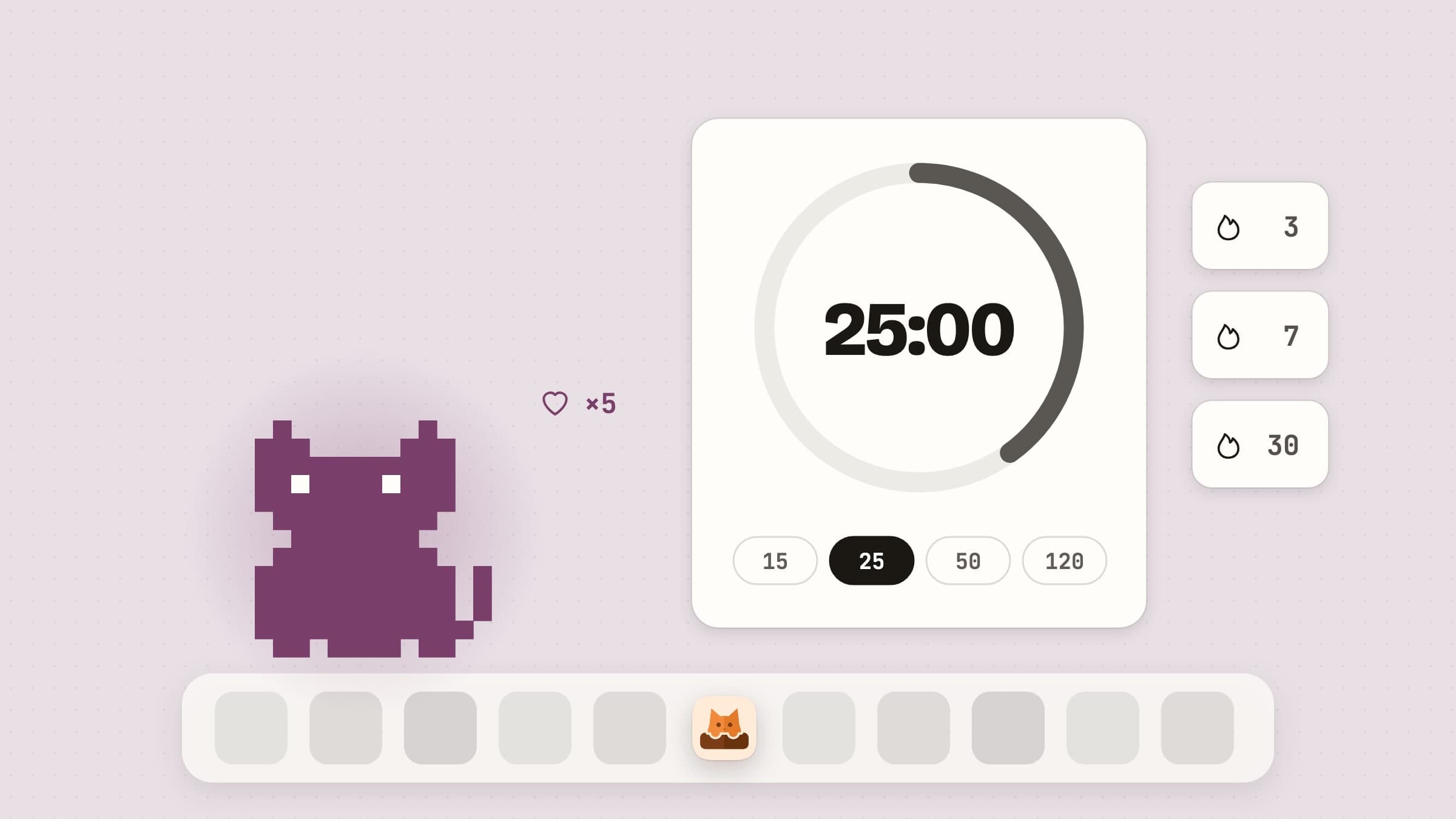
CatPod est un chat en pixel art qui vit sur macOS, avec un ajout qui change sa raison d’être : un minuteur de concentration dont les séances terminées sont ce qui nourrit le chat. Tout ce qui suit figure dans la version publiée.
Le chat, et où il vit
Le chat vit sur votre bureau, pas dans une fenêtre qu’il faut garder ouverte, et il a une pièce dans la barre des menus. Il a des humeurs et des animations qui changent selon deux statistiques qu’il porte - énergie et bonheur - et il flâne, dort et réagit plutôt que de répéter une seule animation sans fin.
Activez Se promener sur le bureau et il ne reste plus en place : il se promène le long du bord inférieur de l’écran, au-dessus du Dock, en choisissant son propre chemin. Il ne se promène pas pendant une séance de concentration : il va jusqu’au bord le plus proche et s’y roule en boule pour toute la durée, et c’est ce détail qui rend la promenade utilisable - un chat qui traverse votre écran est charmant jusqu’au moment où il le fait pendant que vous essayez de travailler. Quittez votre poste trois minutes et il s’endort avec un Zzz, et votre retour lui vaut un étirement. Désactivez la promenade et le chat quitte le bureau pour ne vivre que dans sa pièce de la barre des menus, le réglage pour ceux qui aiment la compagnie mais pas le mouvement. Un chat en balade fuit le pointeur, donc pour le caresser, posez le pointeur dessus pendant qu’il est roulé en boule ou endormi et cliquez, ou caressez-le dans sa pièce de la barre des menus. Des cœurs s’envolent, et après une minute d’attente cette caresse compte aussi pour le bonheur, jusqu’à un plafond quotidien - volontairement, pour que l’affection ne puisse pas s’accumuler à volonté et que dix minutes de clics ne suffisent pas à remplir la jauge du chat.
Les deux statistiques baissent lentement, de l’ordre d’un point toutes les quatre-vingt-dix minutes à deux heures, avec un plancher pour que le chat ne soit jamais vraiment en difficulté. C’est un animal de compagnie, pas un Tamagotchi qu’on peut tuer en partant en vacances.
Plus de chats, et une pelote de laine
Un seul chat, c’est le point de départ. Utilisez Adopter un chat sur la page Chats des réglages, et jusqu’à trois se promènent ensemble sur le bureau, chacun avec son nom et son pelage. Ils partagent le bonheur et les statistiques, gardent un peu de distance, et de temps en temps l’un en poursuit un autre sur le sol ou ils s’assoient ensemble pendant que l’un fait sa toilette. Pendant une séance, ils se roulent en boule côte à côte.
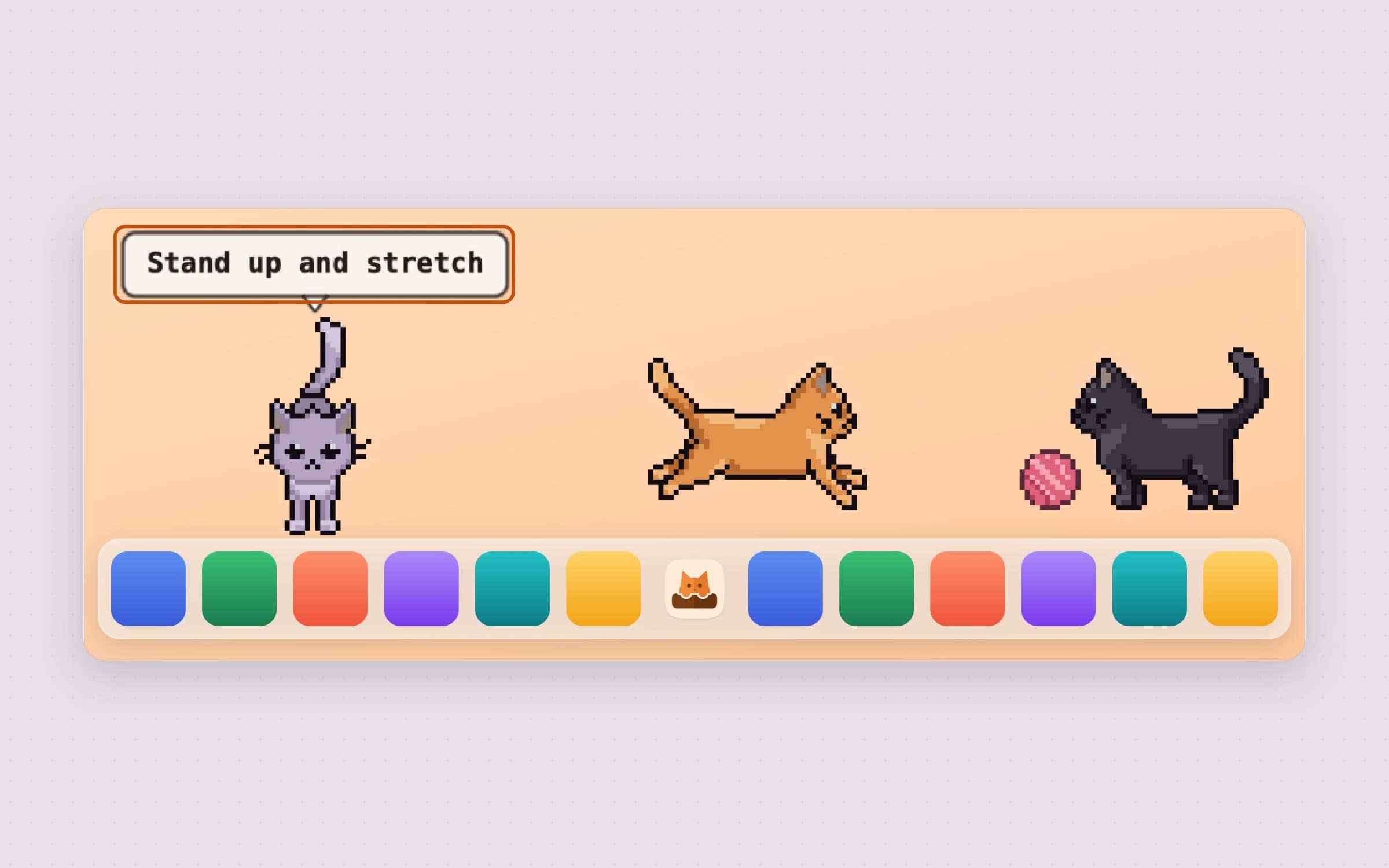
Le bouton pelote de la fenêtre, ou Jouer avec la pelote dans le menu d’un chat, dépose une pelote de laine sur le bureau. Tous les chats s’y mettent : le plus proche fonce dessus, les autres attendent leur tour, et ils se la renvoient pendant une trentaine de secondes - appuyez de nouveau sur le bouton pour arrêter plus tôt. Il n’y a pas de jeu pendant une séance de concentration.
Le minuteur de concentration qui le nourrit
Le minuteur est l’endroit où les deux moitiés se rejoignent. Vous lancez une séance, le chat se roule en boule à côté de vous, et terminer la séance lui donne de l’énergie.
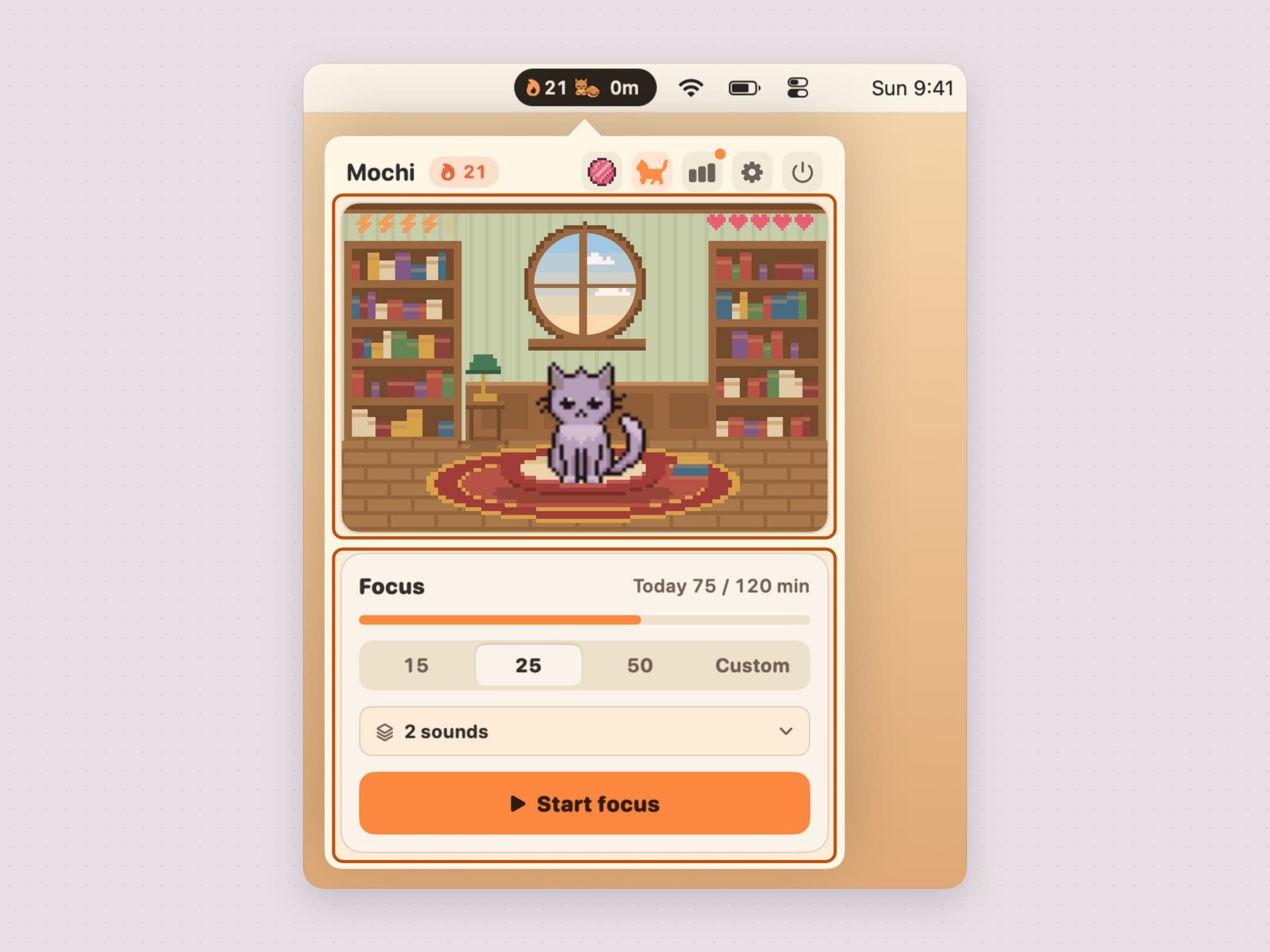
La fenêtre a deux moitiés. La pièce en haut contient le chat, son énergie et son bonheur, et le temps restant pendant une séance. La carte de concentration en dessous rassemble toutes les commandes, en rangées qui gardent leur place dans chaque état : ce qui se passe, une barre de progression, le choix de la durée, les sons d’ambiance et un large bouton - Se concentrer, Pause, Reprendre ou Finir la pause.
Trois pastilles couvrent l’essentiel - 15, 25 et 50 minutes - et un champ après elles accepte une durée tapée de 5 à 120, arrondie à cinq minutes, quand aucune ne correspond à ce que vous faites. Les noms dépendent de la durée plutôt que de la pastille, et vous les découvrez à la fin : une séance jusqu’à une demi-heure est une Petite sieste, jusqu’à une heure un Gros ronron, et au-delà un Miaou marathon.
Les séances terminées le même jour calendaire s’enchaînent en combo, qui multiplie la valeur de la suivante, jusqu’à un plafond à la cinquième séance de la journée. Le combo repart à zéro à minuit. Terminer met fin à une séance plus tôt et garde ses minutes, à condition que cinq d’entre elles se soient écoulées. Seul Annuler coûte quelques points de bonheur et efface le combo, et c’est le seul retour négatif de toute l’app - et il est petit volontairement. La culpabilité est ce qui fait désinstaller les logiciels de productivité.
Les pauses, et l’étirement
Une séance terminée propose sa pause. La courte suit la durée de la séance sauf si vous choisissez la vôtre, et la longue arrive par défaut toutes les quatre séances - Longue pause toutes les, sur la page Concentration, la place n’importe où entre deux et huit.
Quand une pause commence, votre chat sort sur le bureau, s’étire et affiche une bulle : levez-vous et étirez-vous, buvez un peu d’eau, ou reposez vos yeux. C’est le seul moment où l’app vous demande quelque chose, et ce n’est toujours qu’une bulle. S’étirer pendant les pauses, sur la page Chats, le désactive.
Les notifications portent des boutons, vous n’avez donc rien à ouvrir : Prendre la pause ou Sauter la pause quand une séance se termine, Se concentrer quand une pause se termine. Activez Lancer la pause automatiquement et Enchaîner la séance suivante et le cycle tourne tout seul jusqu’à la longue pause, où il s’arrête.
Un objectif quotidien
Fixez un objectif quotidien sur la page Concentration - d’une demi-heure à cinq heures - et la carte de concentration affiche les minutes du jour par rapport à lui. Les statistiques le dessinent sous forme d’anneau, et votre chat vous acclame quand vous l’atteignez. Désactivé est aussi un choix, et c’est le réglage par défaut.
Les sons d’ambiance
Pluie, cheminée, café, ronronnement et musique lo-fi jouent doucement pendant une séance. Activez-en autant que vous voulez ensemble, chacun à son propre niveau, avec un volume des sons d’ambiance à part, depuis le menu des sons de la carte de concentration. Écouter, dans ce menu, joue le mélange tant qu’il est ouvert, pour que vous entendiez un changement avant qu’une séance commence.
Séries, étapes et un jour pardonné
Une journée avec une séance terminée prolonge votre série, et la série est le chiffre auquel la plupart des gens finissent par tenir.
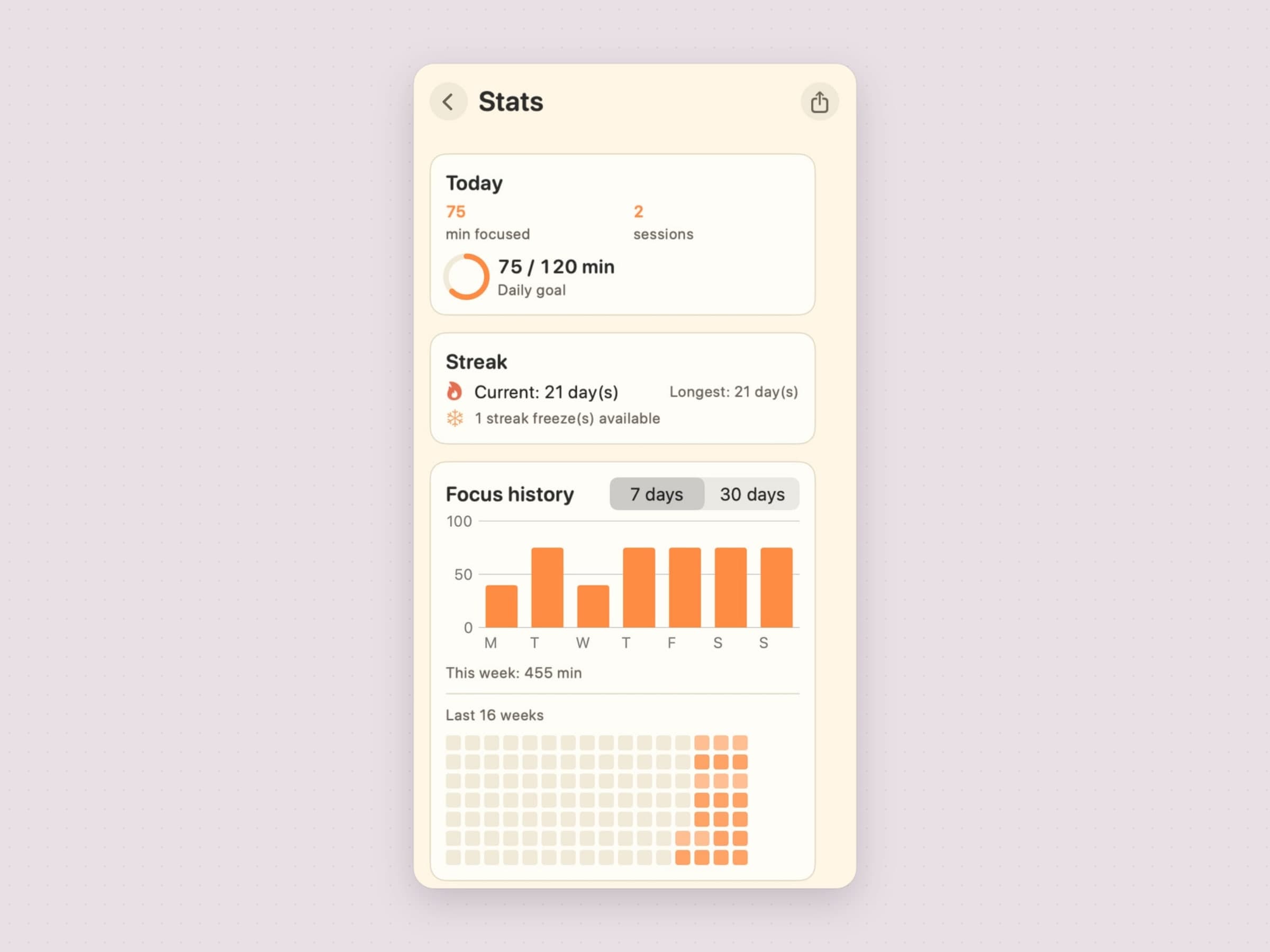
Des étapes se débloquent à 3, 7 et 30 jours. Plus utile encore, le chat détient un gel de série : manquez un jour et c’est le gel qui est dépensé au lieu que la série se brise. Il se recharge tout seul avec le temps et plafonne à un, si bien qu’il couvre le mauvais mardi sans rendre une série insignifiante.
Ce seul mécanisme fait la différence entre une série qui motive et une série qui punit. Une chaîne de quarante jours qu’une seule fièvre efface ne vous fait pas travailler le quarante et unième jour ; elle vous fait supprimer l’app.
Les étapes, et comment les obtenir
Six étapes se trouvent sous la série, et il n’y a rien d’autre en dessous. Trois sont la série elle-même - trois jours, sept, trente - et trois viennent du minuteur : votre première séance terminée, cinq séances terminées en une journée, et une séance de soixante minutes ou plus. Cette dernière mérite d’être connue, car la pastille de 50 minutes ne l’atteint pas ; il faut une durée tapée de 60 ou plus.
Elles vivent dans les statistiques, chaque ligne indiquant soit le jour où vous l’avez obtenue, soit, en une phrase, comment l’obtenir, et le bouton Statistiques porte un point tant que vous n’avez pas regardé - une étape se débloque normalement fenêtre fermée, donc sans lui une série de trente jours arriverait en silence.
Ce sont des badges, pas une monnaie - rien dans l’app n’en dépend, et il n’y a rien à dépenser nulle part. Les statistiques gardent aussi une étagère de 12 cadeaux que le chat rapporte parfois après une séance ; elle se remplit toute seule, et rien n’en dépend non plus. Il n’y a ni XP, ni niveaux, ni score de lien.
Tout cela est accessible depuis une fenêtre de la barre des menus, et c’est le partage voulu : le chat vit sur le bureau où vous pouvez le voir, et tout ce que vous pourriez vouloir régler vit dans la barre des menus, où cela ne gêne pas.
Le widget
Il y a un widget en trois tailles. Il lance, met en pause et reprend une séance sans rien ouvrir, et le grand ajoute l’objectif du jour et votre semaine. Raccourcis peut aussi lancer, mettre en pause, reprendre et terminer une séance.
Les réglages que vous toucherez vraiment
Les réglages sont une fenêtre avec une page par sujet : Général, Chats, Style, Concentration, Notifications, Autorisations, Licence et À propos.
Général contient Apparence - Automatique, Clair ou Sombre, où Automatique suit le système - le sélecteur de langue pour l’anglais, le turc, l’allemand, l’espagnol et le français, l’ouverture à la connexion, et les apps que vous considérez comme distrayantes.
Chats liste vos chats sous forme de cartes, avec une carte en pointillés pour adopter le suivant. En dessous se trouvent les interrupteurs de la vie sur le bureau. Se promener sur le bureau et Marcher sur le Dock décident si les chats bougent et où se trouve leur sol - le long du bord supérieur du Dock, ou tout en bas de l’écran. Grimper sur les fenêtres permet à un chat de sauter de temps en temps sur la fenêtre où vous travaillez ; c’est désactivé tant que vous ne l’activez pas.
Écran du chat décide sur quel écran les chats se promènent. Par défaut, ils suivent le pointeur : quelques secondes sur un autre écran et ils y entrent par le bord, un par un, en continuant ce qu’ils faisaient. Vous pouvez plutôt les attacher à un écran, et débrancher cet écran les déplace sans modifier le choix, si bien que le rebrancher les ramène chez eux.
S’effacer devant le plein écran range les chats pendant qu’une autre app tourne en plein écran sur leur écran - une présentation, un film, un jeu - et les remet exactement où ils étaient. Se cacher pendant les appels fait de même quand Zoom, Teams, FaceTime, Webex ou Skype est au premier plan, pour une app web Meet ou Teams, un partage d’écran Zoom ou Teams, un huddle Slack ou une image dans l’image de Meet.
Style habille chaque chat de l’un de huit pelages et choisit la pièce parmi huit, de la cabane au toit-terrasse. La pièce peut aussi changer toute seule - à chaque ouverture de la fenêtre, toutes les heures ou tous les jours.
Concentration contient l’objectif quotidien, la pause courte et la longue, Longue pause toutes les, et les deux interrupteurs qui enchaînent le cycle. Notifications choisit les alertes de fin de séance et le rappel quotidien de série, et contient les réglages du son.
En haut de la fenêtre se trouvent le logo CatPod, le nom du chat et la série, puis Jouer (quand les chats se promènent), Balade, Statistiques, Réglages et Quitter sous forme de petits boutons ; les statistiques sont une page dans la fenêtre plutôt qu’une fenêtre à part, et Échap la ferme.
Ce qu’elle ne fait volontairement pas
Elle ne bloque rien. Elle remarque seulement quelle app est au premier plan - une app que vous avez listée comme distrayante, en pleine séance, ou un appel - et cela reste sur votre Mac. Il n’y a pas de liste de sites ni de rapport en fin de semaine pour vous dire que vous avez passé trois heures quelque part.
Il n’y a ni publicité, ni compte, ni pistage tiers. Le chat, ses statistiques et son historique sont stockés en Core Data sur votre Mac et ne vont nulle part.
Les animations sont volontairement petites et discrètes. Le chat, c’est quelques dizaines de pixels qui font très peu de chose ; s’il réclamait de l’attention, ce serait un jeu, et un jeu sur une machine de travail est l’inverse de ce à quoi il sert.
Ce qu’elle coûte, et quoi regarder d’autre
CatPod fonctionne sur macOS 14 ou ultérieur, sur Apple Silicon et Intel, et occupe environ 20 Mo. C’est un achat unique de 12,99 $ avec un essai gratuit de 30 jours sans carte ni e-mail. La fiche complète se trouve sur la page de CatPod.
Le minuteur de CatPod gère aussi les pauses courtes et longues. Si vous voulez une pause qui prend l’écran, c’est Pawodoro, qui offre sa propre pause en vidéos de chats et est présenté dans un minuteur Pomodoro dans la barre des menus du Mac. Si ce que vous voulez n’est pas du tout un minuteur mais la seule tâche à laquelle vous vous êtes engagé, visible toute la journée, c’est Anchored. Une comparaison des trois se trouve dans les meilleures apps de concentration pour Mac.