La partie de la méthode Pomodoro qui échoue
La technique tient en quatre règles : travailler pendant un intervalle fixe, faire une courte pause, recommencer, faire une pause plus longue après quelques tours. On n’échoue presque jamais à la première règle. On échoue à la deuxième.
Le minuteur se termine, vous pensez encore une minute tant que c’est frais, et la pause n’a tout simplement pas lieu. Faites cela quatre fois et vous avez travaillé deux heures d’affilée en croyant suivre un programme structuré. Toutes les apps Pomodoro gèrent correctement le compte à rebours. Très peu font quoi que ce soit pour la pause.
Pawodoro est un minuteur Pomodoro de la barre des menus dont la réponse est une vidéo de chat en plein écran. Tout ce qui suit figure dans la version publiée.
Le minuteur lui-même
Le compte à rebours vit dans la barre des menus et dans un panneau derrière elle : la phase, un anneau avec le temps restant, et en dessous une ligne qui indique où vous en êtes.
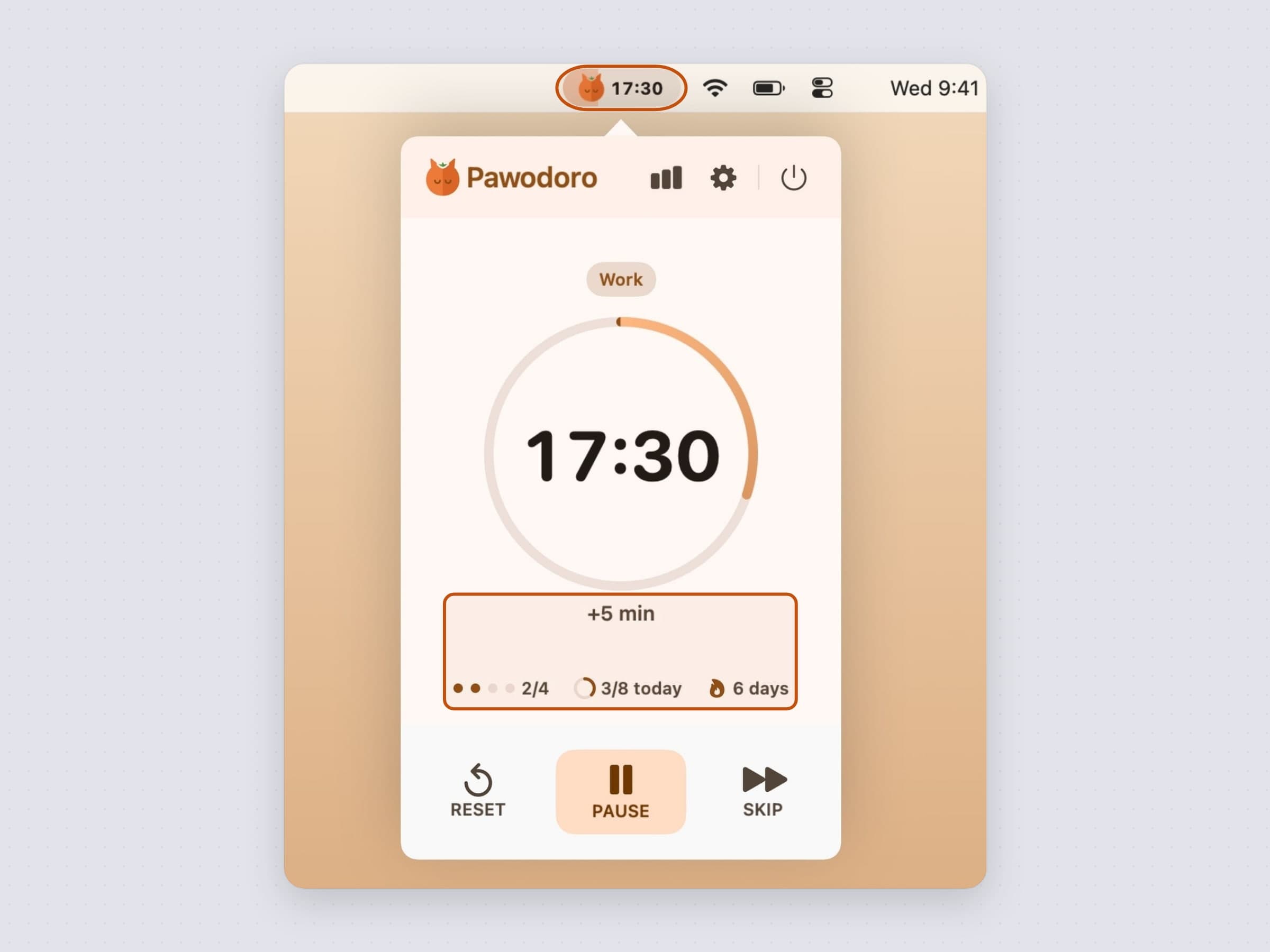
La rangée du bas compte trois commandes - Réinitialiser, Pause et Passer - et c’est toute la surface d’utilisation. Juste sous l’anneau se trouve un discret bouton +5 min qui ajoute cinq minutes à la phase en cours, travail ou pause : la réponse honnête à « je suis à deux phrases de la fin de ce paragraphe ».
La ligne en dessous porte trois choses : des points pour le cycle en cours avec
un compte comme 2/4, qui indique à quelle distance se trouve la pause longue ;
les pomodoros du jour par rapport à votre objectif quotidien, sous forme d’un
petit anneau et de 3/8 aujourd’hui ; et une flamme avec votre série en jours.
L’objectif est de 8 par jour par défaut, se règle de 2 à 16 dans les réglages
Minuteur ou se désactive, et se transforme en coche une fois atteint.
Les préréglages, et les durées qu’ils cachent
Trois préréglages couvrent la plupart des façons de travailler, et chacun est un raccourci pour le trio complet travail, pause courte et pause longue.
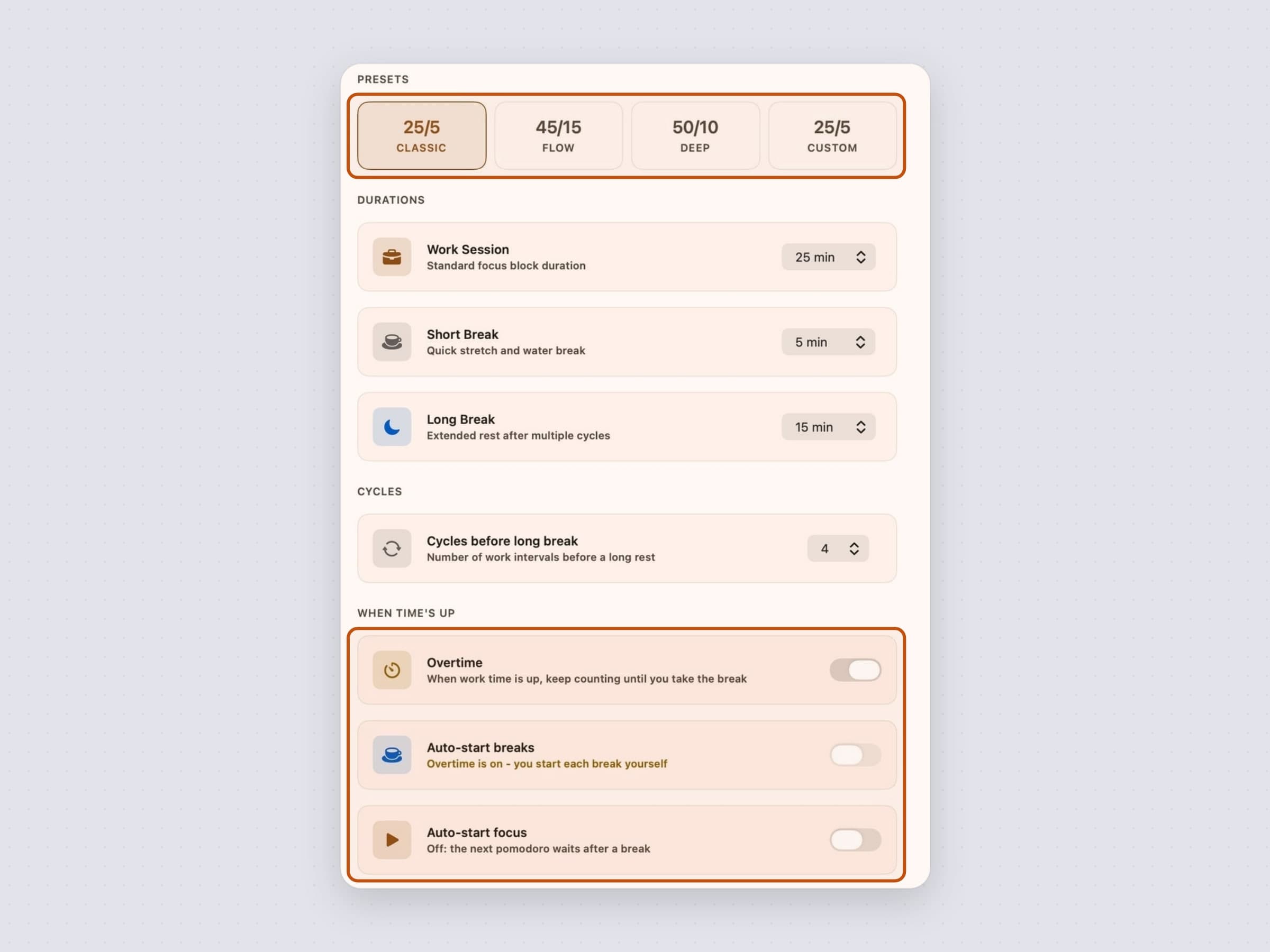
- Classique 25/5 - le Pomodoro canonique, avec une pause longue de 15 minutes
- Flow 45/15 - pour un travail qui a besoin d’un plus long élan pour démarrer
- Profond 50/10 - de longs blocs, de courtes récupérations
En dessous, chaque durée a son propre sélecteur, et choisir vos propres valeurs fait passer la pastille sur Perso. Cycles avant la pause longue décide quand arrive la longue, et vaut 4 par défaut.
À la fin du temps
Les interrupteurs qui méritent réflexion sont les trois sous À la fin du temps : ils décident de ce qui se passe au moment où la méthode échoue d’habitude.
Le temps supplémentaire change le sens de la fin d’une phase de travail. Au
lieu de lancer la pause, le minuteur continue de compter au-delà du plan, sous
la forme +mm:ss en ambre dans la barre des menus et le panneau. Le grand bouton
devient Faire une pause, si bien que la seule chose qui reste à faire est
aussi la plus facile à presser. Un temps supplémentaire oublié ne court pas
indéfiniment : une heure après la fin prévue, le minuteur se met en pause tout
seul et vous demande si vous travaillez encore, car sinon une heure sans
personne au bureau atterrirait dans les statistiques comme du travail concentré.
Lancer les pauses auto décide si une pause démarre d’elle-même ; désactivé, elle vous attend. Tant que le temps supplémentaire est activé, cet interrupteur est verrouillé sur désactivé, car le temps supplémentaire se termine sur votre parole plutôt que sur celle de l’horloge. Lancer le travail auto pose la même question pour le pomodoro suivant après une pause. Activé, la journée se déroule toute seule ; désactivé, chaque passage de phase est un petit choix explicite. Les deux se défendent, et l’app ne choisit pas pour vous.
Une pause qui attend le dit. La pastille de la barre des menus devient pleine avec une tasse et Pause prête, le grand bouton du panneau affiche Lancer la pause, et une bannière propose le même bouton. Avec les notifications et le son tous deux désactivés, rien d’autre ne vous le dirait, alors l’écran de pause s’affiche à la place, avec son propre bouton Lancer la pause. L’attente, comme la pause du minuteur, ne compte pas comme du travail : une session n’enregistre que les minutes où le minuteur a réellement tourné.
La pause difficile à sauter
Quand une pause commence, une vidéo prend l’écran.
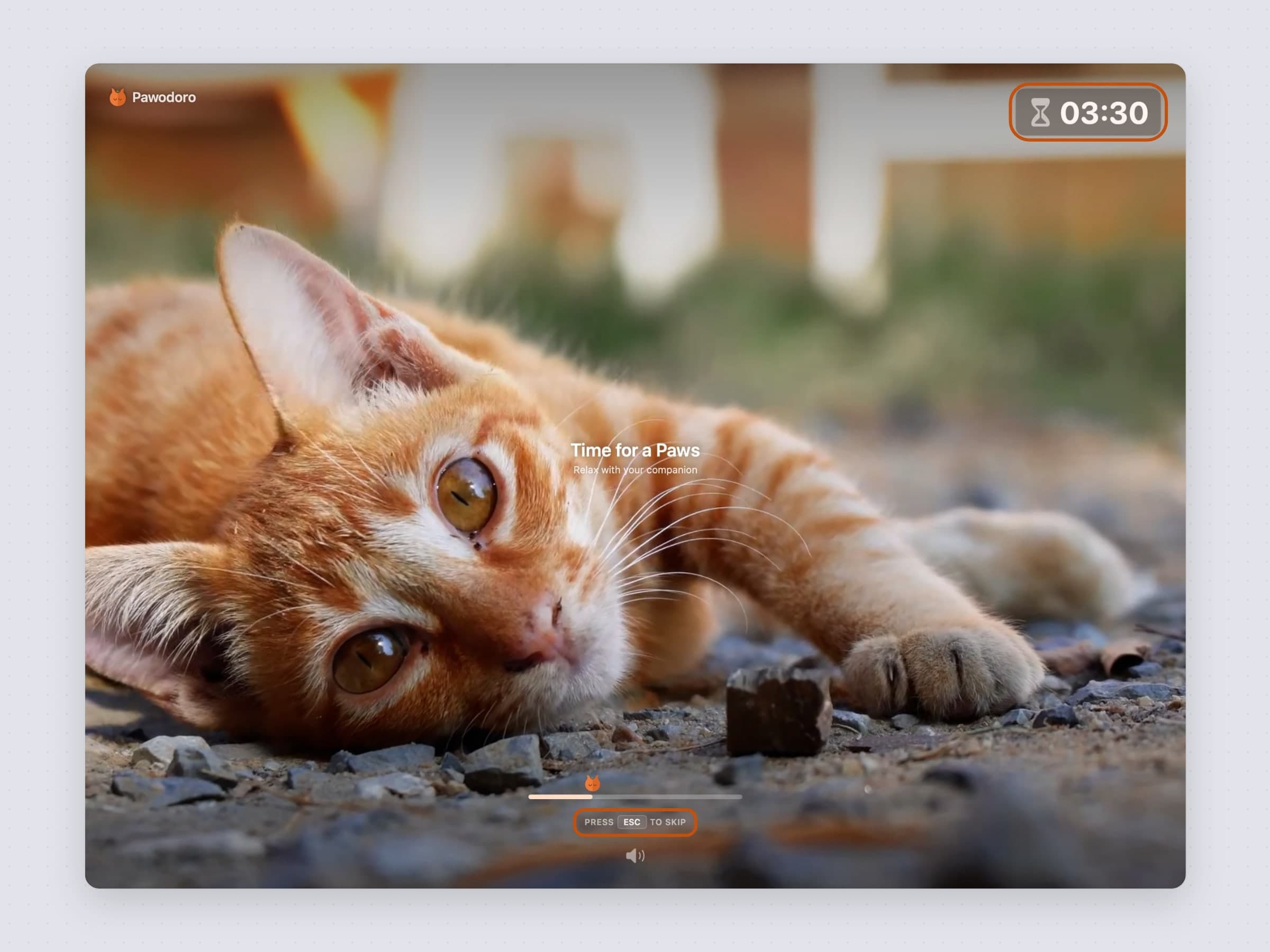
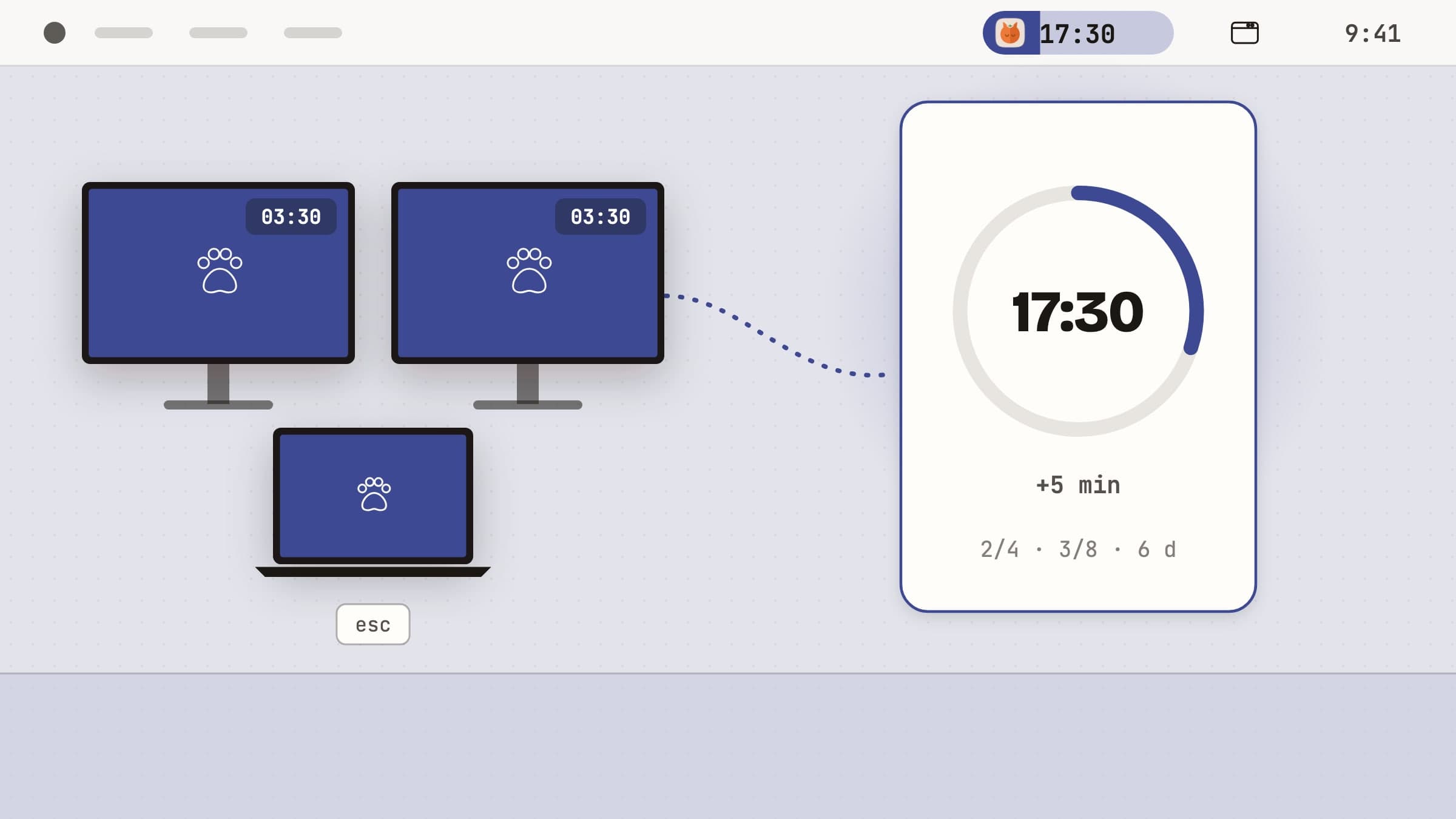
Elle s’affiche sur tous les écrans connectés, et c’est ce détail qui la rend efficace : un second moniteur est exactement l’endroit où « encore une minute » se produit, et ne couvrir que l’écran principal laisserait la faille ouverte. Le temps restant est dans un coin, le clip est muet ou non selon votre préférence, un bouton 5 minutes de plus prolonge la pause quand vous en avez besoin, et Échap la ferme immédiatement.
Cette échappatoire est voulue. Une pause à laquelle on ne peut pas échapper est une pause qu’on finit par désactiver, et une pause désactivée ne vaut rien. L’objectif est de faire de la pause le chemin le plus facile, pas de rendre impossible le fait de la sauter.
Les clips viennent de la page Chats des réglages. Une bibliothèque de chats choisis arrive avec Synchroniser, et Ma bibliothèque accepte tout fichier MP4 ou MOV que vous y glissez vous-même. Un chat que vous choisissez affiche Téléchargement puis En cache, et à partir de là la pause se lance sans aucun réseau - dans un avion, dans un hôtel au wifi médiocre, ou sur une machine qui n’accède à rien. Vos propres fichiers passent dans la même rotation, ce qui est la réponse pour quiconque ne réagit pas à une vidéo de chat comme l’app l’espère, et chaque clip a un bouton d’aperçu qui ouvre l’écran de pause avec lui.
Ce qu’affiche la barre des menus
La barre des menus affiche, dans Général, a deux réponses : Compte à
rebours, la silhouette du chat et le temps au format mm:ss, ou Icône
seule, pour une barre encombrée ou pour qui préfère ne pas voir défiler les
secondes. Dans les deux cas, la pastille derrière se remplit de la couleur de la
phase au fil de celle-ci - orange pour le travail, bleu pour une pause courte,
vert sauge pour une longue - si bien qu’un coup d’œil dit ce qu’il reste sans lire
de chiffre.
Au repos, elle n’affiche pas 00:00 mais la session de travail que vous avez
configurée - 25:00 - si bien qu’elle se lit comme prête plutôt que comme une
horloge arrêtée.
Les commandes sont aussi accessibles sans le panneau. Raccourcis clavier, dans Général, accepte trois raccourcis globaux - Démarrer / pause, Passer la phase et Ajouter 5 minutes - qui fonctionnent depuis n’importe quelle app. Ils sont vides par défaut, donc Pawodoro ne prend jamais une combinaison que vous utilisez déjà.
Deux interrupteurs décident du volume avec lequel un changement de phase s’annonce. Notifications système affiche une bannière ; Son joue un carillon quand le travail ou une pause commence. Ils sont séparés car la bonne réponse dépend de la pièce - un carillon dans un open space est la chose la plus impolie du bureau, et une bannière silencieuse en télétravail est celle que vous ratez. Les bannières portent des boutons quand une décision s’impose : Temps écoulé en temps supplémentaire propose Faire une pause et 5 minutes de plus, une pause en attente propose Lancer la pause, et la fin d’une pause propose Se remettre au travail et Dans 5 minutes. La bannière qui ouvre une pause n’en a aucun : la vidéo couvre déjà tous les écrans, un bouton serait donc dessiné derrière.
Le reste de Général est court volontairement : ouverture à la connexion, un thème Automatique, Clair ou Sombre, et un sélecteur de langue couvrant Système, anglais, turc, allemand, espagnol et français.
Ce qu’elle enregistre
Le bouton graphique dans l’en-tête du panneau ouvre les Statistiques : quatre périodes - Aujourd’hui, Semaine, Mois et Depuis le début - sur le temps de concentration total, les sessions terminées, la moyenne quotidienne et la série en cours, avec votre meilleure série sous la série actuelle.
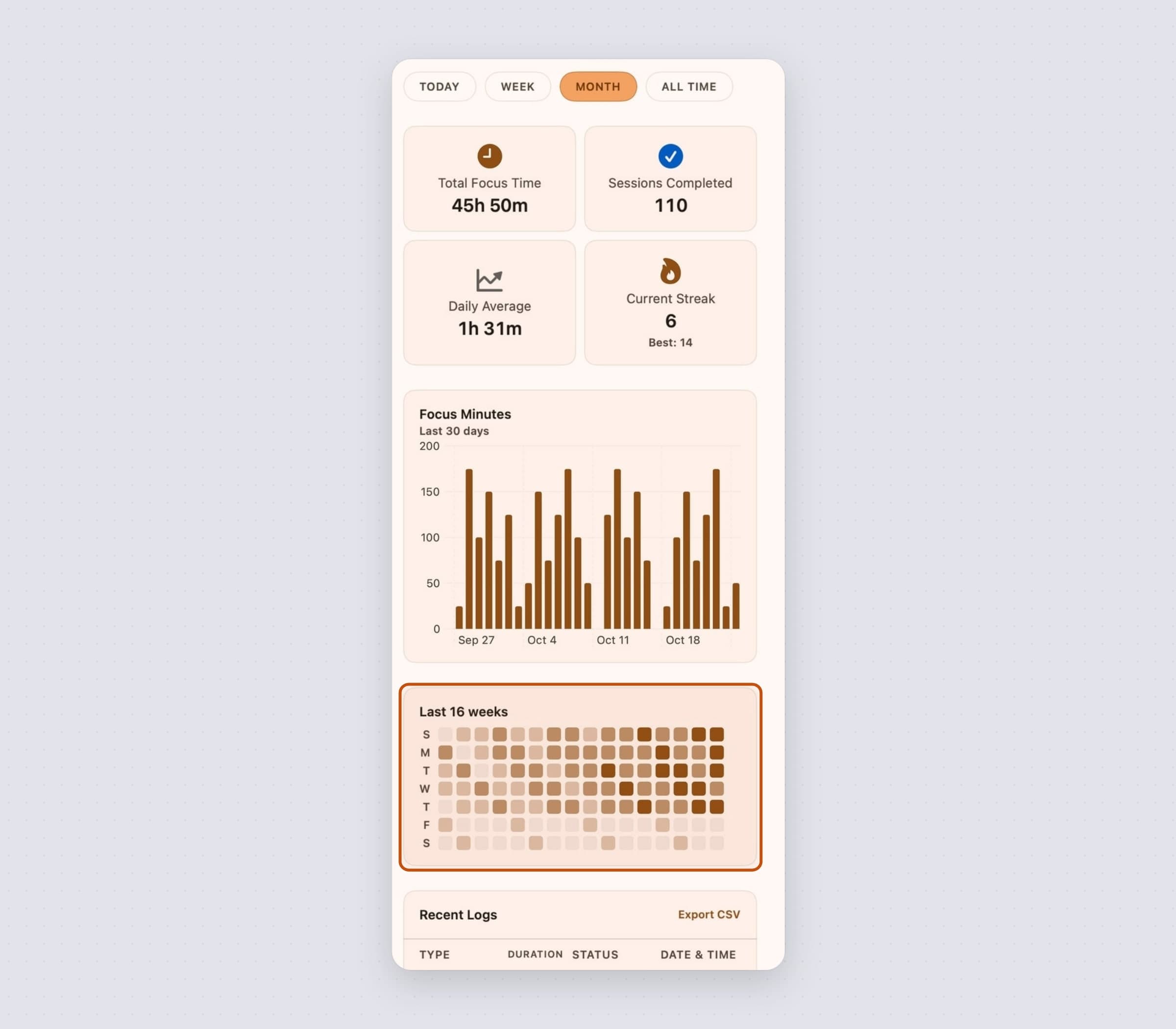
Le graphique Minutes de concentration suit la période : une barre pour aujourd’hui, sept pour la semaine, trente pour le mois. Depuis le début remonte à votre première session et change ses barres à mesure que l’historique grandit - une par jour pendant les trois premiers mois, une par mois jusqu’à trois ans, une par an ensuite.
En dessous se trouve une carte de chaleur des seize dernières semaines, un carré par jour, plus foncé à mesure que vous en avez fait davantage. Elle ignore le sélecteur de période volontairement : la forme d’une habitude sur quatre mois n’est pas quelque chose qu’Aujourd’hui peut montrer. Sur une nouvelle installation, elle reste masquée plutôt que d’afficher cent carrés vides. Historique récent liste chaque session avec sa date, son type et sa durée, et indique si elle a été terminée, interrompue ou passée, et Exporter en CSV écrit les sessions de la période que vous regardez.
La journée s’affiche aussi sur le bureau, dans un widget en deux tailles : le petit montre la phase, le compte à rebours en direct et l’anneau de l’objectif du jour, et le moyen ajoute les minutes de concentration du jour, le cycle et ce qui vient ensuite.
Tout est stocké sur votre Mac. Il n’y a pas de compte, ce qui veut aussi dire qu’il n’y a pas d’écran de connexion entre vous et le lancement d’un minuteur.
Ce qu’elle ne fait volontairement pas
Elle ne bloque rien. Elle chronomètre le travail et le repos ; elle ne surveille pas ce que vous ouvrez pendant la moitié travail. Si dériver en pleine session est votre vrai problème plutôt que démarrer, c’est le travail d’un bloqueur - NoMore - et les deux cohabitent sans souci.
Il n’y a aucun suivi de projets ou de tâches. Un minuteur Pomodoro qui veut aussi être une app de tâches finit par être une mauvaise version des deux. Ce sur quoi vous travaillez vous regarde ; Pawodoro sait seulement qu’un bloc est en cours.
Elle demande une seule autorisation, les notifications, et fonctionne sans elle.
Ce qu’elle coûte, et quoi regarder d’autre
Pawodoro fonctionne sur macOS 14 ou ultérieur, sur Apple Silicon et Intel, et l’app elle-même pèse environ 20 Mo - les chats que vous choisissez sont mis en cache à côté, quelques Mo chacun. C’est un achat unique de 10,99 $ plutôt qu’un abonnement, avec un essai gratuit de 30 jours sans carte ni e-mail. La fiche complète se trouve sur la page de Pawodoro.
La pause de Pawodoro est une récompense calée sur votre rythme de travail. Si vous avez besoin de repos selon un horaire sans rapport avec votre travail - des pauses pour les yeux et les étirements sur leurs propres horloges, que vous soyez en pleine tâche ou non - c’est Recess, présenté dans une app pour la règle 20-20-20 sur Mac. Si c’est le chat qui vous plaît plutôt que les intervalles, CatPod en garde un sur votre bureau en permanence. Une comparaison des minuteurs se trouve dans le meilleur minuteur Pomodoro pour Mac.