Le time blocking, et pourquoi les réunions le compliquent
Le time blocking, ou planification par blocs de temps, consiste à donner à chaque tâche une place dans le calendrier plutôt qu’une ligne dans une liste. « Rédiger le rapport » devient 15:45 à 17:40, et la liste cesse d’être un vœu pour devenir un plan que vous pouvez vérifier à l’horloge. Cela fonctionne parce que la méthode impose la question qu’une liste de tâches ne pose jamais : quand, exactement, et est-ce que ça tient ?
Sur une journée vide, c’est facile. Le cas difficile est le cas ordinaire : une journée déjà découpée par les réunions, où le temps libre arrive en créneaux de 30, 75 et 105 minutes et où chaque tâche doit trouver un créneau où elle tient vraiment. Ce guide le fait avec ce qu’un Mac propose déjà, montre où la méthode commence à grincer, et se termine par ce que notre app fait autrement.
Un exemple concret : de 09:00 à 18:00 avec trois réunions
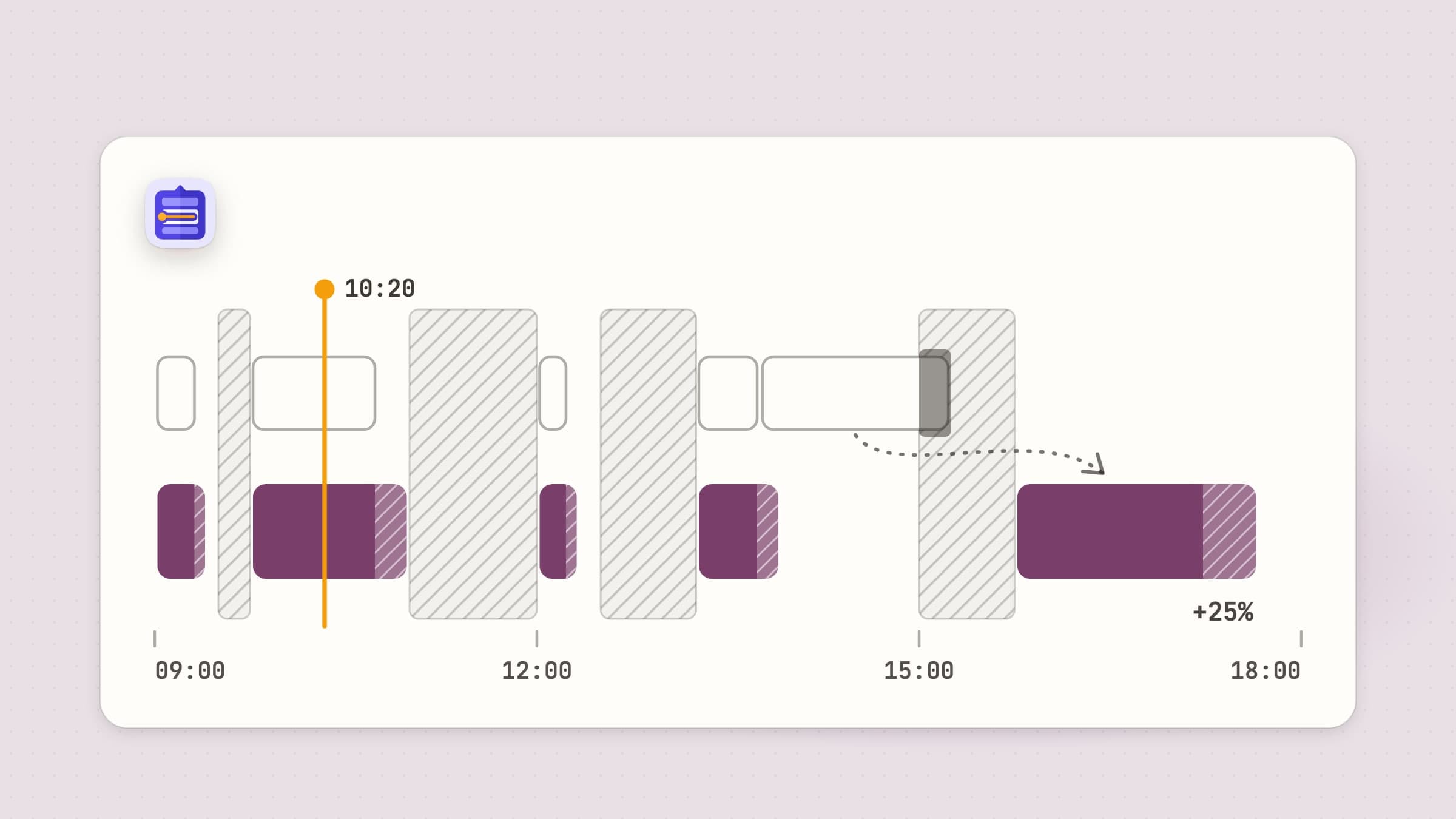
Voici un mardi plutôt réaliste. Trois réunions sont déjà dans le calendrier : un point d’équipe à 09:30, un appel client à 11:00 et une revue de design à 15:00. Le déjeuner est bloqué lui aussi, sinon il finit dévoré. Cinq tâches attendent, et la colonne « Bloqué » ajoute une marge de 25 % à chaque estimation, arrondie à cinq minutes (les sections suivantes expliquent pourquoi).
| Heure | Bloc | Votre estimation | Bloqué |
|---|---|---|---|
| 09:00-09:25 | Répondre aux e-mails | 20 min | 25 min |
| 09:30-09:45 | Point d’équipe (réunion) | - | - |
| 09:45-11:00 | Tableau du budget | 60 min | 75 min |
| 11:00-12:00 | Appel client (réunion) | - | - |
| 12:00-12:20 | Appeler la banque | 15 min | 20 min |
| 12:30-13:15 | Déjeuner | - | - |
| 13:15-13:55 | Relire les diapositives | 30 min | 40 min |
| 13:55-15:00 | Libre | - | - |
| 15:00-15:45 | Revue de design (réunion) | - | - |
| 15:45-17:40 | Rédiger le rapport | 90 min | 115 min |
| 17:40-18:00 | Libre | - | - |
Deux choses sautent aux yeux. D’abord, une journée de neuf heures avec deux heures de réunions et un déjeuner laisse 6 h 15 min de libre, et cinq tâches estimées à 3 h 35 min en occupent déjà 4 h 35 min une fois leur marge ajoutée. Ensuite, le rapport ne tient pas dans le plus long créneau avant la revue (105 minutes contre 115) : il passe donc après, et les 65 minutes qui restent à 13:55 restent libres pour ce que la matinée vous réserve.
La mise en place dans Calendrier
Calendrier sur le Mac dessine très bien. Une configuration qui tient :
- Un calendrier à part. Choisissez Fichier, Nouveau calendrier, et appelez-le « Blocs de concentration ». Séparer les blocs des réunions vous permet de les masquer d’un clic, de partager votre vrai calendrier sans eux et de voir d’un coup d’œil quelle couleur est une promesse faite à quelqu’un d’autre et laquelle une promesse faite à vous-même.
- Une couleur qui vous ressemble. Cliquez sur le calendrier dans la barre latérale en maintenant la touche Contrôle, et choisissez une couleur plus calme que celle de vos réunions.
- Créer en faisant glisser. Dans la présentation Jour ou Semaine, faites glisser vers le bas dans la grille horaire pour créer un bloc de cette durée, tirez son bord inférieur pour l’allonger, et faites-le glisser en maintenant la touche Option pour copier un bloc que vous répétez.
- Alertes. Donnez une alerte à chaque bloc, ou définissez-en une par défaut pour le compte dans Calendrier, Réglages, Alertes. Cinq minutes avant une réunion suffisent pour enregistrer votre travail et retrouver le lien.
Les comptes iCloud, Google et Exchange s’affichent tous dans le même Calendrier : les blocs se retrouvent juste à côté des réunions que des gens hors de votre contrôle ne cessent de déplacer.
Rappels pour les tâches qui ont un jour mais pas d’heure
Toutes les tâches ne méritent pas un créneau. Appeler la banque, envoyer une facture, réserver une table : elles ont un jour mais pas une heure, et bloquer chacune transforme le calendrier en confettis. Rappels s’y prête mieux. Donnez à un rappel une date sans heure et il arrive dans la liste Aujourd’hui ; donnez-lui une heure et il vous prévient. Dans les versions récentes de macOS, les rappels datés peuvent aussi apparaître dans Calendrier lui-même, à côté de vos blocs.
Un partage qui fonctionne : tout ce qui dure 30 minutes ou plus reçoit un bloc, le reste va dans Rappels et se règle dans les créneaux, comme les 30 minutes entre l’appel client et le déjeuner.
Les modes Concentration protègent les blocs
Un bloc dans le calendrier n’empêche pas un message d’arriver en plein milieu. Un mode Concentration, si. Dans Réglages Système, Concentration, vous pouvez créer un mode qui fait taire tout le monde sauf les personnes et les apps que vous autorisez, et lui donner un horaire pour qu’il s’active tout seul à heures fixes. Si vous préférez l’activer à la main, un raccourci qui active un mode Concentration, épinglé dans la barre des menus, est à un clic.
Mais un horaire ne fonctionne que si les blocs sont au même endroit chaque jour. La plupart des semaines, ils ne le sont pas, et c’est le premier signe du problème de la section suivante.
Où la méthode manuelle casse
Le plan ci-dessus tient jusqu’à environ 09:40. Voici ce qui se passe ensuite, d’habitude.
Les estimations débordent. Le point d’équipe dure dix minutes de trop, donc le tableau du budget commence à 09:55. Il prend en plus 90 minutes, pas 60 : à 11:00, il n’est pas fini et l’appel client commence. Les 25 minutes qui manquent passent à 12:00, ce qui repousse l’appel à la banque après le déjeuner et les diapositives à 13:35. Cela fait quatre blocs à déplacer à la main, et la revue n’a même pas commencé.
Une réunion ajoutée ou déplacée décale tout ce qui suit. À 14:10, une collègue vous cale un appel de 45 minutes à 16:30. Le bloc du rapport déborde désormais dessus : vous le coupez en deux à la main, et la seconde moitié se termine à 18:25, après la fin de la journée.
La pile des restes. À 18:00, il reste 25 minutes au rapport. Dans Calendrier, le bloc reste simplement dans le passé, l’air terminé. Dans Rappels, une tâche inachevée reste dans Aujourd’hui et passe au rouge, en retard. Dans les deux cas, la reporter à demain est un travail manuel, en fin de journée, au moment où vous avez le moins envie de planifier.
Rien de tout cela n’est un défaut de Calendrier. Un calendrier est fait pour contenir des choses fixes, et les tâches ne le sont pas : elles débordent, elles attendent, elles glissent. Chaque glissement est un déplacement à la main, et une journée de réunions en compte beaucoup.
Ajoutez une marge : prévoyez 25 % de plus
Le remède au débordement n’est pas de mieux estimer. Nous sommes tous mauvais à cet exercice, avec une régularité remarquable, et le savoir n’aide pas beaucoup. Les psychologues appellent cela l’erreur de planification : dans une étude connue de 1994, des étudiants pensaient finir leur mémoire en 34 jours environ, et ils en ont mis en moyenne 55 environ. La plupart d’entre nous estimons trop court, même pour des tâches faites cent fois.
Alors prévoyez-le. Ajoutez un quart à chaque estimation et arrondissez à cinq minutes :
| Votre estimation | Avec 25 % |
|---|---|
| 15 min | 20 min |
| 30 min | 40 min |
| 45 min | 55 min |
| 60 min | 75 min |
| 90 min | 115 min |
Les bons jours, la marge devient dix minutes libres avant une réunion, le moment où vous lisez enfin l’ordre du jour. Les mauvais jours, elle absorbe le débordement, et le bloc suivant démarre à l’heure. Elle vous dit aussi tôt une chose désagréable : dans l’exemple, c’est la marge qui révèle que le rapport ne tient pas avant la revue, à 09:00 plutôt qu’à 14:59.
Ce que Tideline fait du time blocking
Tideline est notre planificateur de journée pour la barre des menus du Mac, et il fait les déplacements à votre place. Vous ne placez pas les tâches sur des heures. Vous les mettez dans l’ordre, et elles s’écoulent dans les créneaux libres entre les événements de votre calendrier, dans vos heures de travail, avec la marge déjà ajoutée.
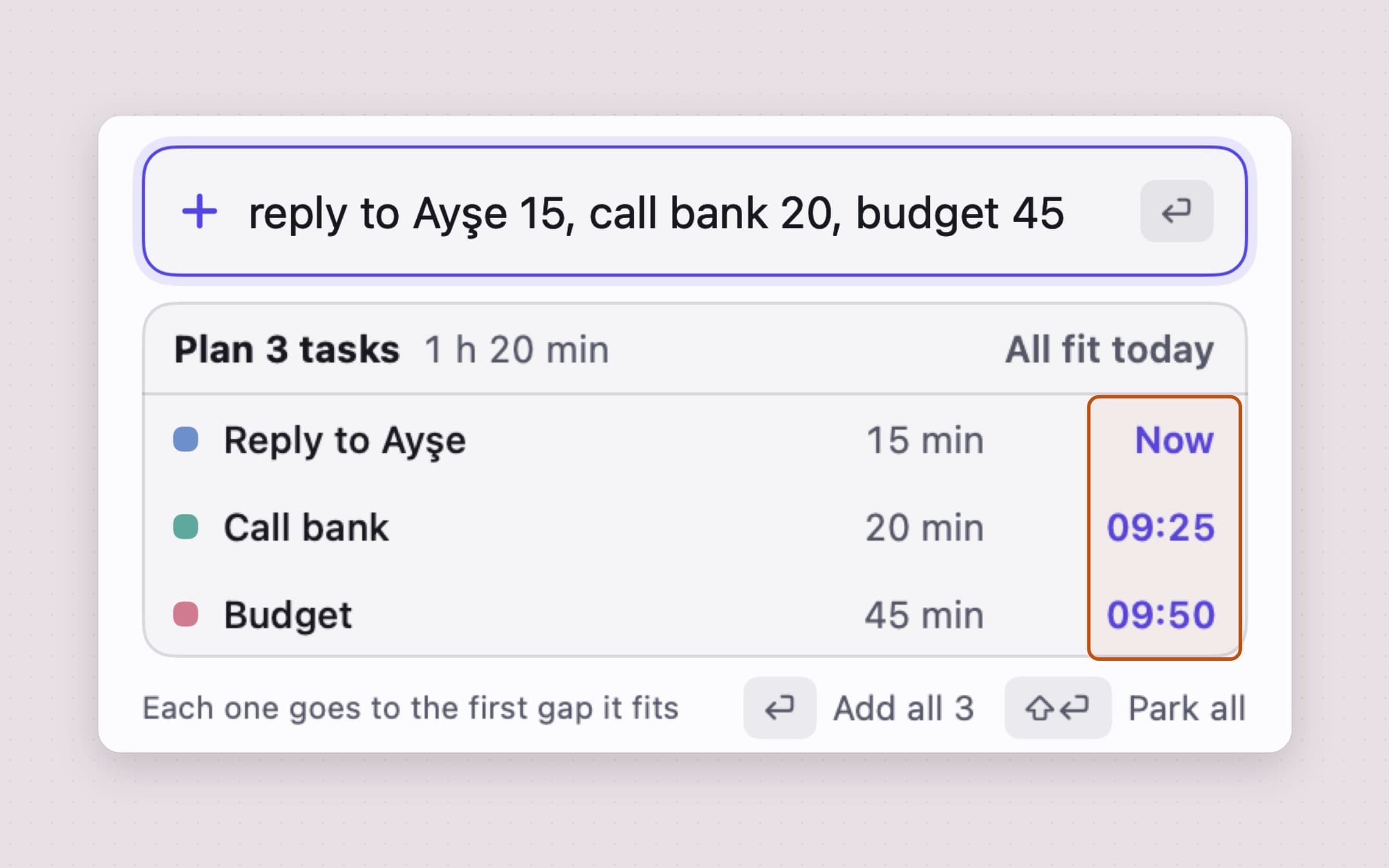
Une ligne planifie la journée. Tapez « répondre à Ayşe 15, banque 20, budget 45 » dans le champ d’ajout, et un aperçu liste chaque tâche avec sa durée et l’heure à laquelle elle débutera, avant même que vous appuyiez sur Retour : maintenant, 09:25 et 09:50, chaque début déjà décalé de la marge de la tâche précédente. « demain à 14h30 réunion 45 min » fixe une tâche à demain, à cette heure-là. Il comprend le français, l’anglais, le turc, l’allemand et l’espagnol. Contrôle-Option-T ouvre le même champ par-dessus n’importe quelle app.
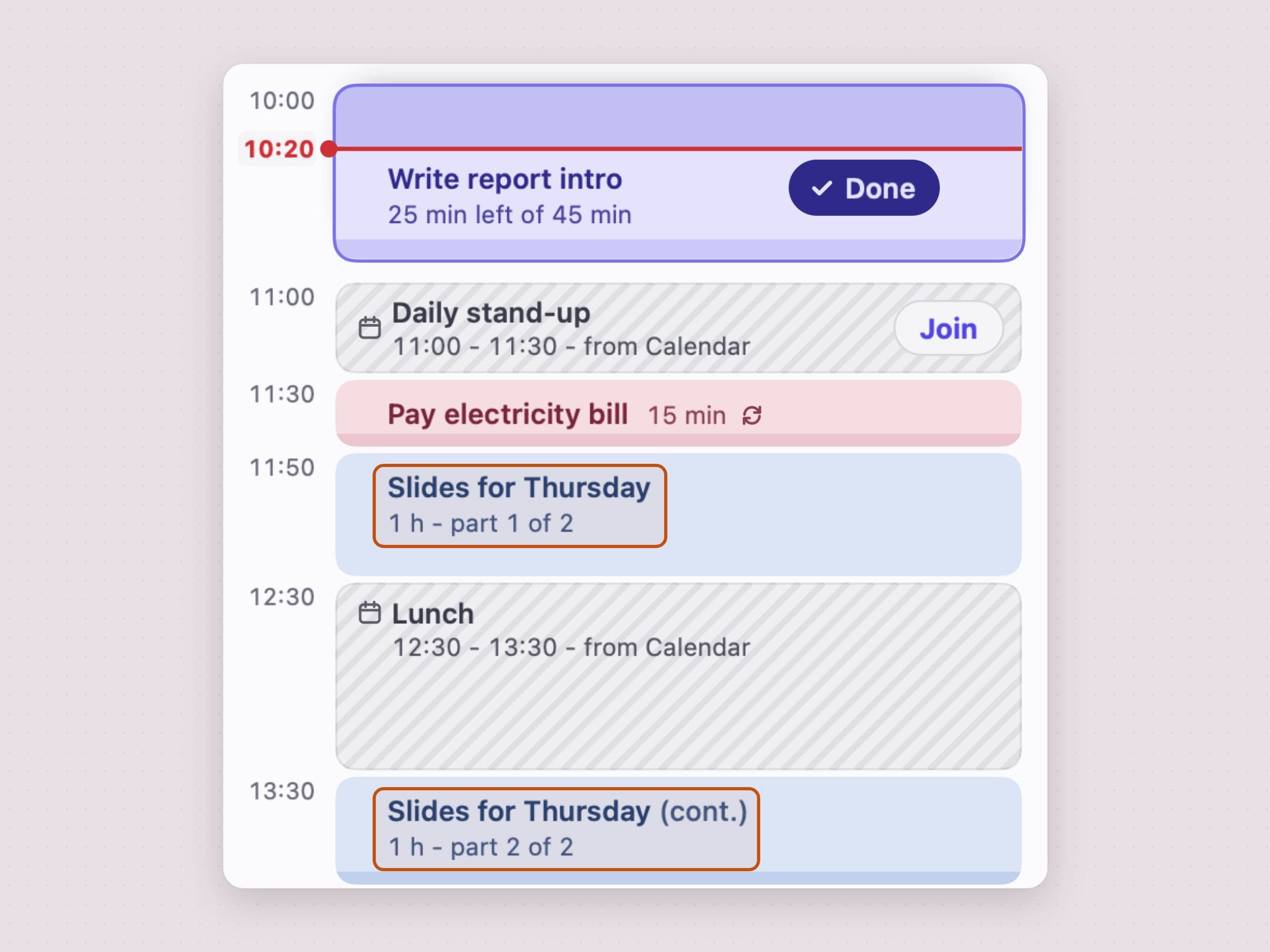
Les blocs bougent avec la journée. Quand le tableau du budget déborde, tout ce qui suit glisse tout seul. Quand une réunion change d’heure dans votre calendrier, les tâches s’écoulent autour de la nouvelle heure. Une tâche courte attend un créneau où elle tient en entier ; une tâche de 45 minutes ou plus peut être coupée autour d’une réunion et marquée comme reprenant après. La marge de 25 % est la valeur par défaut dans Réglages, Général, Marge sur les estimations, et peut être modifiée ou réglée sur Aucune.
L’horloge toujours en vue. La barre des menus affiche la tâche en cours et les minutes restantes sous forme de pastille qui se remplit à mesure que le temps passe, et elle devient un « +7m » orange quand une tâche déborde. Cinq minutes avant une réunion, une petite carte apparaît en haut à droite de l’écran, avec un bouton Rejoindre quand l’événement contient un lien Zoom, Google Meet, Microsoft Teams ou Webex. Une autre arrive 15 minutes avant la fin de la journée.
Les restes passent à demain. Ce qui n’est pas fait en fin de journée passe à demain tout seul et vous attend le matin parmi les restes d’hier, avec Ajouter à aujourd’hui et Les mettre de côté. Rien ne passe au rouge, et rien n’est jamais en retard.
Là où Tideline ne gagne pas : il est réservé au Mac, sans app iPhone ni synchronisation entre Mac, et il planifie la journée plutôt que de gérer des projets. Il lit votre calendrier mais ne modifie jamais vos événements ; si vous l’activez, il peut ajouter les tâches à un calendrier qui lui est propre. Tideline coûte 11,99 $ une fois, avec un essai gratuit de 30 jours, sur macOS 14 ou ultérieur.
Laquelle choisir
- Quelques réunions par semaine et une routine stable : des blocs dans Calendrier avec un horaire de Concentration fonctionnent bien et ne coûtent rien.
- Des courses rapides avec un jour mais pas d’heure : Rappels, réglés dans les créneaux.
- Une journée hachée par des réunions qui bougent sans cesse : laissez les blocs s’écouler au lieu de les déplacer, c’est à cela que sert Tideline.
- Une tâche à la fois, sans chronologie : Anchored garde une seule tâche et son minuteur dans la barre des menus ; le guide du minuteur de tâches dans la barre des menus montre comment.
Quel que soit l’outil, gardez la marge. C’est la partie du time blocking qui fonctionne partout.
Prix et fonctionnalités vérifiés le 4 novembre 2026.

