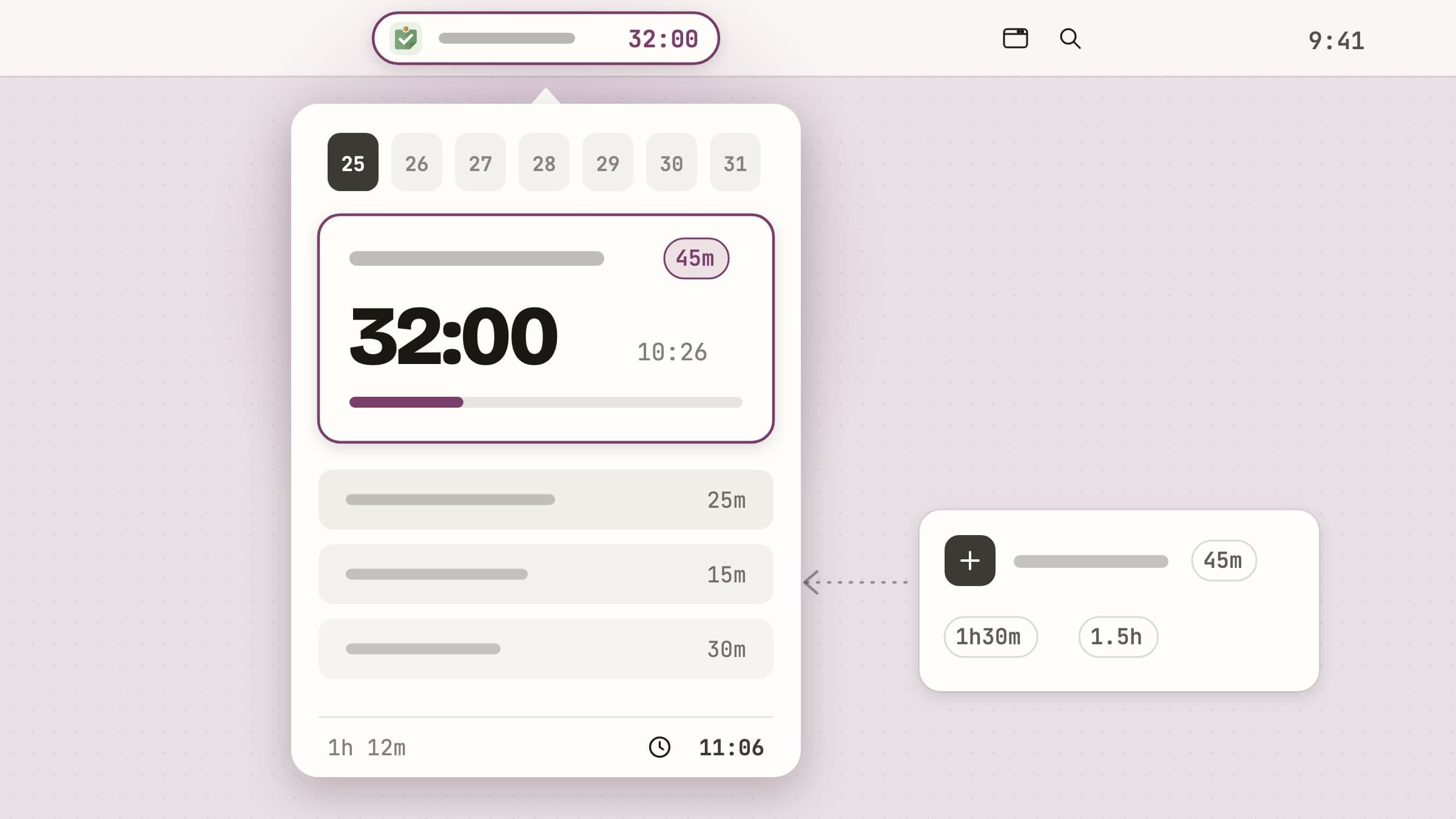
Ce qu’est un minuteur de tâche dans la barre des menus
Un minuteur de tâche dans la barre des menus est une petite app macOS qui garde deux choses visibles en permanence à côté de l’horloge : le nom de la tâche sur laquelle vous travaillez, et la part de son temps estimé déjà écoulée. Rien d’autre.
C’est un rôle plus étroit que celui d’une app de tâches et plus large que celui d’un chronomètre. Une app de tâches est optimisée pour noter et stocker, c’est pourquoi en ouvrir une à trois heures de l’après-midi veut dire relire quatorze éléments et redécider de ce qui compte. Un chronomètre compte les minutes mais ignore à quoi elles servent. Un minuteur de tâche répond à une seule question, en continu : qu’est-ce que je suis censé faire, et pour combien de temps encore.
Anchored est celui que cet article passe en revue. Tout ce qui suit figure dans la version publiée, et les captures d’écran montrent la vraie app, pas des maquettes.
Le libellé dans la barre des menus
Toute la conception repose sur le libellé. Anchored place le titre de la tâche dans la barre des menus avec un petit anneau à côté, qui se remplit à mesure que l’estimation s’écoule. Un anneau se lit d’un coup d’œil sans vous demander de calculer à partir d’un nombre, et le temps restant exact s’affiche dans l’infobulle au survol.
L’anneau s’atténue quand le minuteur est en pause. Quand l’estimation est épuisée, le libellé ne disparaît pas et ne se met pas à biper - l’anneau change de couleur, si bien que le dépassement se lit d’un coup d’œil sans devenir une alarme. Avec une file vide, il affiche Et ensuite ?, une invitation plutôt qu’un vide.
Les titres longs sont le risque évident d’une telle approche, alors le point de troncature vous appartient : un curseur dans les réglages fixe la longueur maximale du libellé entre 8 et 32 caractères, et Repos minimal réduit l’état vide au seul symbole de l’ancre.
Le popover : une ancre, une file, une journée
Cliquer sur le libellé - ou appuyer sur le raccourci global - ouvre un popover de 388 points de large sur 600 de haut.
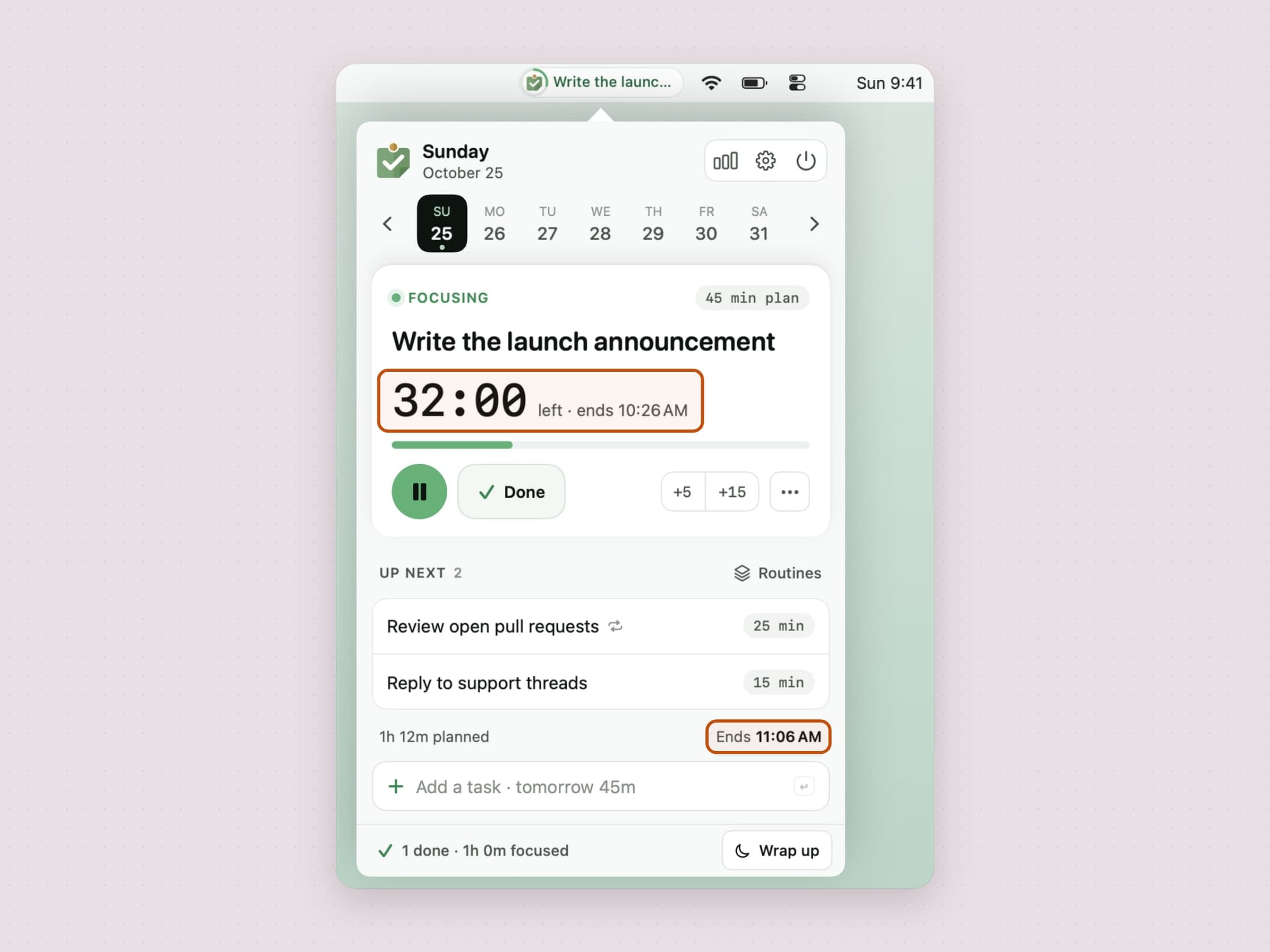
Un en-tête surmonte le tout : le jour de la semaine et la date à gauche, et à droite un bouton graphique qui ouvre la fenêtre Bilan, un engrenage pour les réglages et un bouton pour quitter.
En dessous se trouve le bandeau de la semaine : sept jours, un point sous chacun de ceux qui ont du travail prévu, et des flèches qui avancent d’une semaine à la fois (Commande flèche gauche et Commande flèche droite déplacent d’un seul jour). Il va en avant comme en arrière, si bien que la file sert aussi de planificateur léger, et un bouton Aujourd’hui apparaît dans l’en-tête dès que vous vous êtes éloigné. Les jours passés montrent ce qui a réellement été fait ; la seule chose que vous pouvez encore y modifier, c’est le temps qu’a vraiment pris une tâche terminée.
En dessous vient la tâche ancre, celle qu’affiche la barre des menus. La carte porte une grande horloge avec l’heure de fin à côté, une barre de progression, pause et Terminer, ainsi que +5 et +15 pour une session qui a besoin d’un peu plus de temps. Un petit menu contient le reste : modifier, reporter au lendemain, supprimer. La pause ne perd rien : le temps écoulé est ajouté au total de la tâche au moment où vous mettez en pause, si bien qu’un arrêt café ne fausse pas le chiffre.
S’absenter est aussi géré, ce qui compte plus qu’il n’y paraît : un minuteur laissé en marche pendant le déjeuner vous facturait le déjeuner. Anchored détecte quand le Mac devient inactif ou se verrouille, et le temps où vous n’étiez manifestement pas là n’est pas décompté de l’estimation. Un court verrouillage est traité pour ce qu’il est d’habitude - un café, pas la fin de la session - et le minuteur reprend tout seul à votre retour.
Sous l’ancre se trouve Ensuite, la courte file de ce qui suit. Les lignes se réordonnent par glisser-déposer, et en survoler une fait apparaître Démarrer et Reporter au lendemain ; terminer et supprimer sont dans le menu du clic droit. Cliquer sur une ligne ouvre un éditeur sur place, avec le reste du popover toujours autour, pour le titre, la durée, une répétition et une note.
Sous la file, une seule ligne fait le total : 1 h 12 min prévues · Fin 11:06. En dessous, un champ d’ajout accepte la même notation abrégée que l’ajout rapide, et la bande du bas est un résumé quotidien d’une ligne - 1 terminée · 1 h 0 min de concentration - avec un bouton Clore pour la fin de la journée.
Le travail qui n’a pas été terminé
Planifier par jour a un défaut évident. Une tâche écrite le mardi et non terminée reste sur le mardi, hors de vue, et le jour auquel elle appartenait est passé.
Alors une barre s’affiche en haut d’aujourd’hui dès qu’un jour précédent contient du travail inachevé : 2 tâches non terminées d’hier, avec Ramener à aujourd’hui et Archiver à côté. Elle propose au lieu d’agir. Tout reporter d’office remplirait la file du jour de choses que vous n’avez pas choisies, alors la barre demande ; la fermer la masque jusqu’au lendemain. Ce que vous ramenez arrive en bas de la file du jour, derrière ce que vous avez choisi, et reste marqué comme reporté.
La version pour une seule tâche de la même idée est Reporter au lendemain parmi les actions de survol d’une ligne, et ce n’est plus un aller simple : une notification éphémère propose Annuler pendant quelques secondes, et la ligne garde un moyen de revenir depuis le jour où elle a atterri bien après sa disparition.
Une journée qui a une fin
Une file vous dit ce qui vient ensuite ; elle ne vous dit pas si tout tient. Fixez une fin de journée dans les réglages et la ligne de plan sous la file s’enrichit d’une barre avec un repère là où votre journée s’arrête : Fin 17:40 · Journée 18:00. Quand la file dépasse ce repère, la ligne devient un encadré ambre qui indique combien de tâches ne tiendront pas et de combien, la durée de ces lignes passe aussi en ambre, et un bouton reporte la fin de file au lendemain.
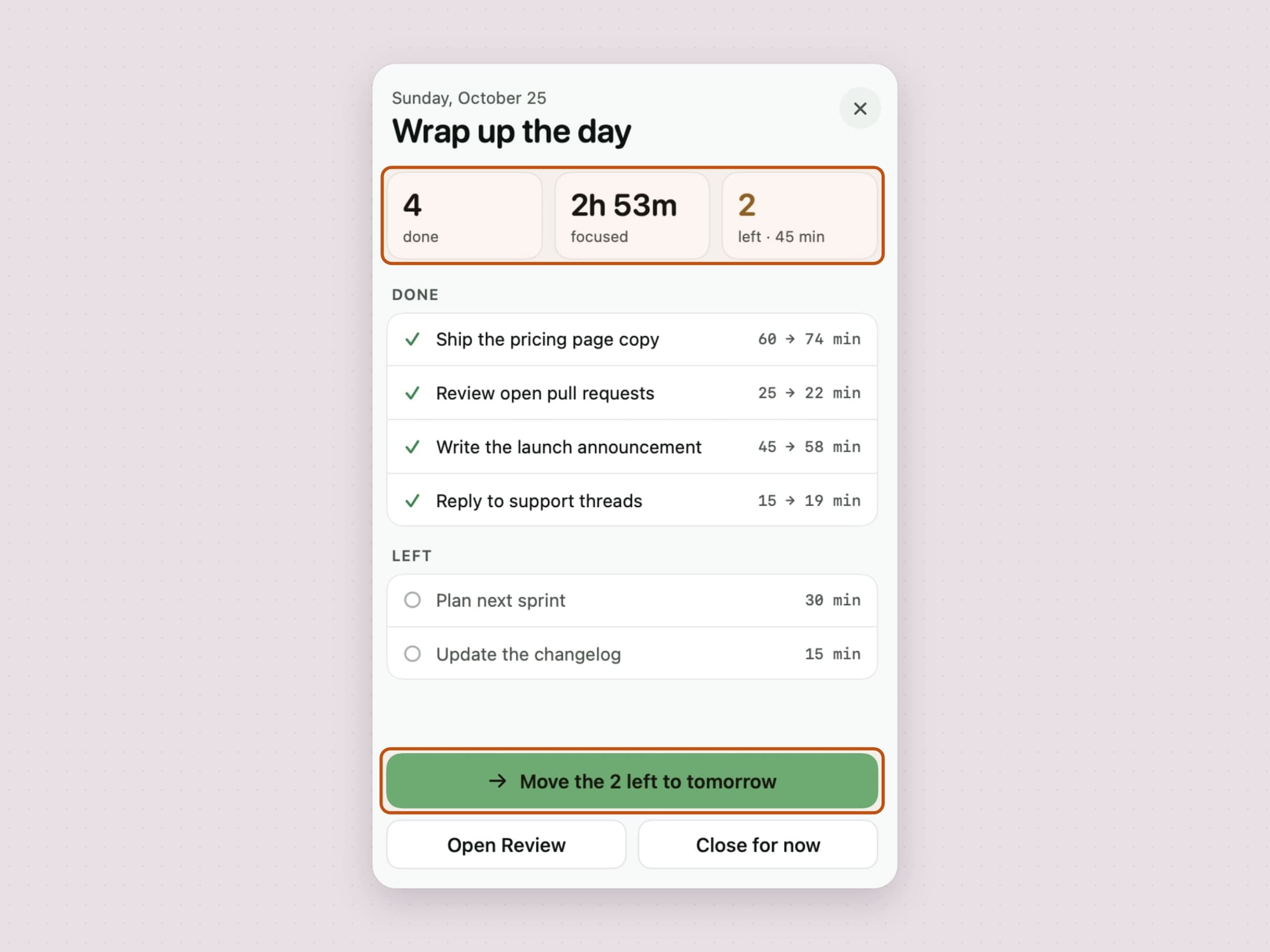
L’autre bout de la même idée est la clôture. Clore dans la bande de résumé - ou la fin de journée elle-même, une fois par jour - ouvre un écran qui clôt la journée : combien de tâches ont été faites, combien de temps vous vous êtes concentré, et ce qui reste. Chaque tâche terminée montre son estimation face au temps réellement pris. Un bouton reporte tout ce qui reste au lendemain, un autre ouvre la fenêtre Bilan, et Fermer pour l’instant laisse les choses en l’état.
Tâches répétées et routines
Certains travaux reviennent chaque jour, et les retaper chaque matin est exactement le genre de friction qui pousse à arrêter de planifier. N’importe quelle tâche peut être répétée depuis son éditeur - tous les jours, en semaine ou les jours que vous choisissez - et elle s’ajoute d’elle-même à ces jours avec un petit symbole de répétition sur sa ligne.
Une routine, c’est la même chose pour un ensemble de tâches. Le menu Routines au-dessus de la file en charge une en un clic ou enregistre la file du jour comme nouvelle routine, et une routine avec une répétition s’ajoute d’elle-même ses jours-là. Les réglages ont un onglet Routines pour les renommer, ajouter ou retirer leurs tâches et choisir leurs jours.
L’ajout rapide, et des durées que l’on tape
La file n’est utile que si y ajouter ne coûte rien, alors Anchored fournit un panneau d’ajout rapide séparé sur un raccourci global. C’est une fenêtre flottante qui ne vole pas le focus : elle apparaît par-dessus ce que vous faisiez, prend votre saisie et rend aussitôt la main.
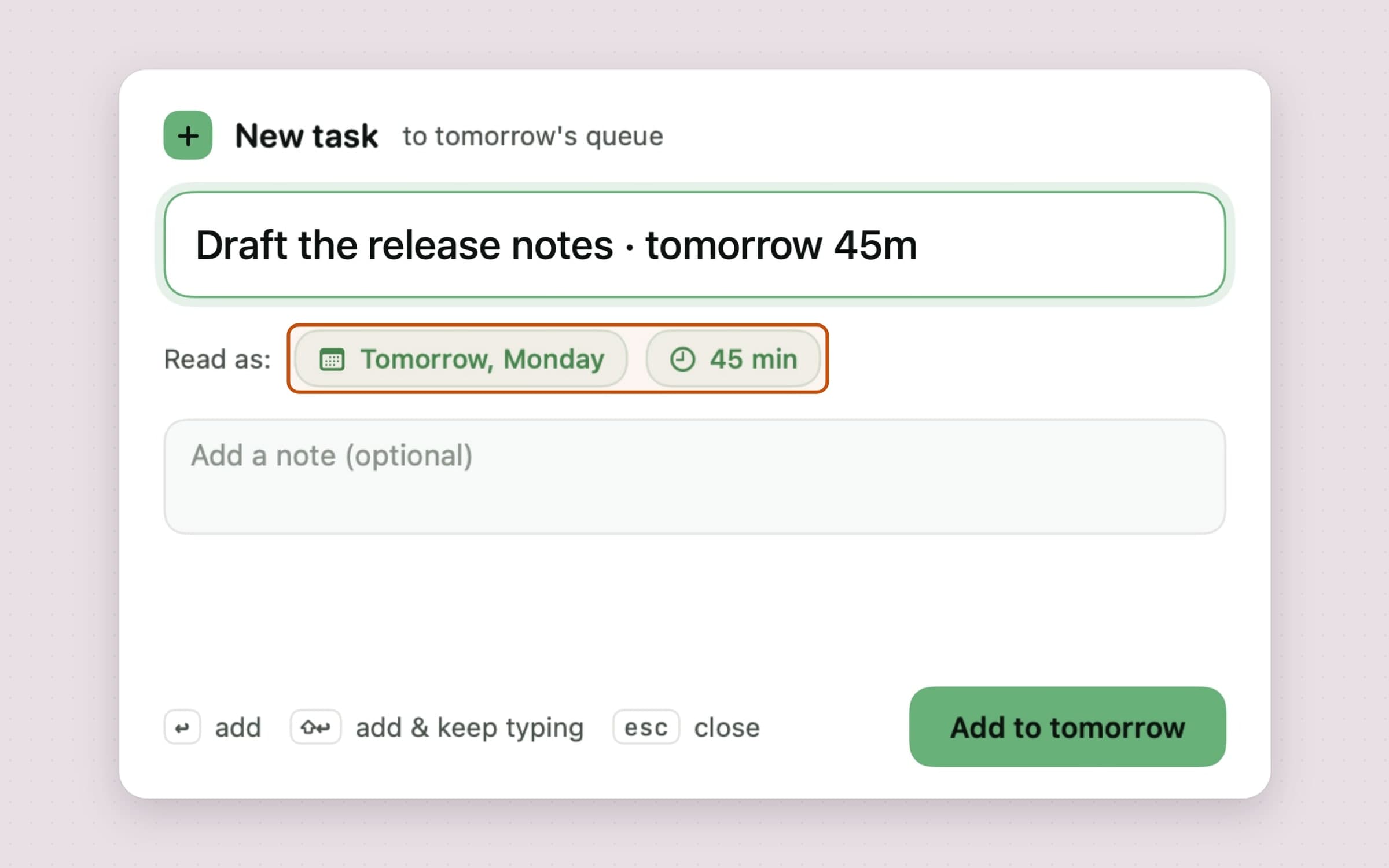
Entrée ajoute la tâche et ferme. Maj Entrée l’ajoute et garde le champ ouvert, ce qui permet de vider sa tête de cinq choses en une quinzaine de secondes. Échap annule.
Les estimations ne valent la peine d’être notées que si les noter est rapide,
alors l’analyseur accepte les formes que l’on tape vraiment : 25m, 1h,
1h30m, 1.5h, et ~25m pour « environ ». Un mot de jour après le séparateur
envoie la tâche à ce jour : Rédiger les notes de version · demain 45m atterrit
sur demain avec 45 minutes, et les noms de jours de la semaine fonctionnent aussi -
en anglais, turc, allemand, espagnol et français, quelle que soit la langue de
l’app. Ce que le panneau a compris s’affiche en pastilles sous le champ, si bien
qu’une erreur de lecture est visible avant d’appuyer sur Entrée, et le bouton
nomme le jour : Ajouter à demain.
La casse et les espaces n’ont pas d’importance, et la pastille de durée propose des préréglages à 15, 25, 30, 45, 60 et 90 minutes. Vous pouvez omettre la durée - une tâche sans durée est une entrée de file parfaitement valable, qui affiche simplement son titre sans compte à rebours. Le compte à rebours démarre quand la tâche devient l’ancre, pas quand vous l’avez notée.
Quand le minuteur arrive à zéro
La fin d’une estimation est l’endroit où la plupart des minuteurs deviennent agaçants, alors c’est la partie à lire attentivement.
Une notification arrive avec un texte qui énonce simplement le fait - « 45 minutes écoulées. » - et porte deux actions. Terminer clôt la tâche et ouvre le popover sur la suivante. La seconde est une prolongation dont vous fixez vous-même la durée : +5, +10, +15 ou +30 minutes, appliquée en silence, sans fenêtre ni autre interruption. Dépasser une estimation est normal, et l’app le traite ainsi.
Si la fin ne doit pas vous surprendre, un avertissement discret peut retentir 2 ou 5 minutes avant, et le son lui-même se choisit dans les réglages.
Choisir Terminer ouvre un panneau qui occupe tout le popover : une coche, un récapitulatif du temps qu’a réellement pris la tâche, puis la tâche suivante avec les boutons Démarrer et Passer. Il avance tout seul au bout d’une seconde et demie sauf si vous le survolez, si bien que le cas courant ne demande aucun clic.
Le widget : la même file, sur le bureau
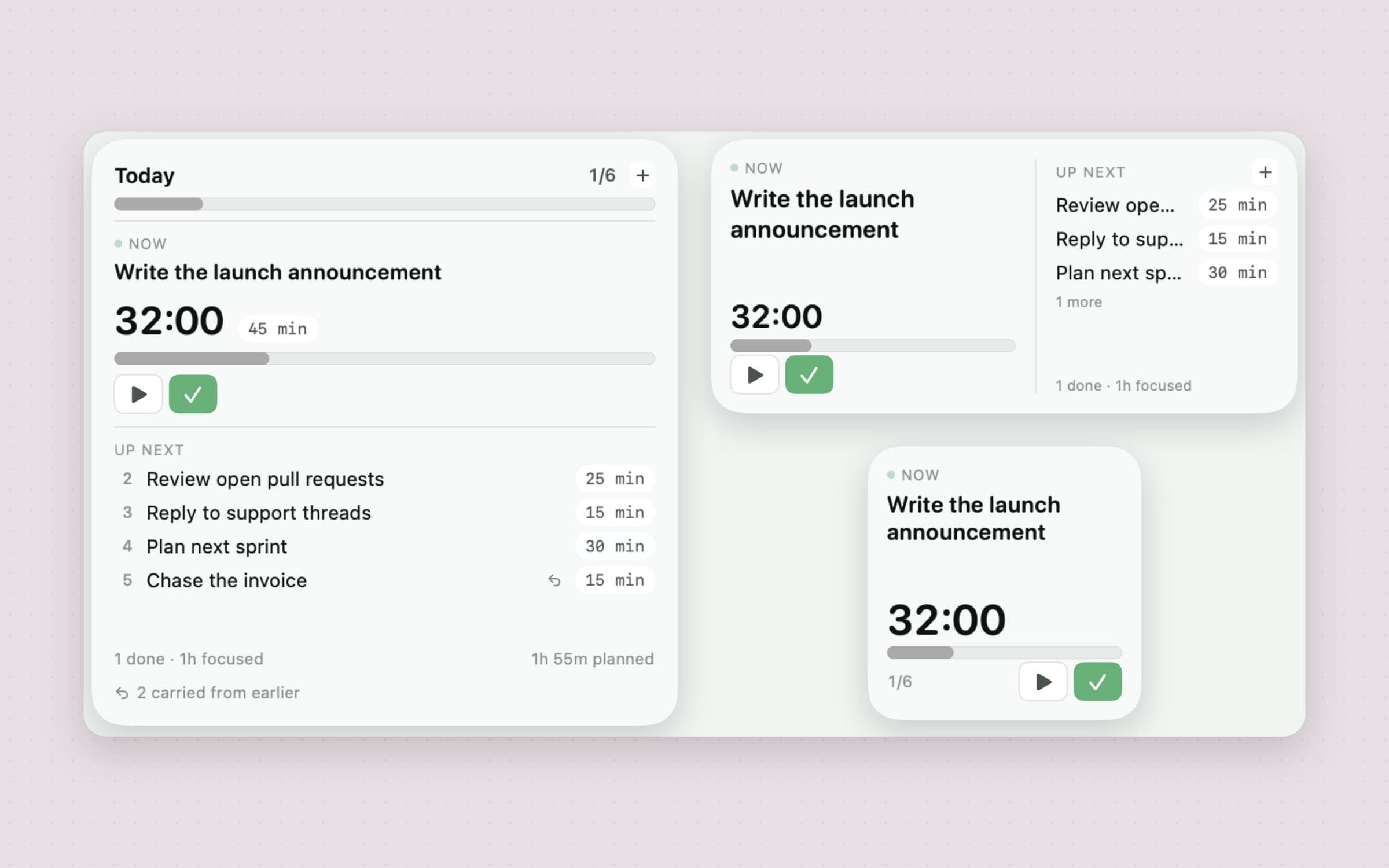
Anchored fournit un widget de bureau dans les trois tailles. L’intérêt d’en avoir un, c’est qu’il agit au lieu de se contenter d’informer.
Petit répond à une seule question - sur quoi suis-je, et combien de temps reste-t-il - il affiche donc l’ancre, son compte à rebours et un bouton démarrer/pause. Moyen ajoute la file derrière, ce qui est toute la raison de mettre cela sur le bureau plutôt que de jeter un œil à la barre des menus. Grand, c’est la journée : la progression par rapport à tout ce qui y est inscrit, l’ancre avec son estimation, la file aussi longue que la carte le permet, le total cumulé, et une ligne pour ce qui a été reporté plus tôt.
Les boutons sont de vrais boutons. Terminer clôt l’ancre, et la tâche suivante prend sa place sur la carte. Démarrer et pause font tourner l’horloge. +N minutes prolonge une estimation, comme les +5 et +15 de la carte du popover. Aucun d’eux ne fait passer Anchored au premier plan : l’appui est déposé dans un conteneur que les deux processus peuvent lire, l’app l’applique et republie, et la carte s’est déjà redessinée à partir du même appui déposé, si bien que le résultat est instantané dans les deux cas.
Quand Anchored est fermée, ces mêmes commandes ouvrent l’app au lieu d’agir. Les masquer serait pire - une carte qui perd ses boutons en silence paraît cassée - et un appui resté en attente une heure ne doit pas terminer discrètement une tâche le lendemain. Cliquer sur la carte elle-même ouvre le popover, sauf un jour où rien n’est inscrit, où elle ouvre l’ajout rapide, la seule chose que l’on attend d’une carte vide.
Ce que valaient vos estimations
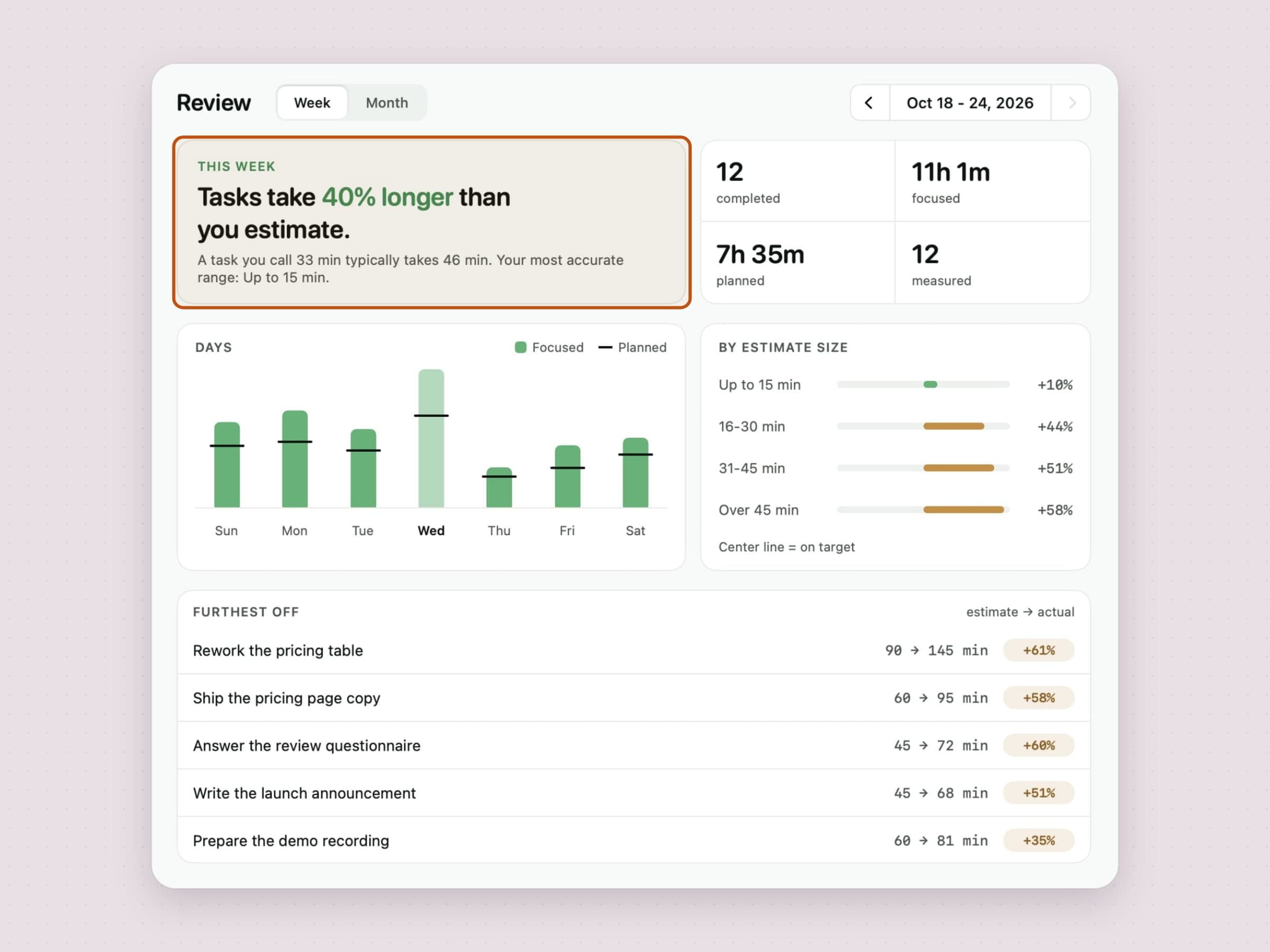
Anchored stocke les deux moitiés de cette comparaison depuis la première version - ce que vous avez deviné en tapant « 45m », et ce que le minuteur a mesuré - sans jamais les avoir montrées ensemble. La fenêtre Bilan le fait, sur une semaine ou un mois.
Elle s’ouvre sur une phrase plutôt que sur un graphique : Les tâches prennent 40 % de plus que vos estimations. On ne lit pas un graphique pour en tirer une conclusion, on lit la conclusion. Tout ce qui est en dessous existe pour que quelqu’un qui ne croit pas la phrase puisse aller vérifier.
Un graphique jour par jour met le prévu face au temps concentré, avec un repère là où se situait l’estimation. Une répartition par taille d’estimation divise le verdict en quatre - jusqu’à 15 minutes, jusqu’à 30, jusqu’à 45, plus de 45 - car la plupart des gens sont proches sur une estimation de quinze minutes et complètement à côté sur une de deux heures, et une moyenne unique masque justement cela. Une liste Les plus éloignées nomme les tâches qui ont fait les dégâts.
Seule une tâche terminée, avec une estimation et un temps mesuré, compte dans le biais : finir quelque chose sans avoir appuyé sur lecture se lirait sinon comme « vous avez fini instantanément ». Si le minuteur a manqué le vrai chiffre, vous pouvez corriger à la main le temps d’une tâche terminée, et c’est le temps corrigé qui compte. En dessous de cinq tâches mesurables, le titre n’est pas affiché plutôt que deviné, et une tranche de taille comptant moins de trois tâches indique trop peu au lieu d’un chiffre.
Pensé pour le clavier
Anchored s’utilise entièrement au clavier, et l’ensemble des raccourcis est assez réduit pour être mémorisé en une journée.
Deux raccourcis sont globaux : Commande Maj J affiche ou masque le popover et Commande Maj A ouvre l’ajout rapide. Les deux sont modifiables, chacun a un lien Réinitialiser, et l’enregistreur vérifie les conflits pendant la saisie - si vous attribuez la même combinaison à deux actions, il nomme les deux au lieu de laisser l’une l’emporter en silence. Six autres sont fixes et fonctionnent dans le popover : Commande D termine la tâche en cours, Commande N en ajoute une, Commande flèche gauche et Commande flèche droite changent de jour, Commande T revient à aujourd’hui et Commande R ouvre le Bilan.
Bon à savoir pour qui compare des utilitaires de barre des menus : les raccourcis globaux utilisent l’enregistrement de raccourcis Carbon, ce qui signifie qu’Anchored n’a besoin d’aucune autorisation d’accessibilité pour les faire fonctionner.
Ce qu’elle ne fait volontairement pas
Les fonctions absentes font autant partie de la conception que les fonctions présentes.
Il n’y a ni compte ni synchronisation. Rien n’est envoyé, et aucune app pour téléphone n’attend votre inscription. Le compromis est réel et mérite d’être dit clairement : votre file est sur un seul Mac.
Il n’y a aucune gestion d’arriéré - pas de projets, de tags ou de filtres qui concurrencent l’outil que vous utilisez déjà. Anchored part du principe que votre vraie liste vit là où elle vit déjà, et vous demande seulement d’en promouvoir un élément chaque matin. Rien n’est reporté tout seul non plus : le travail inachevé est proposé en haut d’aujourd’hui et déplacé seulement quand vous le dites, si bien qu’un jour où vous n’avez pas ouvert l’app ne réorganise pas discrètement le suivant.
Elle demande exactement une autorisation système, les notifications, et fonctionne aussi sans. Pas d’accessibilité, pas d’enregistrement de l’écran, pas d’accès aux fichiers. L’app est dans le bac à sable, signée et notariée, et le seul trafic réseau va vers nos propres serveurs - vérifications de licence, mises à jour, configuration, et diagnostics anonymes d’utilisation et de plantage. L’automatisation passe par un App Intent, Add Task to Anchored, qui s’exécute depuis Raccourcis, Spotlight ou à la voix sans lancer l’app.
Ce qu’elle coûte, et quoi regarder d’autre
Anchored fonctionne sur macOS 14 ou ultérieur, sur Apple Silicon et Intel, et occupe environ 15 Mo. C’est un achat unique de 12,99 $ plutôt qu’un abonnement, avec un essai gratuit de 30 jours sans carte ni e-mail - la licence est permanente. La fiche complète se trouve sur la page d’Anchored.
Un minuteur à tâche unique résout exactement un des nombreux problèmes que l’on appelle « je n’arrive pas à me concentrer » : choisir. Si le problème est de démarrer, un intervalle fixe est un meilleur levier qu’une estimation, c’est Pawodoro, présenté dans un minuteur Pomodoro dans la barre des menus du Mac. Si c’est de dériver vers d’autres onglets, un bloqueur comme NoMore est la réponse. Si c’est de ne jamais s’arrêter, Recess vous interrompt selon un horaire sans rapport avec votre travail - et ce partage est traité plus en détail dans les meilleures apps de concentration pour Mac.