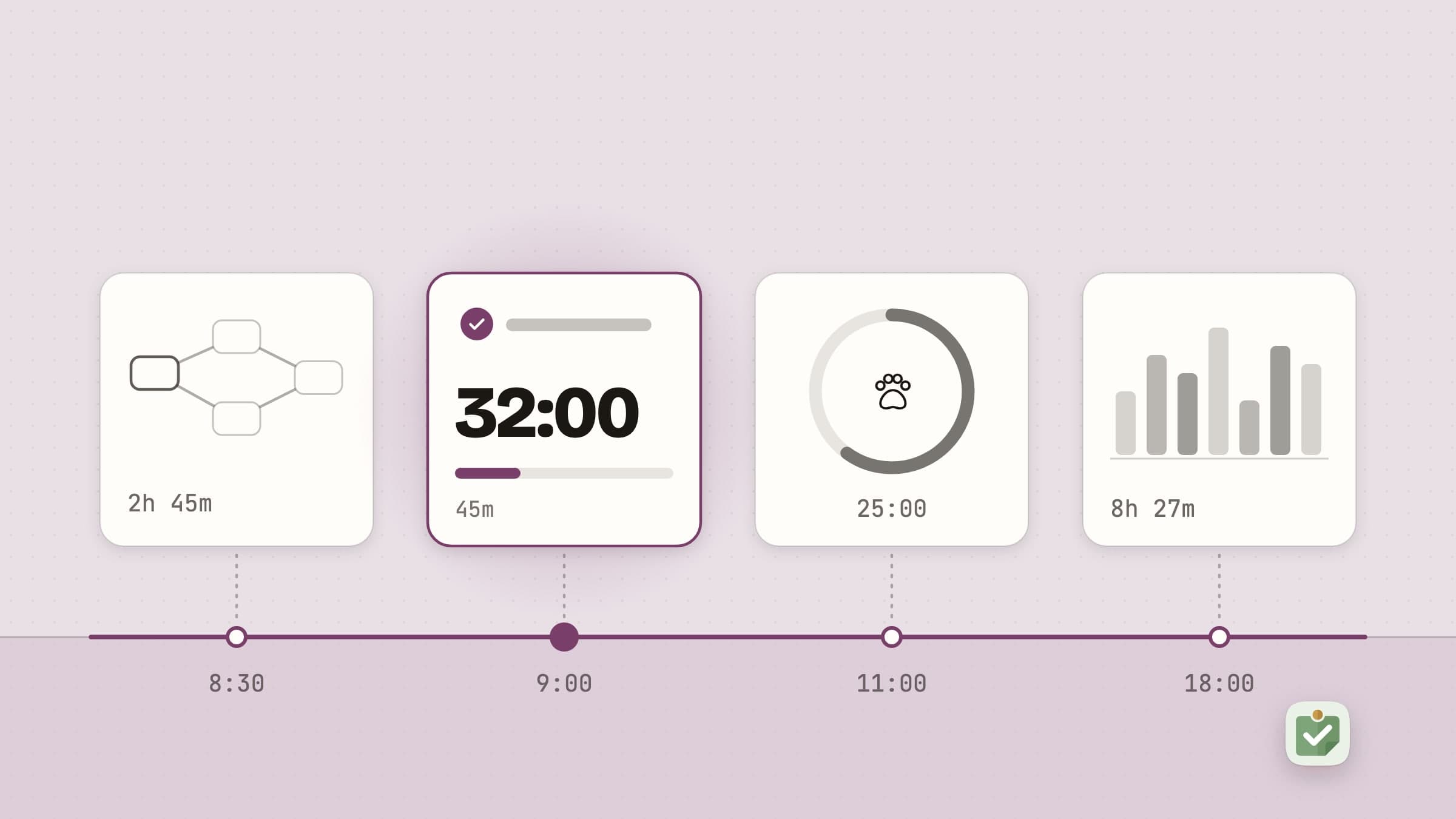
これらが解決する問題
多くの生産性アプリは、何をすべきかを覚えておくことこそが難しいと考えています。でも、たいていの人にとって難しいのはそこではありません。リストはもうあります。タスク管理アプリの中に、ノートに、Slackのスレッドに、上司の頭の中に。難しいのは、リストが何度でも見直しを迫ってくることです。見直すたびに数分が消え、作業に戻るための集中力も削られます。
ここで紹介するアプリのうち2つは、まさにその瞬間、つまり何かを終えて顔を上げ、もう一度決め直さなければならない瞬間を狙っています。残りの3つは、その前後を受け持ちます。文章で書かれた計画をタスクに変えること、そのタスクをカレンダーにある会議の合間に収めること、そして時間を実際に何に使ったかを知ることです。
その日の決定を守る
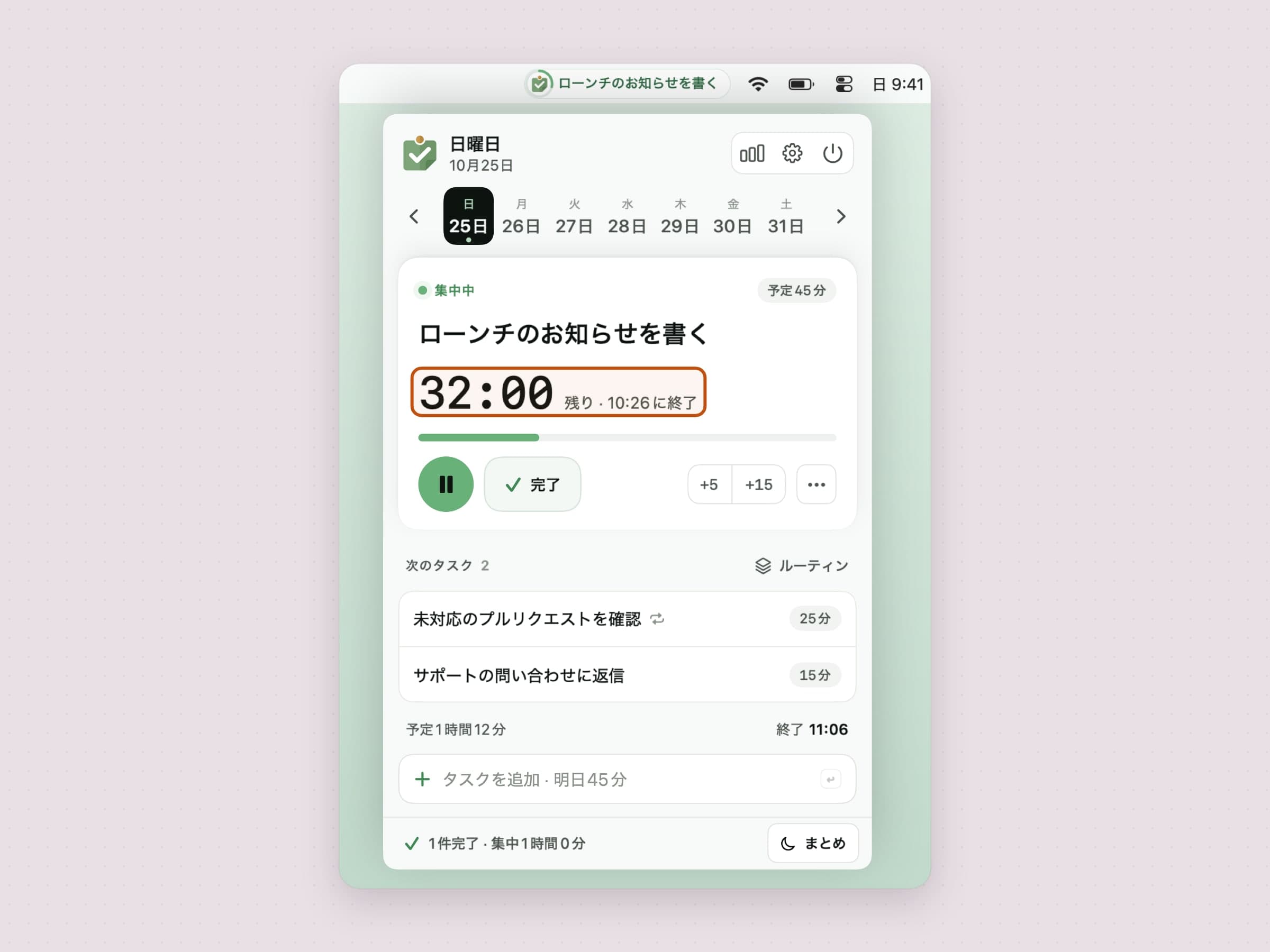
Anchoredは、計画に沿って働く人のためのものです。その日の軸になるタスクを1つ選び、「45分」のように所要時間をつけると、タスクはメニューバーに表示され、時間が進むにつれてリングが満ちていきます。残りのタスクはその後ろで待機します。タイマーが終わると通知が届き、ワンタップで「完了」にするか、あと数分延長するかを選べます。キーボード操作が中心で、クイック追加の入力欄と、割り当てを変更できるショートカットがあります。終わらなかった作業は、リストの底に埋もれさせずに明日へ繰り越せます。機能別の紹介は、Mac用のメニューバーのタスクタイマーにあります。
CatPodは、口うるさくない程度に背中を押してもらえると、はかどる人のためのものです。デスクトップにドット絵の猫を置き、そこにポモドーロタイマーが付いています。猫は歩き回り、カーソルに反応し、セッションの終わりを知らせます。ふざけているように聞こえるでしょうし、実際そのとおりです。それも意図的に。見ていて楽しいタイマーなら使い続けられます。セッションは、ほかのタイマーで設定するのと同じ15分、25分、50分のブロックです。

計画をきちんと守りたいなら、Anchoredです。管理されずに1日のペースだけ整えたいなら、CatPodです。両者は競合しないので、両方を使う人もいます。
文章で書かれた計画をタスクにする
1日は、始まる前につまずくこともあります。企画書や会議メモのように段落で書かれた計画と、そのまま取りかかれるタスクリストとの間にある溝です。Plexusは、自分のMacの上で動くモデルでその溝を埋めます。文章を貼り付けると、タスクが抽出され、文章から読み取れる順序でつながった状態で返ってきます。ほかのタスクを待たずに始められるものには印がつきます。5つの中で唯一、動作要件が厳しいアプリで、macOS 26が必要です。背後のモデルがApple Intelligenceで、AI機能を使うにはApple Intelligenceが利用できる状態でなければならないからです。詳しい紹介は、Macでメモをタスクに変えるにあります。
1日を会議の合間に収める
計画は、カレンダーとぶつかって崩れることもあります。リストにはタスクが6つ、午後には会議が3つあるのに、誰もその計算をしていない、という状況です。Tidelineは、その計算をメニューバーで引き受けます。今日のタスクを順に並べ、それぞれに所要時間をつけると、勤務時間の範囲内で、カレンダーの会議の合間の空き時間に並べてくれます。たいていの人は短めに見積もるので、どの見積もりにも余裕が上乗せされます。タスクは話すように入力でき、1行に複数書いても構いません(「メール15分、レポート45分」)。Control-Option-Tでどのアプリからでも1つ追加でき、メニューバーにはいま取り組んでいるタスクと残りの分数が表示されます。終わらなかったものは自動で明日に移るので、期限切れになるものはありません。詳しい紹介は、Macで会議を避けて1日を計画する方法にあります。アプリを使わない土台の手法はMacで一日をタイムブロッキングする方法で、オンラインの計画サービスとの比較はMacのSunsama代替アプリで紹介しています。
時間を実際に何に使ったかを知る
生産性のもう半分は、正直な記録です。Tallyはメニューバーに常駐し、1日をどのアプリとWebサイトに使ったかを計測します。離席、スリープ、ロック画面の時間は差し引かれるので、表示される数字は実際にMacの前にいた時間です。1日から1年までの表示で全体の傾向がわかり、ワンクリックで直せるカテゴリで内訳に名前がつき、自分で決めた集中のラベルで、そのうちどれだけが集中した時間だったかがわかります。データがMacの外に出ることはありません。詳しい紹介は、Mac用のアプリ使用時間トラッカーにあります。
どれもやらないこと
どのアプリも、同期、共有、タスクの割り当て、誰かへの報告は行いません。チーム向けの表示も、プロジェクト管理ツールとの連携もありません。計測を担うTallyでさえ、時間を数えるだけで、それを評価することはありません。こうした機能が必要なら、このページのアプリは向いていません。クラウド型のサービスを選ぶべきです。
その代わりに手に入るのは、1秒もかからずに開き、飛行機の中でも動き、「一度決めたら、あとはその決定を見るだけ」という考え方以外には、作業の進め方に口を出さないアプリです。
ほかのアプリのほうが向いている場面
ここまでのアプリはあえて小さく作られていますが、大きなアプリが大きいのにも理由があります。
Things 3はMacで$49.99の買い切りで、Macでもっとも心地よく使えるタスク管理アプリで、1つのリストにすべてをまとめたい人にとっての正解です。同期ができ、カレンダーと連動する「今日」ビューがあり、開くたびに気持ちのよいアプリです。
OmniFocusはStandardが$74.99の買い切り、Proが$149.99、または年額$99.99で、作業の順序を扱える唯一の主要なMacアプリです。順次プロジェクトと延期日によって、実際に着手できるようになるまで作業を隠しておけます。
TodoistとTickTickは、ほかの人が関わる場面や、Androidのスマートフォンを使う場面では、こちらが上です。共有プロジェクト、コメント、担当者の割り当ては、ローカルで動くメニューバーのアプリがこの先備えるような機能ではありません。
リマインダーは無料で、最初からインストールされています。実はこれで十分という人は、思われているより多いはずです。何かにお金を使う前に、1週間試してみてください。
RescueTimeとTimingは、Tallyよりはるかに詳しく1日を計測します。自動分類があり、Timingには本格的なプロジェクト別・請求用のレポートもあります。
ただ、30個ある候補のうち今日始められるのはどれか、という問いにはどれも答えてくれません。その隙間を扱っているのがMac向けOmniFocusの代わりです。
一覧で比較
| 役割 | 価格 | 要件 | |
|---|---|---|---|
| Plexus | 文章の計画を、つながったタスクのグラフにする | $4.99の買い切り | macOS 26 |
| Tideline | 今日のタスクを会議の合間に配置する | $4.99の買い切り | macOS 14 |
| Anchored | 1つのタスクとそのカウントダウンを1日中保持する | $3.99の買い切り | macOS 14 |
| CatPod | 管理者ではなく、ペットが刻む1日のペース | $3.99の買い切り | macOS 14 |
| Tally | 1日を何に使ったかの正直な集計 | $4.99の買い切り | macOS 14 |
5つともネイティブアプリで、データはMacの中に保存されます。どれも14日間の無料トライアルがあり、カードもメールアドレスも不要です。そのあとに購入するライセンスは永久に使えます。
価格と機能は2026年11月4日に確認しました。


