OmniFocusが本当に得意なこと
シアトルのThe Omni Groupが作るOmniFocusは、Apple製品向けの本格的なGTDタスク管理アプリです。MacでOmniFocusの代わりを探すとき、多くの人がこれを基準にします。グローバルのクイック入力ショートカット(Quick Entry)で受信トレイ(Inbox)に記録し、アクションをプロジェクト、フォルダ、タグに整理します。各アクションには3種類の日付があります。使えるようになる日のDefer、取りかかるつもりの日のPlanned、そしてDueです。Forecastは期日のある作業をカレンダーと並べて見せ、Reviewはすべてのプロジェクトを決めた間隔で見直しに戻し、Mail Dropはメールをアクションに変えます。Mac版の最新は2026年10月8日公開の4.9.3で、4.9からはmacOS 15.2以降が必要です。公式サイトはomnigroup.comです。
OmniFocusが扱うのは、プロジェクト内の順序です。プロジェクトやアクショングループは順次にできます。この場合、最初の未完了アクションだけが使える状態になり、残りは順番を待ちます。並列にもでき、グループは入れ子にでき、プロジェクトを単発アクションのリストにすることもできます。Proでは、カスタムパースペクティブ、Focusモード、自動化が加わります。自動化にはMacのAppleScriptと、各プラットフォームで動くOmni AutomationのJavaScriptプラグインがあります。4.9以降は、オプションの日付解析でApple Intelligenceを使えます(ベータ版と表示されています)。Omni AutomationのプラグインからAppleのオンデバイスFoundation Modelsを呼び出すこともできます。
ライセンス1つで、Mac、iPhone、iPad、Apple Watch、Vision Proをカバーします。同期は、無料のOmni Sync Serverによるエンドツーエンド暗号化、または自分のWebDAVサーバー経由です。v4のStandardライセンスは買い切り$74.99、Proは買い切り$149.99、サブスクリプションは年$99.99で、どこでもProが使え、Webアプリも付きます。トライアルは14日間で、Omniは30日間の返金保証を用意しています。
毎週レビューを回し、パースペクティブを使いこなし、iPhoneやWatchで記録する人にとっては、OmniFocusがそのまま答えです。買ってください。以下の代替案は、もっと狭い悩みを持つ人のためのものです。何が何より先かを見たい、今日始められるのはどれかを知りたい、という悩みです。
それでも代わりを探す理由
価格と、Proの線引き。 OmniFocusはStandardが$74.99です。ヘビーユーザーが求めるカスタムパースペクティブと自動化は、$149.99のProライセンスか年$99.99のサブスクリプションにあります。ライセンス所有者のWebアクセスは、さらに年$49.99かかります。2023年のMac Power Usersのフォーラムでは、ある代替アプリが「サブスクリプションなし」というだけで褒められていました。
仕組みのために使う時間が、節約できる時間を超えることがあります。 2021年のMac Power Usersのスレッドは、率直にこう書いています。「やることを設定するほうが、やること自体より時間がかかる」。返信は、Things、Todoist、リマインダーを勧めていました。同じフォーラムの2023年のスレッドでは、OmniFocusは画面が賑やかで入り込みにくいと言われていました。
順序はプロジェクトの端で終わります。 OmniFocusは、プロジェクトやアクショングループを順次にして順序を作ります。グループは入れ子にできるので、順序は1つのプロジェクトの中のアウトラインです。別のプロジェクトの作業や、アウトラインの別の枝にあるタスクを待たせたい人は、少なくとも2020年からOmni公式フォーラムで要望を出してきました。返ってきたのは回避策です。「待ち」タグ、仮のタスク、スクリプト、OmniPlanの紹介でした。
Apple専用で、動作環境の条件も上がり続けています。 検索の候補には「OmniFocus 代わり Windows」「Android」「Linux」が出てきます。Apple製品以外で使えるのは、有料のWebアプリだけです。Macでは、OmniFocus 4.9が2026年9月に必要環境をmacOS 15.2へ引き上げました。2025年10月に古いMacで4.8.3が動かなかったGTDフォーラムのあるユーザーは、Things 3に移って全部を手で作り直し、数週間後に戻ってきました。
macOSが無料で備えているもの
リマインダーは無料で、すべてのApple製品に入っていて、以前よりずっと強力になりました。macOS 12 Montereyでタグとスマートリスト、macOS 14 Sonomaでセクションと列表示が加わり、macOS 15 Sequoia以降は、日付と時刻のあるリマインダーがチェックボックス付きでカレンダーにも表示されます。スマートリストは、タグ、日付、時刻、優先度、フラグ、場所ですべてのリストを横断して絞り込めます。macOS 26 Tahoeでは、メール、Webページ、メモをリマインダーに変え、リストを自動でセクションに分けるApple Intelligenceの提案が加わりました。
リマインダーは、順序が必要になるところで止まります。サブタスクはありますが、あるリマインダーがほかのリマインダーを待つという考え方はなく、レビューの仕組みもありません。macOS 26のショートカットは、Mac上またはPrivate Cloud Compute経由でApple Intelligenceのモデルを呼び出せます。根気のある人なら「段落を入れるとリマインダーが出てくる」仕組みを組めますが、それはそれ自体が一つのプロジェクトで、タスク管理アプリではありません。
リストが短く、何も何かを待っていないなら、お金を払う前にリマインダーを1週間使ってみてください。仕事が連鎖するなら、読み進めてください。
Plexus:タスクがほかのタスクを解放する、Macで立てるプラン
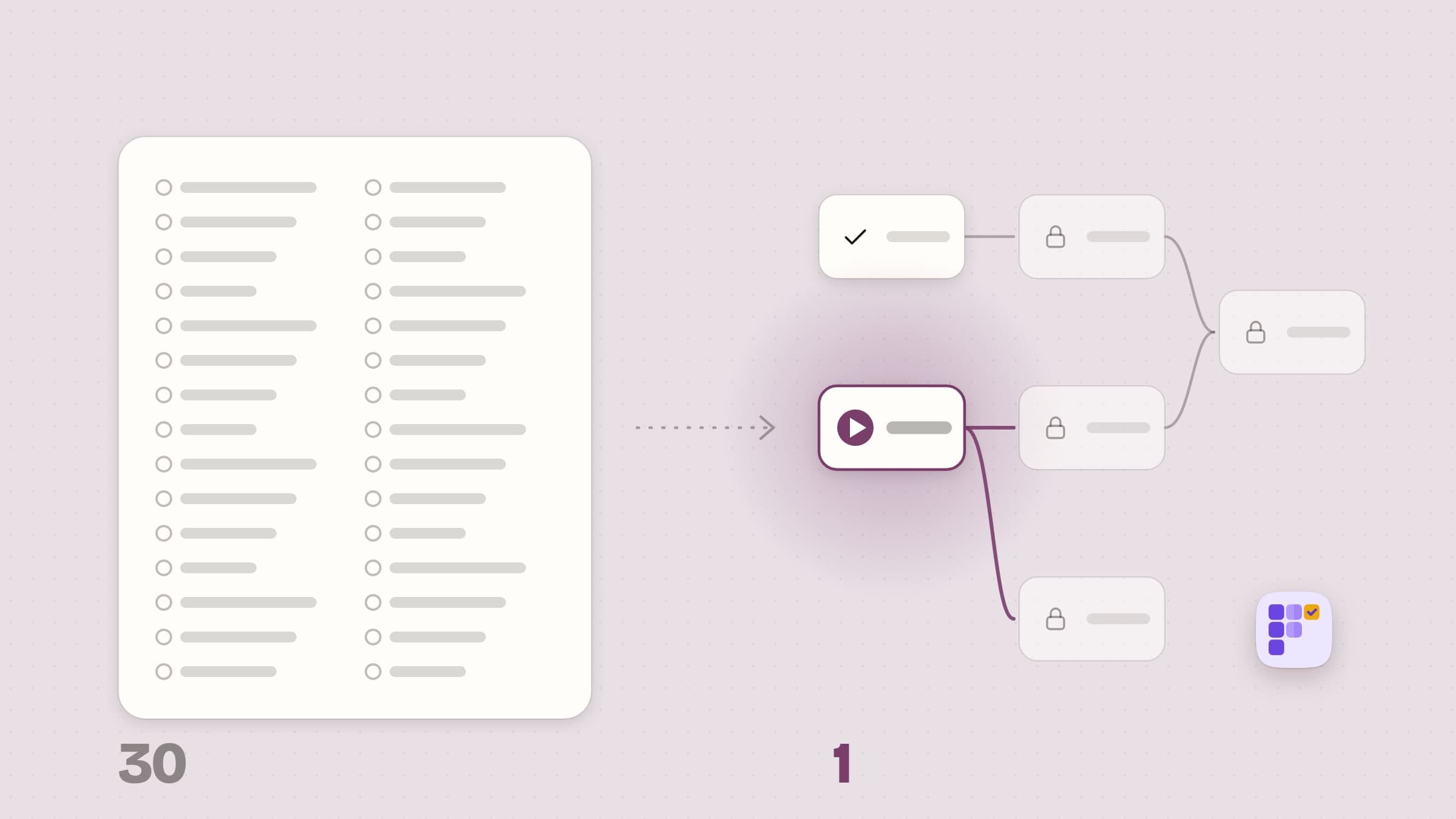
Plexusは、タスクをグラフで持つMacのタスクプランナーです。各タスクはほかのタスクを待つことができ、1つ終えると次が解放され、着手可能リストには、すべてのフローを通して今すぐ始められるものが並びます。Appleのオンデバイスモデルが、段落を配線済みのフローにし、今日の作業を手持ちの時間に収めます。Plexusは買い切り$4.99で、カードもメールアドレスも不要の14日間トライアルがあります。Mac App Storeと当サイトの両方で入手でき、当サイトのライセンスは最大3台のMacで使えます。AppleのFoundation Modelsが必要なためmacOS 26が条件で、英語、トルコ語、ドイツ語、スペイン語、フランス語、日本語に対応しています。タスクがMacの外に出ることはありません。Plexusが送信するのは、ランダムなインストールIDに紐づく匿名の利用回数、クラッシュレポート、設定の確認です。当サイト版は、ライセンスの確認とアップデートのためにオンラインにも接続します。
Plexusは、あえてGTDのシステムにしていません。処理する受信トレイも、レビューの仕組みも、コンテキストも、パースペクティブもありません。代わりに担うのは、OmniFocusの「何を始められるか」に答える部分です。それをリストではなく、作業の全体像を描いた図として作っています。
どのタスクの間にも依存関係を、目に見える形で描く
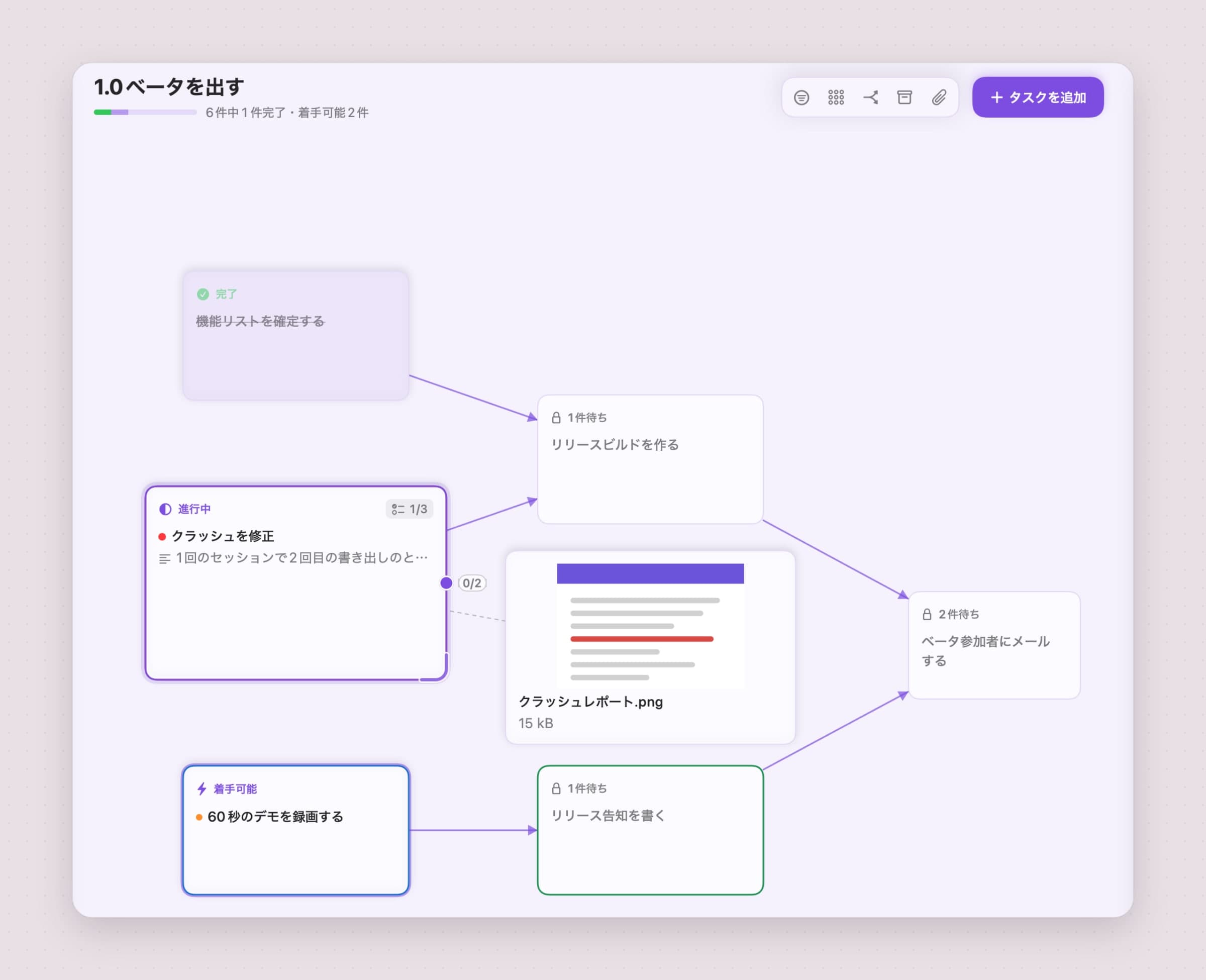
Plexusのフローは、矢印でつないだタスクカードのキャンバスです。あるカードのポートから別のカードへドラッグすると、後者は前者を待つようになります。1つのタスクは複数のタスクを待て、1つのタスクが複数のタスクを解放することもできます。そのため、枝分かれして再び合流する並行作業も、実際の姿のまま描けます。サブタスクを追加すると、すべての子タスクが終わるまで待つ親ができ、先に葉の部分が点灯します。各カードには着手可能または2件待ちと表示され、タスクパネルには、そのタスクの先行タスクと後続タスクが並びます。ループになる接続は「この接続は循環になるため追加できません。」と拒否されます。
ここが順次プロジェクトとの違いです。OmniFocusでは、順序はアウトラインです。1つのプロジェクトの中に、順次と並列のグループを入れ子にします。Plexusでは、順序は描いたとおりになります。「Email the beta list」はリリースビルドとローンチ記事の両方を待ち、デモとクラッシュ修正は並行して進み、1つのタスクが別々の枝のタスクを解放できます。これはアウトラインでは表せません。ツリー状に整列でレイアウトが整い、枝は折りたため、取り消しはフローごとに50ステップ分残ります。
正直な限界もあります。接続はあるフローから別のフローへはまたげません。互いをブロックし合う2つの作業は、同じフローに入れてください。フローはフォルダのない、平らなリストです。また、ワンクリックの「順次」スイッチもありません。順序を自分で描くか、選択中のタスクを待つタスクをTabキーで追加するか、モデルに描かせます。
段落を貼り付けると、順序の描かれたフローができる
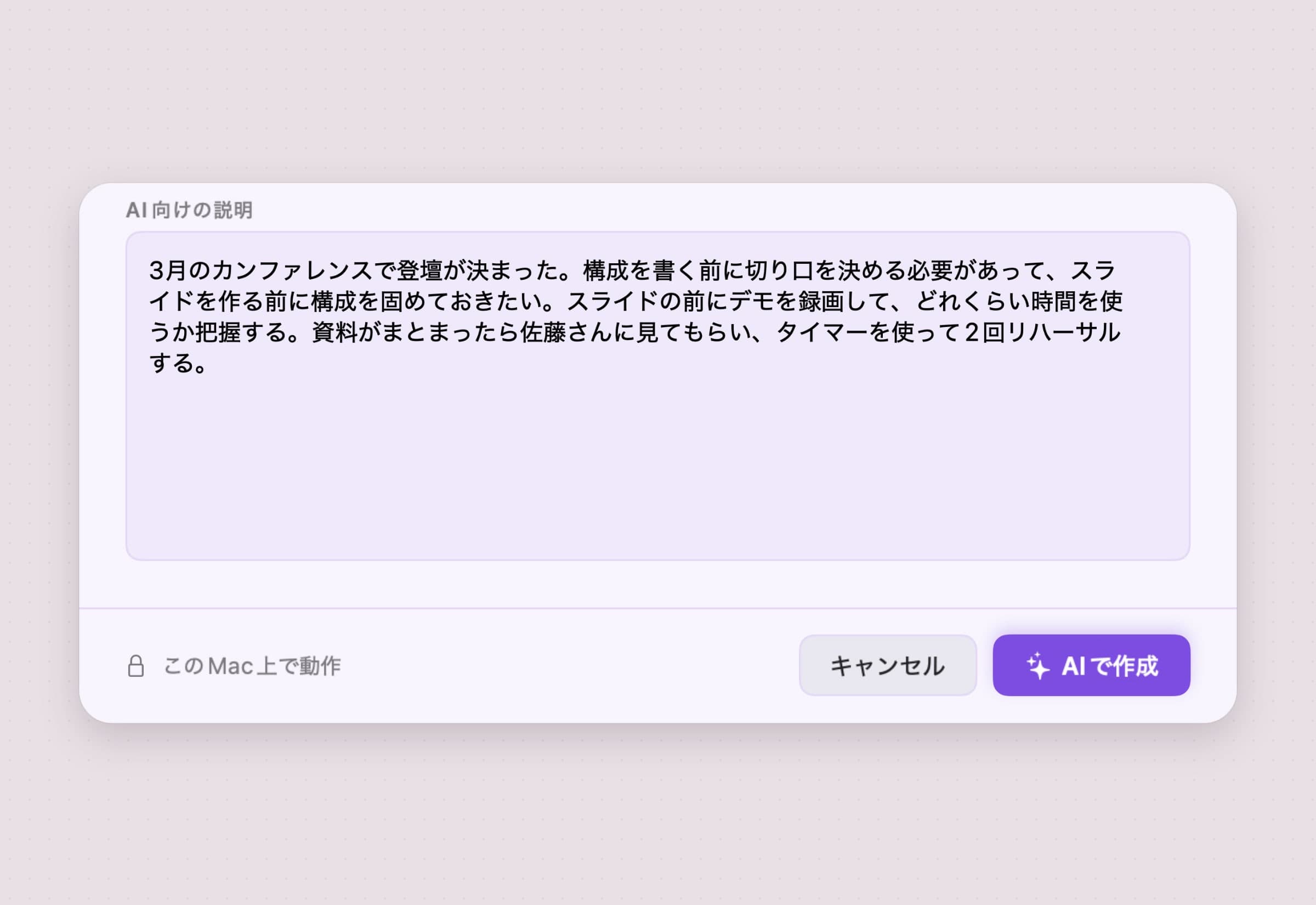
計画の多くは、文章から始まります。企画書、会議のメモ、自分宛てのメッセージです。Plexusでは新規フロー…を選び、その文章をAI向けの説明に貼り付けてAIで作成を押します。Appleのオンデバイスモデルがタスクを取り出し、それぞれの所要時間を見積もり、文章が示す順序でつなぎます。切り口がアウトラインより先、アウトラインがスライドより先、デモがスライドより先、リハーサルは最後、という具合です。
ダイアログにはこのMac上で動作と表示されます。その言葉どおり、文章はどこにも送信されません。
同じモデルは、もっと小さな場面でも働きます。サブタスクを生成は、1枚のカードを具体的な手順に分けます。クイックキャプチャは、どのアプリからでもCommand-Shift-Spaceで呼び出せ、選んだフローに1行を登録し、「on Nov 1」のような日付を期限に変え、新しいタスクの置き場所をモデルに尋ねます。Plexusはモデルが描いた接続を覚えていて、あとからAIが処理しても、手で描いた接続は消えません。
正直な限界:AIにはApple Intelligenceが必要で、つまりオンにしたApple siliconのMacが必要です。IntelのMacや、Apple Intelligenceがオフのときは、Plexusは手動モードで動き、バナーでそう伝えます。フローは手作業で作ってつなぐことになります。手動の機能はすべて使えますが、AIで作成、サブタスクを生成、AIによる見積もり、自動のリンクは使えなくなり、今日のプランは時間内に収めるに変わります。1回の処理で読み込めるのは約12,000文字です。タスクが40件を超えると見積もりは行われなくなり、モデルは40件ずつの束を別々にリンクします。キャンバス上で自分で追加したタスクにはAIの呼び出しは行われません。
着手可能は、すべてのフローから始められるタスクを並べる
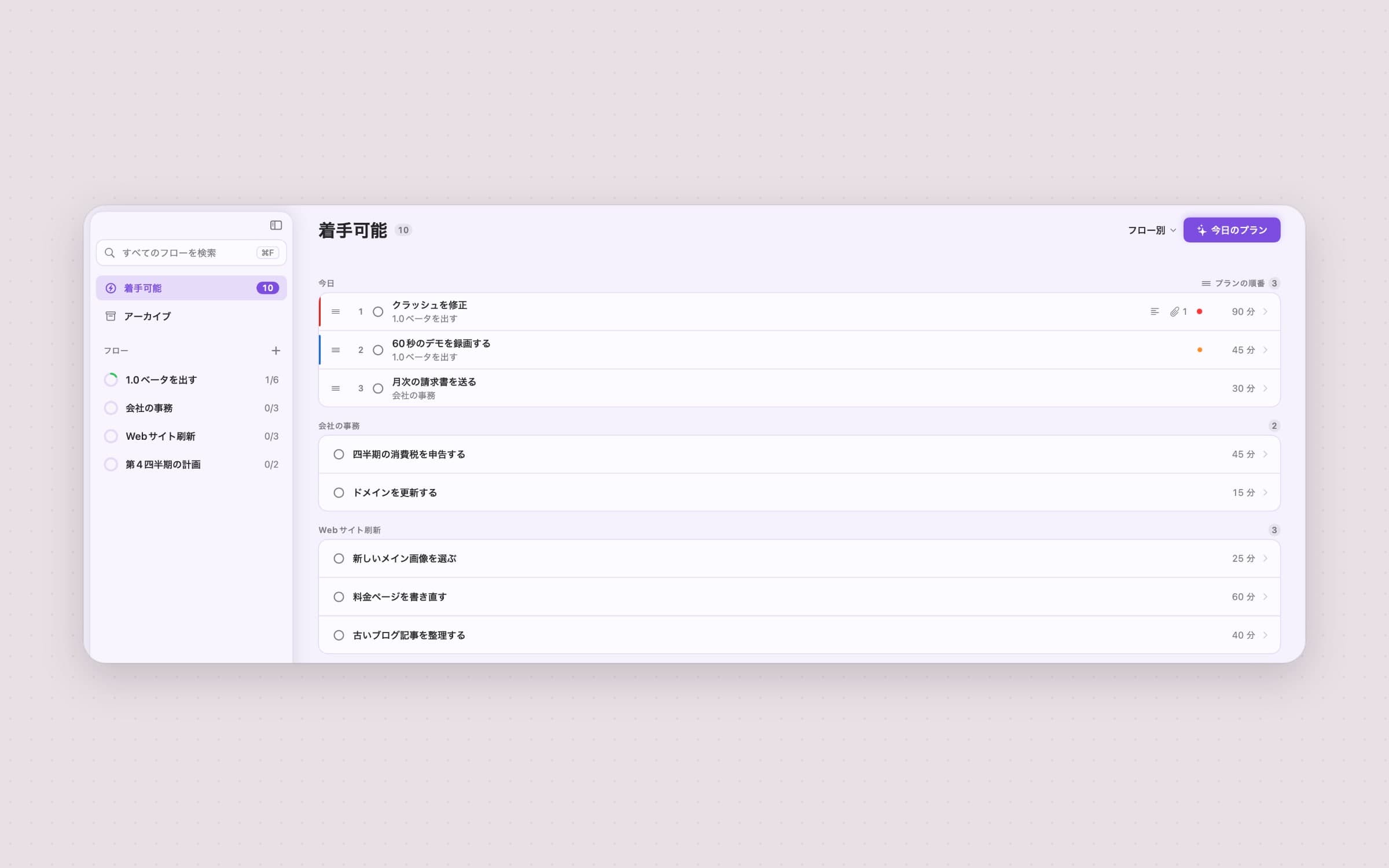
OmniFocusでは、使えるアクションがパースペクティブごとに表示されますが、Plexusのリストは1つ、着手可能です。タスクが完了しておらず、待っているタスクがすべて完了し、その下のサブタスクもすべて完了していると、そこに現れます。カードのチップとタスクパネルも同じルールで動くので、3つが食い違うことはありません。着手可能は、フロー、期限、優先度、見積もりで並べ替えられます。開始日が来たタスクは今日グループの先頭に固定され、受け入れた一日のプランの順に並びます。始められるものがないときは、その理由が表示されます。すべて完了している、すべて待っている、今日始まるものがない、のいずれかです。
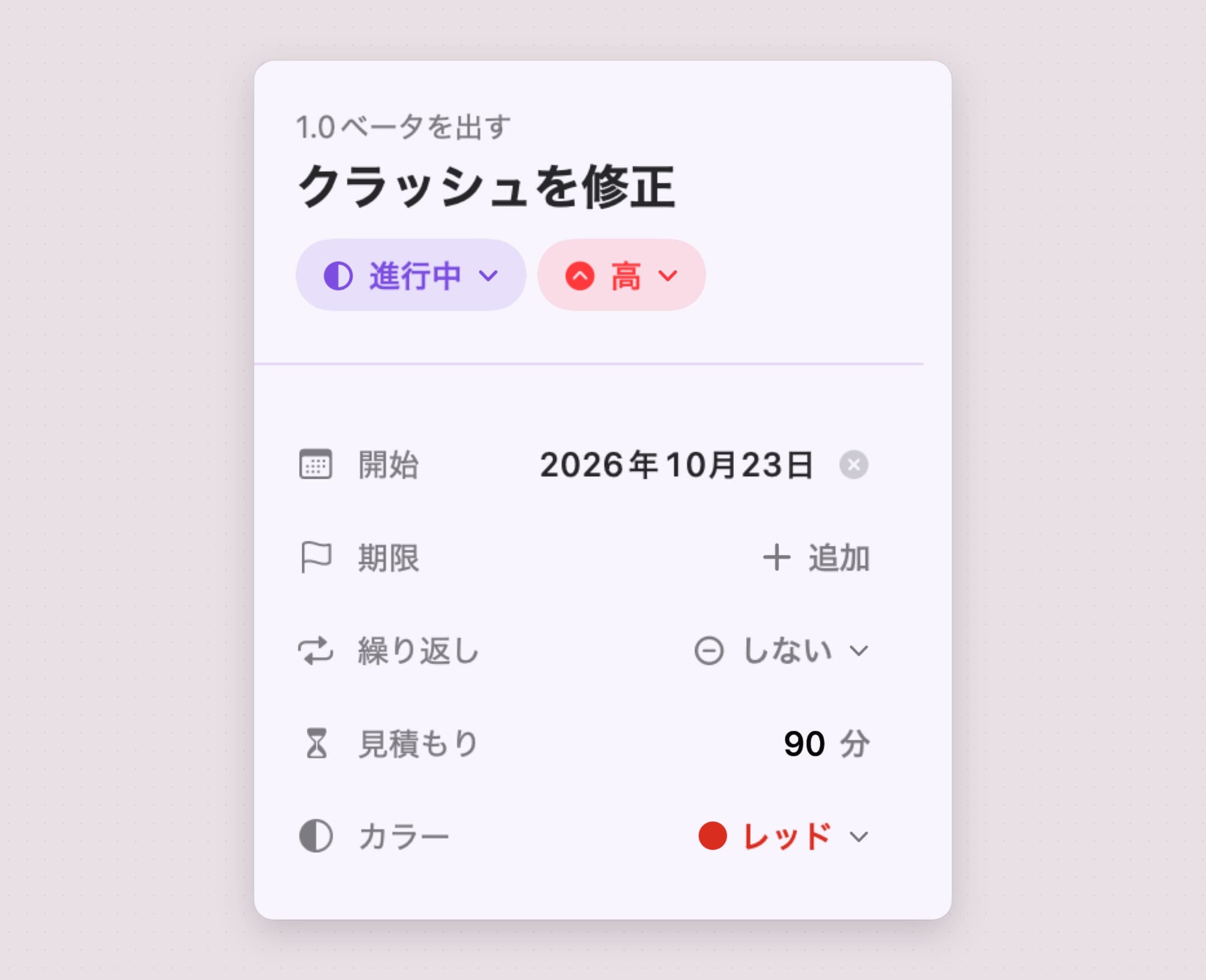
開始日はOmniFocusの開始日(defer)の役目を果たします。カードはキャンバスに残りますが、その日が来るまでタスクは着手可能に入りません。タスクは、毎日、平日、毎週、毎月、または完了から一定日数後に繰り返すことができ、小さな手順のチェックリストも持てます。着手可能は、各行にチェックの付いた3サイズのウィジェットとしてデスクトップにも置け、ショートカットからはタスクの追加、着手可能なタスクの取得、タスクの完了、フローを開く操作ができます。期限のリマインドは期限日の、自分で選んだ1つの時刻(デフォルトは9:00)に届き、オプションの毎日のまとめは、着手可能なものを知らせてくれます。
正直な限界:カスタムビューはありません。あるのはキャンバス、4種類の並べ替えのある着手可能、色による絞り込み、すべてのフローを対象にした検索、アーカイブで、パースペクティブに当たるものはありません。タスクの色は1つ、優先度が1つで、名前付きのタグはなく、期限のあるタスクはすべて同じ時刻にリマインドされ、タスクごとのアラームはありません。
今日のプランが、着手可能な作業を手持ちの時間に収める
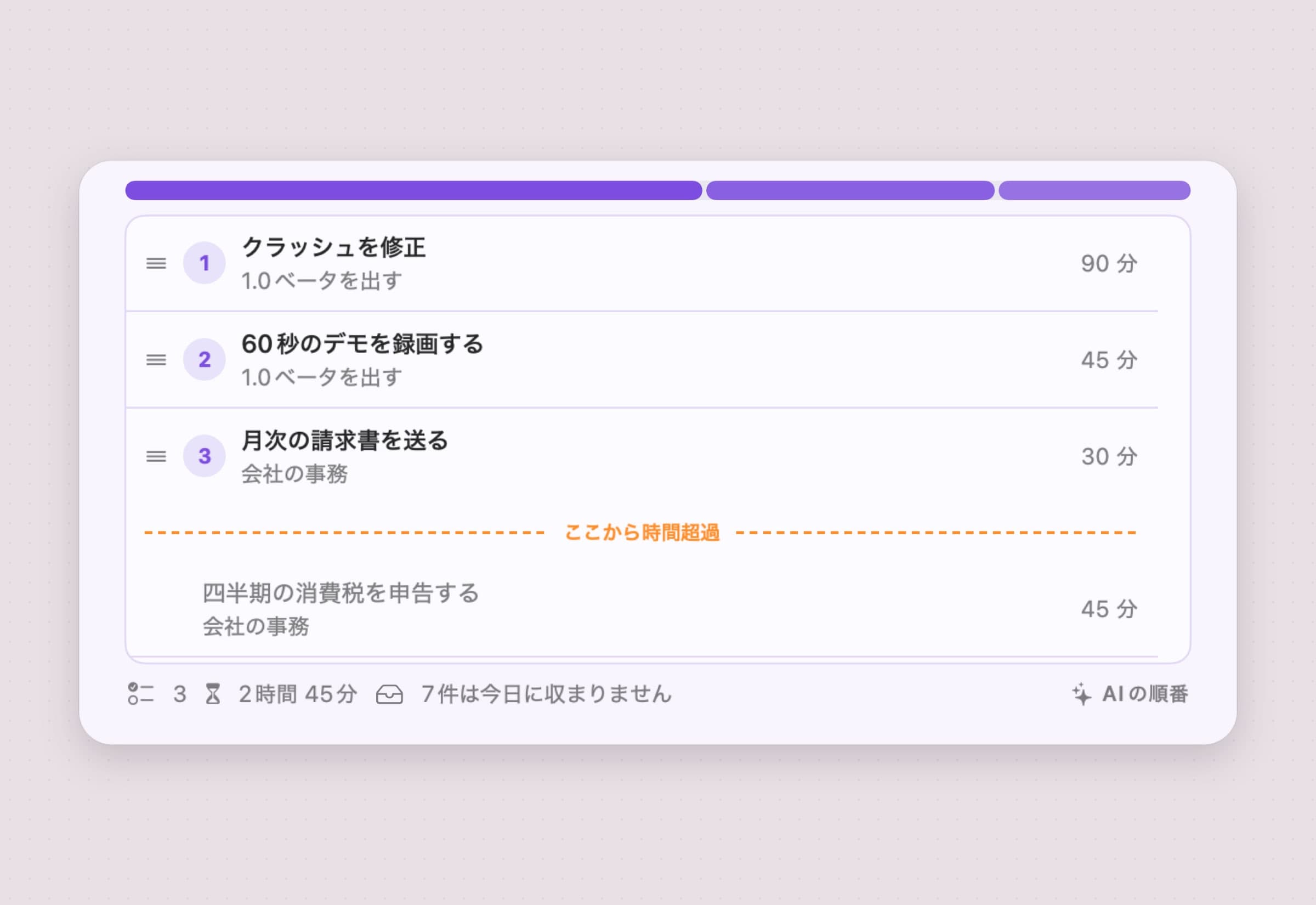
着手可能の上部にある今日のプランは、使える時間を尋ねます。30分から8時間までの選択肢か、入力した数値で、デフォルトは4時間です。モデルが着手可能なタスクを並べ、収まるかどうかはPlexus自身の計算で決まります。ここから時間超過の線より上のタスクが、手持ちの時間に収まります。見積もりのないタスクは30分として数えられ、残りは線の下で待ち、フッターに今日は収まらない件数が表示されます。このプランを使うを押すと、結果が着手可能の今日グループに、その順序で反映されます。Apple Intelligenceがオフのときは、ボタンが時間内に収めるになり、AIの順序ではなく、リストの現在の並べ替えを保ちます。
OmniFocusには見積もり時間の項目とForecastがありますが、Omniのドキュメントには、一日の作業を時間の予算に収める機能の記述はありません。
正直な限界:Plexusはカレンダーを読み書きしません。今日のプランが知っているのは自分が伝えた時間だけで、その中の会議は知りません。出力するのは順序であり、タイムライン上の時間ブロックではありません。時間ブロックが欲しいなら、Macで一日をタイムブロッキングする方法で手順を紹介しています。
OmniFocusとPlexusを機能別に比較
| OmniFocus | Plexus | |
|---|---|---|
| 価格 | Standard $74.99、Pro $149.99、または年$99.99 | 買い切り$4.99。当サイトのライセンスは最大3台のMacで使える |
| トライアル | 14日間、30日間の返金保証 | 14日間、カードもメールアドレスも不要 |
| デバイス | Mac、iPhone、iPad、Apple Watch、Vision Pro、Webアプリ | Macのみ、macOS 26以降 |
| 同期 | 無料のOmni Sync Server(エンドツーエンド暗号化)またはWebDAV | なし。バックアップファイルでMac間を移せる |
| タスク間の順序 | 順次プロジェクトと入れ子のアクショングループ(1つのプロジェクト内) | フロー内のどのタスクでもつなげられる。1つのタスクが複数を待てる |
| 今すぐ始められるもの | 使えるアクション、開始日、パースペクティブ | すべてのフローを横断する着手可能リスト。開始日でその日までタスクを除外 |
| カスタムビュー | 組み込みのパースペクティブ。カスタムパースペクティブはPro | キャンバス、4種類の並べ替えのある着手可能、色による絞り込み |
| レビュー | すべてのプロジェクトを定期的に見直す | なし |
| タグ | アクションごとに複数のタグとフラグ | タスクごとに色1つと優先度 |
| 記録 | すべてのデバイスでQuick Entry、共有機能拡張、Mail Drop | Macのグローバルクイックキャプチャ。入力した行から日付を読み取る |
| AI | Apple Intelligenceによる日付解析(ベータ)。ProではOmni Automation経由でFoundation Modelsも使える | オンデバイスモデルが段落をつながったフローに変え、タスクを分割し、見積もり、一日を計画する |
| 自動化 | ProでAppleScriptとOmni Automation、多くのショートカットアクション | ショートカットのアクションは4つ |
OmniFocusが勝るのは、守備範囲と奥行きです。すべてのApple製品、暗号化された同期、レビュー、パースペクティブ、Mail Drop、そして仕組み全体を組み上げられる深い自動化があります。Plexusが勝るのは、作業の形そのものです。フロー内のどのタスクの間にも依存関係を描けること、段落をMac上でプランに変えること、ひとつの着手可能リスト、手持ちの時間に収まる一日、そしてStandardの約15分の1の、一度きりの価格です。
ほかに知っておきたい代替アプリ
Things 3はCultured Codeのアプリで、Mac版は買い切り$49.99、2026年9月公開のバージョン3.24.1、macOS 13.3以降が対象です。開発元のサイトから15日間のトライアルを使えます。iPhoneとiPadのアプリは別売りです。OmniFocusから離れる人が最もよく選ぶ移行先で、維持する仕組みはずっと少なくて済みます。Thingsには依存関係がなく、OmniFocusからの取り込み機能は、入れ子のアクションを単一のToDoに平らにしてしまいます。
Todoistは、無料のBeginnerプランでプロジェクト5件、フィルタ3件まで使えます。Proは年払いで月$5、月払いなら$7です。クロスプラットフォームで、有料プランにはTask Assistや無制限のRambleなどのAI機能が加わります。Windows、Android、Macをまたいで仕事をする人や、プロジェクトをほかの人と共有する人に向いています。
TickTickは、9リスト、各99タスクまでなら無料で、Premiumは年$49.99でカレンダー表示が付きます。こちらもクロスプラットフォームで、かんばんボードもあるので、列で考える人に合います。
そのほかの選択肢は、タスク、集中、時間管理のツールを並べて比べたMacのおすすめ生産性アプリと、AIをネットワークに出さないアプリを紹介するMacのオンデバイスAIアプリをご覧ください。
それでもOmniFocusが正解のとき
iPhoneやApple Watchで記録するなら、OmniFocusのままにしてください。Plexusにはそちらのアプリも同期もありません。毎週のレビューが自分のシステムの中心にある人、カスタムパースペクティブ、タグ、Forecastを頼りにしている人、メールをMail Dropでタスクリストに送っている人も同じです。仕事の流れをAppleScriptやOmni Automationのプラグインで動かしている場合や、OmniFocusのMac向け11言語が必要な場合も、そのままで大丈夫です。すでにv4のライセンスを持っているなら、4.xのアップデートはすべて支払い済みなので、お金はもう使われています。
OmniFocusから乗り換えるには
- 何を移すか決める。 Plexusに向くのは、本当に順序のあるアクティブなプロジェクトです。400件のアクションが溜まったバックログではありません。「何を始められるか」が難しいプロジェクトを選んでください。
- OmniFocusから書き出す。 Macで「ファイル」>「書き出す」から、プレーンテキストまたはCSVで書き出します。書き出しは現在のビューに従うので、先にすべてを展開しておいてください。
- 各プロジェクトをPlexusの新規フロー…に貼り付けて、AIで作成を押します。モデルがテキストを読み、タスクを作り、文章が示す順序でつなぎます。この方法では日付、タグ、メモは引き継がれません。1回の処理で読み込めるのは約12,000文字なので、貼り付けは1プロジェクトずつにしてください。
- キャンバスで矢印を確認する。 間違っている接続は削除し、モデルが拾い損ねた接続は自分で描きます。自分で描いた接続は、あとからAIが処理しても消えません。
- 大事な日付を入れ直す。 以前は開始日(defer)だったものは開始、締め切りは期限、定期的なものは繰り返しです。
- Plexusにできないことのために、OmniFocusを残す。 iPhoneでの記録などです。または、着手可能が1週間で役に立つと確かめられたら、OmniFocusをやめます。
パースペクティブ、レビュー日、タグ、添付ファイル、繰り返しのスケジュール、自動化は引き継がれません。OmniFocusにはOPML書き出しもないため、PlexusのOPML読み込みはここでは役に立ちません。Plexusでの手順をすべて追ったMacでメモをタスクに変える方法もご覧ください。
選んだ1つのタスクにきちんと取り組み続けることが本当の悩みなら、Anchoredが今日のタスクとタイマーをメニューバーに置いてくれます。Macのメニューバータスクタイマーで紹介しているとおりです。Tallyは、あとから時間の使い道を教えてくれます。ADHD向けのおすすめMacアプリでは、PlexusとAnchoredを並べて紹介しています。
並べて比べる
| ツール | 形 | 「次」を決めるもの | プラットフォーム | 費用 |
|---|---|---|---|---|
| OmniFocus 4 | 本格的なGTDシステム | 順次プロジェクト、開始日、パースペクティブ | Mac、iPhone、iPad、Watch、Vision Pro、Web | Standard $74.99、Pro $149.99、または年$99.99 |
| リマインダーとショートカット | 組み込みのリストと自動化 | 日付、スマートリスト | すべてのApple製品 | 無料 |
| Things 3 | 落ち着いた個人用タスクリスト | 自分で決める順序。依存関係なし | Mac。iPhoneとiPadは別売り | Macで買い切り$49.99 |
| Todoist | クロスプラットフォームのタスクリスト | フィルタ、日付、優先度 | クロスプラットフォーム | 無料。Proは年払いで月$5 |
| TickTick | リスト、かんばん、カレンダー | 日付、リスト、ボード | クロスプラットフォーム | 無料。Premiumは年$49.99 |
| Plexus | オンデバイスAI付きのタスクグラフ | 依存関係、着手可能リスト、今日のプラン | Mac(macOS 26以降) | 買い切り$4.99 |
何がうまくいっていないかで選んでください。机を離れたときの記録や、アプリに強制してほしいレビューの習慣が問題なら、OmniFocusです。ほかに並ぶものはありません。システムの重さが問題なら、Things 3かリマインダーのほうが軽い答えです。ほかの人やほかのプラットフォームが問題なら、TodoistかTickTickです。忘れるものはないのに、仕事が連鎖しているために何から始めるべきかが分からないなら、次の一歩を光らせるグラフこそ、リストに欠けている部品です。
価格と機能は2026年10月30日に確認しました。


