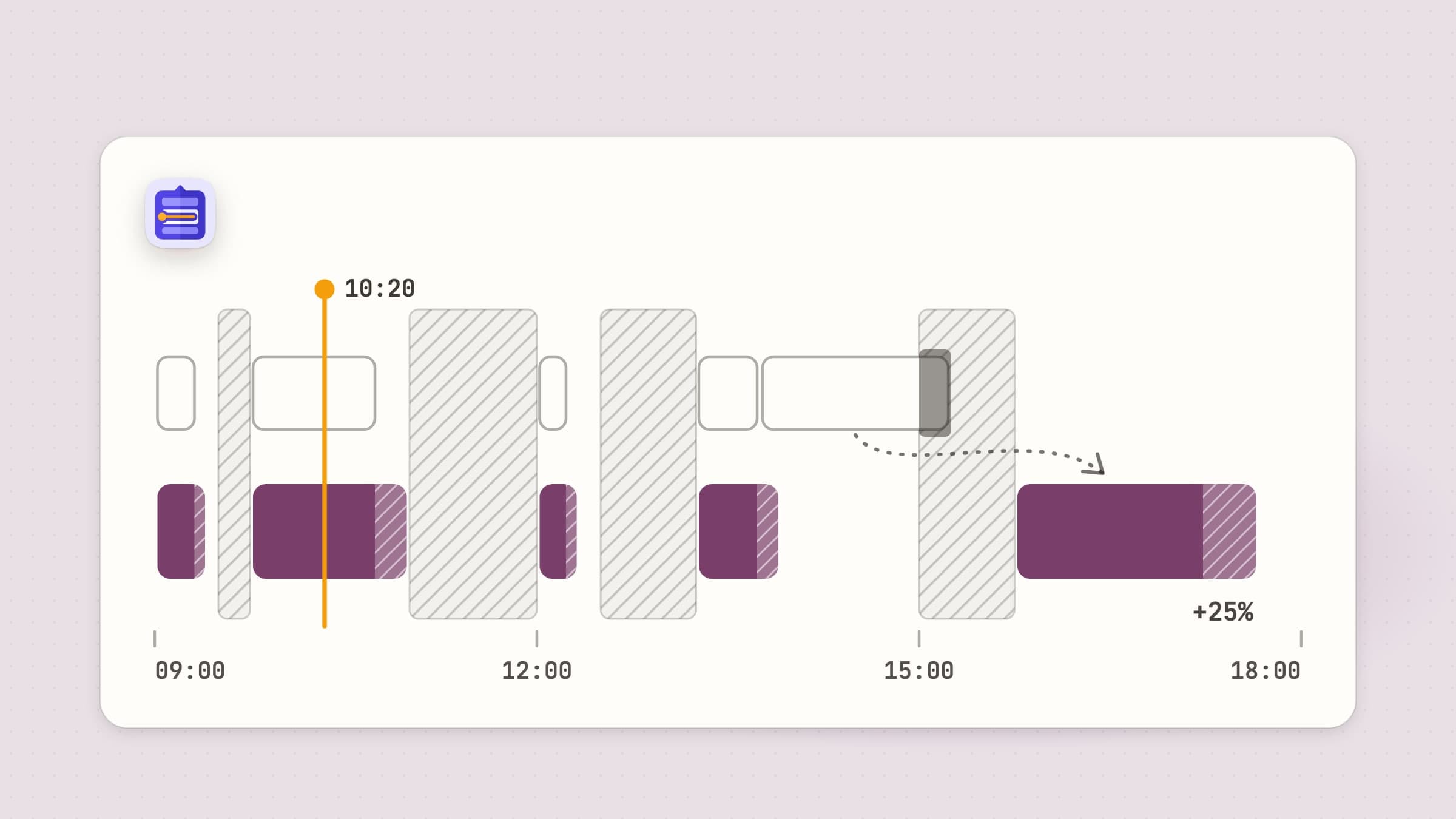
タイムブロッキングと、会議があると難しくなる理由
タイムブロッキングとは、すべてのタスクをリストの1行ではなく、カレンダーの枠に入れることです。「報告書を書く」が15:45から17:40になり、リストは願望ではなく、時計と照らし合わせられる計画になります。うまくいくのは、ToDoリストが決して尋ねない問いを強いるからです。正確にはいつ、そしてそれは収まるのか、という問いです。
何もない日なら簡単です。難しいのは普通の日、つまりすでに会議で細切れになっていて、空き時間が30分、75分、105分のすき間でやってきて、すべてのタスクを実際に収まるすき間に合わせなければならない日です。このガイドは、Macにもともとあるものでそれを行い、その方法がきしみ始める場所を示し、最後に当社のアプリが何を違うやり方でしているかを紹介します。
実例:9:00から18:00、会議が3つ
実在しそうな火曜日です。カレンダーには、9:30のスタンドアップ、11:00のクライアントとの通話、15:00のデザインレビューの3つの会議がすでに入っています。ランチも押さえてあります。押さえておかないと、食べ損ねるからです。やるべきタスクは5つで、「ブロック後」の列は、それぞれの見積もりに25%の余裕を足し、5分単位に丸めた値です(理由はあとの節で説明します)。
| 時間 | ブロック | 自分の見積もり | ブロック後 |
|---|---|---|---|
| 09:00-09:25 | メールに返信 | 20分 | 25分 |
| 09:30-09:45 | スタンドアップ(会議) | - | - |
| 09:45-11:00 | 予算シート | 60分 | 75分 |
| 11:00-12:00 | クライアントとの通話(会議) | - | - |
| 12:00-12:20 | 銀行に電話 | 15分 | 20分 |
| 12:30-13:15 | ランチ | - | - |
| 13:15-13:55 | スライドを確認 | 30分 | 40分 |
| 13:55-15:00 | 空き | - | - |
| 15:00-15:45 | デザインレビュー(会議) | - | - |
| 15:45-17:40 | 報告書を書く | 90分 | 115分 |
| 17:40-18:00 | 空き | - | - |
気づくことが2つあります。1つ目は、9時間の一日に、2時間の会議とランチがあると、空きは6時間15分で、3時間35分と見積もった5つのタスクも、それぞれに余裕を足すと、その中の4時間35分を占めることです。2つ目は、報告書はレビューの前の最長のすき間(105分に対して115分)に収まらないので、レビューのあとに置き、13:55に残る65分は、午前中に起きることのために空けておきます。
カレンダーで設定する
Macのカレンダーは描画が得意です。うまくいく設定は次のとおりです。
- 専用のカレンダーを作る。 「ファイル」>「新規カレンダー」を選び、「集中ブロック」と名付けます。ブロックを会議と分けておくと、ワンクリックで非表示にでき、ブロックなしで本物のカレンダーを共有でき、どの色が他人との約束で、どの色が自分との約束かが一目で分かります。
- 自分のものと分かる色。 サイドバーでカレンダーをControlキーを押しながらクリックし、会議より控えめな色を選びます。
- ドラッグで作る。 日または週表示で、時間のグリッドを下にドラッグするとその長さのブロックができます。下端をドラッグして伸ばし、Optionキーを押しながらドラッグすると、繰り返すブロックをコピーできます。
- アラート。 各ブロックにアラートを付けるか、カレンダーの設定 > アラートでアカウントの標準を設定します。会議の5分前なら、作業を保存してリンクを探すのに十分です。
iCloud、Google、Exchangeのアカウントは、すべて同じカレンダーに表示されます。そのため、ブロックは、自分では動かせない他人が動かし続ける会議の隣に並びます。
日は決まっているが時刻は決まっていないタスクはリマインダー
すべてのタスクが枠に値するわけではありません。銀行に電話する、請求書を送る、席を予約する。これらは日は決まっているけれど時刻は決まっていないもので、ひとつひとつをブロックにすると、カレンダーが紙吹雪のようになります。こちらはリマインダーのほうが向いています。日付だけでリマインダーに時刻を付けなければ今日のリストに入り、時刻を付ければ通知が届きます。最近のmacOSでは、日付のあるリマインダーは、カレンダー自体にもブロックの隣に表示できます。
使いやすい分け方は、30分以上のものにはブロックを作り、それより短いものはリマインダーに入れて、クライアントとの通話からランチまでの30分のような、すき間で片付けることです。
集中モードでブロックを守る
カレンダーのブロックは、その最中にメッセージが届くのを止めてくれません。止めてくれるのは集中モードです。システム設定 > 集中モードで、許可した人とアプリ以外を静かにする集中モードを作り、スケジュールを付けて、決まった時刻に自動でオンにできます。手動で切り替えたいなら、「集中モードを設定」アクションを使ったショートカットをメニューバーにピン留めしておけば、ワンクリックです。
ただし、スケジュールが機能するのは、ブロックが毎日同じ場所にあるときだけです。ほとんどの週はそうではなく、それが次の節の問題の最初の兆候です。
手作業の方法が壊れる場所
上の計画は、9:40ごろまでは持ちます。その次に、よく起きることはこうです。
見積もりが延びる。 スタンドアップが10分延びるので、予算シートは9:55に始まります。それに60分ではなく90分かかるので、11:00の時点で終わっておらず、クライアントとの通話が始まります。まだ必要な25分は12:00に回り、銀行への電話がランチの後にずれ込み、スライドは13:35に押されます。これで手でドラッグし直すブロックが4つになり、レビューはまだ始まってもいません。
新しい会議や動いた会議は、その後のすべてを動かす。 14:10に同僚が、16:30に45分の通話を入れます。報告書のブロックはそこにぶつかるので、手で2つに分けると、後半は18:25に終わり、一日の終わりを過ぎてしまいます。
持ち越しの山。 18:00の時点で、報告書にはまだ25分残っています。カレンダーでは、そのブロックは過去にあり、完了したように見えるだけです。リマインダーでは、終わっていないタスクは今日に残り、期限切れとして赤くなります。どちらにしても、明日に動かすのは、計画を立てたくない一日の終わりに、自分の手でする作業です。
これはどれもカレンダーの欠陥ではありません。カレンダーは固定されたものを持つように作られていて、タスクは固定されていません。延び、待ち、ずれます。ずれるたびにドラッグが要り、会議のある日はずれがたくさん起きます。
余裕時間を足す:25%多く見積もる
延びる問題の解決は、見積もりの精度を上げることではありません。人は確実に下手で、それを知っていてもあまり役に立ちません。心理学者はこれを計画錯誤と呼びます。1994年の有名な研究では、学生は卒論を約34日で終えると見積もりましたが、平均で約55日かかりました。私たちのほとんどは、何度もやった作業でも短く見積もります。
だから、それを織り込んで計画します。すべての見積もりに4分の1を足し、5分単位に丸めます。
| 自分の見積もり | 25%を足すと |
|---|---|
| 15分 | 20分 |
| 30分 | 40分 |
| 45分 | 55分 |
| 60分 | 75分 |
| 90分 | 115分 |
うまくいく日は、余裕が会議の前の10分の空きになり、その間に実際にアジェンダを読めます。うまくいかない日は、余裕が超過を吸収し、次のブロックは時間どおりに始まります。早い段階で、不都合なことも教えてくれます。この例では、余裕こそが、レビューの前に報告書が収まらないことを、14:59ではなく9:00に明らかにしてくれます。
Tidelineがタイムブロッキングでしていること
Tidelineは、Macのメニューバーで使う、当社のデイプランナーで、ドラッグを代わりにしてくれます。タスクを時刻に置くのではなく、順序に並べると、カレンダーの予定と予定の間の空きに、勤務時間内で、余裕時間をあらかじめ足した状態で流れ込みます。
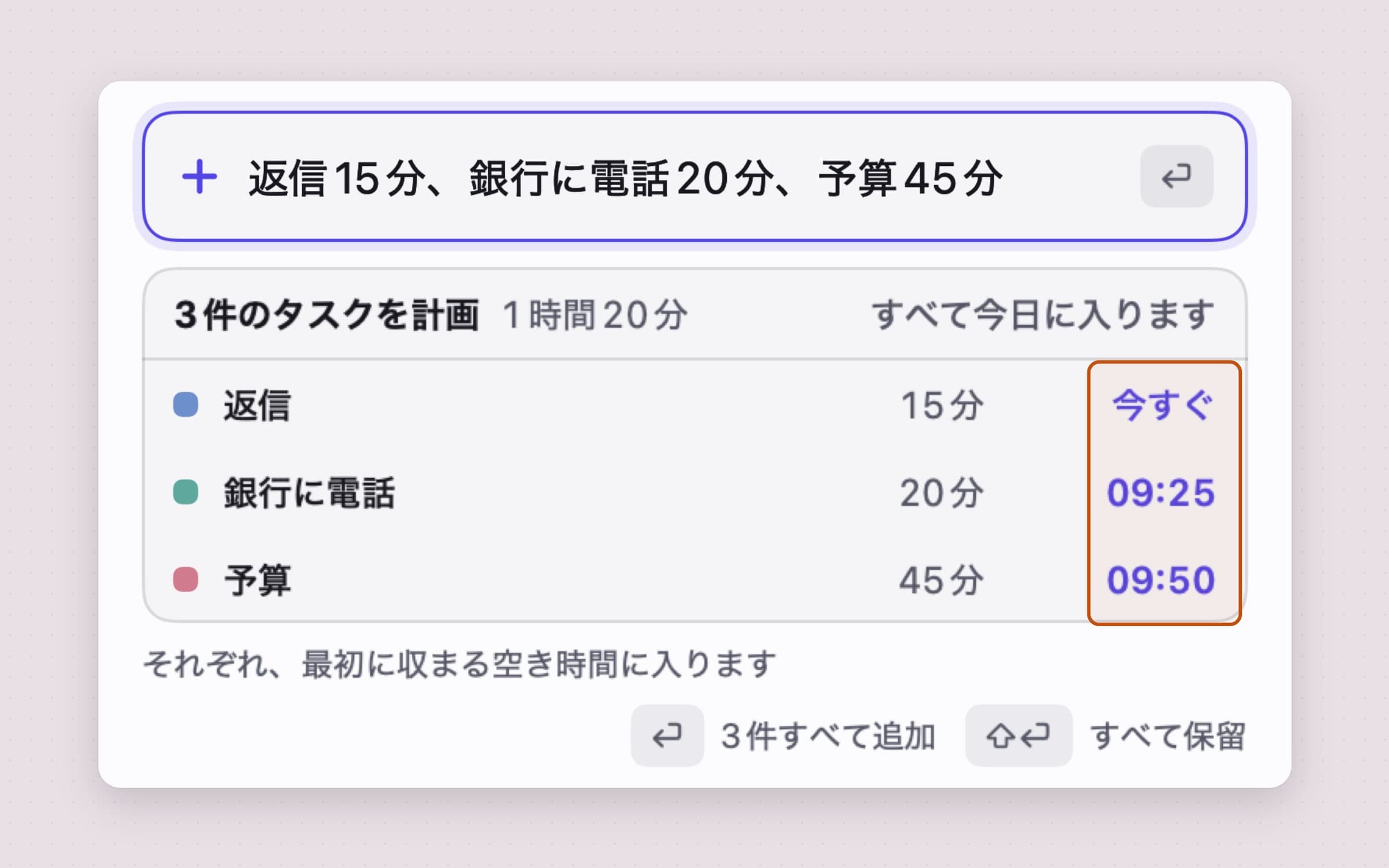
一行で一日を計画する。 追加欄に「reply to Ayşe 15, call bank 20, budget 45」と入力すると、Returnを押す前に、各タスクの長さと開始時刻をプレビューが一覧にします。今、09:25、09:50で、それぞれの開始は、前のタスクの余裕時間の分だけ後ろにずれています。「Standup at 9:30 for 15 min」はタスクを時刻に固定し、「tomorrow at 3 dentist」は明日に送ります。英語、トルコ語、ドイツ語、スペイン語、フランス語、日本語を読み取ります。Control-Option-Tで、どのアプリの上でも同じ入力欄が開きます。
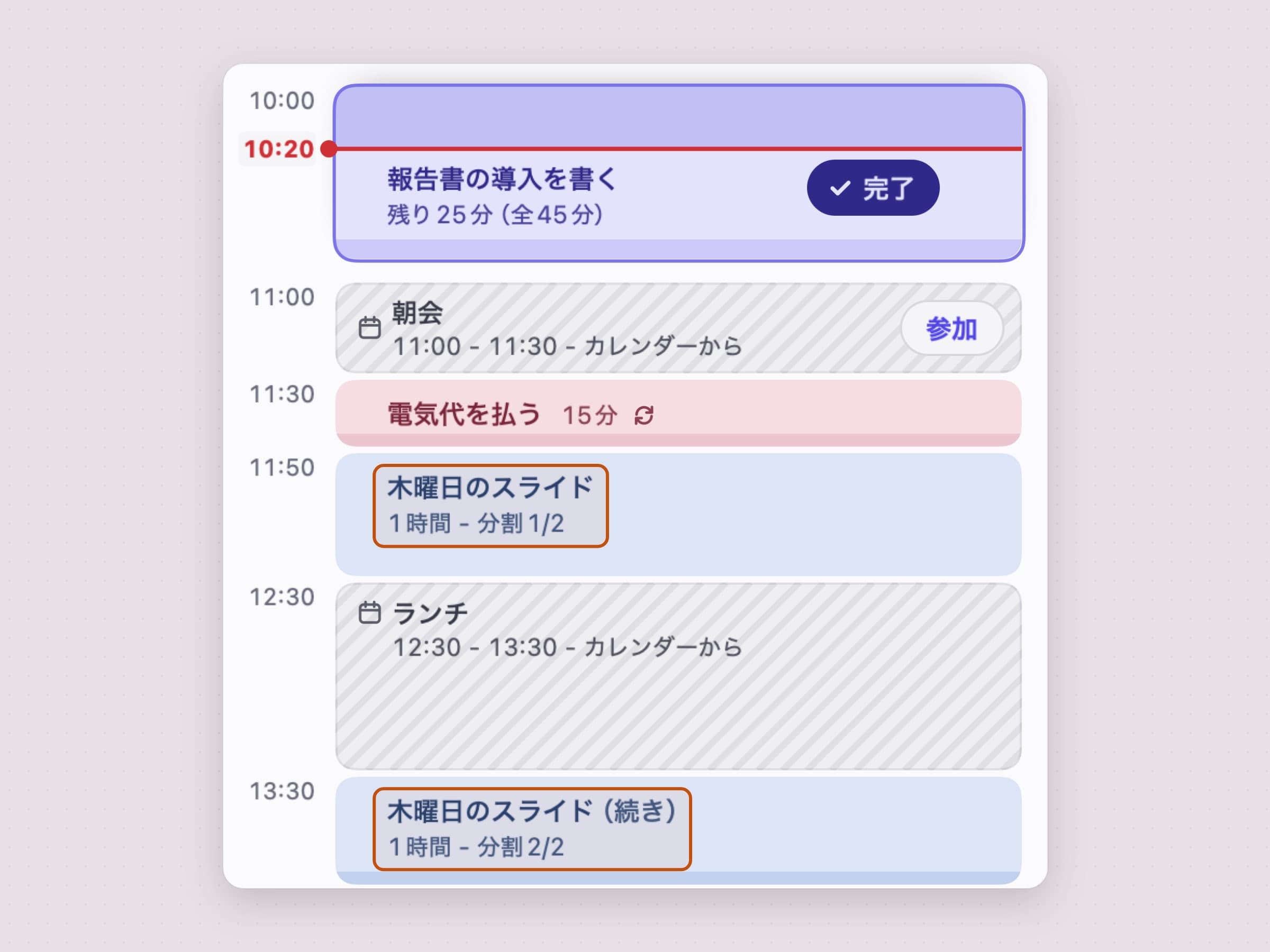
一日が動けば、ブロックも動く。 予算シートが延びると、その後のすべてが自動でずれます。カレンダーで会議が動けば、タスクはその新しい時刻の周りに流れます。短いタスクは丸ごと収まるすき間を待ち、45分以上のタスクは会議を挟んで分割でき、会議のあとに続きとして表示されます。25%の余裕時間は、設定 > 一般 > 見積もりの余裕時間のデフォルトで、変更することも、なしにすることもできます。
時計がいつも見えている。 メニューバーには、取りかかっているタスクと残り分数が、時間が減るにつれて満ちていくピルで表示され、タスクが超過すると、オレンジの「+7m」になります。会議の5分前には、画面の右上に小さなカードが現れ、予定にZoom、Google Meet、Microsoft Teams、Webexのリンクがあれば「参加」ボタンが付きます。一日が終わる15分前にも、もうひとつ出ます。
持ち越しは明日へ。 一日の終わりに終わっていないものは、自動で明日に移り、朝には昨日の残りとして待っていて、「今日に追加」と「保留にする」が選べます。赤くなるものも、期限切れになるものもありません。
Tidelineが勝てない点:Mac専用で、iPhoneアプリも、Mac間の同期もなく、プロジェクトの管理ではなく、今日の計画を扱います。カレンダーを読みますが、予定を編集することはなく、オンにすれば、専用のカレンダーにタスクを追加できます。Tidelineは買い切り$4.99で、14日間の無料トライアルがあり、macOS 14以降で動きます。
どの方法を選ぶか
- 会議が週に数回で、生活リズムが安定している: 集中モードのスケジュールと組み合わせたカレンダーのブロックがよく機能し、費用もかかりません。
- 日は決まっているが時刻は決まっていない短い用事: リマインダーに入れて、すき間で片付けます。
- 会議が動き続けて細切れになる一日: ブロックをドラッグするのではなく、流れるようにします。それがTidelineの役目です。
- タイムラインなしで、一度に1つのタスクだけ: Anchoredは、1つのタスクとその時計をメニューバーに置きます。メニューバーのタスクタイマーのガイドで使い方を紹介しています。
- サブスクリプションで、複数のデバイスにまたがって計画する: Sunsamaと同種のプランナーです。MacのSunsama代替アプリで比べています。
どのツールを使うにしても、余裕時間は残してください。タイムブロッキングの中で、どのツールでも効く部分です。
価格と機能は2026年11月4日に確認しました。

