書き留めた計画が、計画として使えない理由
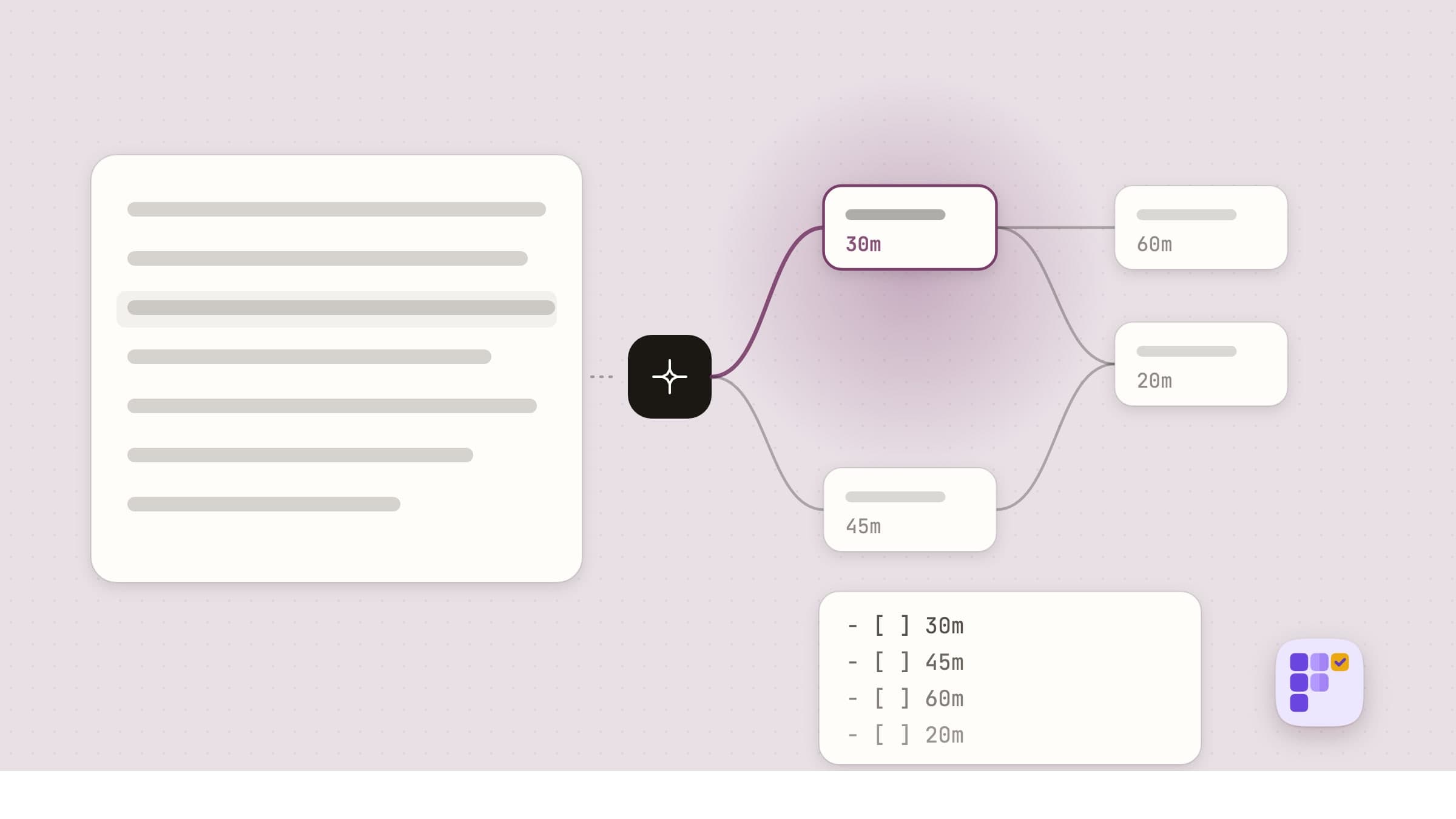
計画の多くは、文章として生まれます。クライアントからの概要、会議で取ったメモ、夜の11時に自分宛てに送ったメール。考えたことは理由とともにすべて順序立ってそこにありますが、そのまま作業に使える計画にはなっていません。使うには全体をもう一度読み、何を先にやるかをもう一度決める必要があるからです。
だれもが知っている解決策は、タスクリストに書き写すことです。それが実行されない理由は、書き写しが退屈で、20分かかり、段落が本当に含んでいた唯一のもの、つまりどの部分がどれを待たなければならないかを捨てた、平らなリストしか生まれないからです。
Plexusは、その作業を、自分のMac上で動くモデルを使って代わりに行うmacOSアプリです。以下の内容はすべて、公開中のバージョンに入っています。
段落を貼り付けて、名前の付いたフローを作る
テキストから新規フローを作るダイアログは、名前と、「AI向けの説明」というラベルの付いたボックスの2つの欄だけです。ボックスには、手元にあるものを何でも入れられます。概要、書き起こし、箇条書き3つ、メールのやり取り全体などです。
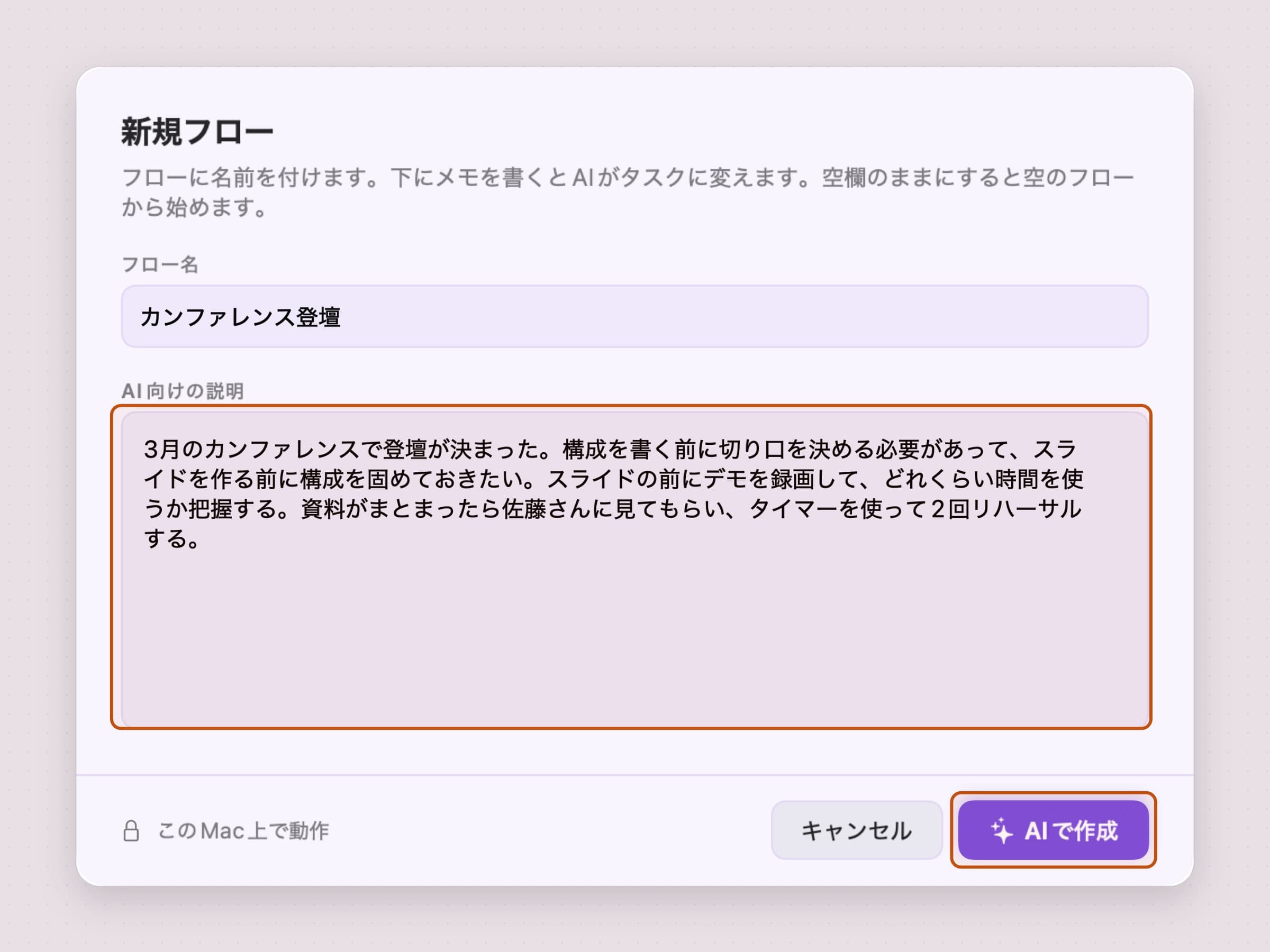
AIで作成は、文章を一度読み、タスクを抽出し、フローに名前を付け、推測できた順序をすでに描いた状態で返します。フローの名前を自分で付ける必要もありません。欄を空にしておくと、モデルが内容から名前を付けます。自分で入力するプレースホルダーより、たいてい良い名前になります。隣のフローを作成は、空のフローを作ります。形がすでにわかっていて、キャンバスだけがほしいときのものです。
正直な限界が2つあります。タスクを含まない文章は、でっち上げたリストではなく「タスクが見つかりません」と返ってきます。また、非常に長い入力は、警告とともに約1万2千文字で切り詰められます。オンデバイスのモデルはコンテキストウインドウが小さく、黙って切り詰めるほうが、目に見える形で切り詰めるよりたちが悪いからです。
推測する順序と、推測しない順序
抽出の面白いところはリストではなく、矢印にあります。
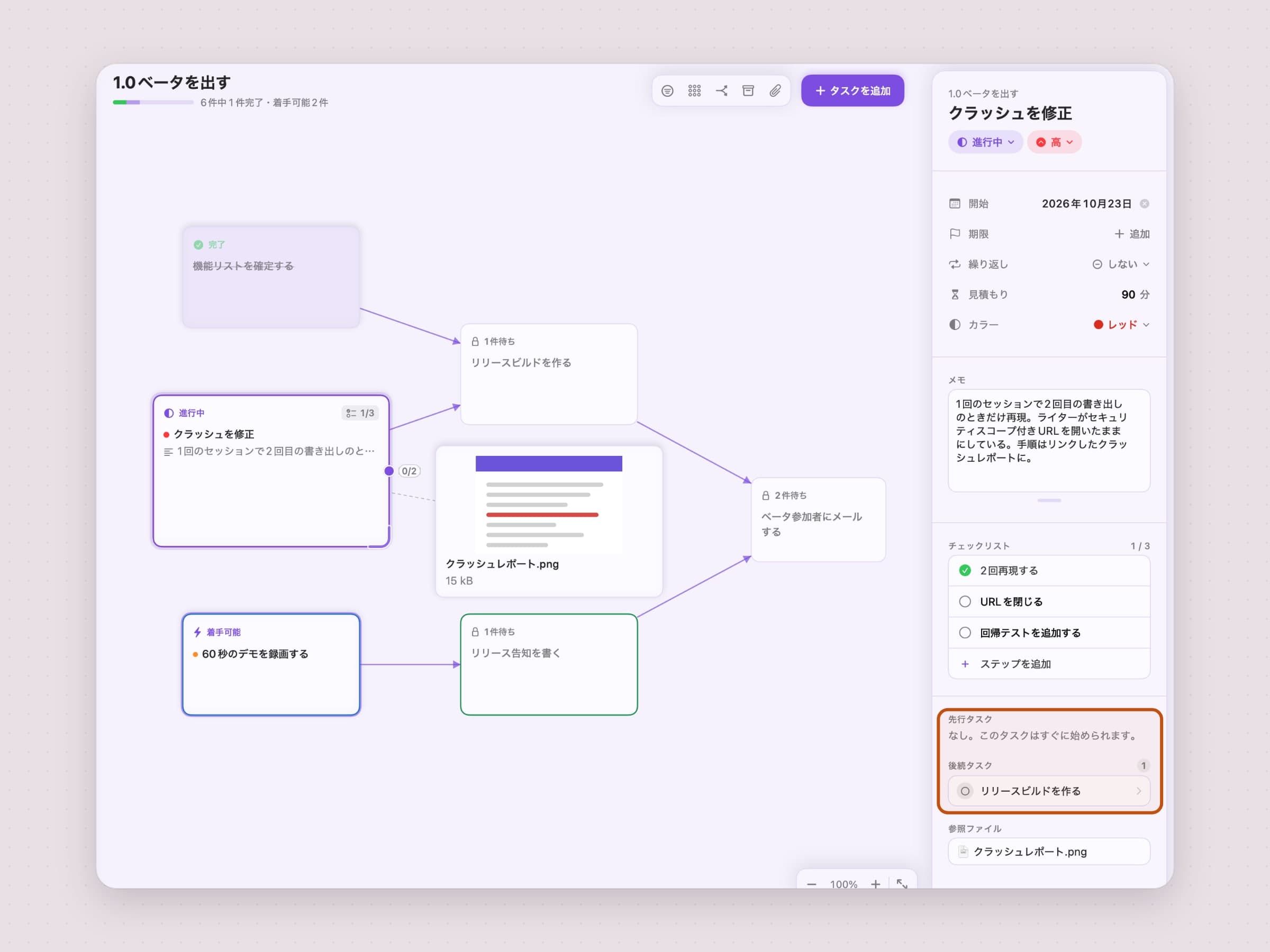
Plexusは2種類のリンクを描き、その2つを分けておくことで、フローが読まれない図になってしまうのを防いでいます。
依存関係は、「これを先にやる」という意味です。デモの録画は、それを埋め込む公開用の投稿より先に済ませる必要があるので、録画が終わるまで投稿は待機のままです。
サブタスクは、「これはあれの一部」という意味です。この場合、親は子をブロックしません。関係は逆で、親が着手可能になるのは、配下のものがすべて完了したときです。葉のタスクが先に点灯し、枝がまとまっていきます。
そして、Plexusは推測しません。モデルに与えた指示は、順序が単によくあるものではなく、本当に必要なときにだけ依存関係を提案するというものです。たまたまいつも同じ順番で行う2つのタスクは、つなぎません。間違った矢印のコストは、足りない矢印より大きいからです。足りない矢印は2秒で描けますが、間違った矢印は、始められたはずのタスクを隠してしまいます。
「次」の意味と、一日に収まる量
未完了のものが手前にないとき、そのタスクは次に着手できる状態です。前提となるものがすべて完了し、配下のサブタスクもすべて完了していることです。それがルールのすべてで、ここにあるほかのものはすべてその上に作られているため、正確に述べておく価値があります。
該当するタスクにはリングが付き、それ以外は待機中であることが見てわかります。1つにチェックを入れるとグラフが再計算され、それが待たせていたものが同時に点灯します。タスクパネルは、同じことを反対側から示します。任意のタスクを選ぶと、先行タスクと後続タスクが一覧になり、各行をクリックすればそのタスクにジャンプできます。2つの一覧はどちらも、リングを描くのと同じ計算から出ているので、キャンバスとパネルが食い違うことはありません。食い違いが一度でも見つかると、グラフ表示が信用できなくなってしまうような不具合は起こりません。
この2つの一覧のまわりに、タスクのそれ以外の項目があります。メモ、未着手、進行中、完了、一時停止中のステータス、優先度、「今日」「明日」「1週間後」のショートカット付きの開始日と期限、分単位の見積もり、小さなステップのチェックリスト、そして繰り返し(毎日、平日、毎週、毎月、完了から決まった日数後)です。
着手可能は、そのルールをすべてに一度に適用したものです。サイドバーの一番上にある専用の画面で、すべてのフローの始められるタスクを集め、横に件数を表示します。フロー別、期限順、優先度順、見積もり順に並べ替えられます。今日開始と予定したものは、その順序から取り出され、独立したグループとしてその上に固定されます。
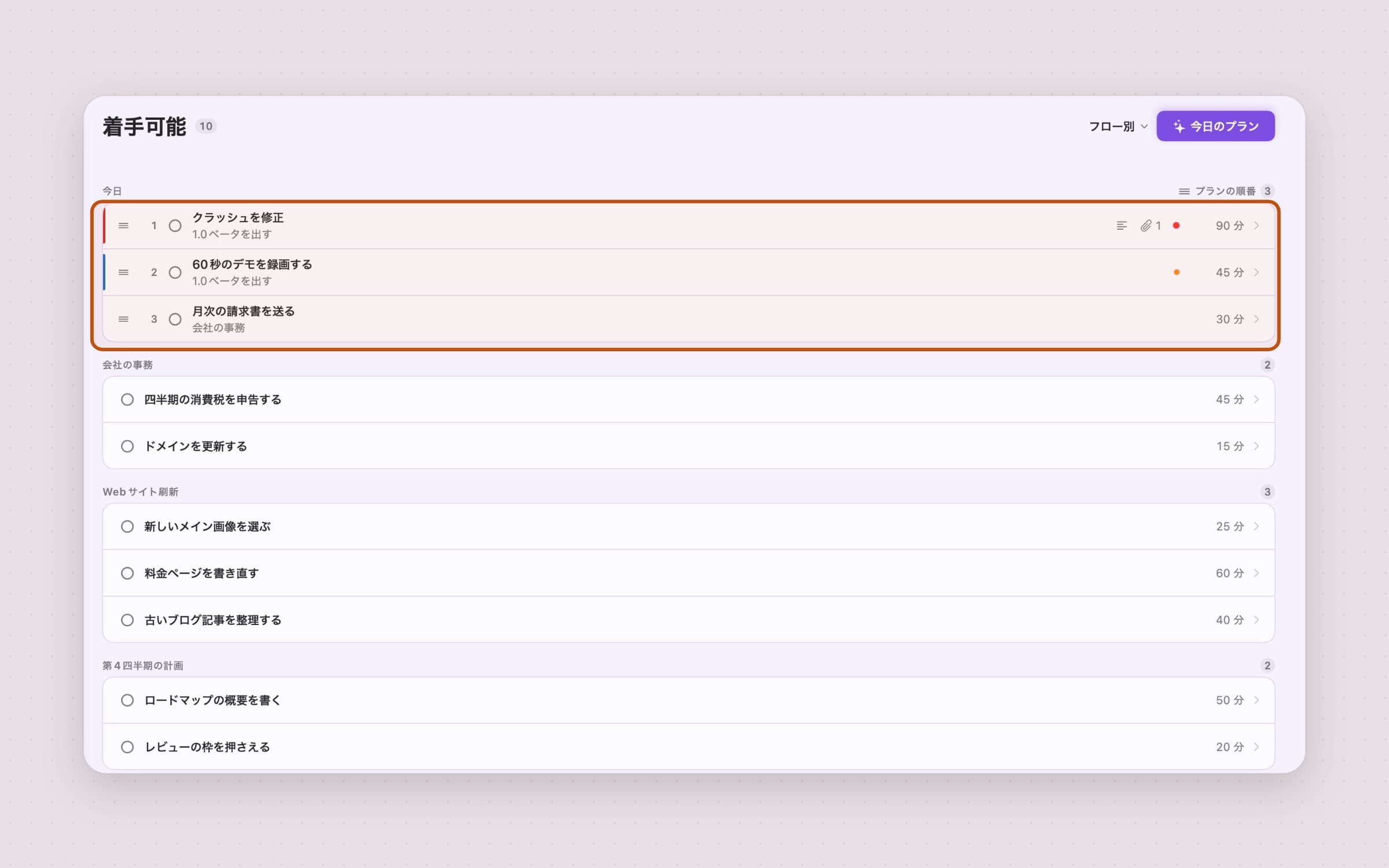
それで、何を始めることができるかは決まります。昼食までに何が収まるかは決まりません。この2つは別の問いです。今日のプランは2つ目の問いに答えるものです。使える時間を、チップのグリッドから選ぶか、数字を入力して伝えると、今日の分を順序付きで返します。
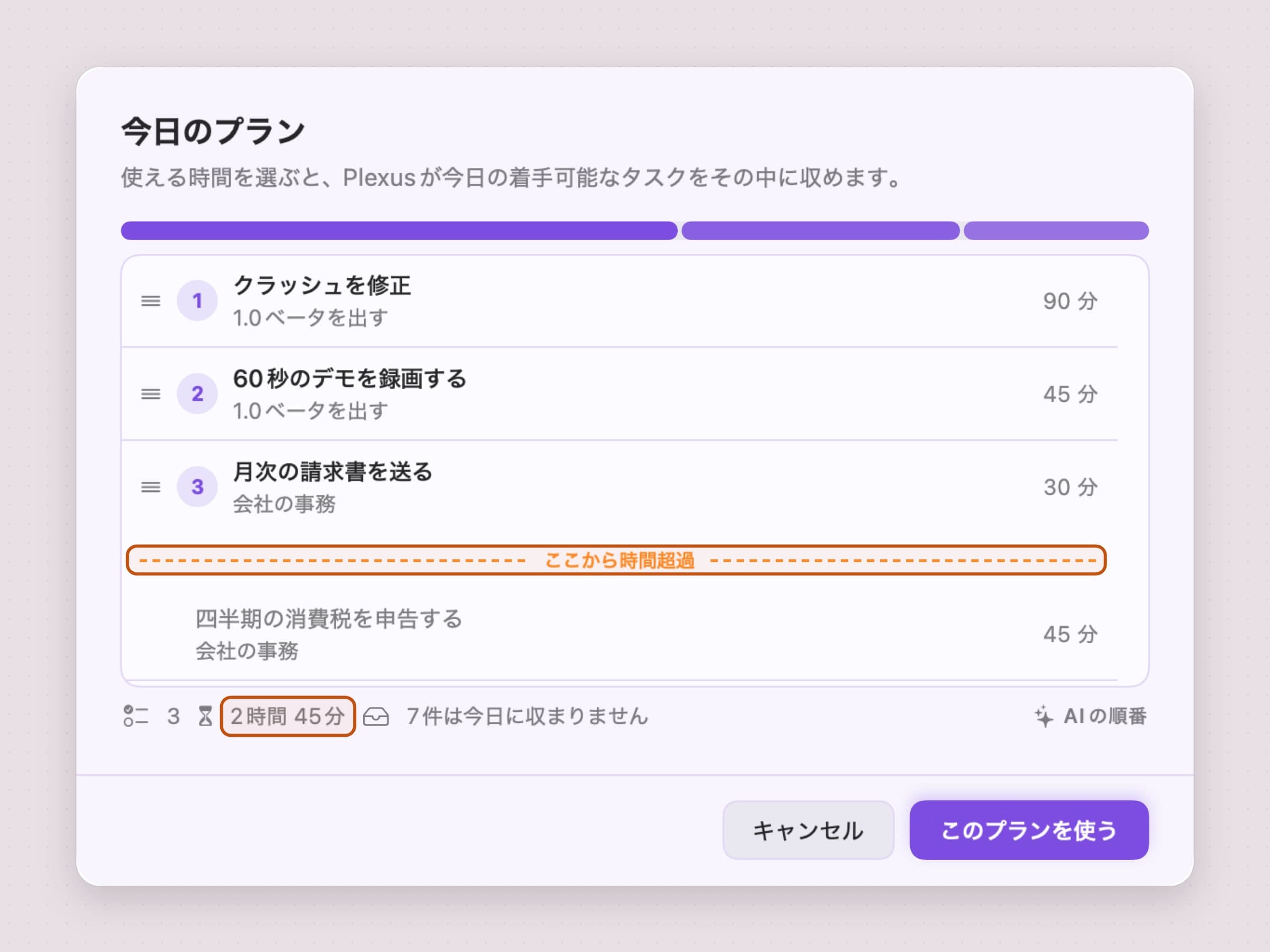
このダイアログの中での役割分担は、知っておく価値があります。信頼できるプランと、モデルが作った数字との違いが、そこで決まるからです。モデルはタスクの順番を決めます。これは判断であり、モデルの得意なことです。たとえば3つが同じプロジェクトに属していて、まとめて並べるべきだと見抜けます。計算はアプリが行います。その順番を予算に照らして進め、収まるものを受け入れます。これには正しい答えがあり、小さなオンデバイスのモデルは間違えます。そのため、時間が尽きる線は推測ではなく計算で求められ、その下のものも隠されずに画面に残ります。
プランを受け入れると、それが「着手可能」に書き込まれます。該当するタスクは「今日」のグループに移り、プランが示した順に番号が付けられ、納得できなければ別の位置にドラッグできます。2つ目を終えると、残りの番号が付け直されます。行に表示される番号は、ボタンを押したときに割り当てられた順位ではなく、現在の位置だからです。
「着手可能」は、デスクトップにも置けます。Plexusのウィジェットには小、中、大があります。小は着手可能なタスクの数と最初の2件を表示し、中と大は各行にチェックを付けてタスクを一覧にします。ショートカットとSiriからは、タスクの追加、着手可能なタスクの一覧、タスクの完了ができます。
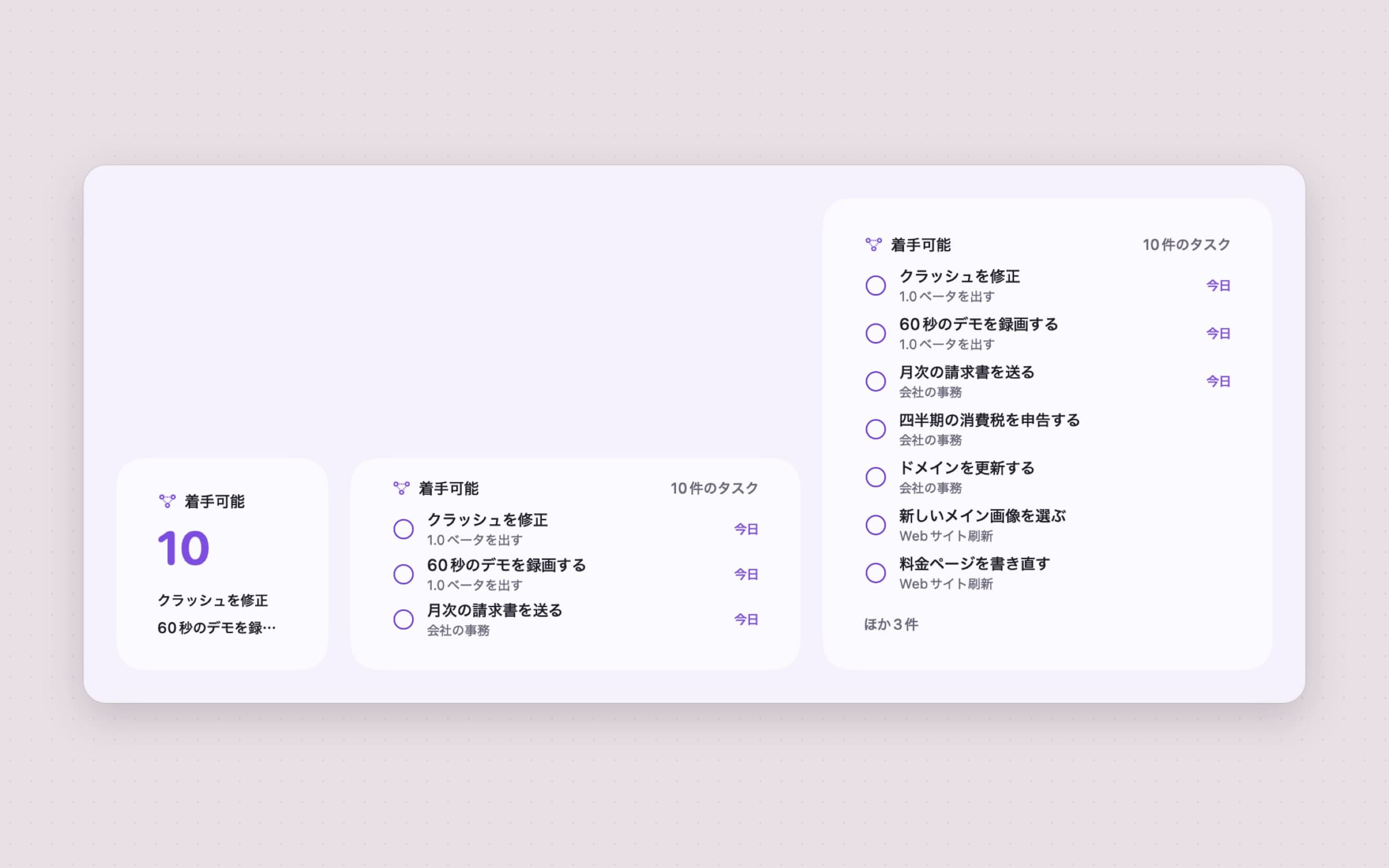
日付も同じ考え方です。開始日は約束であり、タスクが「今日」に入る基準になります。その日が来るまでは、タスクは「着手可能」にまったく表示されないので、木曜日まで手を付けられない仕事が、月曜日に邪魔になることはありません。期限は締め切りで、通知を許可していれば、Plexusが当日に知らせます。最初に待っているものを挙げる毎日のまとめも、任意で届きます。どちらも、許可するまではオフです。
1行を、実際の5つに分ける
「60秒のデモを録画する」は1行ですが、仕事は6つほどあります。Plexusはその展開を代わりに行います。タスクを選んでAIでサブタスクに分割を選び、必要なら方向づけのために、状況を1文入力します。
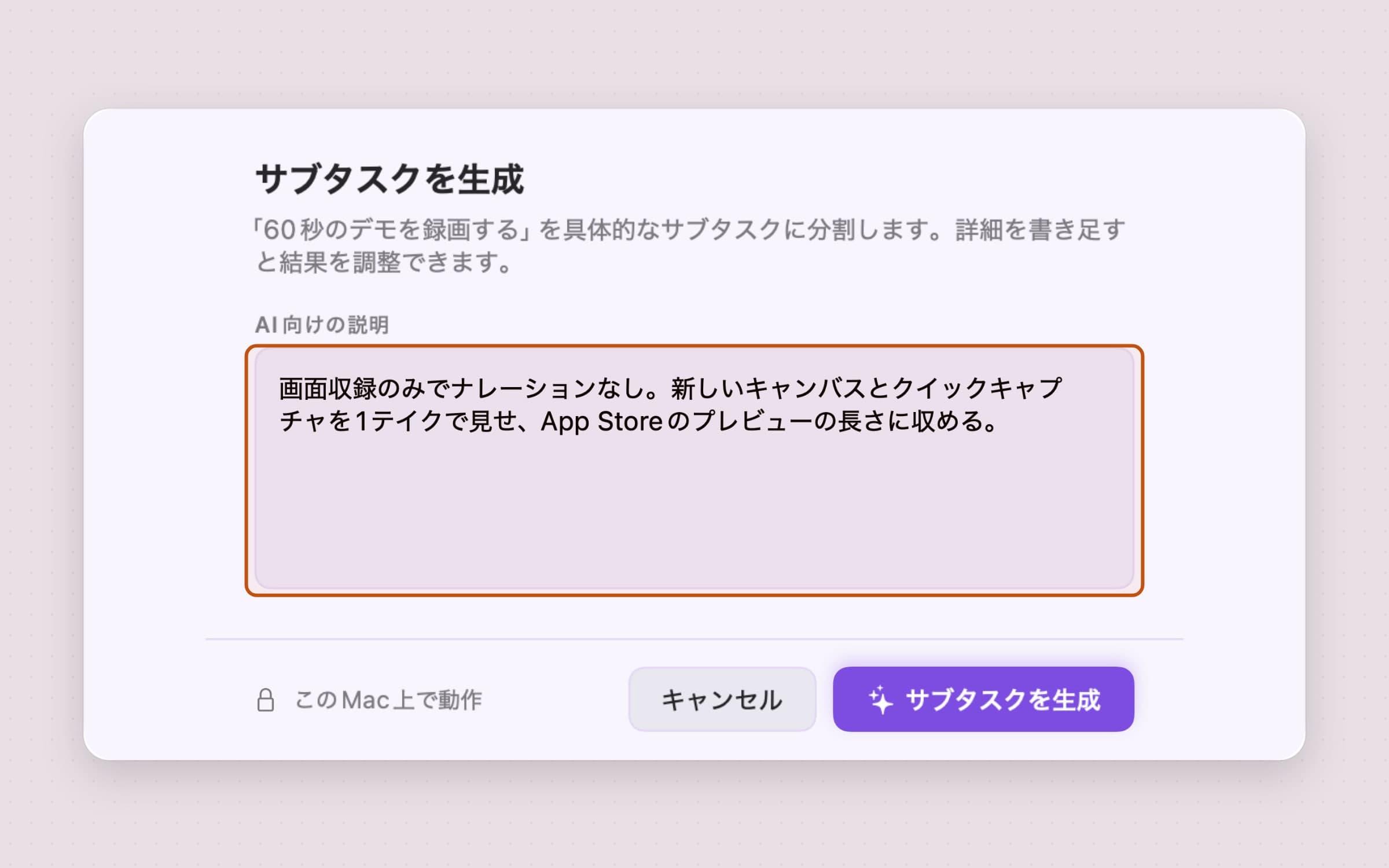
2つから6つのサブタスクが、命令形の文で返され、親の下に枝としてつながります。2回目の処理で、それぞれに所要時間の見積もりが付き、その裏にあるプロンプトは、数える対象を明確にしています。作業する本人が実際に作業している時間であり、レビューや配送の待ち時間の日数ではありません。待ち時間を黙って含めた見積もりは、二度と信用されないものです。
あとから届く1行
問題の残りの半分は、何かをしている最中に浮かぶやることです。クイックキャプチャは、グローバルショートカットで呼び出すフローティングパネルで、デフォルトはCommand Shift Space、変更もできます。メインウインドウが開いていなくても、いま使っているアプリの上に開きます。
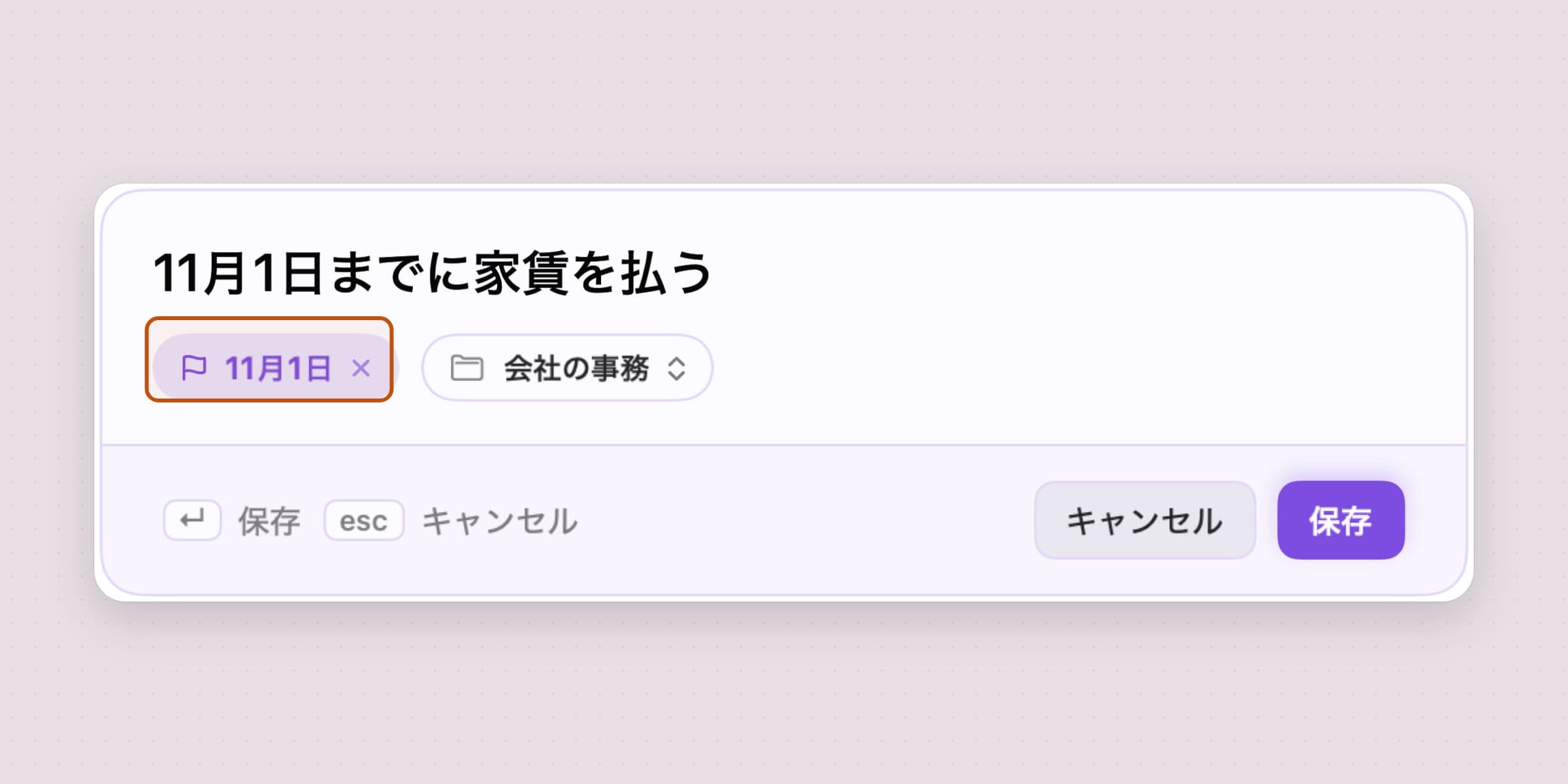
入力欄が1つ、フローのピッカーが1つ、そしてEnterです。ピッカーのデフォルトは直前のキャプチャの行き先で、あえてAIで振り分けようとはしません。推測された行き先は、毎回確認が必要な判断になり、省けるクリックよりもコストがかかるからです。行が保存されたあとは、モデルが動きます。新しいタスクを最近のタスクとつなぐので、キャプチャした1行は、ぽつんと浮かぶのではなく、つながった状態になります。
行に日付を入力すると(「pay rent friday」や、トルコ語の「yarın faturayı öde」など)、Plexusはそれをチップとして読み取り、期限にします。アプリの6つの言語(英語、トルコ語、ドイツ語、スペイン語、フランス語、日本語)のどれでも使えます。チップをクリックすると、その語句はタイトルに残ります。
ショートカットはCarbon経由で登録されるため、Plexusはそのためにアクセシビリティの許可を必要としません。アプリが求める許可は最大で2つです。リマインダーをオンにしたときの通知と、リマインダーからリストを読み込むときだけのリマインダーへのアクセスです。
ちゃんと読めるキャンバス
グラフは、カードが30枚ほどになると読みにくくなります。その数を押し上げるための、小さな工夫が3つあります。
色。 タスクには9色のカラータグのどれかを付けられ、カードの上に色を重ねるのではなく枠線として描かれるので、タグがカード自体の文字と競合することはありません。ツールバーのフィルタで、タグなしを含む任意の組み合わせにキャンバスを絞り込めるので、「自分が持っているすべて」を、カードを動かさずに「デザインの仕事」に変えられます。これとは別に、アプリ自体にも設定に6つのアクセントパレットがあり、バイオレットが好みでないときに使えます。
サイズ。 カードの右下の角をドラッグしてサイズを変えるか、設定で見積もりに合わせてカードのサイズを変更をオンにすると、カードの大きさがタスクの分数に従います。同じ大きさの長方形が並ぶグリッドと違い、作業量でサイズが決まるグラフは読みやすくなります。午後いっぱいかかる仕事が、見るからに大きくなるのです。
参照ファイル。 ファイルをキャンバスにドロップすると、独立したカードになります。タスクにドロップすると添付され、そのタスクへの線で結ばれて描かれます。画像とPDFはプレビューされ、それ以外は種類のチップとサイズが表示されます。実体のデータはPlexus自身のストアにコピーされ、1ファイルあたり20MBが上限です。元のパスは保持されず、ブックマークも、元へのリンクもありません。あとから元のファイルを移動や削除しても、カードには影響しません。参照が残るかわりに、コピーが必要になる、というトレードオフです。
モデルが間違えたとき、そしてモデルがないとき
機能の一覧よりも、重要な失敗のパターンが2つあります。
リンクが間違っている。 接続を削除するか、タスクのポートからドラッグして、意図した接続を描いてください。手で描いたリンクは、推測されたリンクとは由来が別に記録されます。あとの再分析で置き換えられるのは、モデルが描いたものだけなので、自分の編集が黙って上書きされることはありません。サイクルを作ってしまう接続は、グラフをデッドロックさせたまま受け入れるのではなく、理由を画面に表示して、その場で拒否されます。
Apple Intelligenceが使えない。 実行できないMacや、まだオンにしていないMacでは、そのどちらなのかをバナーが示し、解決できる場合は、適切な設定パネルへのリンクを案内します。手動の操作はすべて引き続き動作します。タスクの追加、依存関係の作成と削除、ツリーレイアウトによるキャンバスの整理、検索、書き出し、そして独自の並べ替えがある「着手可能」リストです。静かになるのは、AIの入口だけです。
モデルの状態にかかわらず、タスクは取り出せます。どのフローも、Markdownとして書き出すかコピーできます。サブタスクの枝に合わせてインデントされた入れ子のチェックリストで、順序の依存関係は (after: X) としてインラインに書かれるので、メモ、Issue、プルリクエストに、構造を失わずに貼り付けられます。OPMLは双方向に使えます。OmniFocus、MindNode、Xmindのアウトラインは新規フローとして読み込まれ、Plexusから書き出したフローは、接続、日付、チェックリストごと戻ってきます。「ファイル」>「すべてのデータをバックアップ…」は、すべてを1つのファイルに保存し、毎週のバックアップを、選んだフォルダに保存することもできます。
あえてやらないこと
貼り付けたものが、Macの外に出ることはありません。分析はAppleのオンデバイスモデルで行われ、そもそもmacOS 26が必要なのはそのためです。APIキーの入力も、アカウントの作成もなく、クライアントの概要を、より優れたモデルに読ませるためにサーバーへ送るバージョンもありません。
同期はしません。1つのフローは1台のMacに存在し、設定にiCloudの切り替えが隠れていることもありません。これは本当の制限であり、前の段落の対価です。
文章は書き換えません。モデルは段落を読み、そこからタスクを取り出します。言い回しを改善したり、なかった仕事を作り出したり、忘れていそうなステップを足したりはしません。自信がないことは、人に任せます。推測しない順序が、はっきりと推測されないのも、そのためです。
カレンダーとの同期や、リマインダーとのライブな連携はありません。「ファイル」>「リマインダーから読み込む…」は、リストを新しいフローに1回コピーし、リマインダーへのアクセスもそのときにだけ求めます。その後、両者が連絡し合うことはありません。開始日と期限はPlexus独自の項目です。締め切りはPlexusからの通知として届き、カレンダー、リマインダー、そのほかMac上のどこにも書き込まれません。
そして、ほかの人はいません。担当者も、共有フローも、コメントもありません。これは、一人の人が自分の仕事の順序を考えるためのものです。
価格と、ほかに見ておきたいもの
PlexusにはmacOS 26以降が必要で、容量は約12MBです。ビルドはユニバーサルなので、Intel Macでも動作します。AI機能にはApple Intelligenceが利用可能であることが必要で、それ以外の機能には必要ありません。サブスクリプションではなく$4.99の買い切りで、カードもメールアドレスも不要の14日間のトライアルがあります。詳しい仕様はPlexusのページにあります。
こうしたことがすべてローカルで動作できる理由はごく最近のもので、信頼する前に理解しておく価値があります。「オンデバイス」が何を約束し、何を約束しないかについては、Mac向けオンデバイスAIアプリで詳しく取り上げています。
そして、グラフが一日に必要な構造より大きいなら、反対の形はAnchoredです。メニューバーにタスクとそのタイマーをちょうど1つだけ置き、それ以外は何も求めません。機能ごとの紹介はMac向けメニューバータスクタイマーにあります。