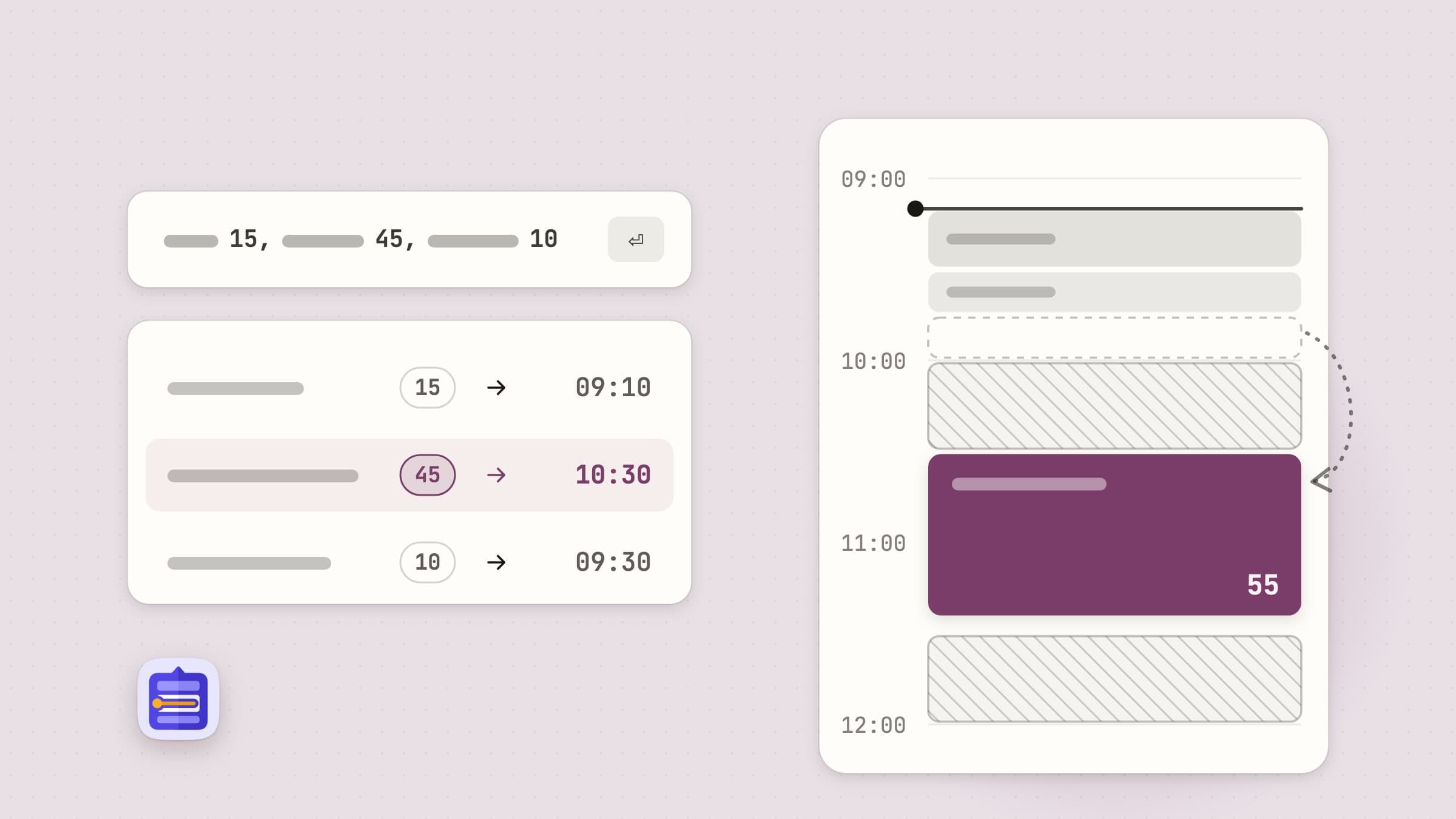
リストではなく、時間から始める
会議の多い日のToDoリストは、小さな嘘をつきます。やることが6つあると言いながら、10:00のスタンドアップ、ランチ、15:30のレビューの間に、使える時間が細切れで4時間ほどしかないことには触れません。ADHDや、単に時間の感覚が薄い人にとっては、リストと時計のこのずれに1日が吸い込まれます。9時にはこなせそうに見えたリストが、4時には無理に見えるのです。
Tidelineは、Macのメニューバーにある1日プランナーで、逆の順に考えます。おおよその長さを付けたタスクの順番リストを渡すと、カレンダーから会議を読み取り、作業時間の中の空き時間にリストを並べます。以下はすべて、公開中のバージョンの内容です。
最初の起動では、1日がいつからいつまでかを尋ねます。作業時間は、変更しない限り09:00から18:00で、その外には何も割り振られません。週末は、週末も計画するをオンにするまで空のままです。次が、現実的な1日にいちばん効く設定の見積もりの余裕時間で、デフォルトは25%です。たいていの人は短く見積もるので、45分と見積もったタスクは、1日のうち55分を使います。時刻が決まっているタスクには余裕時間は付きません。14:00の通話は、終わったときに終わるからです。長さを入力しなかったタスクは30分になります。
カレンダーへのアクセスは、初期設定のとき、または設定 > アクセス許可で求められ、起動時に求められることはありません。TidelineはMacのカレンダーアプリが表示するものなら何でも読み取ります。iCloud、Google、Exchange、ローカルのカレンダーのいずれでもかまいません。どれを対象にするかは、設定 > カレンダーで選びます。アクセスがなくても動きますが、会議のことが分からないだけです。
タスクは、実際に収まる空きを待つ
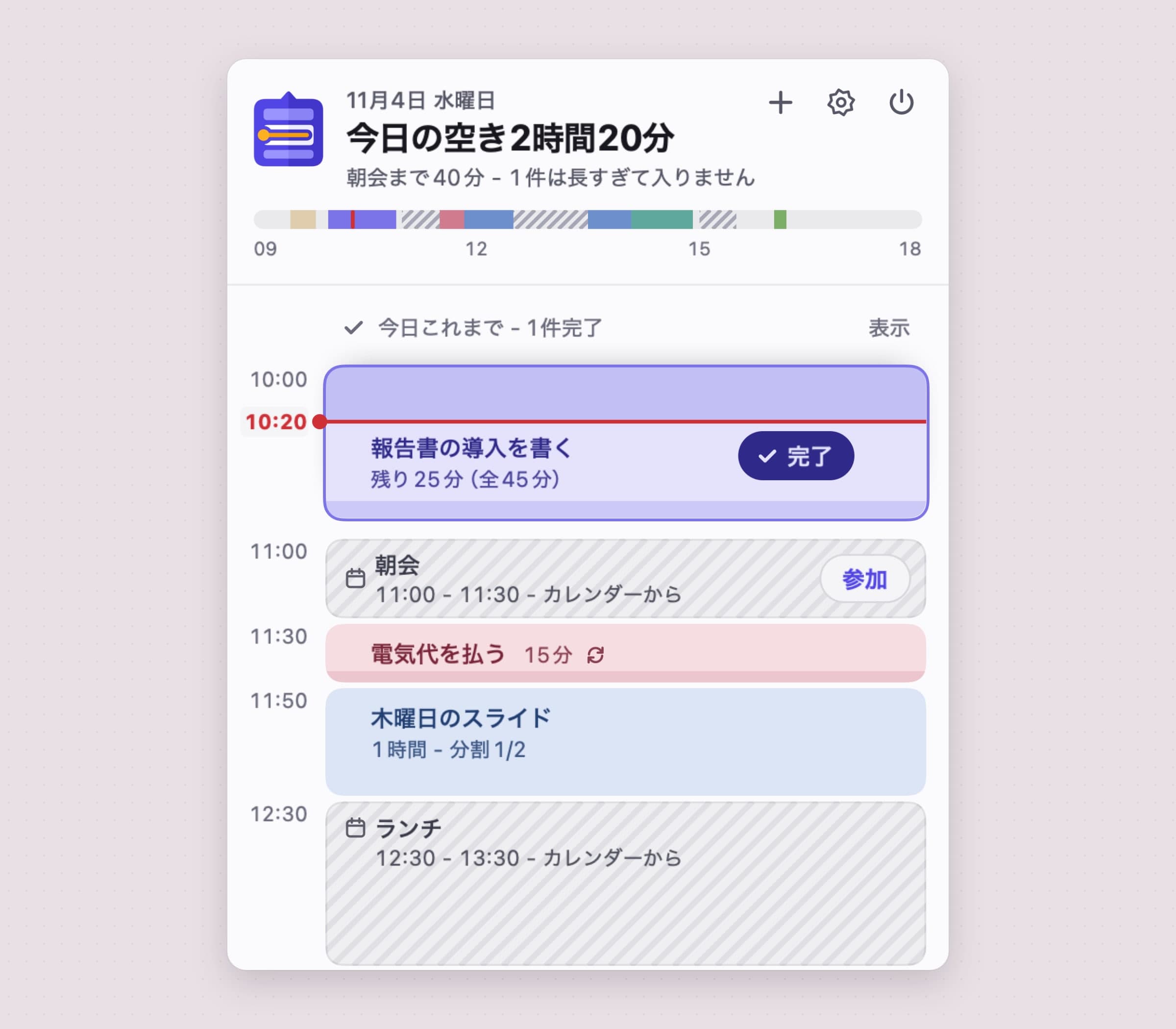
ポップオーバーを開くと、1日が時間の1本の線になっています。会議は斜線のブロックで表示され、イベントにZoom、Google Meet、Microsoft Teams、Webexのリンクがあれば参加ボタンが付きます。タスクはその合間のカードで、赤い現在時刻の線がその上を横切ります。ヘッダーには、今日がまだどれだけ空いているかが表示されます。
タスクを11:15にドラッグする必要はありません。リストの順番が計画で、配置はTidelineがします。各タスクは、収まる最初の空きに入ります。45分のレポートは、通話前の20分には入りません。収まる次の空きを待ち、その後ろにある短いタスクが、代わりにその20分を埋めます。長いタスクは会議をはさんで分割もされます。カードには「分割1/2」と表示され、残りは通話のあとに続きます。
空きには、自分で選びたいときのために、後ろにあるタスクのうち収まるものが提案されます。「budget sheet」をここに入れる、といった具合です。リストが1日より長いときは、無理に詰め込まず、あふれた分は下の「今日には入りません」の行にまとまり、隣に明日に回すが表示されます。ヘッダーにも「2件が入りません」と数が出ます。この行が、計画の正直な部分です。17:45ではなく、10:00に分かります。
1日分を1行で入力する
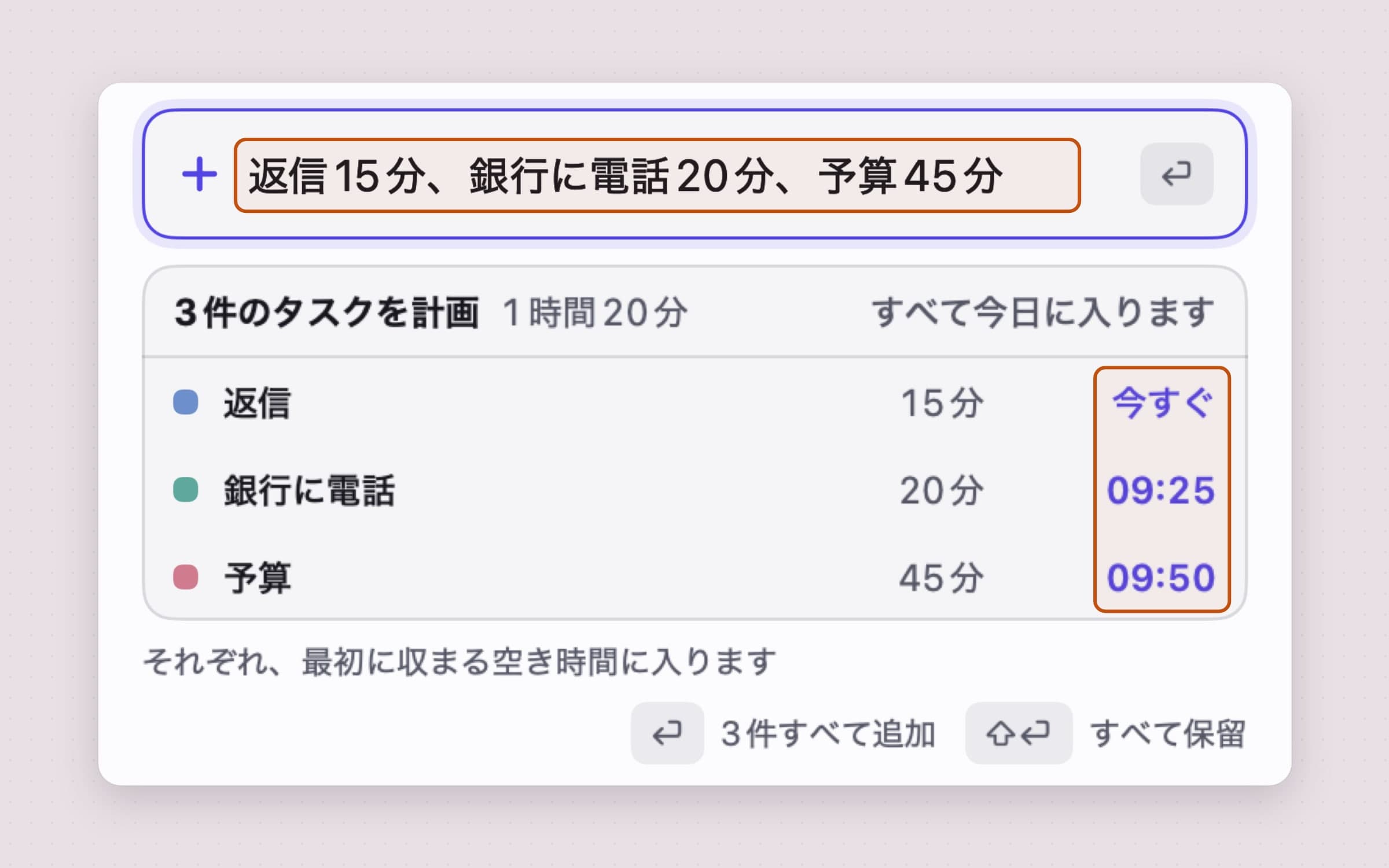
ポップオーバーの下にある追加欄は、普通の言葉を読み取ります。タイトルと数字で、タスクとその長さになります。「report 45」のようにです。リスト全体も1行で入力でき、「mail 15, report 45, call the bank 10」のようにカンマ、改行、「then」で区切ります。一度に最大12件までです。Returnを押す前に、「3件のタスクを計画」という見出しのプレビューが、各タスクの長さと開始時刻を一覧にし、すべて入るときは「すべて今日に入ります」と表示します。Returnですべてを1回の操作として追加するので、Command-Zを1回押せば一括で取り消せます。Shift-Returnでは、代わりに保留になります。
時刻や日付も言葉で書けます。「standup at 9:30 for 15 min」は、タスクを09:30に固定します。「tomorrow at 3 dentist」は明日の15:00になります。数字の3だけなら、作業時間の中の時刻として読まれるからです。入力欄は、アプリの言語に関係なく、6つの言語(英語、トルコ語、ドイツ語、スペイン語、フランス語、日本語)を同時に読み取るので、「morgen um 10 Zahnarzt 30 Min」や「demain à 14h30 réunion 45 min」も、正しい場所に入ります。
タスクはたいてい、別のことをしている最中に思い浮かびます。Control-Option-Tを押すと、使っているアプリの上に小さなクイック追加欄が開きます。入力してReturnで今日、Shift-Returnで保留にして、元の作業に戻れます。
メニューバーが、見える場所に時間を置いてくれる
時間の感覚が薄いというのは、計画の問題というより、時間が過ぎたことに気づけないという問題です。そこでTidelineは、答えを目がすでに向かう場所に置きます。メニューバーには、1日の流れが短いバーで表示され、今を示す線と、取り組み中のタスクの残り時間が並びます。ポインタを重ねると、タスク名と次の会議がツールチップに出ます。会議が近づくと残り時間はその会議までのカウントダウンになり、タスクが見積もりを超えたときはピルがオレンジに変わって「+7m」と表示されます。メニューバーの表示を変えれば、時間だけ、またはアイコンだけにもできます。
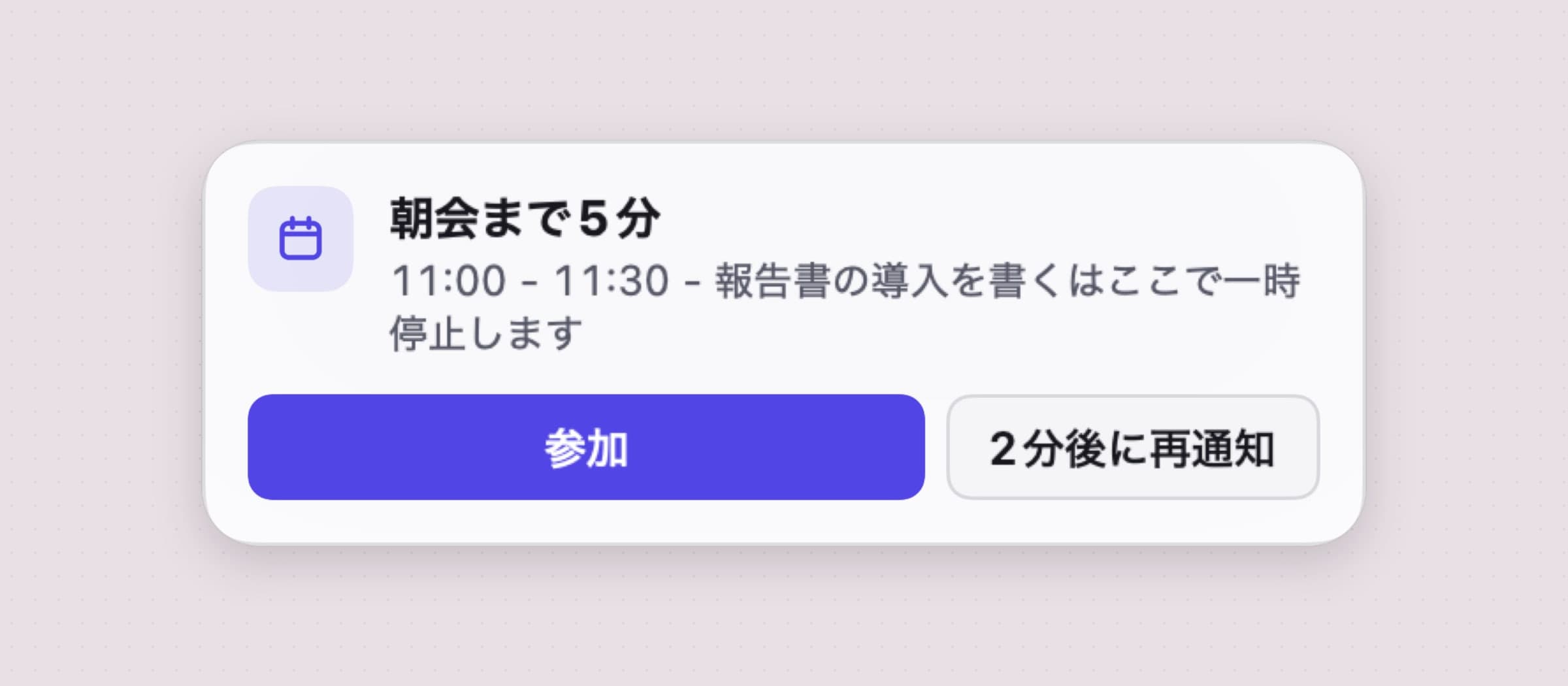
1日のうち2つの場面では、肩を軽くたたく合図が出ます。それぞれ、画面の右上にお知らせカードが現れます。入力中のウインドウからフォーカスを奪わず、通知の許可も要りません。会議の5分前には「Daily stand-up in 5 min」と表示され、参加と2分後に再通知があります。作業時間が終わる15分前には「1日の終わりまで14分」と、入りきらないものが一覧になり、明日に回すか続けるを選べます。どちらの前倒し時間も変更でき、オフにもできます。
計画が崩れたら、直すのではなく動かす
火曜日をやり過ごせる計画はなく、Tidelineもそれを前提にしています。カードを別のカードの真ん中にドロップすると2つが入れ替わり、端にドロップするとその間に入ります。トラックパッドでは、カードを右にスワイプで完了、左にスワイプで明日になり、Command-Zで最大50ステップまで戻れます。カードのメニューには、今すぐ開始、保留にする、見積もりの間違いを直す長さのチップなど、そのほかの操作が揃っています。キーボードでもすべて操作でき、Spaceで完了、Tで明日、Pで保留です。
ポップオーバーの下にある2つの引き出しは、今日ではないものを入れる場所です。明日は、先送りしたもので、朝に戻ってきます。保留は、日付のないタスクのためのもので、「急がないこと。ここに期限はありません。」と書かれています。
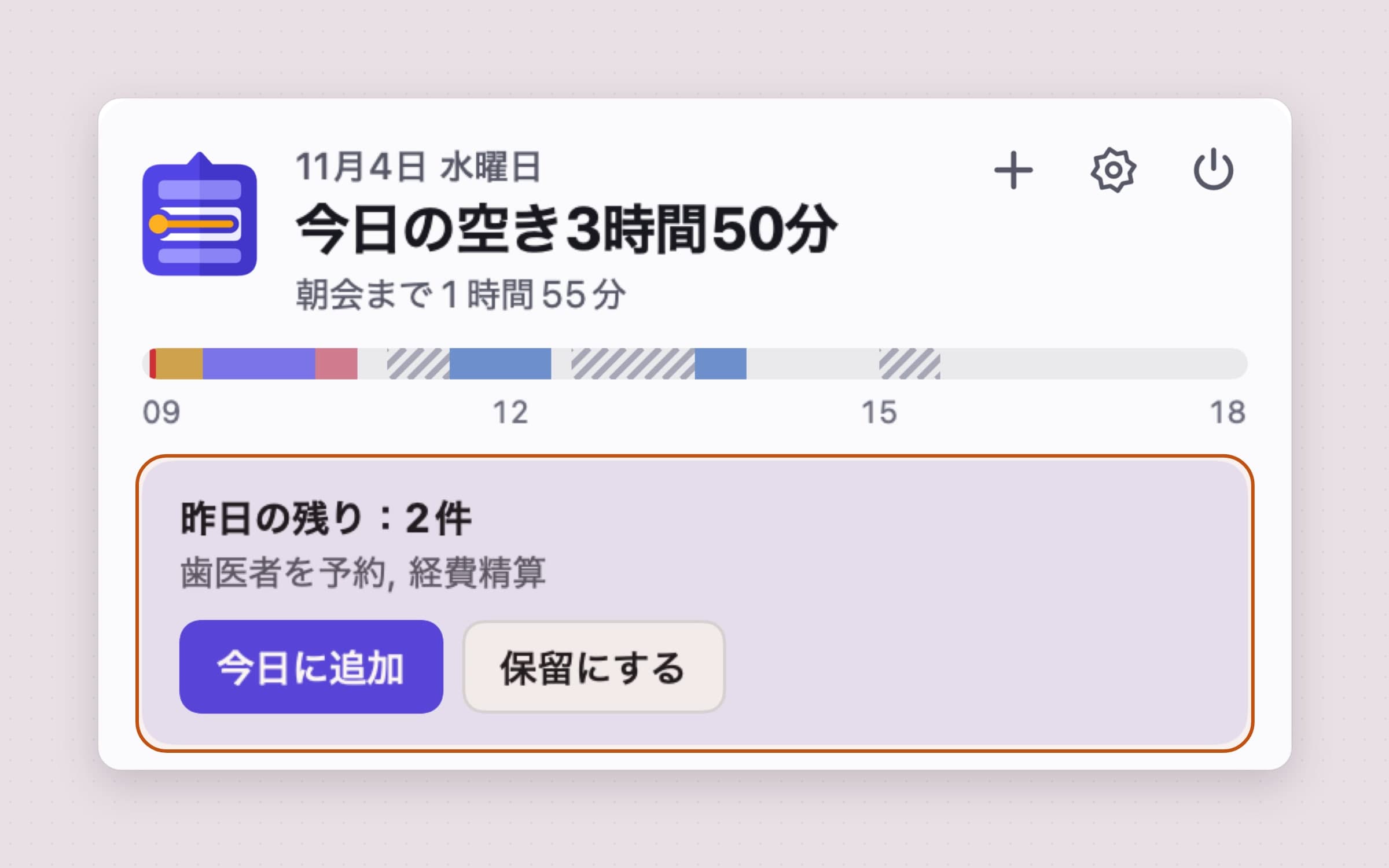
1日の終わりに、何かが赤くなることはありません。終わっていない作業は自動で先へ進み、翌朝は「昨日の残り:2件」と、2つのボタン、今日に追加か保留にするから始まります。新しい1日が埋まる前に、何を戻すかを自分で決められます。1日が切り替わるのは、午前0時ではなく04:00なので、夜更かししても同じ日として数えられ、ランチ中に閉じたふたは、実行したままのタスクが1時間半超過したことにはならず、一時停止になります。
繰り返しのタスクは、溜まらない
一部のタスクは自分で戻ってきます。09:00の受信箱、毎週金曜のタイムシート、毎月1日の家賃などです。タスクのあとに「daily」「weekdays」「every fri」「monthly」と入力すれば、毎日自動で加わります。設定 > 繰り返しには一覧があり、それぞれを一時停止や停止でき、朝のリストの先頭に加えるか末尾に加えるかも決められます。
それより大事なのは、逃した場合です。その日のうちに終わらなかったときは、デフォルトでスキップになっているので、こなせなかった毎日のタスクが明日に2つ待っていることはなく、1週間休んでも7つのコピーが残ることもありません。そのタスクが本当に必要なら、明日に回すに設定します。
計画をカレンダーに入れる(入れたければ)
カレンダーへの書き込みは、オンにするまでオフです。共有の仕事のカレンダーに個人的なToDoが並ぶのは、誰にとっても良い朝とは限らないからです。設定 > カレンダーでタスクをカレンダーに追加をオンにすると、Tidelineは自分専用のカレンダー、Tidelineを作り、共有しているカレンダーには書き込みません。追加する内容は、時刻固定のタスクか計画全体で、計画が動けばイベントも動き、ほかのカレンダーと同じようにスマートフォンに届きます。Tidelineが、自分のイベントを編集したり削除したりすることはありません。
計画そのものは、アプリ専用のフォルダに入ってMacに保存されます。アカウントも同期サービスもなく、Tidelineがタスクやイベントをどこかへ送ることもありません。
あえてやらないこと
Tidelineが計画するのは、1台のMacで1日ずつです。iPhoneやiPadのアプリも、Webアプリも、Mac間の同期もありません。プロジェクト、タグ、優先度、サブタスク、ボードもありません。扱うのは今日、明日、保留だけで、3か月のプロジェクトは別の場所に置きます。
Todoist、Asana、Notion、Jira、Slackとは連携せず、Appleのリマインダーも取り込みません。AIは使いません。追加欄は6つの言語の決まったルールに従うので、プレビューが理解した内容を正確に表示できます。チームでの計画も、時間の記録レポートもありません。お知らせカードは通知ではないので、Macが起動していてTidelineが実行されている間だけ表示されます。ライセンスの確認とアップデートを別にすれば、アプリが送るのは匿名の利用回数とクラッシュレポートで、タスクの文章が送られることはありません。
費用と、ほかに見ておきたいもの
TidelineはmacOS 14以降で動作し、容量は約15MBです。$4.99の買い切りで、カードもメールアドレスも不要な14日間の無料トライアルがあります。詳しい仕様はTidelineのページにあります。
目の前の1つのタスクだけをタイマー付きで扱いたいなら、メニューバーのAnchoredがそれをこなします。カレンダーの次のイベントまでのカウントダウンなら、Await(ガイド)がより小さなツールです。リストがメモの段落から始まるなら、PlexusがmacOS 26でそれをタスクにします。より広い範囲は、ADHDのためのMacアプリをご覧ください。ブロックを自分の手で置きたいなら、Macで一日をタイムブロッキングする方法でやり方を、MacのSunsama代替アプリでSunsamaと同種のプランナーの比較を紹介しています。