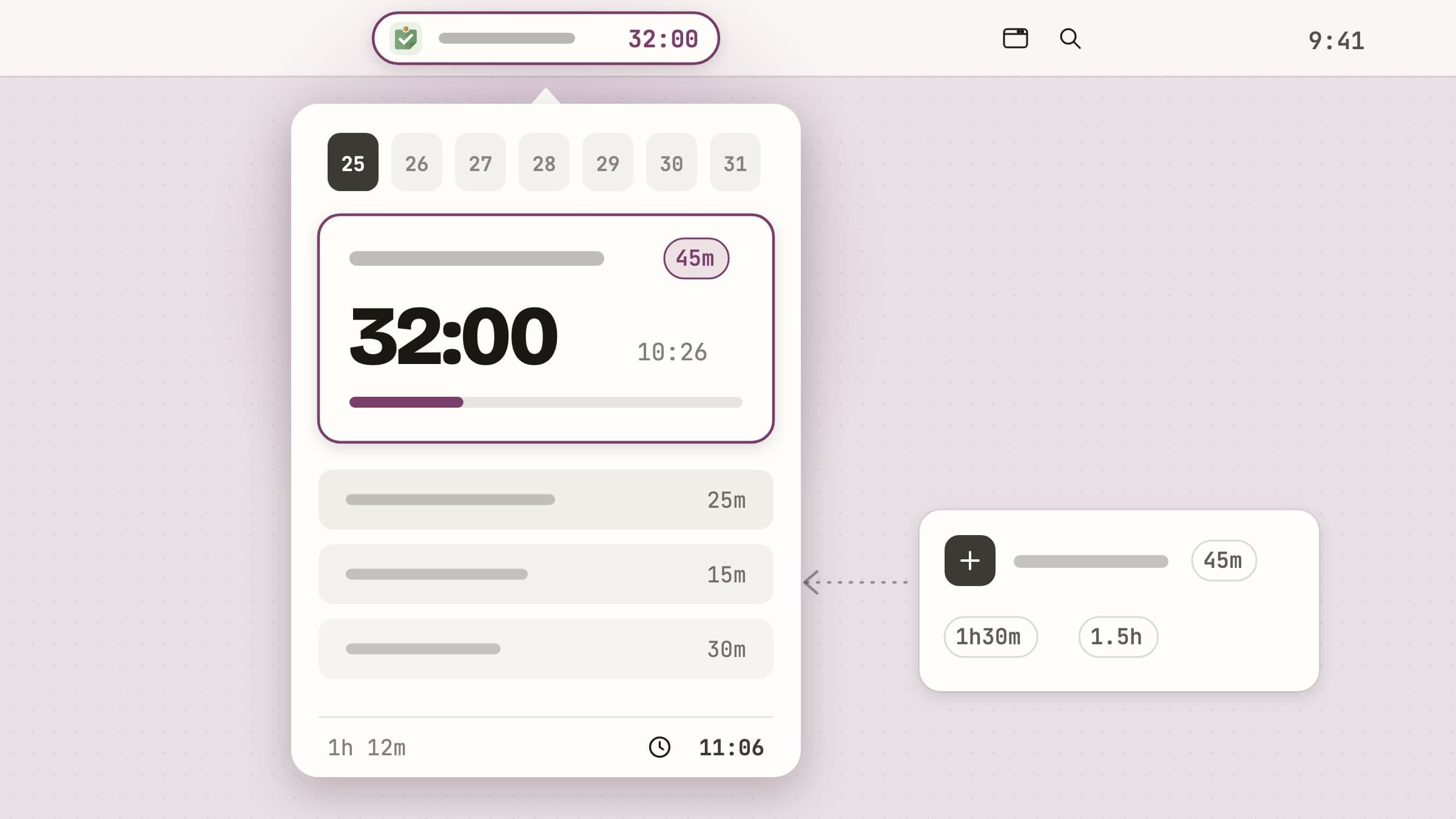
メニューバーのタスクタイマーとは
メニューバーのタスクタイマーは、時計の隣に2つの情報を常に表示しておく小さなmacOSアプリです。今取り組んでいるタスクの名前と、見積もり時間のうちどれだけが過ぎたか。表示するのはそれだけです。
ToDoアプリよりは役割が狭く、ストップウォッチよりは広い道具です。ToDoアプリは記録と保管に最適化されているので、午後3時に開くと14個の項目を読み直して、何が大事かを決め直すことになります。ストップウォッチは分を数えますが、何のための時間かは知りません。タスクタイマーは、たった1つの問いに答え続けます。今やるべきことは何で、あとどれくらい続けるのか、という問いです。
この記事で順に見ていくのはAnchoredです。以下で紹介する機能はすべて現行バージョンに入っていて、スクリーンショットもモックアップではなく実際のアプリの画面です。
メニューバーのラベル
設計のすべてはラベルにかかっています。Anchoredはタスク名をメニューバーに表示し、その横に、見積もりの残りが減るにつれて満ちていく小さなリングを置きます。リングなら数字を計算しなくても一目で読め、正確な残り時間はホバーしたときのツールチップで確かめられます。
タイマーを一時停止している間、リングは薄くなります。見積もりの時間を使い切ったときも、ラベルは消えたりビープ音を鳴らしたりしません。リングの色が変わるだけなので、アラームのように騒がずに、超過していることが一目でわかります。リストが空のときは次は何をしますか?と表示され、空白のままではなく問いかけになります。
この方式で当然問題になるのは長いタイトルなので、どこで省略するかは自分で決められます。設定のスライダーで、ラベルの最大長を8文字から32文字の間で調整でき、待機中は最小表示にすると、空の状態がアンカーのマークだけになります。
ポップオーバー:アンカー1つ、リスト、1日
ラベルをクリックするか、グローバルショートカットを押すと、幅388ポイント、高さ600ポイントのポップオーバーが開きます。
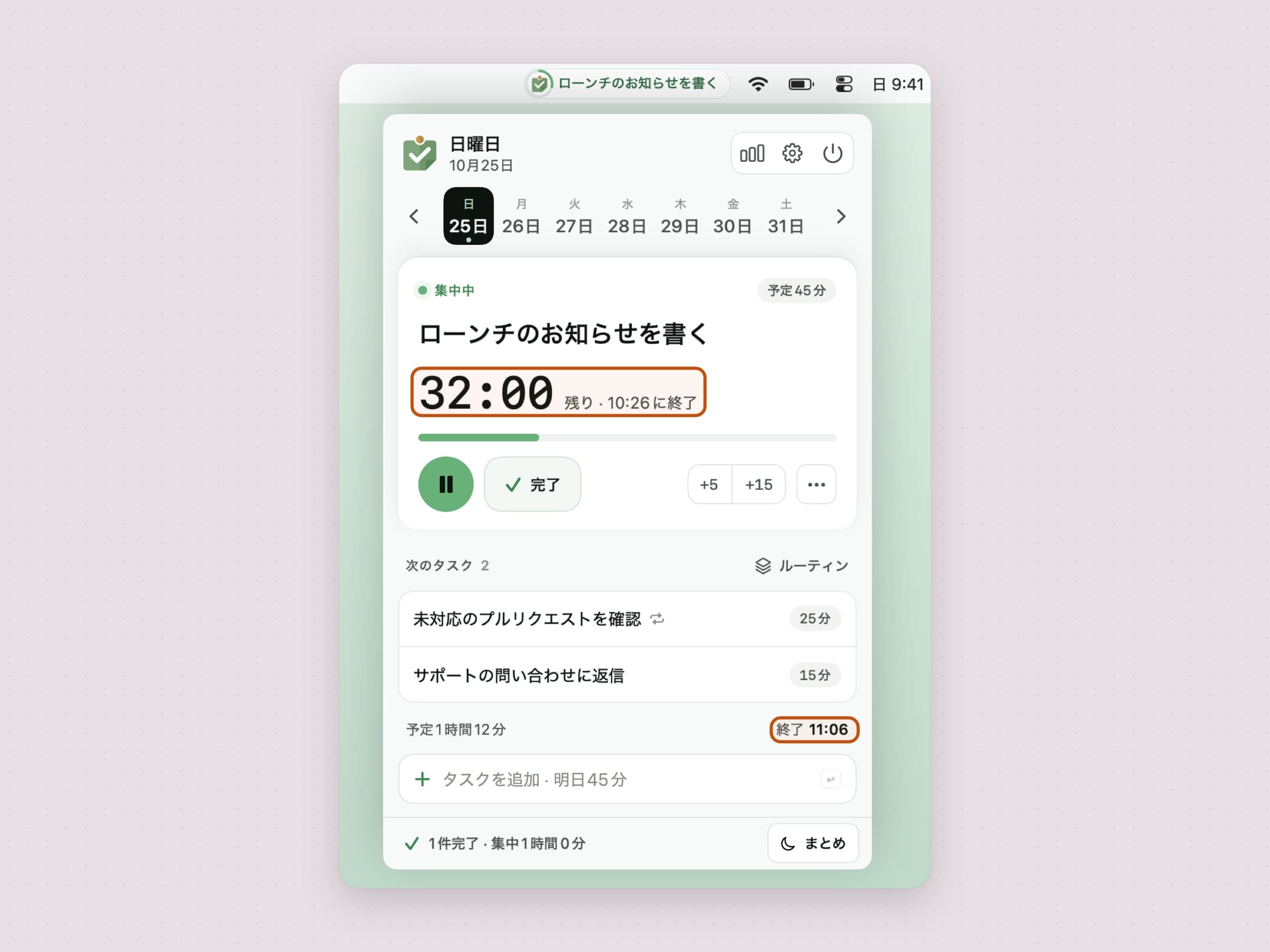
最上部のヘッダーには、左に曜日と日付、右に振り返りウインドウを開くグラフボタン、設定の歯車、終了ボタンが並びます。
その下が週のストリップです。7日分で、作業のある日の下にドットが付き、矢印で1週間ずつ送れます(Command LeftとCommand Rightで1日ずつ移動)。過去だけでなく先の日にも進めるので、リストは手軽なプランナーとしても使えます。今日以外の日を表示しているときは、ヘッダーに今日ボタンが現れます。過去の日には実際に終えたことが表示され、そこで変更できるのは、終えたタスクに実際にかかった時間だけです。
その下がアンカーのタスクで、メニューバーに表示されているタスクです。カードには、大きな時計とその横に終了時刻、進行状況のバー、一時停止と完了、少し延長したいときの+5と+15があります。小さなメニューには、編集、翌日に移動、削除が入っています。一時停止で時間が失われることはありません。一時停止した瞬間に経過時間がタスクの合計に反映されるので、コーヒーのために止めても数字が狂いません。
席を離れたときの扱いも用意されていて、これは思った以上に大切です。以前は、昼休みの間も動いたままのタイマーが、昼休みの時間まで計上していました。AnchoredはMacがアイドル状態になったりロックされたりするのを検知し、明らかに席にいなかった時間は見積もりに計上しません。短いロックは、たいていそうであるように、セッションの終わりではなくコーヒー休憩として扱うので、戻るとタイマーが自動で再開します。
アンカーの下は次のタスクで、続くタスクの短いリストです。行はドラッグで並べ替えられ、ホバーすると今すぐ開始と翌日に移動が現れ、完了と削除は右クリックのメニューにあります。行をクリックすると、ポップオーバーのほかの部分はそのままで、その場にエディタが開き、タイトル、所要時間、繰り返し、メモを編集できます。
リストの下には、すべてを合計した1行があります。予定1時間12分 · 終了11:06。その下に、クイック追加と同じ短縮表記が使える追加欄があり、いちばん下の帯は1件完了 · 集中1時間0分のような1行の日次サマリーで、1日の終わりに使うまとめボタンがあります。
終わらなかった作業
日ごとに計画するやり方には、わかりやすい落とし穴があります。火曜日に書いて終わらなかったタスクは火曜日に残ったまま見えなくなり、その日はもう終わっています。
そこで、前の日に未完了の作業があるときは、今日の最上部にバーが出ます。昨日の未完了タスク:2件と、その横に今日に繰り越すとアーカイブです。勝手に移動はせず、提案するだけです。すべてを勝手に繰り越すと、選んでいないものが今日のリストを埋めてしまうからです。バーは閉じると翌日まで隠れます。繰り越したものは、自分で選んだタスクの後ろ、今日のリストの末尾に置かれ、繰り越しの印が付いたままになります。
同じ考え方をタスク1つ単位で行うのが、行をホバーしたときの翌日に移動です。これはもう一方通行ではありません。移動後の数秒間は取り消す付きのトーストが表示され、トーストが消えたあとも、移動先の日からその行を元に戻せます。
終わりのある1日
リストは次に何をするかを教えてくれますが、収まるかどうかは教えてくれません。設定で終業時刻を決めると、リストの下の計画の行にバーが付き、1日が終わる位置に印が付きます。たとえば終了17:40 · 終業18:00のように表示されます。リストが終業時刻を超えると、その行は琥珀色の枠に変わり、収まらないタスクの件数と超過時間を知らせます。該当する行の所要時間も琥珀色になり、ボタン1つではみ出した分を翌日に移せます。
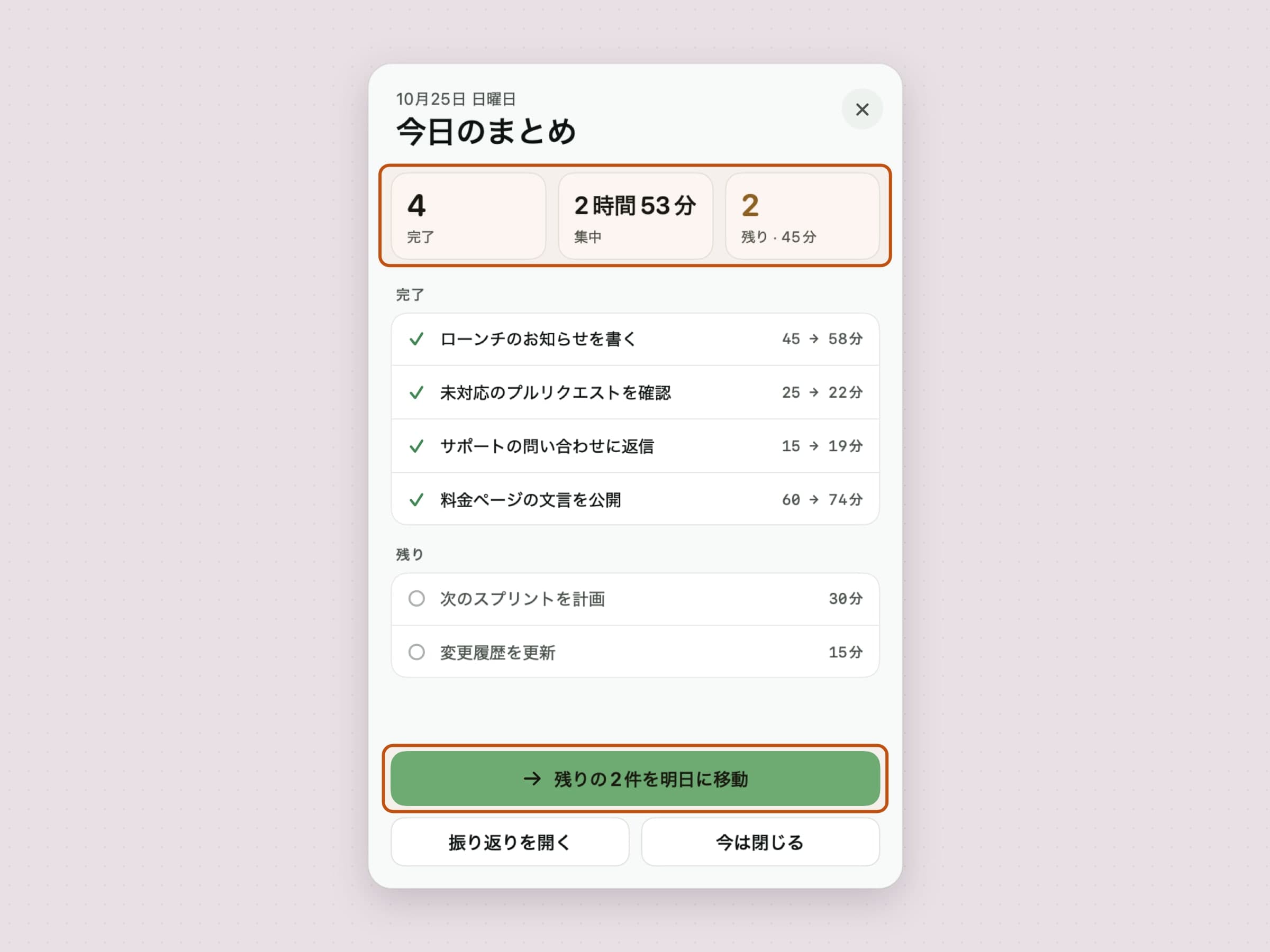
同じ考え方のもう一方の端にあるのがまとめです。サマリーの帯のまとめを押すか、1日1回、終業時刻になると、1日を締めくくる画面が開きます。何件終わったか、どれだけ集中したか、何が残っているかが表示されます。終えた各タスクには、見積もりと実際にかかった時間が並びます。ボタン1つで残りをすべて翌日に移せ、もう1つのボタンで振り返りウインドウが開きます。今は閉じるを選べば、何も変えずに閉じます。
繰り返しのタスクとルーティン
毎日発生する作業もあります。それを毎朝入力し直す手間こそ、計画をやめてしまう原因になりがちです。どのタスクもエディタから繰り返しを設定でき(毎日、平日、または選んだ曜日)、その日に自動で追加され、行に小さな繰り返しの印が付きます。
ルーティンは、同じことを複数のタスクのセットで行うものです。リストの上のルーティンメニューから、ワンクリックで読み込んだり、今日のリストを新しいルーティンとして保存したりでき、繰り返しを設定したルーティンは、その曜日に自動で追加されます。設定のルーティンのタブでは、名前の変更、タスクの追加や削除、曜日の選択ができます。
クイック追加と、入力できる所要時間
リストは、手間なく追加できてこそ役に立ちます。そこでAnchoredはグローバルショートカットで開く専用のクイック追加パネルを備えています。このパネルは、前面に浮かびつつアプリを切り替えないウインドウです。作業中の画面の上に現れて入力を受け取り、すぐにフォーカスを元のアプリへ戻します。
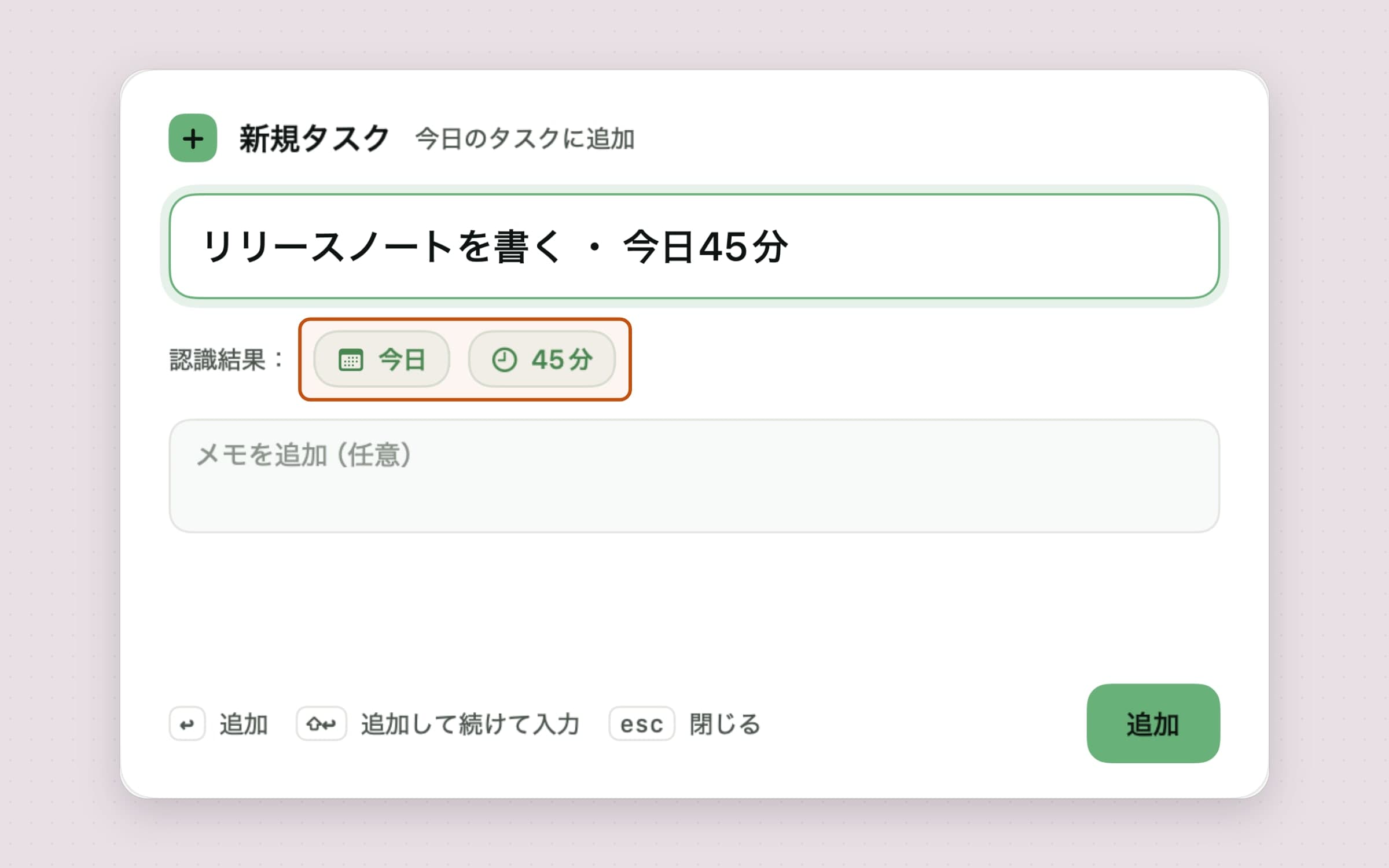
Enterでタスクを追加して閉じます。Shift Enterは追加したあとも入力欄を開いたままにするので、頭の中にある5つの用事を15秒ほどで書き出せます。Escapeでキャンセルです。
見積もりは、すばやく書き留められなければ書く意味がありません。そこでパーサーは、実際に人が入力する書き方を受け付けます。25m、1h、1h30m、1.5h、そして「おおよそ」を表す~25mです。区切りの後ろに日を表す言葉を置くと、タスクがその日に入ります。Draft the release notes · tomorrow 45mなら翌日に45分で入ります。曜日の名前も使え、英語、トルコ語、ドイツ語、スペイン語、フランス語、日本語のどれでも、アプリの言語設定に関係なく通じます。パネルが読み取った内容は入力欄の下にチップで表示されるので、Enterを押す前に読み違いに気づけます。ボタンにも、明日に追加のように日が表示されます。
大文字小文字や空白は関係なく、所要時間のチップには15、25、30、45、60、90分のプリセットがあります。所要時間を入れなくても構いません。所要時間のないタスクもリストの項目として問題なく使え、カウントダウンなしでタイトルだけが表示されます。カウントダウンは、書き留めたときではなく、そのタスクがアンカーになったときに始まります。
タイマーが終わったとき
見積もりの時間が終わる瞬間は、ほとんどのタイマーがわずらわしくなるところです。だからこそ、ここはじっくり読んでみてください。
通知が届きますが、本文は「45分取り組みました。」と事実を伝えるだけで、アクションが2つ付いています。完了はタスクを完了にして、次のタスクでポップオーバーを開きます。もう1つは、長さを自分で決める延長で、+5、+10、+15、+30分のいずれかを、ウインドウも追加の割り込みもなく、静かに適用します。見積もりを超えるのは普通のことで、アプリもそう扱います。
終わりが突然に感じられないよう、終了の2分前または5分前に控えめな予告音を鳴らすこともでき、サウンドは設定で選べます。
完了を選ぶと、ポップオーバー全体を使うパネルが開きます。チェックマーク、そのタスクに実際にかかった時間、そして次のタスクと開始とスキップのボタンが表示されます。ポインタを載せなければ、少し間をおいて自動で先に進むので、たいていはクリックがまったく要りません。
ウィジェット:デスクトップにも同じリスト
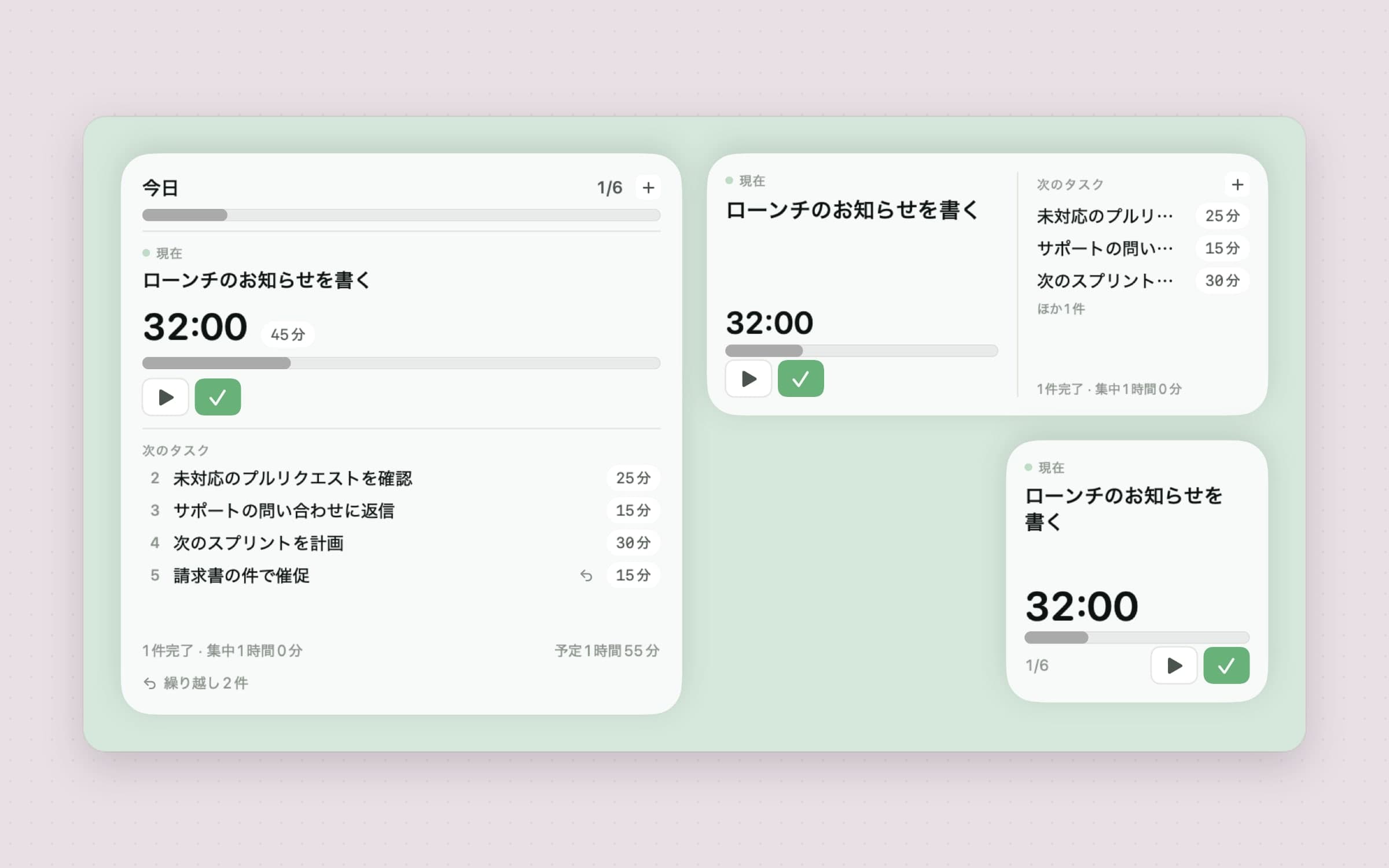
Anchoredのデスクトップウィジェットは、3つのサイズすべてに対応しています。置く価値があるのは、表示するだけでなく操作もできるからです。
小は1つの問い(今何をしていて、あとどれくらいか)に答えるもので、アンカー、そのカウントダウン、開始と一時停止を兼ねたボタン1つを表示します。中はその後ろのリストを加えます。メニューバーを見るだけでなくデスクトップに置く理由は、まさにこれです。大はその日全体を表示します。その日に書いたすべてに対する進捗、見積もり付きのアンカー、カードに収まるだけのリスト、合計時間、そして前の日から繰り越したものを示す1行です。
ボタンは飾りではありません。完了でアンカーが完了になり、カードには次のタスクが表示されます。開始と一時停止は時計を動かします。+N分は、ポップオーバーのカードの+5や+15のように、見積もりを延ばします。どのボタンを押しても、Anchoredは前面に出てきません。押した操作は両方のプロセスが読めるコンテナに一時的に保存され、アプリがそれを適用して内容を更新します。カードは同じ保存済みの操作からすでに描き直されているので、どちらの経路でも即座に反映されます。
Anchoredが終了している間は、同じボタンが操作の代わりにアプリを開きます。ボタンを隠すほうがよくないからです。何も言わずにボタンが消えたカードは壊れて見えますし、1時間放置された操作が、翌日にこっそりタスクを完了にしてしまってもいけません。カード自体をクリックするとポップオーバーが開きますが、何も書かれていない日だけはクイック追加が開きます。空のカードに求めることは、それしかないからです。
見積もりはどれだけ当たっていたか
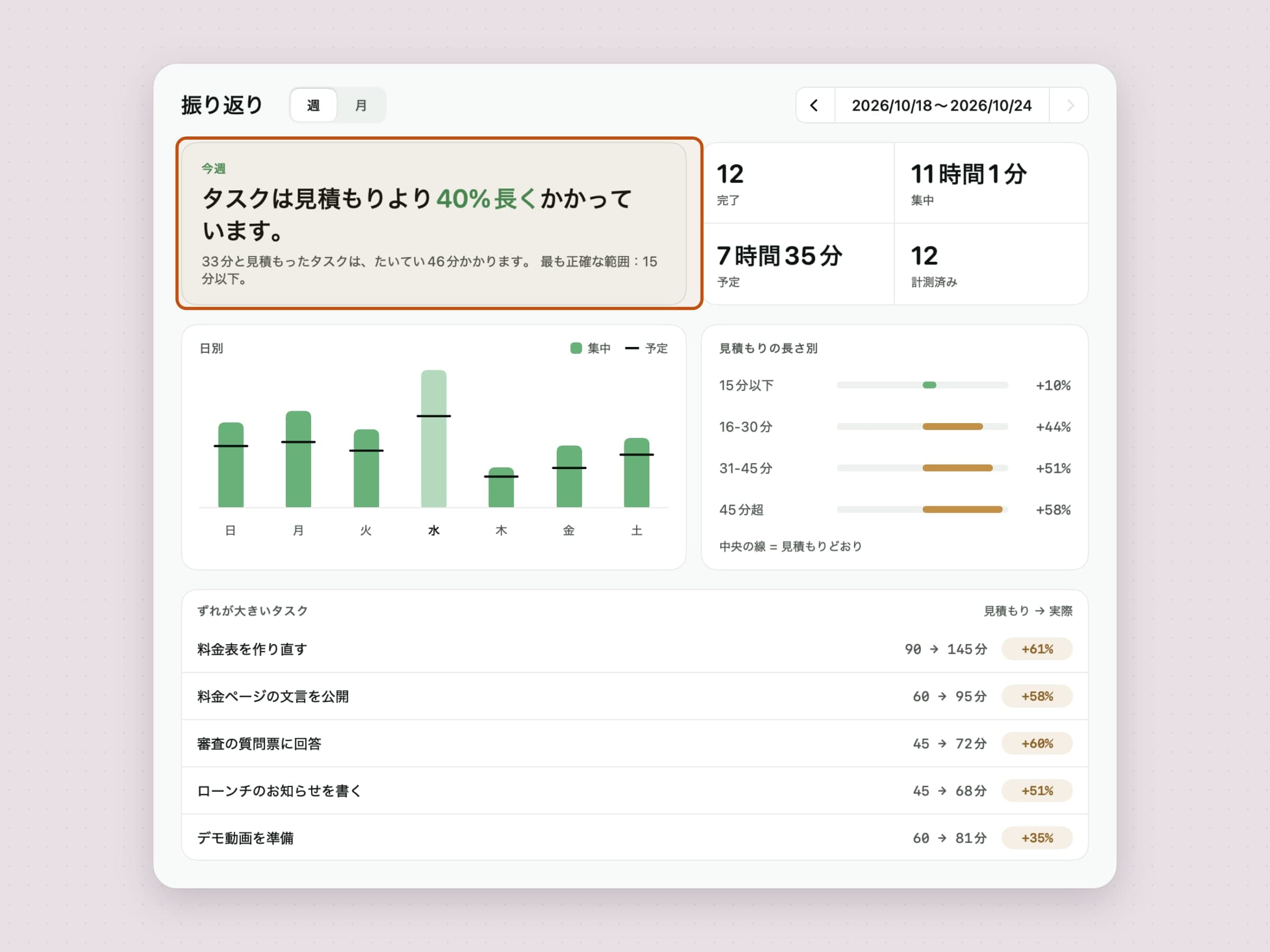
Anchoredは最初のバージョンから、この比較に必要な2つのデータを保存してきました。「45分」と入力したときの予想と、タイマーが測った時間です。ただし、それを並べて見せたことはありませんでした。振り返りウインドウは、それを1週間または1か月の単位で見せます。
最初に開くのはグラフではなく一文です。タスクは見積もりより40%長くかかっています。人はグラフを読んで結論を導くのではなく、結論を読みます。その下にあるものはすべて、その一文を疑う人が自分で確かめられるようにするためのものです。
日ごとのグラフは、予定と集中した時間を並べ、見積もりの位置に目盛りを付けます。見積もりの長さ別の内訳は、判定を4つに分けます。15分まで、30分まで、45分まで、45分超。15分の見積もりならたいていほぼ合っていても、2時間の見積もりはまるで当たらない人が多く、全部をならした平均では、まさにその差が隠れてしまうからです。ずれが大きいタスクのリストには、見積もりを大きく外したタスクが並びます。
見積もりの偏りに計上されるのは、完了していて、見積もりがあり、実測の時間があるタスクだけです。そうしないと、タイマーを開始せずに終えたタスクが「一瞬で終わった」と読まれてしまいます。タイマーが本当の数字を取り逃したときは、終えたタスクの時間を手で修正でき、修正した時間が計上されます。測定できるタスクが5件に満たないうちは、推測で見出しを出さずに保留します。3件に満たない長さの区分は、数字の代わりに件数不足と表示します。
キーボードで使えるように作られています
Anchoredはキーボードだけで完全に使え、ショートカットは1日で覚えられるほど少数です。
2つはグローバルです。Command Shift Jでポップオーバーを切り替え、Command Shift Aでクイック追加を開きます。どちらも割り当てを変えられ、それぞれにリセットのリンクがあり、キーを記録する時点で競合をチェックします。2つの操作を同じ組み合わせにすると、黙って片方を優先するのではなく、両方の名前を表示します。ほかの6つは固定で、ポップオーバーの中で働きます。Command Dで現在のタスクを完了、Command Nで追加、Command LeftとCommand Rightで1日移動、Command Tで今日へジャンプ、Command Rで振り返りを開きます。
メニューバーのユーティリティを比較している人に知っておいてほしいことがあります。グローバルショートカットにはCarbonのホットキー登録を使っているので、Anchoredではショートカットのためにアクセシビリティの許可は不要です。
あえてしないこと
搭載していない機能も、搭載している機能と同じくらい設計の一部です。
アカウントも同期もありません。 何もアップロードされず、登録を促すスマートフォンアプリもありません。その分の制約は確かにあるので、はっきり書いておきます。リストは1台のMacの中にしかありません。
バックログ管理もありません。 プロジェクトもタグもフィルタもなく、すでに使っているツールと張り合うことはありません。Anchoredは、本来のタスクリストはこれまでどおりの場所に置いておき、毎朝そこから選んでこちらに持ってくることだけを求めます。勝手に繰り越されるものもありません。未完了の作業は今日の最上部に提案として表示され、指示したときにだけ移動するので、アプリを開かなかった日があっても、翌日の並びが知らないうちに変わることはありません。
求めるシステム許可は1つだけで、それは通知です。これがなくても動きます。アクセシビリティも、画面収録も、ファイルへのアクセスもありません。アプリはサンドボックス化され、署名と公証を受けていて、ネットワーク通信はSwiftfox Studioのサーバーとのやりとりだけです。内容は、ライセンスの確認、アップデート、設定、匿名の利用状況とクラッシュ診断です。自動化の手段はApp IntentのAnchoredにタスクを追加1つで、ショートカット、Spotlight、音声から、アプリを起動せずに実行できます。
料金と、ほかに見ておきたいもの
AnchoredはmacOS 14以降で、AppleシリコンでもIntelでも動き、容量は約15MBです。サブスクリプションではなく買い切り$3.99で、カードもメールアドレスも不要の14日間の無料トライアルがあり、ライセンスは永久に使えます。詳しい仕様はAnchoredのページにあります。
1つのタスクだけを表示するタイマーが解決するのは、「集中できない」とひとくくりにされるいくつかの問題のうち、選ぶことだけです。問題が始めることなら、見積もりよりも決まった間隔のほうが効果的で、それがPawodoroです。Mac向けメニューバーのポモドーロタイマーで解説しています。ほかのタブへ流されることが問題なら、NoMoreのようなブロッカーが答えです。止まらないことが問題なら、Recessが、作業とは無関係のスケジュールで割り込みます。この分け方をもっと詳しく扱っているのが、Mac向けのおすすめ集中アプリです。会議の合間に一日分のタスクを収めることが難しいなら、Macで一日をタイムブロッキングする方法でその手順を解説しています。