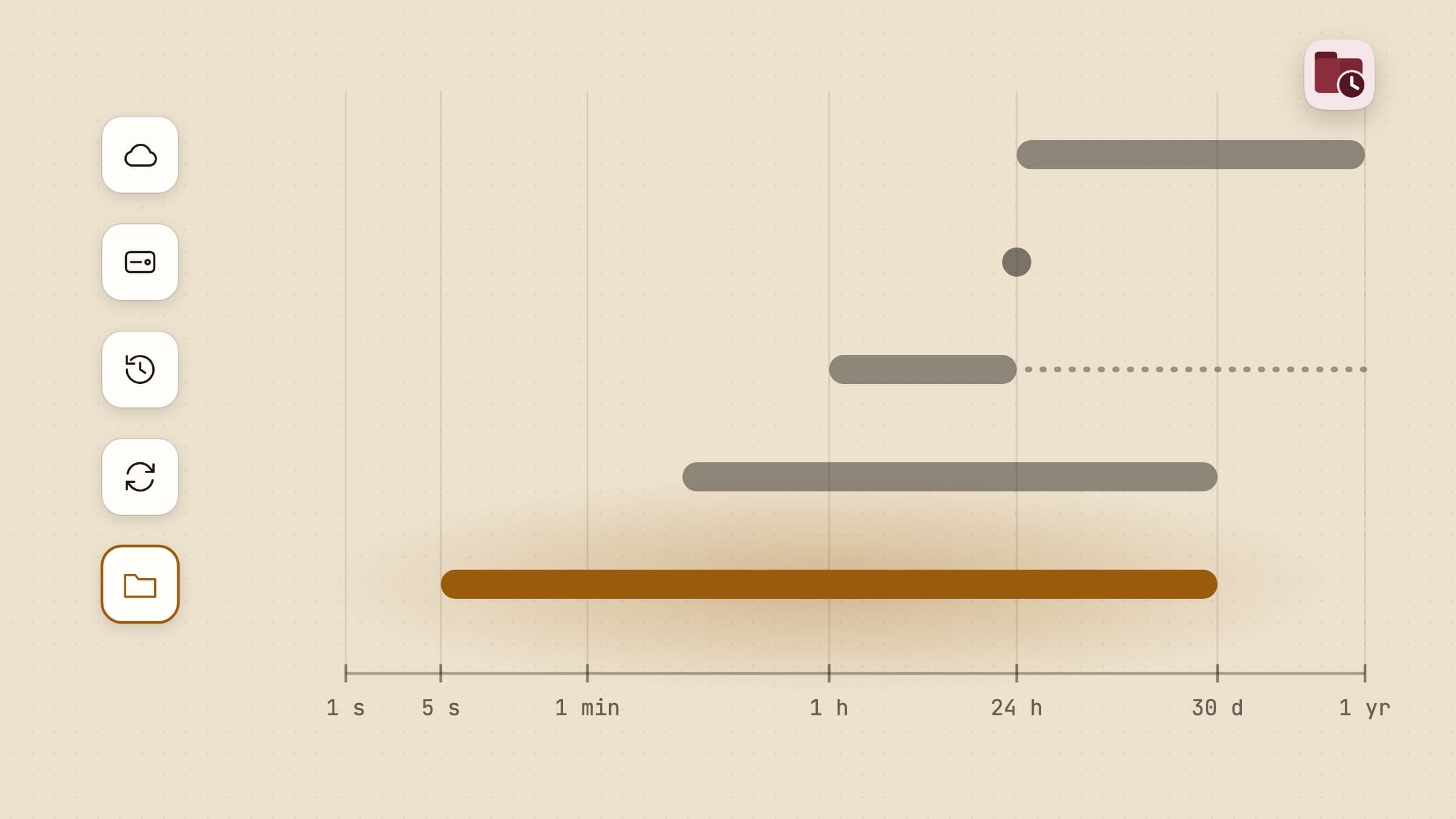
Time Machineが本当に得意なこと
Time MachineはAppleが提供するMac全体のバックアップ機能です。2007年10月26日にMac OS X 10.5 Leopardが登場して以来macOSに内蔵されていて、無料で使えます。ディスクをつなぎ、システム設定 > 一般 > Time Machineを開いてディスクを選ぶだけです。以降は、過去24時間分は1時間ごと、過去1か月分は1日ごと、それ以前の月は1週間ごとのバックアップを保持し、ディスクがいっぱいになったときだけ古いものから削除します。最初の完全コピーのあとは、変更されたファイルだけがコピーされます。Apple公式のガイドはTime Machineを使ってMacをバックアップするです。
この記事で紹介するほかのどのツールよりも優れているのが、いざというときの復旧です。Macが壊れたとき、盗まれたとき、買い替えたときには、移行アシスタントがTime Machineのバックアップから、アプリ、ユーザーアカウント、ファイル、フォルダ、設定を新しいMacや消去したMacに復元します。Macの設定中でも使えます。Appleは数時間かかることがあると案内していますが、何をインストールしていたかを覚えておく必要はありません。
バックアップの保存先は、USBまたはThunderbolt接続のディスク、ネットワーク上の別のMac、SMB経由でTime Machineに対応したNASです。バックアップはパスワードで暗号化でき、設定時に指定するほか、ローカルディスクならあとからFinderで暗号化することもできます。複数のバックアップディスクを交互に使うこともできます。APFSの起動ディスクでは、1時間ごとのローカルスナップショットも保持するので、バックアップディスクを外していても、1時間前のファイルなら戻せることがよくあります。
Appleはバックアップディスクの容量をMacの少なくとも2倍にするよう勧めていて、実質的なコストはそれだけです。今のところ何もバックアップしていないなら、まずTime Machineを設定してください。誰もが用意しておくべきバックアップです。以下で紹介するMac向けのTime Machineの代替ツールは、Time Machineが想定していない用途のためのもので、ほとんどはTime Machineと併用します。
それでも代替を探す人がいる理由
黙って失敗することがあります。 2026年1月、The Eclectic Light CompanyのHoward Oakleyは、エラーメッセージも警告もなく約20時間のTime Machineの空白が生じた例を示し、エラーを「はっきりと」報告するCarbon Copy Clonerと対比しました。2月には、Rui Carmoが、macOS 26 Tahoeの2台のMacで約2か月間バックアップが作られていなかったのに、何の通知もなかったことに気づきました。
バックアップが止まり、ネットワーク越しだと壊れます。 macOS 15.0.1 Sequoiaでバックアップが80%付近で止まるというApple Communityのスレッドは、2024年10月に始まり141件の返信に達しました。ネットワークディスクでは、「確実に復元できない」という警告が出て、履歴を消去して新しいバックアップを始めるよう求められます。Western Digitalは、壊れたバックアップバンドルはディスクユーティリティでは修復できないとしています。AirMac Time Capsuleの所有者はTahoe 26.2の不具合でディスクがいっぱいになり、macOS 27ではTime Capsuleのサポートが完全に終了します。
すべてか無かで、しかも同じ部屋に置かれます。 Time Machineには除外リストはありますが、「このフォルダだけをバックアップする」という指定はできません。クラウドへの保存先もないため、バックアップディスクは守る対象のMacの隣に置かれがちで、火事や盗難への対策としてフォーラムで勧められるのは2つ目のツールです。
1時間は長い時間です。 Time Machineのバックアップは最短で1時間ごとです。macOS 13 Venturaからは、毎日、毎週、手動も選べます。10:05に保存したファイルを10:20の保存で壊した場合、その間に1時間ごとのバックアップもスナップショットも実行されていないと、10:05のバージョンはどこにも残っていないかもしれません。また、容量節約のためにmacOSがクラウドへ移したiCloud Driveのファイルは、バックアップ時にダウンロードされず、スキップされます。
macOSが無料で備えていること
Time Machine以外にも、macOSには小さな安全網が3つあります。
バージョンは、多くのMacアプリに入っている書類ごとの履歴です。バージョンは1時間ごと、変更が多いときはもっと頻繁に保存されるほか、書類を開いたとき、保存したとき、名前を変えたときにも保存されます。「ファイル」>「戻す」>「すべてのバージョンをブラウズ…」から、バージョンを1つ戻したり、コピーとして復元したりできます。バージョンは対応するアプリにしかなく、書類1つずつにしか使えません。iCloud Drive上の書類のバージョンは、それを作ったMacに残るだけで、ほかのMacとは同期されず、ファイルを別のディスクにコピーしてもバージョンは引き継がれません。
ローカルスナップショットはTime Machine自身のものです。起動ディスクをおよそ1時間に1つ、24時間保持するほか、最後に成功したバックアップの1つと、macOSのアップデート前の1つを、ディスクに十分な空き容量があるときだけ作ります。Time Machineのバックアップ頻度を「手動」にすると削除されます。tmutil listlocalsnapshots /で一覧を表示できます。
iCloud Driveの「最近削除した項目」は、削除したファイルを30日間保持します。戻るのは最後に保存されたバージョンだけです。iCloud Driveはサーバー上にバージョン履歴を持たないので、上書き保存したファイルは「最近削除した項目」にはまったくありません。
これらを合わせると、削除したファイル、起動ディスクの直近1日、バージョンに対応したアプリの書類はカバーできます。10:20に壊してしまった、さまざまなファイルの入ったフォルダまでは守れません。
Retrace:作業中のフォルダを、保存の数秒後にコピー
Retraceは、選んだフォルダのバージョン履歴をMac上に保持します。ファイルの編集が止まった数秒後にそのコピーを残し、すべての変更をタイムラインに並べ、2つのバージョンを比較でき、フォルダ全体をある時点まで巻き戻して、それを取り消すこともできます。$4.99の買い切りで14日間の無料トライアルがあり、Mac App Storeと当サイトから入手できます。当サイトから入手した場合、トライアルにカードもメールアドレスも不要で、1つのライセンスで最大3台のMacで使えます。macOS 14以降に対応したサンドボックス化されたアプリで、フルディスクアクセスは求めません。ファイルがMacの外に出ることはありません。Retraceが送信するのは匿名の利用回数とクラッシュレポートだけで、当サイト版はそのほかにライセンスとアップデートの確認でオンラインに接続します。
Retraceはバックアップではありません。履歴は、守る対象のファイルと同じディスクに置かれるため、ディスクが壊れると履歴も失われます。Time Machineと併用して、「このフォルダを20分前の状態に戻したい」というときに使うものです。
1時間ごとではなく、保存の数秒後にコピー
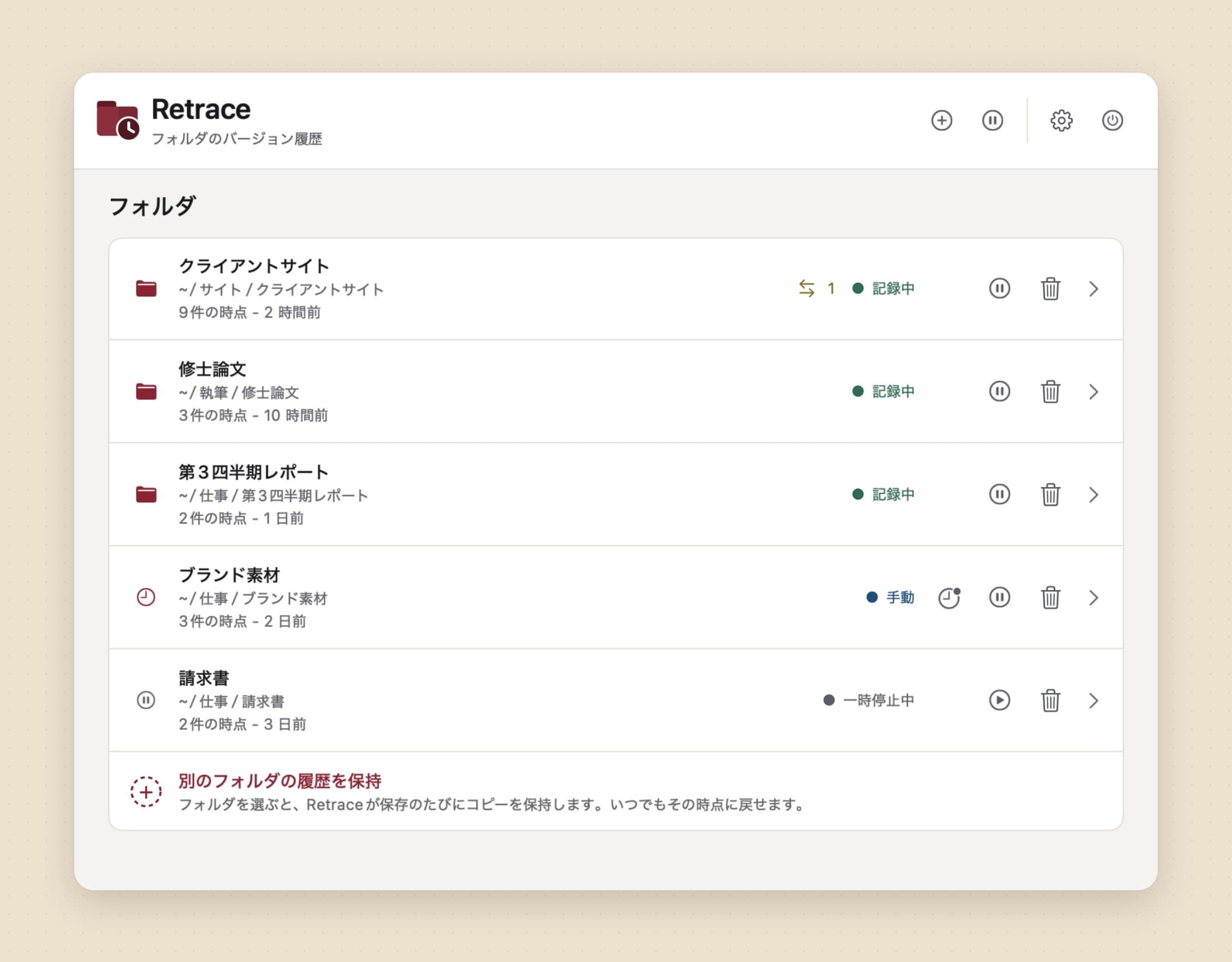
フォルダは自分で選びます。Finderでフォルダを右クリックして履歴 > 履歴を有効にするを選ぶか、ウインドウのフォルダの履歴を保持…を使います。以降、Retraceはそのフォルダとサブフォルダ内のすべてのファイルを監視し、ファイルへの書き込みが約10秒止まるのを待ってから、コピーを保存します。大きなファイルは最長で1分待つことがあります。ダウンロードや同期などでファイルの上に別のファイルが置かれた場合、タイムラインでは置き換えと表示されます。手動で記録に設定したフォルダは、今すぐスナップショットを作成を押したときだけバージョンが残ります。Control-Option-Command-Sのクイックパネルからも作成できます。
各コピーは元のファイルとデータを共有するAPFSのクローンなので、ファイルが変わるまではほとんど容量を使いません。Retraceは24時間はすべてを保持し、その後は7日間は1時間に1つ、30日間は1日に1つ、それ以降は1週間に1つを保持します。上限は履歴の保持期間で決まり、1か月、3か月、6か月、1年(デフォルト)、無期限から選べます。フォルダごとにディスク容量の上限があり、デフォルトは自動(5GBと空き容量の10分の1のうち小さい方)で、最大50GBまでの固定サイズや制限なしにもできます。間引かれないバージョンもあります。各ファイルの最新10件、永久に保持にしたバージョン、名前付きの時点、スナップショット、削除されたファイルの最後のコピーです。
正直な制限もあります。Retraceが履歴を保持するのは起動している間だけで、ログイン時に起動は自分でオンにするまでオフです。記録していなかった期間のあとは、その時点のファイルの状態を記録するだけで、すべての保存を拾うわけではありません。監視できるのはMac自身のディスク上のフォルダだけなので、外付けドライブ、ネットワーク共有、iCloud Driveフォルダは対象外です。クラウド上にしかないファイルはスキップされ、ダウンロードされません。
フォルダ全体をある時点に戻し、その操作も取り消せる
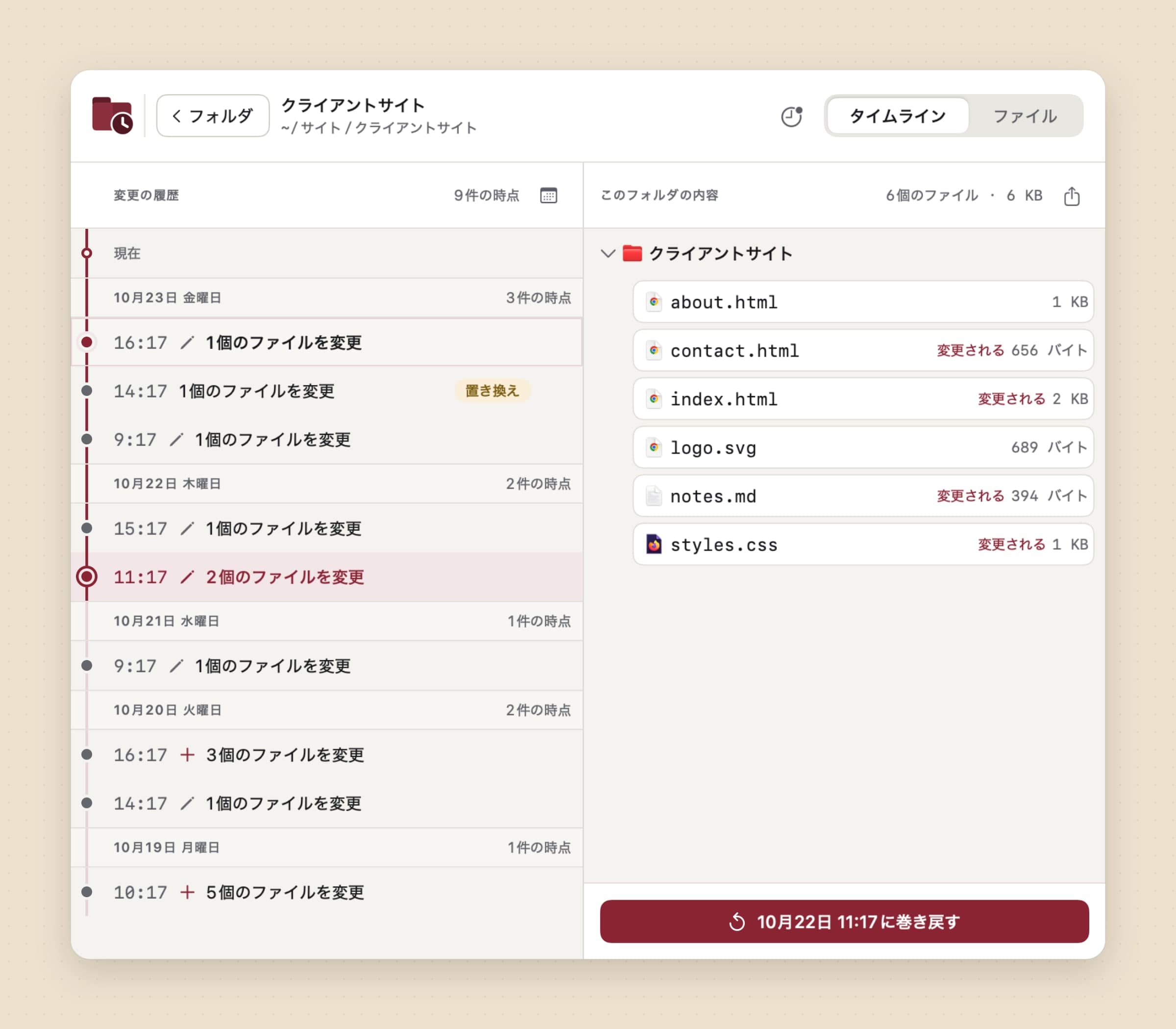
フォルダのタイムラインタブには、変更があった時点が新しい順に、日ごとの帯で並びます。1分以内の保存は1つの時点にまとめられ、各時点には、どのファイルに何が起きたか(追加、編集、置き換え、削除、名前変更)が表示されます。1つ選ぶと、右側にその時点のすべてのファイルが表示されます。この時点に名前を付けるでラベルを付けると、名前付きの時点は永久に保持されます。日付に移動を使うと、カレンダーで選んだ日付に一覧がジャンプします。
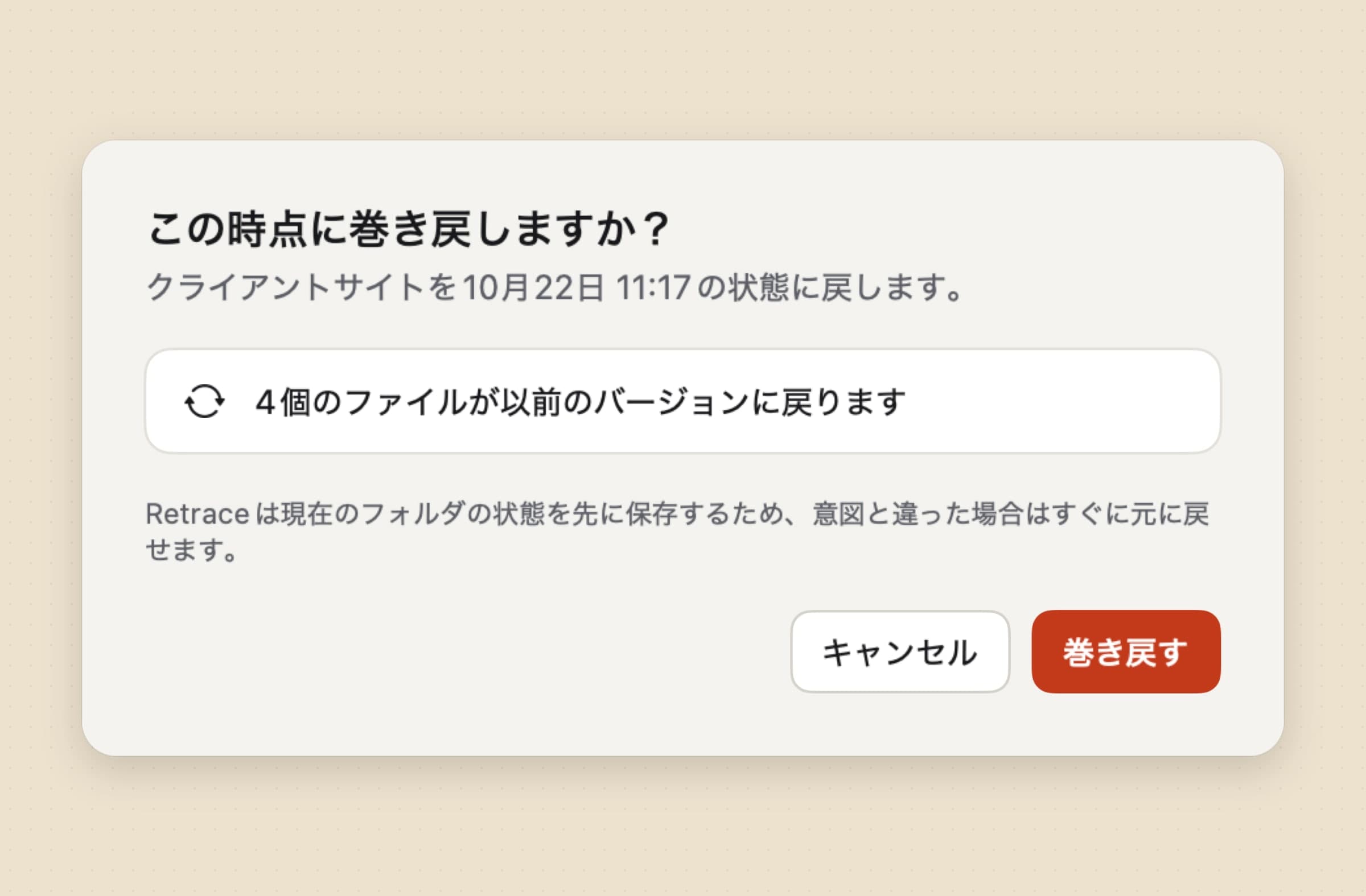
巻き戻すを押すと、フォルダ全体が一度にその時点の状態に戻ります。編集したファイルは以前の内容に戻り、削除したファイルは復活し、その後に追加されたファイルは消去されずにゴミ箱へ移ります。何かを変更する前に、Retraceは今のフォルダの状態を保存するので、巻き戻しが間違いだったときはすぐに元に戻せます。その状態は30日間保持されます。1つのファイルだけなら、コピーとして復元で古いバージョンを現在のファイルの隣に置け、元のファイルを置き換えでは先に現在のファイルをバージョンとして保存します。この時点のフォルダを書き出す…を使うと、その時点のフォルダを別の場所にコピーできます。
正直な制限として、巻き戻せるのはRetraceが記録した範囲だけです。昨日追加したフォルダには先週の履歴はなく、Retraceを閉じていた時間帯には巻き戻せる時点もありません。
復元の前に、2つのバージョンを比較する
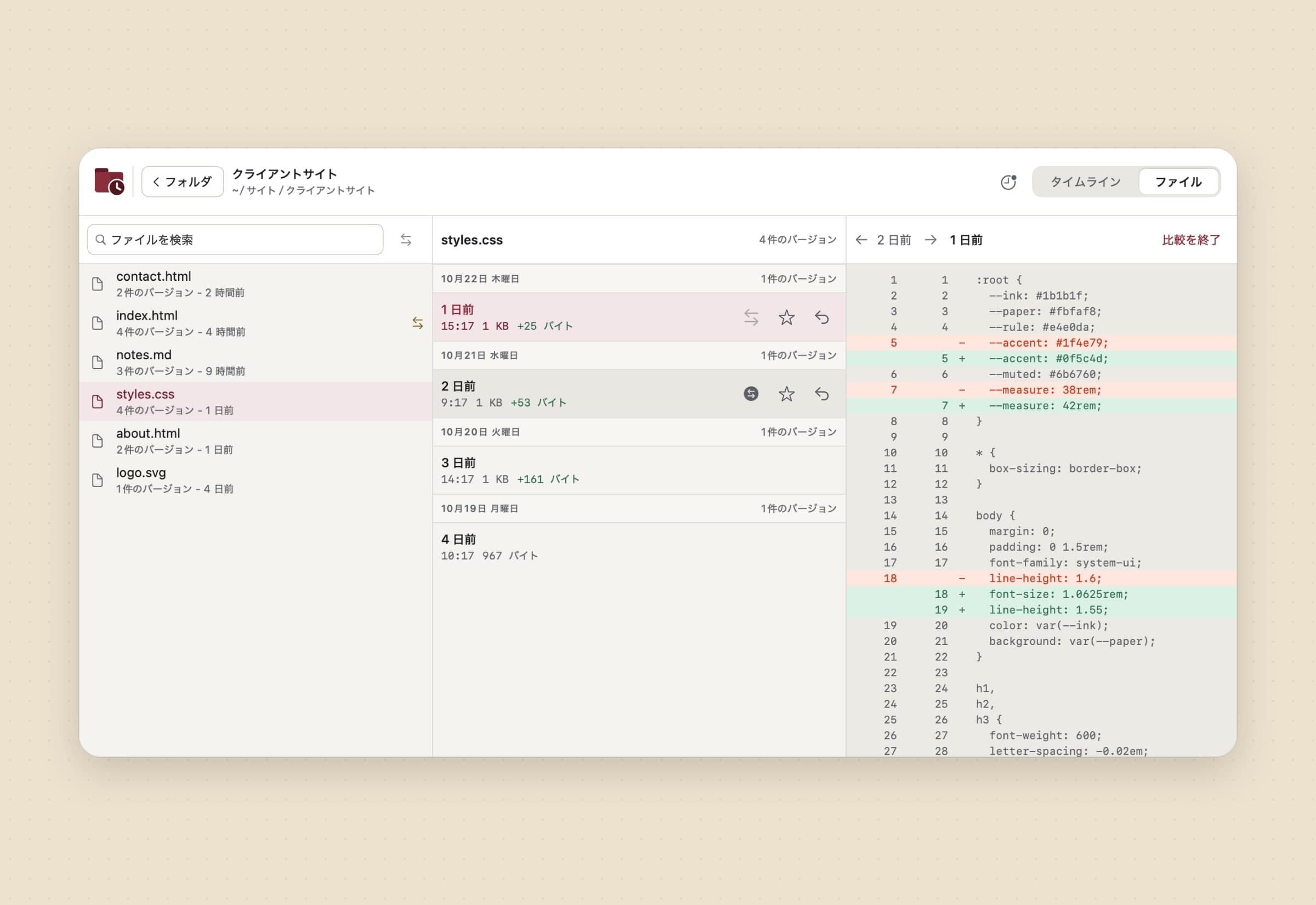
ファイルタブには、履歴のあるフォルダ内のすべてのファイルが、バージョン数と最後に変更された時刻とともに並びます。1つを選ぶと、そのバージョンが日ごとに表示され、サイズと、それぞれが増減したバイト数も分かります。これと比較で、選んだバージョンをほかのバージョンと比べます。
比較の方法はファイルの種類に合わせます。テキストとコードは、5MBまたは5万行までは行ごとの差分で見られます。画像はスワイプ、フェード、違うピクセルだけの表示で比べられます。PDFは変更のあったページと、ページ数が変わったかどうかを一覧にします。Officeの書類、動画、音声は、クイックルックで左右に並べて開きます。それ以外のファイルは、どれだけ変わったかの要約が表示されます。コピーを開くでは、バージョンの作業用コピーを、そのファイルのアプリで開きます。
正直な制限として、比較は変更点を見せるだけで、統合はしません。古いバージョンから段落を1つだけ取り込んでほかは残したいときは、コピーを開いて自分で貼り付けます。
書かれていた言葉からバージョンを探す
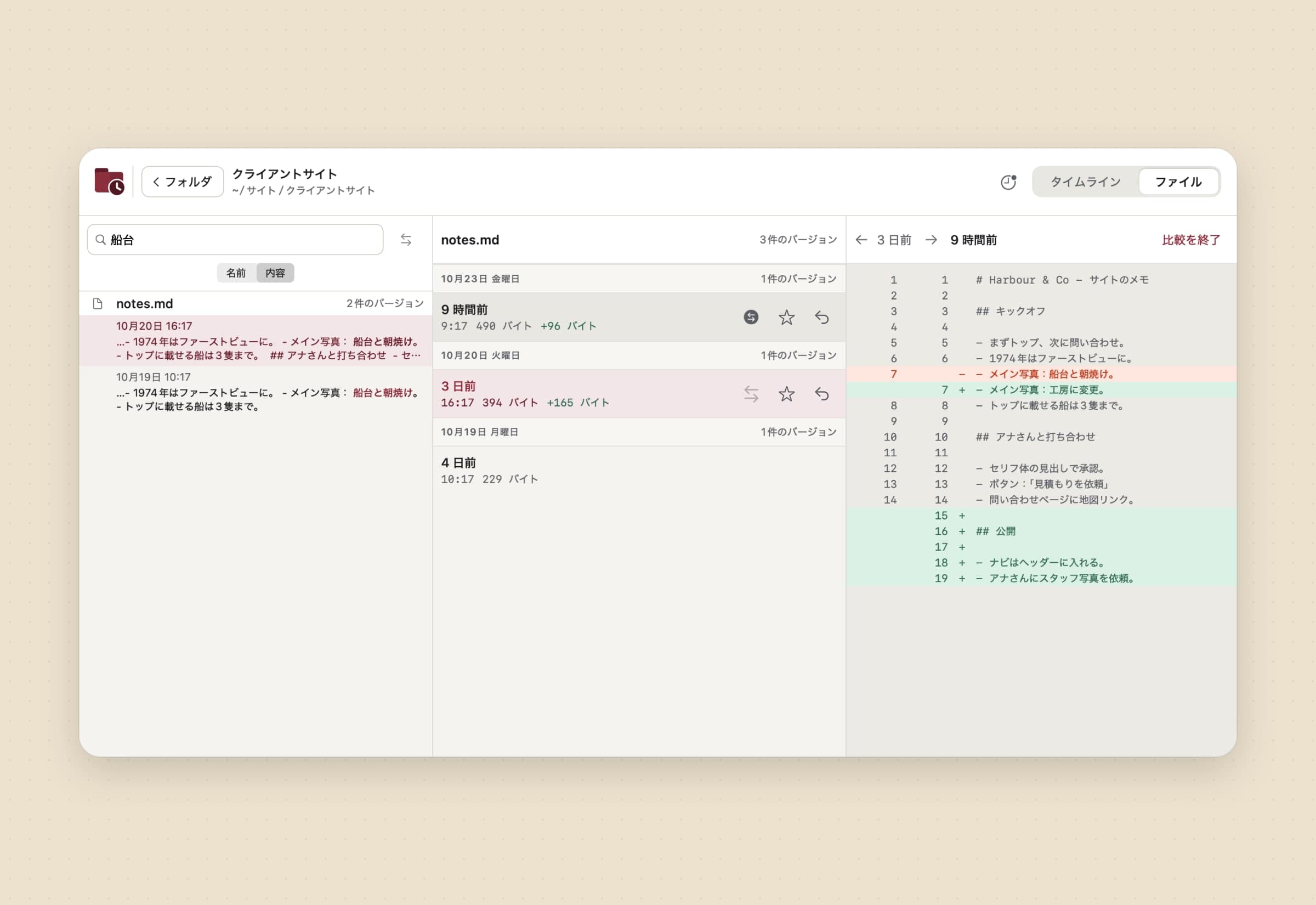
ファイルに何が書かれていたかは覚えていても、いつだったかは思い出せないことがよくあります。ファイルタブの検索には2つの範囲があります。名前はファイル名で絞り込み、内容は入力した言葉を含むテキストのあるバージョンをすべて見つけて、一致した箇所を前後の文脈とバージョンの日付とともに表示します。削除してしまった段落が残っているバージョンは、ワンクリックで開けます。索引はMac上に置かれ、設定のファイル内を検索をオフにすると無効になります。
正直な制限として、内容検索が読めるのは、プレーンテキスト、PDF(最初の200ページ)、RTF、Word、OpenDocumentのテキストファイルです。Pages、Numbers、Keynoteの書類は読めず、画像内の文字は認識せず、20MBを超えるファイルはスキップします。
Time MachineとRetraceを機能ごとに比較
| Time Machine | Retrace | |
|---|---|---|
| 価格 | 無料、macOSに内蔵 | $4.99の買い切り、14日間のトライアル。当サイトのライセンスは最大3台のMacで使用可能 |
| 対象 | 除外した項目とmacOSのシステムファイルを除くMac全体 | 起動ディスク上で選んだフォルダ |
| コピーの保存先 | 外付けディスク、別のMac、SMB経由のNAS、およびローカルスナップショット24時間分 | 同じディスク上のアプリ専用ストレージ |
| ディスクの故障やMacの盗難に耐えられるか | はい(バックアップディスクが別の場所にあれば) | いいえ |
| 頻度 | デフォルトは1時間ごと。Venturaからは毎日、毎週、手動も可能 | Retraceの起動中は、保存の数秒後 |
| どこまで遡れるか | 1日分は1時間ごと、1か月分は1日ごと、ディスクがいっぱいになるまでは1週間ごと | 1日分はすべてのバージョン、1週間分は1時間ごと、1か月分は1日ごと、それ以降は設定した上限まで1週間ごと |
| Mac全体の復元 | はい(移行アシスタント) | いいえ |
| フォルダの復元 | 選んだ項目を元の場所に復元 | フォルダをある時点に巻き戻し、その巻き戻しも取り消せる |
| バージョンの比較 | 時間軸に沿ったFinderウインドウ。対応アプリでは「すべてのバージョンをブラウズ…」 | テキストは行ごとの差分、画像はスワイプやフェード、PDFは変更ページ、それ以外はクイックルックで左右に並べて表示 |
| 古いバージョンの検索 | 日付で閲覧 | 名前、またはバージョンに含まれていた言葉で検索 |
| 暗号化 | パスワードによる暗号化バックアップ | 独立した暗号化なし。履歴はMac自身のディスクに残る |
| iCloudにしかないファイル | ダウンロードされるまでスキップ | スキップ、ダウンロードはしない |
Macそのものを失う場面では、Time Machineがすべての点で勝ります。別のデバイスへのコピー、システム全体の復元、暗号化、長い履歴を無料で使えます。フォルダの中での日々の作業では、Retraceが勝ります。保存の数秒後のコピー、取り消せる巻き戻し、比較、検索があります。多くの場合の答えは両方です。
ほかの注目すべき代替ツール
Carbon Copy Cloner 7(Bombich Software)とSuperDuper! 4(Shirt Pocket)は、「今日中に仕事に戻りたい」ときの答えです。どちらもディスク全体を別のディスクにコピーし、希望すればスケジュール実行もできます。Carbon Copy Clonerは、1世帯のすべてのコンピュータで使えて$49.99の買い切りです。30日間のトライアルがあります。バージョン7.2.2はスナップショット履歴をSnapshot BrowserとSnapshot Comparison Browserで扱え、エラーをはっきり報告します。SuperDuper!は1ユーザーあたり$43.95で、全体を消去してコピーするバックアップなら無料です。スケジュールとSmart Updateは有料版にあり、2026年10月8日の4.0.10はmacOS 14以降で動作します。SuperDuper!が作るのはクローンで、バージョン履歴ではありません。
Arq 7(Arq Backup)は、自分で用意したストレージを使うオフサイトバックアップです。クラウドのバケット、SFTPサーバー、NASを保存先にでき、エンドツーエンドの暗号化とオープンなフォーマットを備えます。1台あたり$59.99の買い切りで1年間のアップデートが付き、以降は年$25です。または、5台と1TBのストレージ付きのArq Premiumが年$69.99です。MacとWindowsで動作し、30日間のトライアルがあります。
Backblaze Computer Backupは、設定の手間がほとんどないオフサイトバックアップです。1台のコンピュータのデータを容量無制限でバックアップでき、年$99、月$9、または2年$189です。15日間のトライアルはカード不要です。古いバージョンはデフォルトで30日間、依頼すれば追加料金なしで1年間、1年より古いファイルは1GBあたり月$0.006で無期限に保持されます。
Kopiaとresticは無料のオープンソースで、ほぼどんな保存先にも暗号化バックアップを作りたい技術者向けです。Kopiaにはコマンドラインに加えてデスクトップアプリがあり、resticはコマンドラインのみです。
どれも、作業中のフォルダのバージョン履歴ではありません。バックアップにはどれも空きディスク容量が必要で、それはMacのディスク容量を空ける方法で扱っています。Unrootでアプリを削除する方法も載せています。Macのおすすめユーティリティアプリでは、Retraceをほかのツールと並べています。
Time Machineがやはり正解のとき
この記事のどのケースでも、Time Machineは動かし続けてください。失うのが午後の作業ではなくMacそのものなら、それだけに頼って構いません。誰でも復元できる無料のバックアップがほしいとき、移行アシスタントで新しいMacに移るとき、バックアップを暗号化する必要があるとき、外付けドライブやネットワーク共有のフォルダも対象にしたいとき(Retraceは監視できません)には、Time Machineが適しています。バージョンを保持するアプリでの作業が中心で、1時間おきのコピーで困ったことがないなら、それだけで十分でもあります。ディスクがMacの隣にあるなら、ArqやBackblazeのようなオフサイトのツールを足してください。
Time Machineからの乗り換え
ほとんどの人にとって、「乗り換え」とはもう1つ仕組みを足すことです。Time Machineをオフにすると、起動ディスクの24時間の安全網であるローカルスナップショットも終わります。
- Time Machineは動かし続けます。システム設定 > 一般 > Time Machineで、最新のバックアップが最近のものか確認してください。2つ目のディスクやオフサイトのコピーには、Carbon Copy Cloner、SuperDuper!、Arq、Backblazeを足します。Time Machineの履歴を取り込めるツールはないので、それぞれ新しい最初のバックアップから始まります。
- Retraceをインストールします。Mac App Storeまたは当サイトから入手し、初期設定で、任意の2つのアクセス許可を与えます。1つはホームフォルダへのアクセスで、これがあればFinderの右クリックから追加の手順なしで履歴を始められます。もう1つはFinder機能拡張です。
- 作業しているフォルダを選びます。プロジェクト、論文、クライアントのサイトなどです。Finderの履歴 > 履歴を有効にするか、フォルダの履歴を保持…を使います。フォルダはMac自身のディスクにあり、ライブラリの中でないことが条件です。Retraceは最初に、フォルダにすでにあるものをすべて記録します。
- 設定でログイン時に起動をオンにして、Retraceが常に記録するようにします。
- 数日後に設定 > ストレージを見て、各フォルダの履歴がディスクでどれだけ使われているかを確認し、必要なら上限を変えます。
- 大きな検索と置換のように危ない作業の前には、時点に名前を付けるかスナップショットを作成します。
セットアップには10分ほどかかり、書き出すものは何もありません。Macで上書きしたファイルを復元する方法では、Retraceのすべての画面を順に説明しています。本当の問題が失ったバージョンではなく散らかったダウンロードフォルダなら、Sweepがシンプルなルールで整理してくれます。やり方はMacでファイルを自動で仕分ける方法、ほかのツールとの比較はMacのHazel代替アプリをご覧ください。
比較表
| ツール | 対応する場面 | コピーの保存先 | 粒度 | 費用 |
|---|---|---|---|---|
| Time Machine | Macが壊れた | 外付けディスク、別のMac、NAS、およびローカルスナップショット | デフォルトは1時間ごと | 無料 |
| バージョンとiCloud Driveの「最近削除した項目」 | 1つの書類、削除した1つのファイル | Mac、およびiCloudに30日間 | 書類ごとに、1時間ごとまたは保存時 | 無料 |
| Carbon Copy Cloner 7 | 今日中に仕事に戻る | スナップショット付きの2つ目のディスク | スケジュール実行 | $49.99の買い切り |
| SuperDuper! 4 | 今日中に仕事に戻る | 2つ目のディスク上のクローン | スケジュール実行 | $43.95の買い切り、完全コピーは無料 |
| Arq 7 | 火事、盗難、水害 | 自分のクラウドバケット、SFTP、NAS | スケジュール実行 | 1台$59.99、または年$69.99 |
| Backblaze | 火事、盗難、水害 | Backblazeのクラウド | Mac全体を自動 | 年$99 |
| Kopia、restic | 火事、盗難、水害(技術者向け) | 自分で選ぶストレージ | スケジュール実行 | 無料 |
| Retrace | 20分前にこのフォルダを壊した | 同じディスク、同じMac | 保存の数秒後 | $4.99の買い切り |
何が壊れるかで選びます。ディスクが壊れたりMacが盗まれたりするなら、別の場所にコピーが必要です。ディスクへのTime Machineに加えて、建物の外に置くコピーとしてArqかBackblazeを使います。新しいディスクで素早く仕事に戻りたいなら、Carbon Copy ClonerかSuperDuper!です。壊れるのがフォルダ、つまり行きすぎた検索と置換や上書き保存したファイルなら、20分前のコピーが必要で、そこではこの記事のどのツールよりRetraceが優れています。多くの人は、Time Machineにもう1つを組み合わせるのがおすすめです。
価格と機能は2026年10月30日に確認しました。


