RescueTimeが本当に得意なこと
RescueTimeは、15年以上にわたって人々のコンピュータで静かに動き続けている、自動の時間トラッカーです。インストールしてサインインするだけで、タイマーを1つも開始しなくても、1日がどのアプリとWebサイトに使われたかを記録します。その時間をカテゴリに分け、そのうちどれだけが集中した作業だったかをレポートし、有料プランでは目標、アラート、そして作業中に邪魔なサイト、アプリ、メール、チャットをブロックするFocus Sessionsも使えます。
対応範囲の広さも、もう1つの強みです。RescueTimeはmacOS 11以降、Windows、iOS、Androidで動作し、すべてを束ねるWebダッシュボードがあるので、WindowsのPCとMacで仕事をする人が1つの全体像を見られます(iOSのデータはデスクトップとは別になるという報告があります)。Solo+ではタイムシートと請求対象のプロジェクトが加わり、Teamプランではグループ向けの共有レポートが加わります。
rescuetime.comの有料プランは、Soloが月$9または年$84、Solo+が月$15または年$144、Teamが1ユーザーあたり月$12、Team+が1ユーザーあたり月$18で、どれも14日間のトライアルがあります。無料のLiteプランでは基本的な記録とレポートが使えます。どのプランもアカウントが必要で、データはRescueTimeのサーバーに同期されます。
複数のデバイスをまたいで時間を記録したい、測定と同じツールでブロックもしたい、チームのビューが必要という場合、RescueTimeはその3つすべてをこなします。このページのどのMac向けRescueTime代替アプリも、それを思いとどまらせることはありません。
それでも代替を探す人がいる理由
RescueTimeをやめる理由は一貫していて、その多くは記録そのものではなく、仕組みに関するものです。
サブスクリプション。 年$84は、その機能に対しては妥当ですが、1日に一度確認すれば足りる人が多いものに、毎年$84を払うことでもあります。プランが失効すると、Focus Sessionsのない無料のLiteに戻ります。
クラウド。 アクティビティはMacで記録されたあと、アップロードされます。RescueTimeは、キー入力、スクリーンショット、ページの内容は収集せず、データも販売しないとしていて、それは本物の約束です。それでも、使ったすべてのアプリとサイトの完全なログは、誰のサーバーにも置きたくない記録だという人はいます。AlternativeToのコメントからBeeminderのフォーラムのスレッドまで、乗り換えを求める声でプライバシーは繰り返し挙がります。
課金とトライアルの引っかかり。 RescueTimeの評価が少数のレビューで2.3点のTrustpilotでは、トライアルのあとや、何か月も使っていない間に課金されたという不満が繰り返し出ています。
Mac特有の隙間。 Macユーザーからは、ブロックが簡単に回避できる、Firefoxではブラウザの詳細に拡張機能が必要、Arcのページが一時期記録されなかった、という報告があります。いずれも誰にでも起こるわけではありませんが、話題には上がります。
macOSが無料で備えていること
システム設定のスクリーンタイムは、MacでアプリとWebサイトの使用を記録し、すべてのデバイスの統計を1つのビューにまとめ、スケジュールと使用時間の制限を設定できます。無料で、すでに入っています。足りないのは細かさです。レポートはアプリとサイトごとの1日または1週間の時間までで、どれだけ使ったかは分かっても、何のためだったかはほとんど分かりません。
ActivityWatchは内蔵ではありませんが、RescueTimeの次にいちばん名前が挙がる、無料のオープンソースのトラッカーです。macOS、Windows、Linux、Androidで動作し、データを手元のマシンに保存します。
Tally:同じ問いに、Macの中で答える
Tallyは、RescueTimeが答える問い、つまり「今日はどこへ行ったのか」に、アカウントもサーバーもサブスクリプションもなしで答える、メニューバーのアプリです。$4.99の買い切りで、カードもメールアドレスも不要な14日間のトライアルがあり、Apple siliconとIntelのmacOS 14以降で動作します。以下は、すべて公開中のバージョンの内容です。入れておきたいMacの生産性アプリの仲間でもあります。
アカウントなし、Macの外には何も出ない
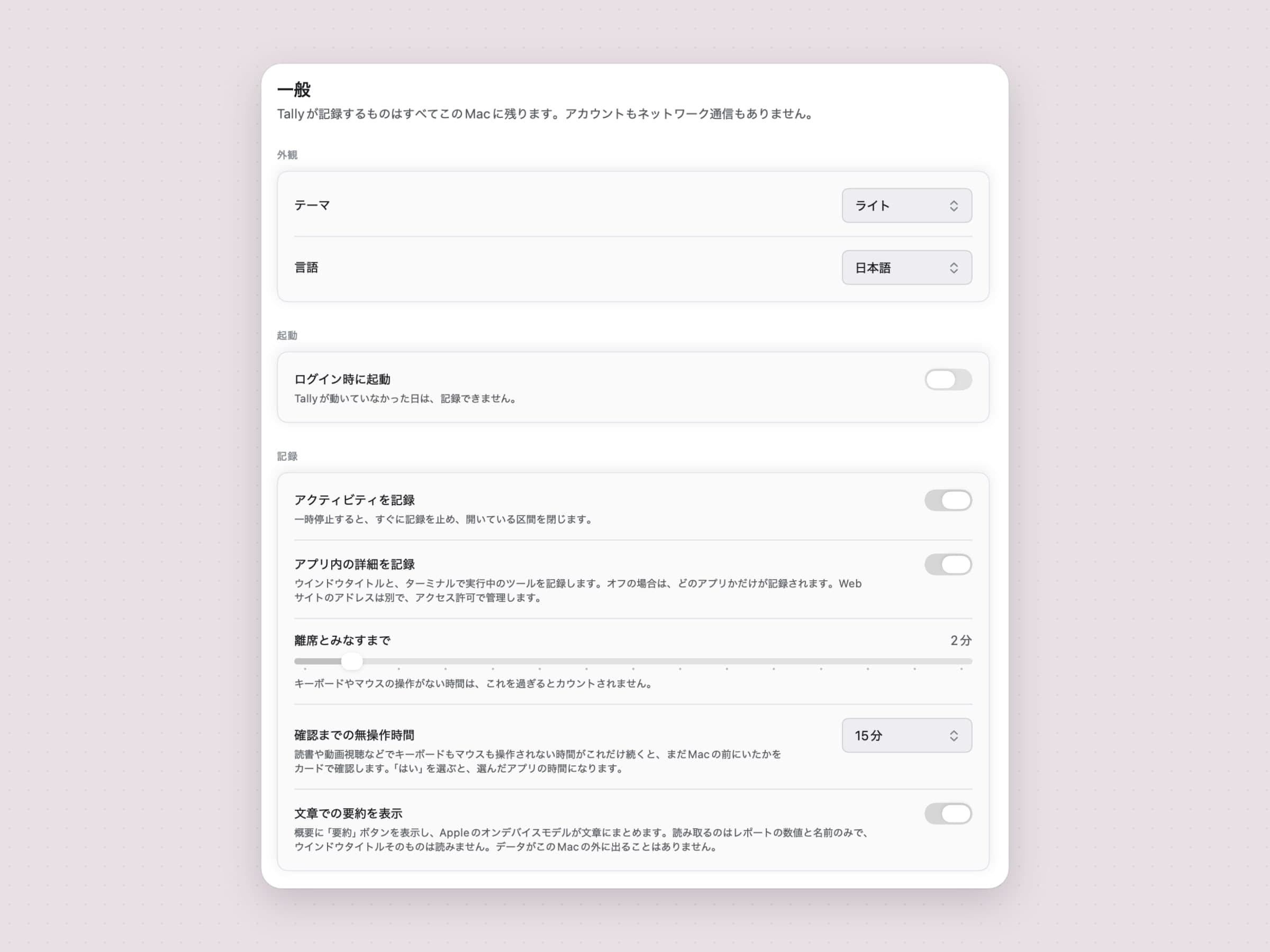
Tallyは、記録したものをMac上のファイルに保存し、ほかには保存しません。サインアップも、同期も、Webダッシュボードもなく、使用データがネットワークに触れることはありません。Webサイトについては、リリース版はドメインだけを保持し、完全なアドレスは保持しません。アプリ内の詳細を記録のスイッチをオフにすると、ウインドウのタイトルとターミナルで実行中のツールが記録されなくなります。サイトは、アクセス許可の下で別に記録されます。
macOS 26でApple Intelligenceをオンにしている場合、文章での要約を表示を選ぶと「要約」ボタンが加わり、Appleのデバイス上のモデルで1日についての段落を書きます。ほかのMacのオンデバイスAIアプリと同じ方式です。読み取るのはレポートの数字と名前で、ウインドウタイトルそのものではなく、これもMacの外に出ることはありません。
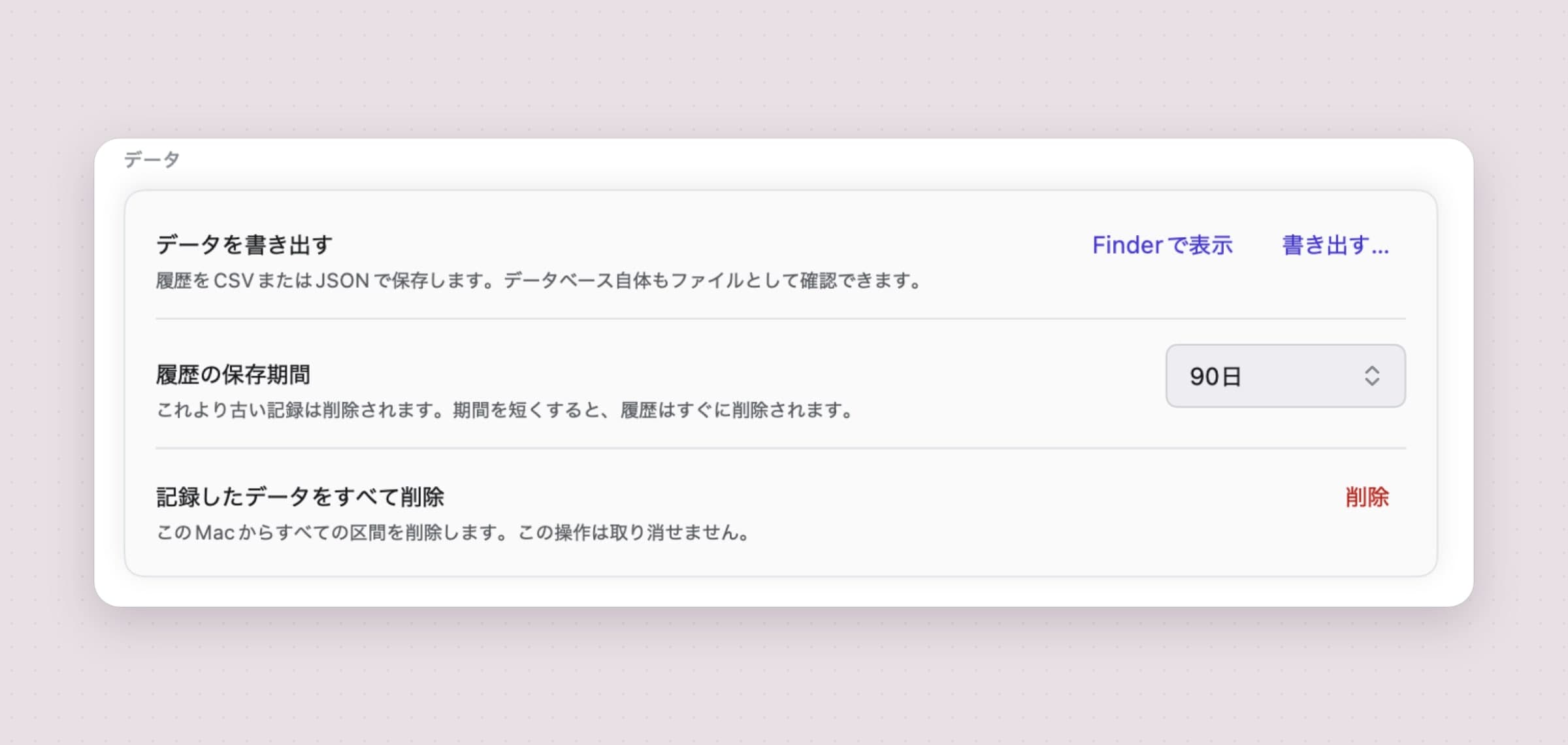
データが自分のものであるのは、実用面でも同じです。書き出すは、表示中の期間、過去30日間、またはすべてをCSVかJSONで書き出します。履歴の保存期間は30日、90日、365日、無期限から選べ、デフォルトは90日です。記録したデータをすべて削除は、すべての記録を1回の操作で消します。
正直な制限として、Tallyが測るのはこのMacだけです。スマートフォンのアプリも、2台目のコンピュータも、統合ビューもありません。それが目的なら、RescueTimeの対応範囲の広さが残る理由です。
記録しないものは、自分で管理するリスト
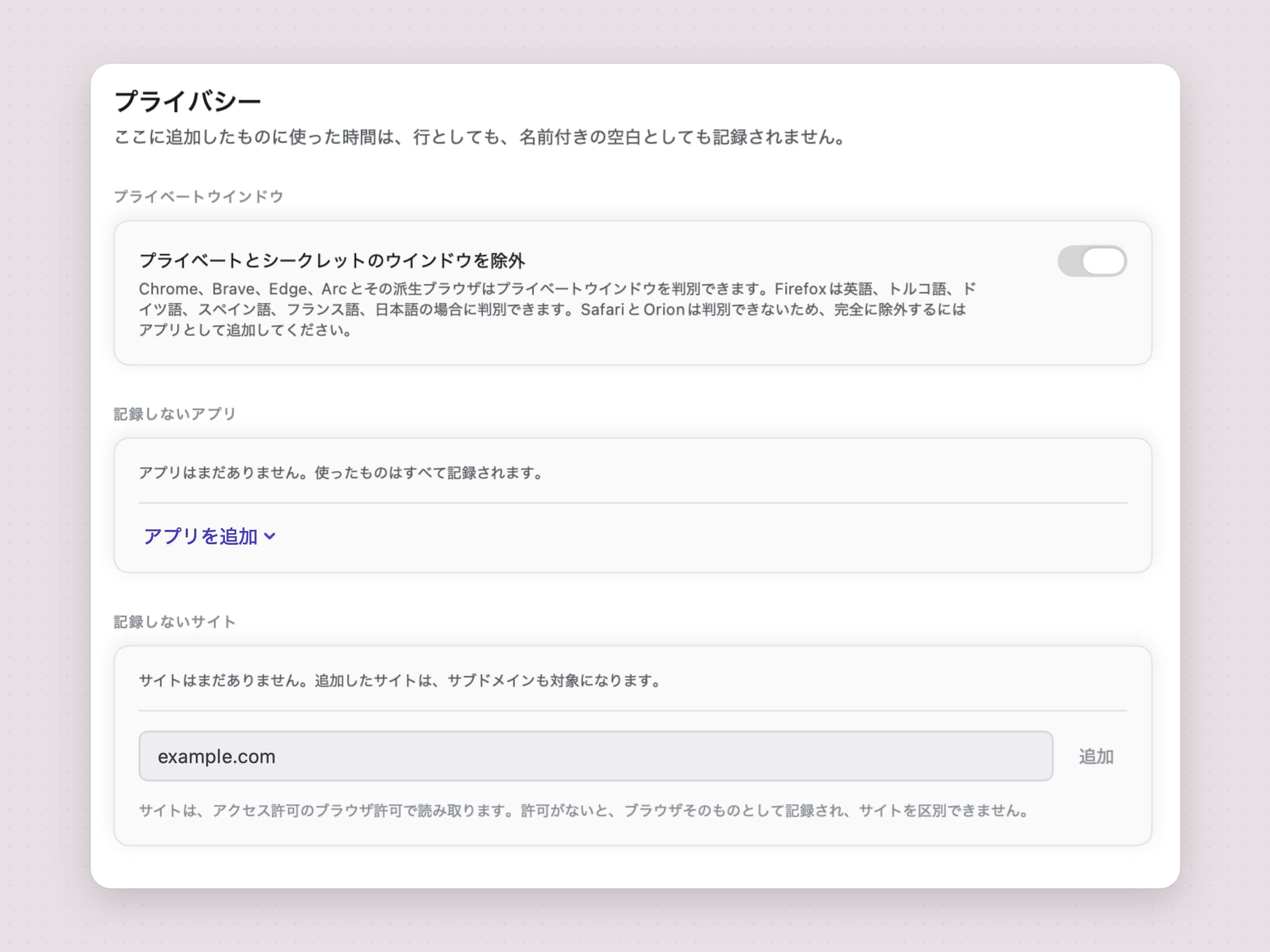
プライバシーの設定には、3つのリストがあります。プライベートとシークレットのウインドウを除外は、プライベートブラウズを記録から外します。Chrome、Brave、Edge、Arcとその仲間は、どのウインドウがプライベートかを教えてくれ、Firefoxも英語、トルコ語、ドイツ語、スペイン語、フランス語、日本語では教えてくれます。SafariとOrionは教えてくれないため、Safari自体を「記録しないアプリ」に入れない限り、SafariのプライベートウインドウはTallyに記録されます。記録しないアプリと記録しないサイトには、挙げたものをなんでも入れられ、サイトはそのサブドメインも対象です。すでに履歴のあるものを追加すると、Tallyは過去の時間も削除するかどうかを尋ねます。
Tallyは、アクセス許可がまったくなくても動きます。そのままの状態でアプリごとの合計を記録し、アクセシビリティでウインドウタイトルが加わり、オートメーションでSafari、Chrome、Brave、Edge、Vivaldi、Opera、Arcで開いているサイトが加わります。Firefoxはアドレスをアクセシビリティ経由で公開するため、オートメーションの許可は不要です。
1日の空白は空白のまま

コーヒーを淹れていた1時間を数えるトラッカーは、読む価値がありません。キーボードやマウスの入力が2分間なく、何も再生されていない状態が続くと(しきい値は1分から15分の間で変更できます)、Tallyは気づいた時点ではなく、最後の入力の時点にさかのぼって記録を止めます。スリープとロック画面も同じように記録を終わらせ、通り過ぎただけの3秒未満のアプリは捨てられ、8時間を超えると主張する1つの記録は、そのまま信じられずに切り詰められます。
読書もアイドルではありません(ビデオの再生はすでに在席として数えられます)。そこで確認までの無操作時間を設定すると、代わりに質問が届きます。入力のない状態が10分から60分続くと、カードが「まだMacの前にいましたか」と尋ね、はいと答えれば、選んだアプリにその時間が割り当てられます。
カテゴリは種類で分け、集中は自分のラベルで
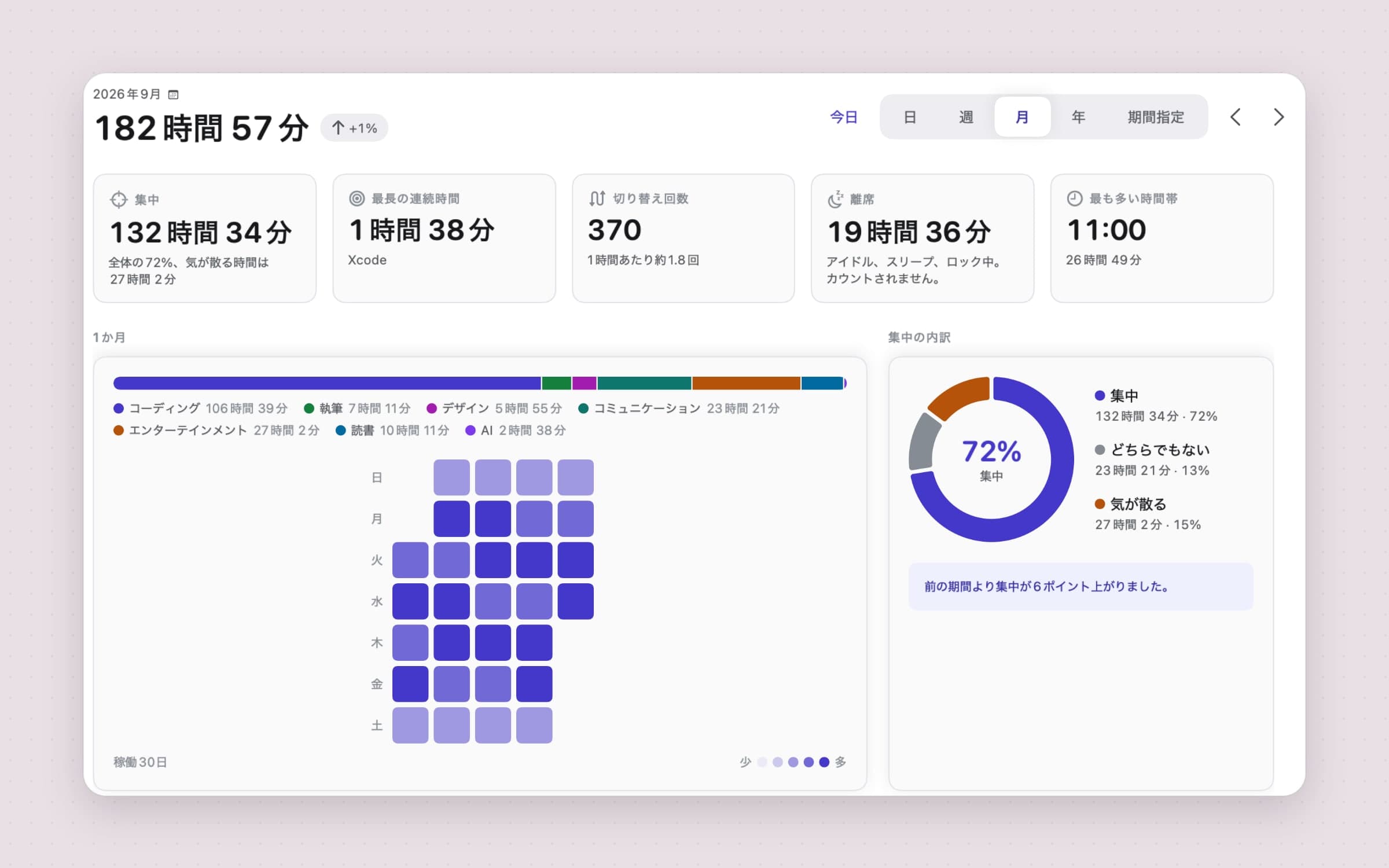
Tallyは、時間を10のカテゴリ(コーディング、執筆、デザイン、コミュニケーション、SNS、エンターテインメント、読書、AI、ユーティリティ、その他)に分けます。分類は活動の種類によるもので、目的ではありません。名前の変更、色の変更、独自のカテゴリの追加もできます。各カテゴリには、集中、どちらでもない、気が散るのラベルを付けられ、集中に関する数字は、そのラベルだけを参照します。生産性のスコアはありません。
間違ったカテゴリは、行をワンクリックするだけで直せ、過去にもさかのぼって適用されます。カテゴリはレポートを読むときに計算され、記録に刻印されることはないので、1つ直すと先月の分も直ります。サイトに関するルールは、そのサイトを開いたブラウザに関するルールより常に優先されます。
警告するだけで、ブロックしない制限
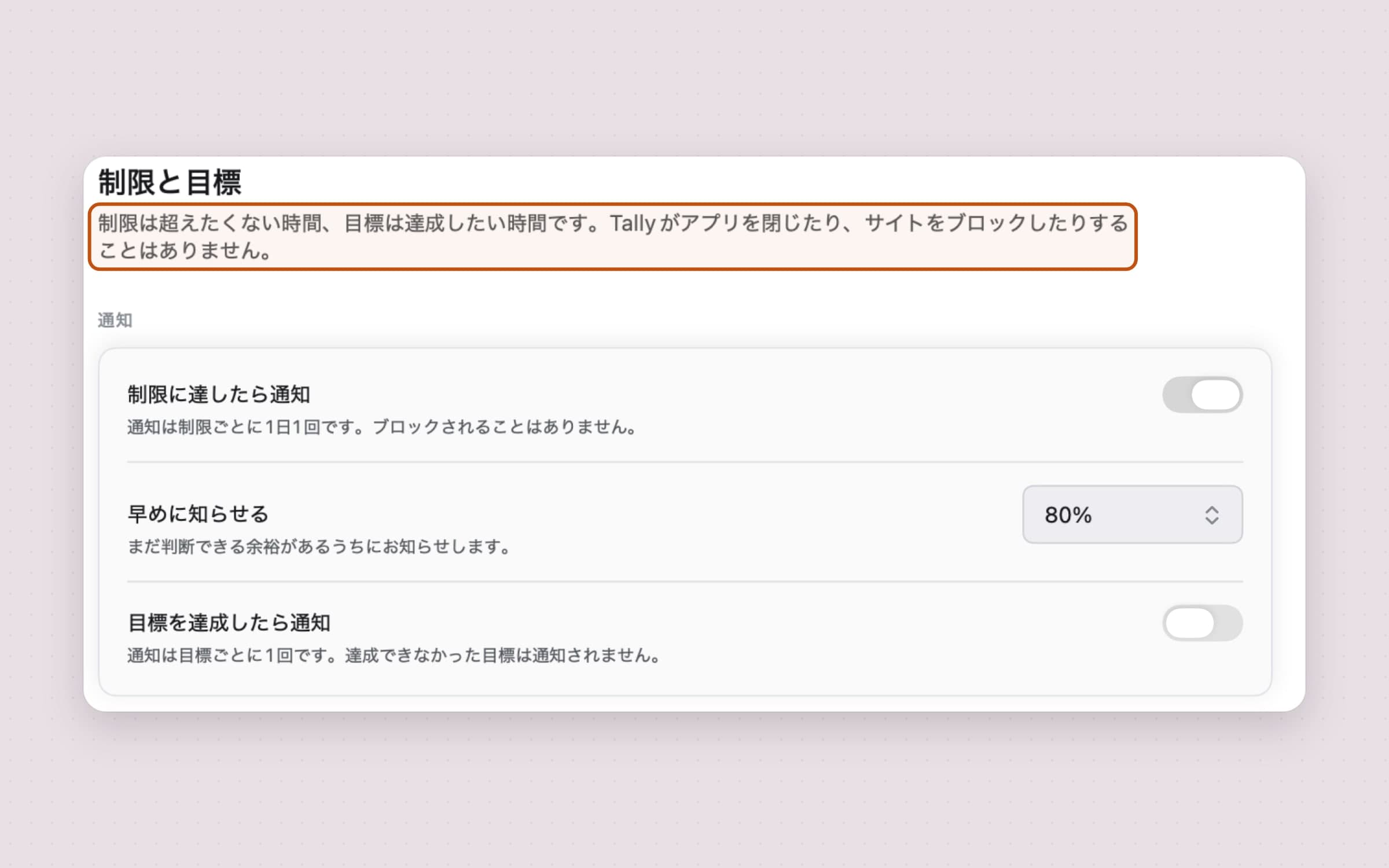
制限は、サイト、カテゴリ、アプリ、1日全体に、1日または1週間単位で設定できます。目標はその逆で、たとえばコーディングを少なくとも2時間、というものです。80%での早めの警告(変更もオフにもできます)は、まだ判断の余地があるうちに届き、各制限は1日または1週間に一度だけ通知します。
何もブロックしません。これがRescueTimeのFocus Sessionsとのいちばんはっきりした違いで、意図したものです。罰を与え始めるトラッカーは、人が動かさなくなるからです。ブロックが必要なら、NoMoreのようなブロッカーと組み合わせてください。MacでWebサイトをブロックする方法で取り上げています。
そのほかは、すでに見ている場所にあります。ほかのMacのメニューバーアプリと同じように、メニューバーのライブバッジ、1日の合計、タイムライン、よく使うアプリが載ったポップオーバー、一時停止ボタン付きの3つのサイズのデスクトップウィジェット、記録した時間やよく使うアプリの取得、記録の一時停止と再開、レポートを開く操作のショートカットのアクションです。ダイジェストは月曜の09:00に届き、アクティブな日が3日未満の週のあとは送られません。アプリ全体を機能ごとに紹介しているのが、Macのアプリ使用時間トラッカーです。
RescueTimeとTallyを機能ごとに比較
| RescueTime | Tally | |
|---|---|---|
| 価格 | Soloは月$9または年$84。無料のLiteプランあり | $4.99の買い切り、14日間のトライアル |
| アカウント | 必要 | なし |
| データの置き場所 | RescueTimeのサーバーに同期 | Macの中だけ |
| デバイス | Mac、Windows、iOS、Android、Webダッシュボード | このMacのみ |
| アプリとサイトの自動記録 | 対応 | 対応。Safari、Chrome、Firefox、Arcなど主要なブラウザではサイトごとの詳細も記録 |
| アクセス許可なしで動くか | MacではアクセシビリティのON必要 | 動く。何も許可しなくてもアプリごとの合計を記録 |
| カテゴリ | 自動、生産性レポート付き | 種類で分けた10個、自分で付ける集中のラベル、修正は過去にも適用 |
| ブロック | 有料プランのFocus Sessions | 設計上なし。制限は警告のみ |
| タイムシートとチーム | Solo+、Team、Team+ | なし |
| 無料トライアル | 有料プランに14日間 | 14日間、カードもメールアドレスも不要 |
| 購入形態 | サブスクリプションのみ、買い切りなし | 買い切り |
| 書き出し | レポートのCSV書き出しとAPI | CSVまたはJSON |
RescueTimeが完全に勝つのは、デバイス、ブロック、タイムシートとチームの3つの行です。Tallyが勝つのは、データの置き場所、長期の価格、そして自分がその場にいなかった時間に対する数字の正直さです。
ほかの注目すべき代替ツール
Timingは、プロジェクトとドキュメントを軸にした、Mac専用の本格的な選択肢で、上位のプランには請求状況があり、30日間のトライアルがあり、Professionalプランは月$10です。クライアントに時間単位で請求するなら、このページのどちらのアプリよりはるかに多くのことをこなします。
Rizeは、自動記録の上に、クライアントやプロジェクトごとのAIによる分類を加えます。月$12.99、年払いなら月$9.99で、無料プランはなく、データはクラウドにあります。
ActivityWatchは無料のオープンソースで、データをローカルに保存し、macOS、Windows、Linux、Androidで動作します。価格がすべてで、もっとシンプルなインターフェイスで構わないなら、これです。
Toggl TrackとClockifyは、自動のトラッカーではなく手動のタイマーです。タスクごとにタイマーを開始します。どちらも無料プランがあり、プロジェクトごとに時間を記録するチームがよく選びます。軽く済ませるなら、メニューバーのタスクタイマーが同じ発想の軽量版です。
RescueTimeがやはり正解のとき
仕事の1日がWindowsのPCとMacにまたがり、1つのレポートにまとめたいなら、RescueTimeのままで構いません。実際に使っているのがFocus Sessionsなら、同じくRescueTimeです(Macのおすすめ集中アプリで、そうしたブロックを比較しています)。Tallyは制限がいっぱいになったことを伝えるだけで、何も閉じません。タイムシートやチーム全体のビューが必要な場合も同様です。Tallyは、そのどちらも目指していません。
無料のLiteプランですでに知りたいことが分かるなら、ほかに何かにお金を払う理由もありません。
RescueTimeからの乗り換え
- 先に履歴を残します。 プランが失効する前に、大切なレポートを書き出します。RescueTimeのレポートはCSVに書き出せ、APIはCSVまたはJSONを返します。Tallyはそれを取り込まないので、これはアーカイブです。
- Tallyをインストールして、一度開きます。 何も許可しなくても、すぐにアプリごとの合計の記録を始めます。
- ほしい分だけ、1層ずつ許可します。 ウインドウタイトルにはアクセシビリティ、ブラウザのサイトにはオートメーションです。
- 設定 > 一般でログイン時に起動をオンにして、記録が抜ける日がないようにします。
- カテゴリで集中のラベルを付け、最初の1日のあと、内訳で1、2行を直します。
- 目標を作り直します。 制限と目標で、目標または制限として作ります。ブロックには、別のブロッカーを追加します。
- RescueTimeのプランを解約してアンインストールします。 ブラウザの拡張機能も含めます。
前日との比較が意味を持つには1日分、前週との比較には2週間分のデータが必要です。
比較表
| ツール | 記録の方法 | データの置き場所 | 邪魔なものをブロック | 費用 |
|---|---|---|---|---|
| Appleのスクリーンタイム | 自動、アプリとサイト | 自分のデバイス、デバイス間で統合 | スケジュール、使用時間の制限 | 無料 |
| ActivityWatch | 自動 | 手元のマシン | なし | 無料 |
| RescueTime | 自動、アプリとサイト | RescueTimeのサーバー | 有料のFocus Sessions | 年$84から、または無料のLite |
| Rize | 自動、AIによるカテゴリ | クラウド | 未確認 | 年払いで月$9.99 |
| Timing | 自動、プロジェクトとドキュメント | Mac、同期あり | 記載なし | 月$10(Professional) |
| Tally | 自動、アプリ、サイト、ウインドウタイトル | Macの中だけ | なし、制限は警告のみ | $4.99の買い切り |
何がいちばん嫌かで選びます。アクティビティがサーバーにあることなら、ActivityWatchとTallyのどちらかです。もう1つのサブスクリプションなら、やはりその2つです。PCとMacをまたぐ1つのレポートなら、RescueTimeです。スクリーンタイムの制限を含む、より広い範囲は、Macのおすすめスクリーンタイムアプリをご覧ください。
価格と機能は2026年10月29日に確認しました。

