容量は実際にどこへ行くのか
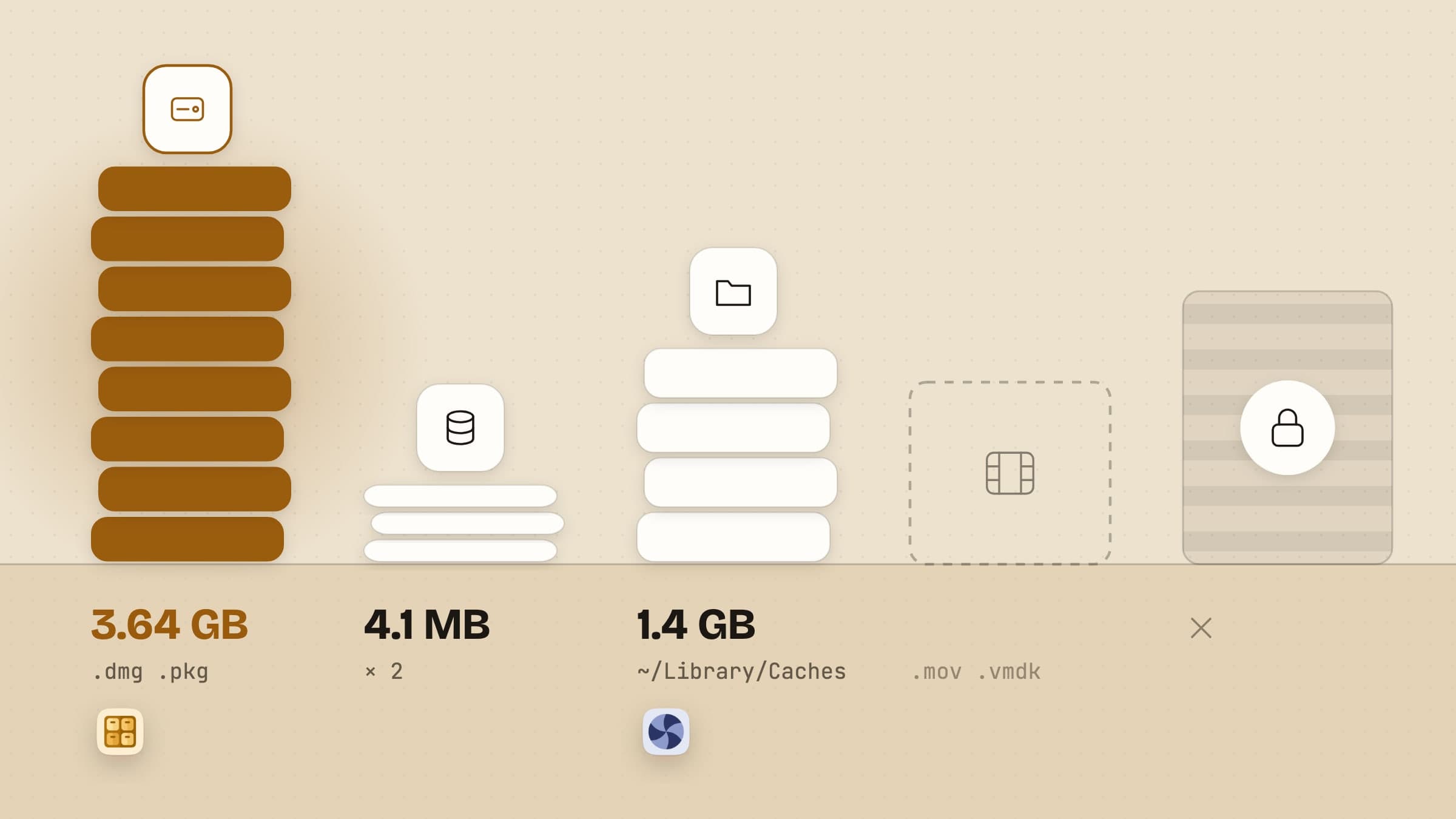
ディスクがいっぱいになる原因はそれほど多くなく、どれが原因かによって取るべき対応が変わります。数年使ったMacなら、実際に取り戻せる容量はたいてい4つの山に分かれています。
実行済みのインストーラ。ダブルクリックしたディスクイメージとパッケージは、すべてダウンロードに残っています。たいていのMacでは、これがいちばん大きなカテゴリです。開発ツールやデザインアプリは数ギガバイトのイメージで配布され、インストール後にそれを消してくれる仕組みはどこにもないからです。
同じファイルが2つ。2回完了したダウンロード、解凍したフォルダの隣にあるアーカイブ、メールから1回、ブラウザから1回保存された書類。
削除したアプリが残したもの。バンドルをゴミ箱にドラッグすると、削除されるのはバンドルだけです。環境設定、キャッシュ、コンテナ、保存された状態、起動エージェント、インストーラのレシートは、書き込まれた場所に残ります。
忘れていた大きなファイル。書き出した動画、仮想マシンのイメージ、古いデバイスのバックアップ。1つ1つは巨大ですが、数はたいてい数えられる程度です。
最初の3つは、アプリに任せる価値があります。どれも根拠を示せるからです。2つのファイルはバイト単位で同一か、そうでないかのどちらかです。インストーラは、持っているアプリと一致するか、しないかのどちらかです。4つ目には、アプリはまったく要りません。
macOSが無料でやってくれること
システム設定を開き、「一般」、「ストレージ」の順に進みます。カテゴリ別の内訳、並べ替えてそこから直接削除できる大きなファイルの一覧、そしておすすめの項目が表示されます。オリジナルをiCloudに保存する「iCloudに保存」、30日後にゴミ箱を空にする「ゴミ箱を自動的に空にする」、視聴済みの動画のダウンロードを削除する「ストレージを最適化」などです。4つ目の山は、これだけで片づきます。何かをインストールする前に、まずこれを試しましょう。
ただし、残りの3つには対応していません。重複ファイルも、古くなったインストーラも判別できず、Application Supportにある400MBが去年削除したアプリのものだと知る方法もありません。また、ディスクの一部は「消去可能」と表示されます。これはmacOSがスナップショットやキャッシュとして確保していて、容量が必要になったときに解放する領域です。サードパーティのアプリにはこれを解放できません。できると主張するアプリは、OS自身が行う整理を自分の手柄にしているだけです。
アプリが根拠を示せる山
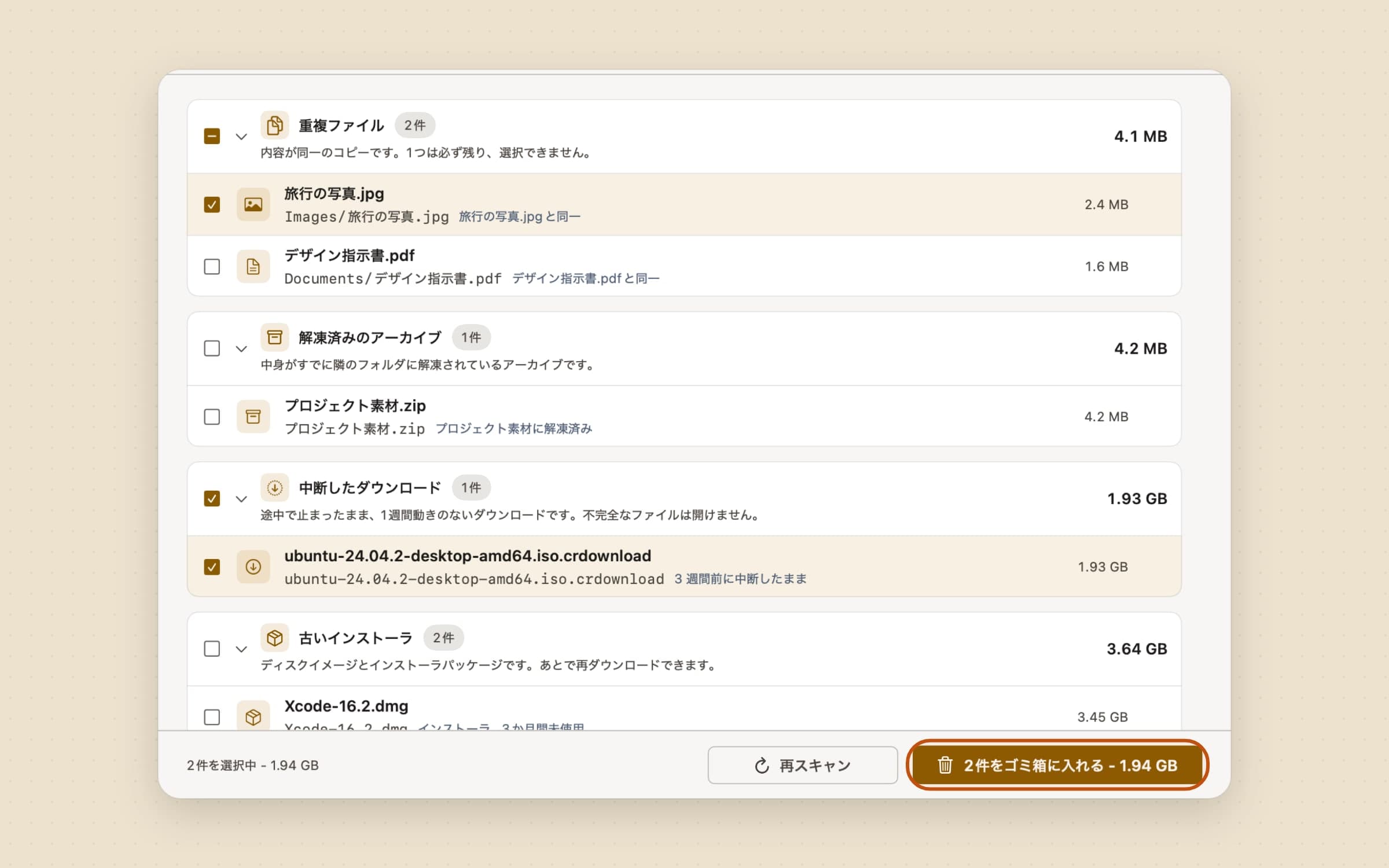
Sweepは、指定したフォルダ(デフォルトはダウンロード)を見張り、そこに入ったものを自分で作ったルールで整理します。ここで関係するのはクリーンアップの画面で、意図的に範囲が絞られています。見るのは監視フォルダの中だけで、見つけたものをグループに分けます。バイト単位で同一の重複ファイル、解凍したコピーの隣にあるアーカイブ、途中で止まったダウンロード、とっくに役目を終えたインストーラ、何か月も誰も開いていない大きなファイル、空のフォルダ、何か月も前に整理したあと誰も開いていないファイルです。
最初からチェックが入っているものはありません。自分で選んだものは、ほかの処理と同じ記録と取り消しの仕組みのもとでゴミ箱に送られます。この種のアプリにありがちな機能は、あえて省いています。ディスク全体をスキャンして数字を掲げることも、「システムのジャンク」をうたうことも、キャッシュの掃除機能もありません。Sweepが提案するのは、指定されたフォルダの中で、根拠を示せるものだけです。ルールの側は、Macでファイルを自動で整理するで順を追って説明しています。
削除したアプリは、まだディスクにある
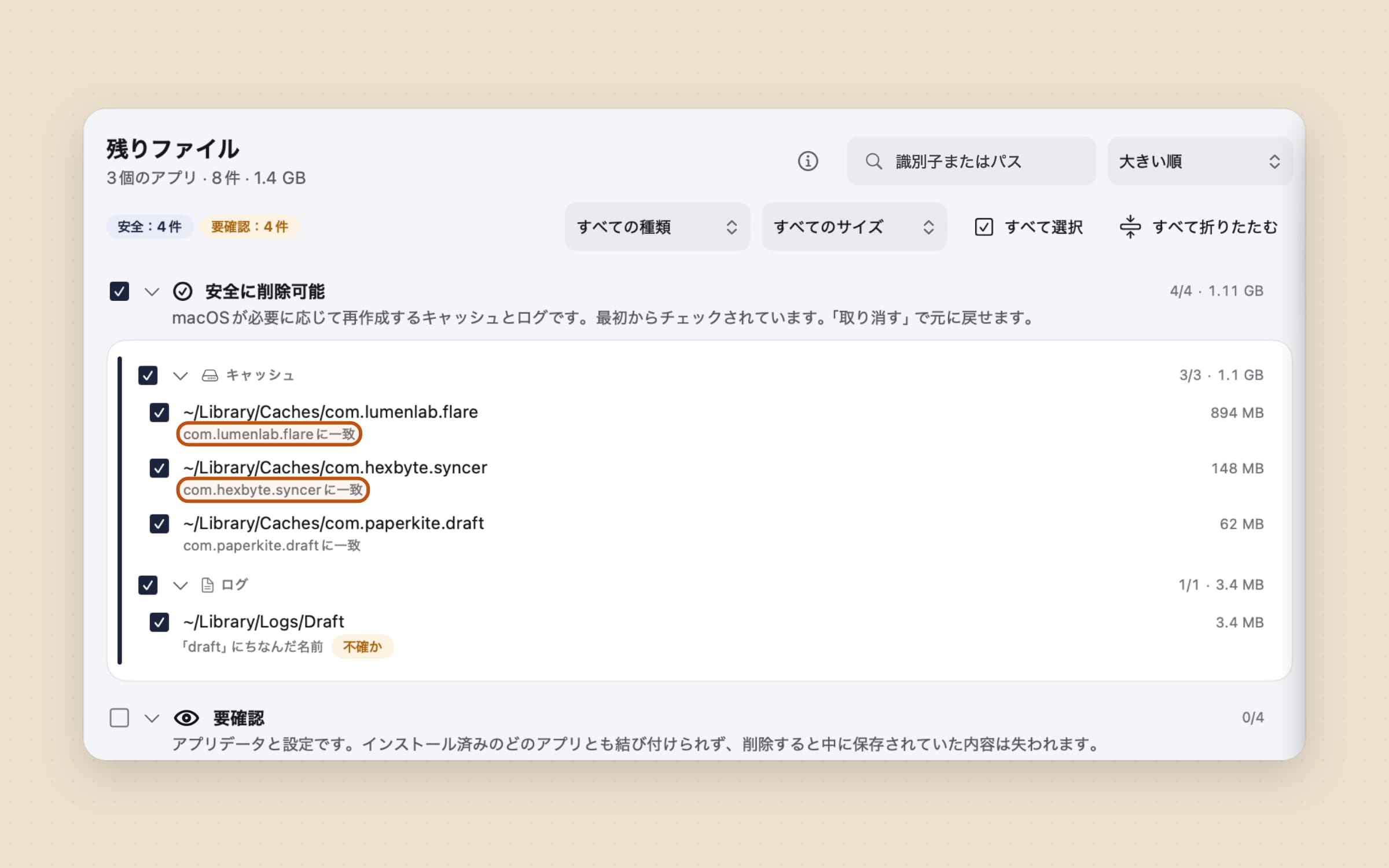
Unrootは3つ目の山と、最初の山の一角をカバーします。アプリの画面の先頭にはストレージのカードがあり、アプリの容量を最後に開いた時期ごとに分けて示します。未使用と大きいのフィルタもあり、どのアプリをスキャンすべきかがいちばん早くわかります。まだ入っているアプリについては、58か所を調べ、見つかった痕跡をすべて評価し、チェックを入れる前に各行が一致した理由を表示します。すでに削除したアプリには、別のスキャンがあります。残りファイルをバンドル識別子ごとにまとめ、識別子の形をしたものだけを一覧にします。ドットで区切られた3つ以上のセグメントがあり、スペースを含まない名前です。会社名のフォルダはどのアプリのものとも判断できず、推測こそが、この種のアプリが消してはいけないものを消してしまう原因だからです。最初からチェックが入るのは、キャッシュとログだけです。さらにインストーラの画面は、ダウンロードに残っているディスクイメージとパッケージを一覧にし、そのアプリがすでにインストールされているものだけにチェックを入れます。Sweepの古いインストーラのルールと同じ山ですが、こちらは経過時間ではなく、アプリとの対応で判定します。
取り戻せる量については、過度な期待は禁物です。残りファイルが数十ギガバイトになることはまずなく、たいていは数百メガバイトです。それに加えて、システム設定の「プライバシーとセキュリティ」にアプリが残した項目があります。ゴミ箱を空にしたあとでは、macOSにそれを消すボタンはありません。ゴミ箱に入れられたアプリを検出をオンにすると、アプリがまだゴミ箱にある間に、Unrootがクリーンアップを提案します。片づける理由としては、ディスク容量はむしろ小さいほうです。アプリが残していった、動き続けるものについても同じことが言えます。ログイン時に起動するものがすべて1つの画面に並び、それぞれの持ち主が表示されるので、本体がとっくになくなった起動エージェントも、キャッシュと同じように片づけられます。仕組みの全体は、Macでアプリをアンインストールする方法にあります。
何も削除されず、すべて元に戻せる
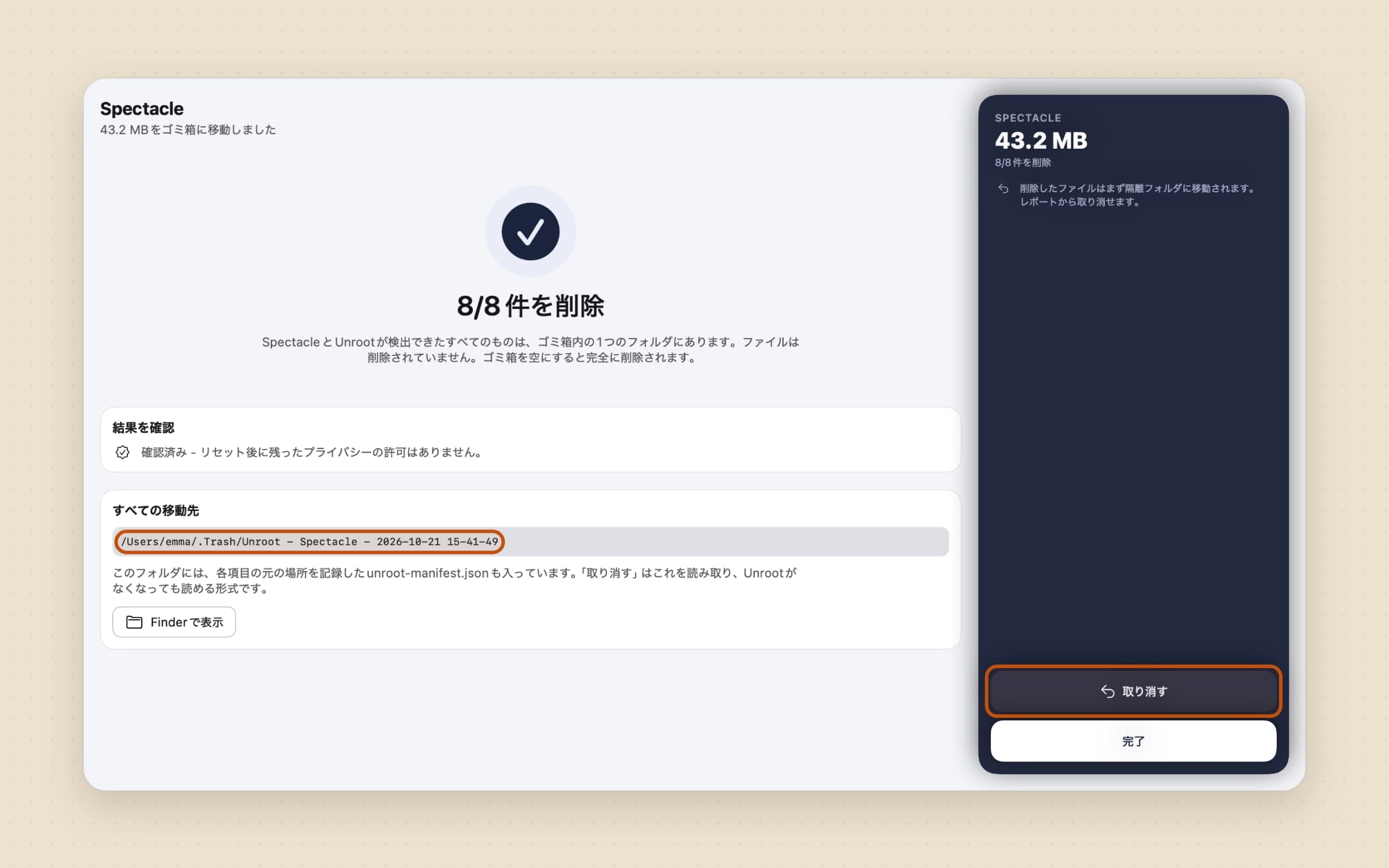
どちらのアプリも同じことを約束しています。何も削除しない、ということです。ディスクを任せてよい理由は、これに尽きます。Sweepはファイルをゴミ箱に移動し、再起動後も含めて、すべてのバッチを元に戻せる状態に保ちます。Unrootは、削除したものすべてを日付つきの1つのフォルダにまとめてゴミ箱に入れ、その隣にシンプルなマニフェストを置きます。「取り消す」を押すと、そのマニフェストを逆順にたどって元に戻します。ゴミ箱を空にするか、Unrootの削除履歴ですべて削除…を使うまで、何も確定しません。ただし、本当に取り消せない操作が1つだけあります。キーチェーンの項目を削除すると、アプリがサインアウトされ、保存されていたライセンスも失われるので、確認ダイアログでは、それらの行を件数でまとめず、1つずつ名前を挙げて示します。削除ではなく上書き保存したファイルは、そもそもゴミ箱に入りません。それを扱うのがRetraceで、Macで上書きしたファイルを復元する方法で紹介しています。
どちらもやらないこと
メモリの掃除も、マルウェアのスキャンも、Macを速くするという主張も、どちらもしません。システムのキャッシュには触れず、「消去可能」の容量を自分で取り戻せるかのように見せることもありません。Unrootのストレージのカードが扱うのはアプリだけです。ディスク全体をサイズ別のマップで見たいなら、それは別の種類のツールの仕事です。ただ、そうしたツールでわかることの大半は、システム設定の「ストレージ」の一覧ですでにわかります。ファイルを小さくすることも、どちらもしません。残しておきたい書き出した動画や画面収録は、SculptがMac上で元の何分の一かのサイズに変換し、元のファイルをゴミ箱に入れることもできます。
どちらも、macOS 14以降で動作するネイティブのmacOSアプリで、署名と公証を受けており、英語、トルコ語、ドイツ語、スペイン語、フランス語、日本語に対応し、どちらもアカウントは不要です。ダウンロードする前に知っておくべき違いが1つあります。SweepはmacOSのサンドボックスの中で動きますが、Unrootはサンドボックスの中では動かせません。~/Libraryにある別のアプリの痕跡を読む、そのアクセス許可のエントリを消す、root所有のファイルを移動する、どれもサンドボックスの中からは不可能だからです。UnrootがMac App Storeではなく直接ダウンロードで配布されているのも、フルディスクアクセスを手動で許可する必要があるのも、そのためです。
ほかのアプリのほうが向いている場面
この問題を扱うアプリには2つの系統があり、何かを買う前にどちらも知っておく価値があります。
DaisyDiskは約$10の買い切りで、Macでもっともよく知られた視覚的なディスクマップです。忘れていた40GBのフォルダが見つかるまで掘り下げていける、サンバースト図です。「容量はどこに使われているのか」という問いには、この記事のどのアプリよりもうまく答えてくれますが、削除はユーザーに任せています。GrandPerspectiveとOmniDiskSweeperは、見た目は地味ですが同じ仕事を無料でこなします。
CleanMyMacはもう1つの系統で、年額約$40のサブスクリプションです。キャッシュ、ログ、言語ファイル、アプリの残りファイルを1回の処理で掃除し、DaisyDiskが関心を持たないメンテナンスの側面もあります。
この2つ目の系統について、率直な考えを書いておきます。クリーナーが使う価値を持つのは、すべての行にそれが一致した理由が示され、内容を確かめる前には何もチェックされていない場合だけです。理由を説明できないアプリが取り戻した容量のせいで、あとで一晩かけて後悔することになります。このページの2つのアプリが、行に理由を表示し、削除ではなくゴミ箱に送るのは、そのためです。
AppCleanerは、残りファイルの問題に対する無料の定番アプリです。必要なのがそれだけなら、試してみる価値があります。ほかのアプリとの比較はMac向けAppCleanerの代替にあります。
一覧で比較
| 取り戻せるもの | 価格 | サイズ | |
|---|---|---|---|
| Sweep | 見張っているフォルダの中の、重複ファイル、古いインストーラ、止まったダウンロード、長く触られていない大きなファイル | $5.99の買い切り | 約20MB |
| Unroot | アプリが自分の外に書き込んだもの、残して動かし続けているログイン項目、何年も前に削除したアプリ、アプリがすでにインストールされているインストーラ | $3.99の買い切り | 約10MB |
どちらも14日間の無料トライアルがあり、カードもメールアドレスも不要です。そのあとに購入するライセンスは永久に使えます。そのほかの小さなツールについては、Macのユーティリティアプリでまとめて紹介しています。
価格と機能は2026年10月26日に確認しました。

