ダウンロードフォルダが勝つ理由
ダウンロードフォルダに2,000個のファイルを溜めようと決める人はいません。ファイルを整理するのに10秒かかり、あとで探すのに3秒しかかからないからそうなるのであり、その損得勘定は毎回正しいのです。このフォルダは整理下手の症状ではなく、ひとつひとつは正しい判断が千回積み重なった、合理的な結果です。
だから「もっときちんとしよう」はうまくいかず、自動化がうまくいきます。ファイルが届いた瞬間、状況がまだはっきりしていて、コストがゼロのうちに、整理を決めてくれる何かが必要です。
macOSでそれをするメニューバーアプリがSweepです。以下はすべて、出荷中のバージョンの機能です。
ルール言語のないルール
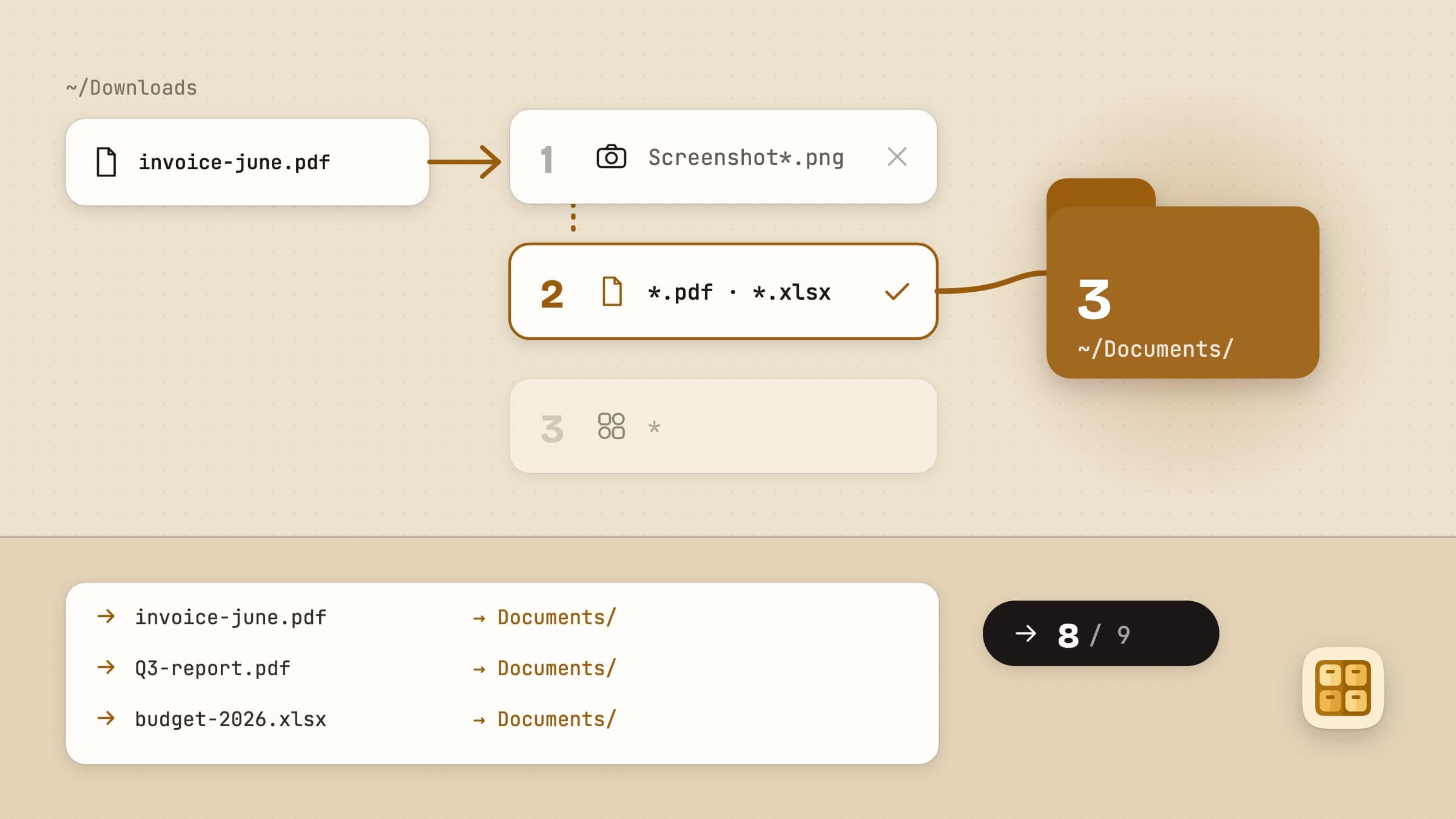
ルールは、分かりやすい条件の集まりとひとつのアクションでできています。条件は、ファイルの種類、拡張子、名前(含む、含まない、で始まる、で終わる、完全に一致)、サイズ、経過期間(変更日または追加日)、Finderタグ、スクリーンショット、そして入手元(ダウンロードを保存したサイト)です。アクションは、移動、名前変更、タグ、解凍、ゴミ箱に入れるです。式の文法も、間違えやすい正規表現もありません。拡張子はカンマ区切りのリスト(sketch, fig, heic)を受け付けます。「名前に.sketchを含む」ではnotes.sketch.txtまで拾ってしまうときに使います。
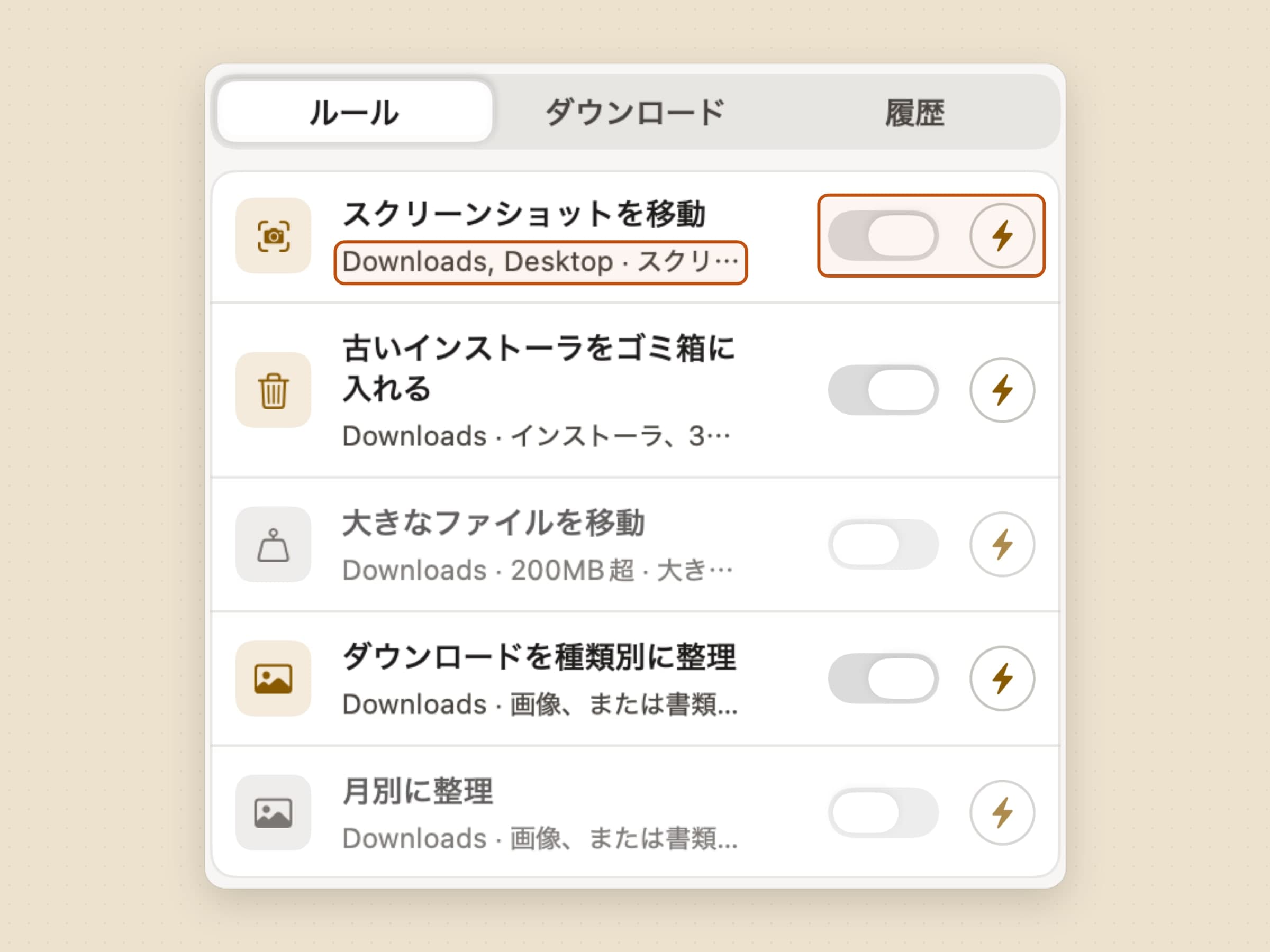
初期状態で5つのルールがあり、そのうち3つはすでにオンです。便利なのは、どれもブラックボックスではなく、編集できる実例になっていることです。
- スクリーンショットを移動:名前に「Screenshot」を含む → Screenshotsフォルダ
- 古いインストーラをゴミ箱に入れる:30日より古いインストーラ → ゴミ箱
- 大きなファイルを移動:200 MBを超えるもの → Large Filesフォルダ
- ダウンロードを種類別に整理:種類ごとに振り分ける、広く網をかける包括的なルール
- 月別に整理:日付付きのサブフォルダに振り分ける別のルール
オフで届く2つは、驚かれそうな2つです。大きなファイルを移動はサイズだけで動き、月別に整理は、ダウンロードを種類別に整理への追加ではなく代替です。両方をオンにすると、種類別が先に一致するので、月別は一度も動きません。
順序は重要で、Sweepもはっきりそう扱います。ルールは上から順に照合され、最初に一致したものが優先されます。個別のルールが包括的なルールの上にあるのはそのためです。そうでないと、スクリーンショットは画像として整理されてしまい、専用のルールには届きません。
各ルールにはトリガーもあります。自動のルールは、監視するフォルダにファイルが届いたときに動き、経過期間で照合するルールは1日1回も再確認します。ファイルが30日を迎えてもファイルシステムのイベントは発生しないので、その確認がなければ、「30日より古い」は一度も動かないルールになるでしょう。手動のルールは、実行を押すまで待ちます。
デフォルトのゴミ箱ルールは自動で動き、必ず確認します。毎日の自動実行での破壊的な操作は、これが決まりです。ゴミ箱ルールの通常の設定がどうであれ、タイマーで始まる実行は、先にプランを表示します。誰も見ていない実行だからです。
もうひとつの軸が、どれだけ確認するかを決めます。確認してからに設定したルールはプレビューを表示して待ち、すぐに実行に設定したルールは、確認せずに一致したファイルをすぐ整理します。2つは組み合わせられ、考えるべき組み合わせは、自動とすぐに実行です。ファイルが届くと同時に移動し、何も表示されません。アプリ全体がその設定にふさわしくなるよう作られていますが、ルールが確認してからの設定で何度か正しく動いてから、使うべき設定でもあります。
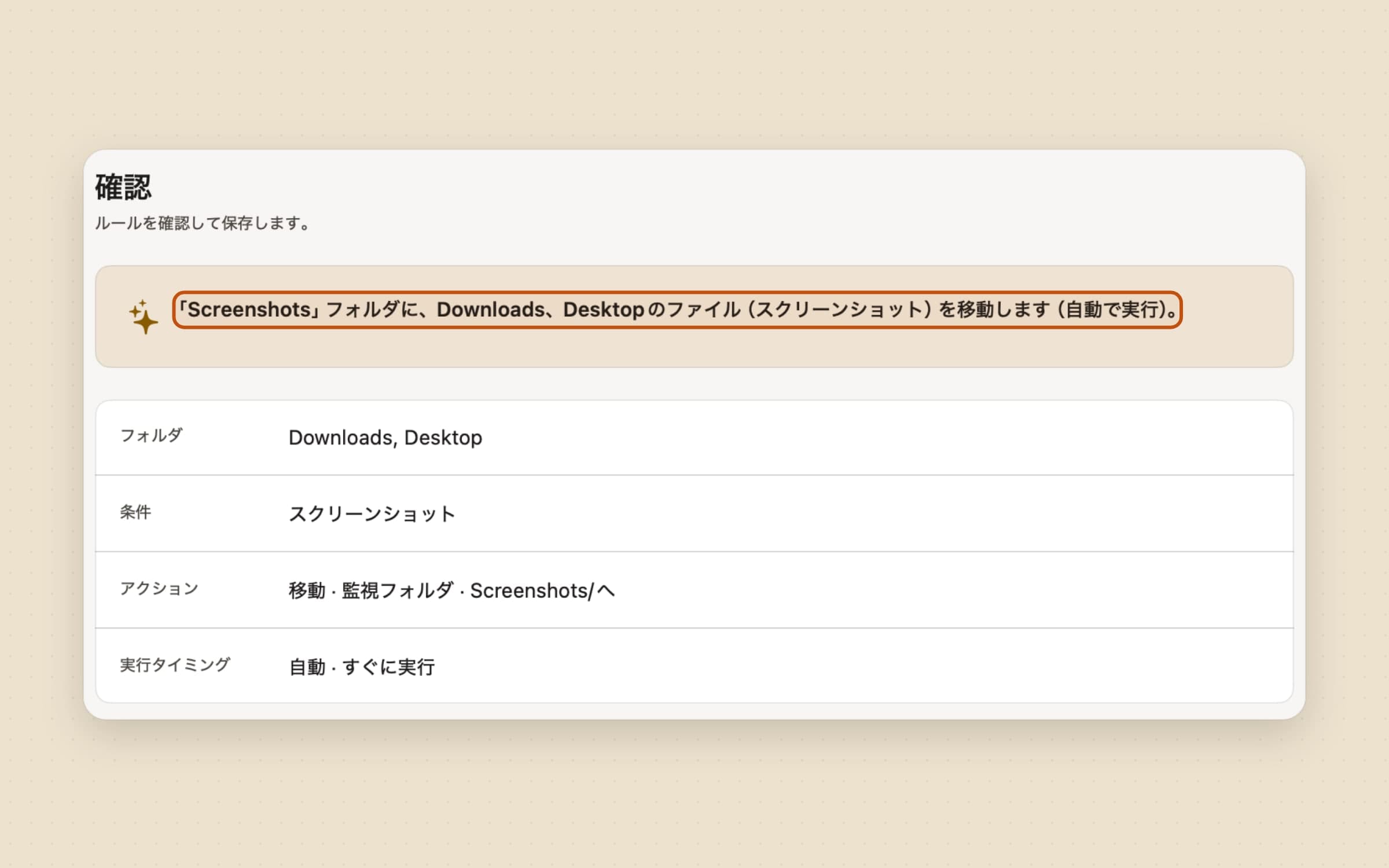
フォルダは自分で選べます。ダウンロード、デスクトップ、追加した任意のフォルダです。
リストの下には、静かな一行があります。今週47件 · 累計1,204件 · 3.2 GBを整理。バッジも色もありません。アプリは誰も見ていない間に働くという約束なので、トライアルの終わりまで、アプリが何かをしたのを一度も見ないままの人が出てくるからです。
プレビュー、これこそが本当の製品
すべてのバッチは実行前に表示でき、信頼はプレビューから生まれます。
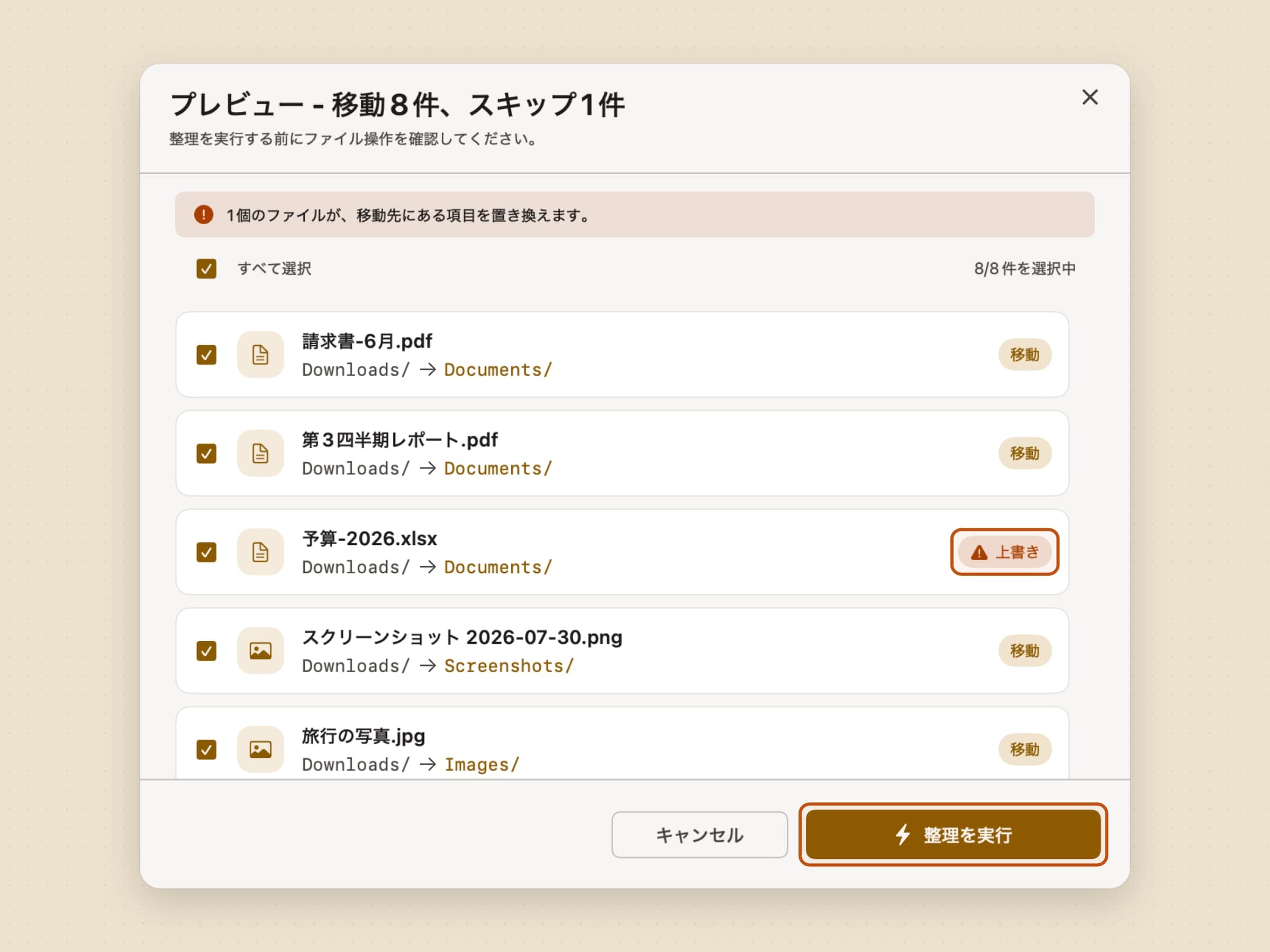
ヘッダーは計画を一行で示します。移動8件、スキップ1件。その下の各行は、ファイル名、今の場所、移動先を挙げます。移動先で何かを置き換えるファイルの行には上書きの印が付き、リストの上に警告が出ます。各行にはチェックボックスがあるので、そのままにしたいファイルはチェックを外せば、残りだけが移動します。そしてキャンセルか整理を実行です。
その下に、2つの保証があります。
何も完全には削除されません。 破壊的なアクションは「ゴミ箱に移動」で、すでに知っているFinderで元に戻せます。
オンラインのみのクラウドファイルは、中途半端に移動されずスキップされます。SweepはiCloudのプレースホルダーと、OneDriveやDropboxが残すデータレスファイルを検出し、数ギガバイトのダウンロードを引き起こしたり、管理しているサービスから抜け殻を移動したりせず、そのままにします。ヘッダーのスキップ1件がそれです。
ファイルが実際に行く場所
移動アクションには2つの半分があります。選んだ移動先のフォルダと、届いたあとのファイルの振り分け方です。後者が、きれいなフォルダ1つになるか、その中にまた散らかった状態ができるかを決めます。
選択肢は4つです。すべてを移動先のルートに置く。種類別にまとめて、画像、書類などに入れる。日付別にまとめて、日付付きのサブフォルダ(2026-07/、2026/07/、または2026/だけ)に入れる。または、すべてを1つの名前付きサブフォルダに入れる。スクリーンショットのルールがScreenshotsフォルダでしているのがこれです。
移動のときに名前変更もでき、document(3).pdfのような名前で届き、そのままになってしまうダウンロードに便利です。名前変更は単独でも使え、その場合はファイルを動かしません。
大事なのは、これがすべて、1つのルール、1つのプレビュー、1つの取り消しのまま、ということです。振り分け方が変えるのは行き先であり、バッチを元に戻せるかどうかではありません。
再起動後でも取り消せる
実行したバッチはすべてアクティビティログに記録され、ワンクリックで取り消せます。ログはアプリを終了しても残ります。
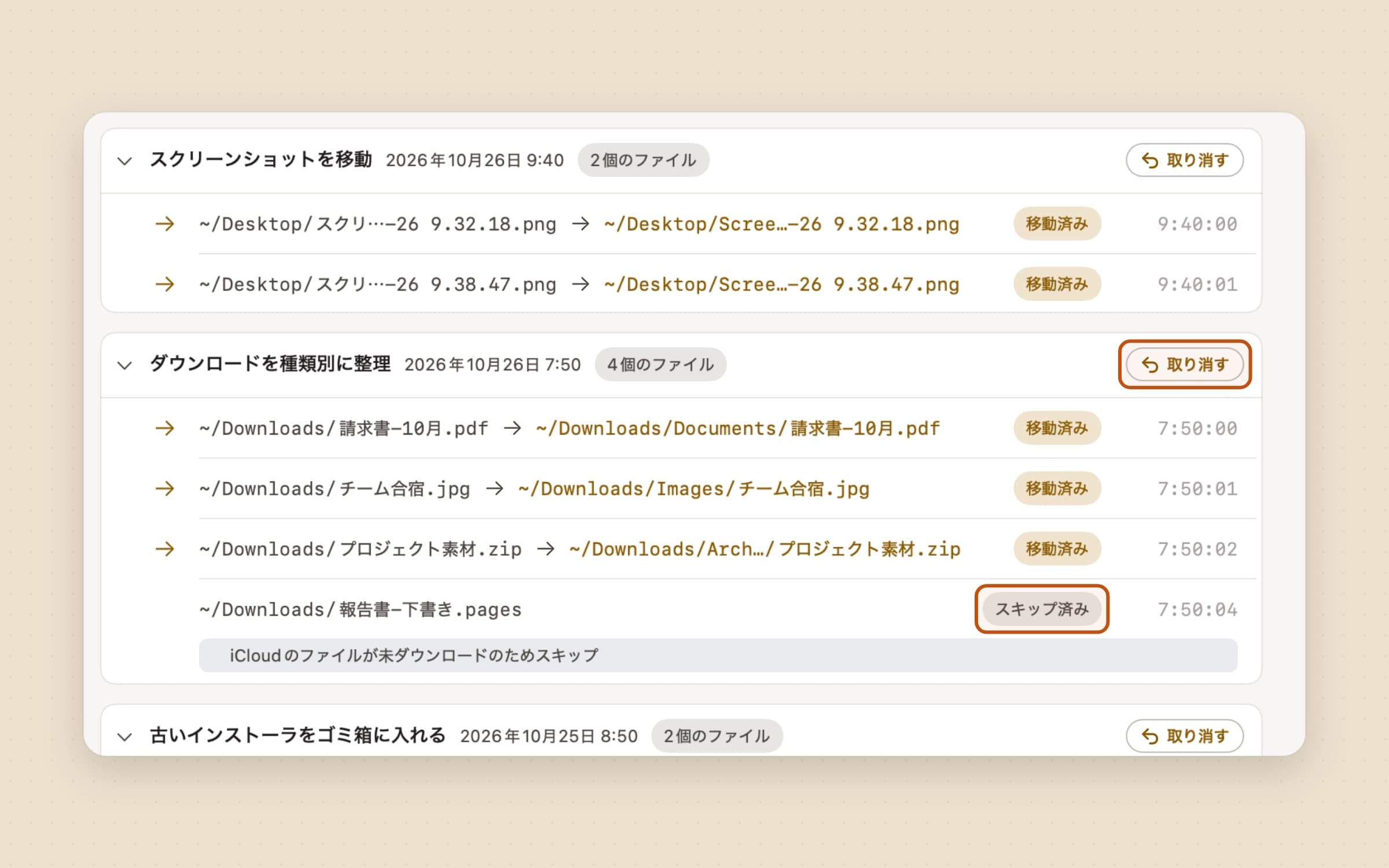
知らせてほしいなら、Sweepは自動でファイルを整理したあとに短い通知を出せます。その通知に、取り消すボタンが付きます。設定でオンにするまではオフです。
残りの設計は、この機能を中心に組まれています。ファイルに触れる自動化は、取り消すコストが実行するコストと同じくらい低くなければ、価値がありません。そうでなければ、完全には確信のないルールには、オンにしないのが正直な答えで、怖い整理アプリは、何も整理しません。
しばらくだけ必要なダウンロード
ポップオーバーのダウンロードタブには、最新のダウンロードが並び、どれにもタイマー(1日、7日、30日)を付けられます。時間が尽きると、ファイルは1つのバッチとしてゴミ箱に入り、記録され、ほかと同じく取り消せます。同じタイマーが、Finderの右クリックメニューのSweep → ゴミ箱に入れるまで…にもあり、すべて一時停止してもタイマーは動き続けます。タイマーは、すでにしている決定だからです。
逆向きにファイルを入れることもできます。メニューバーのアイコンにドロップすると、ルールが整理し、どのルールにも一致しないものは、どのフォルダに入れるかを尋ねます。
アプリを開かずに、Finderから
Finder拡張機能が、どのフォルダの右クリックメニューにもSweepを加えます。
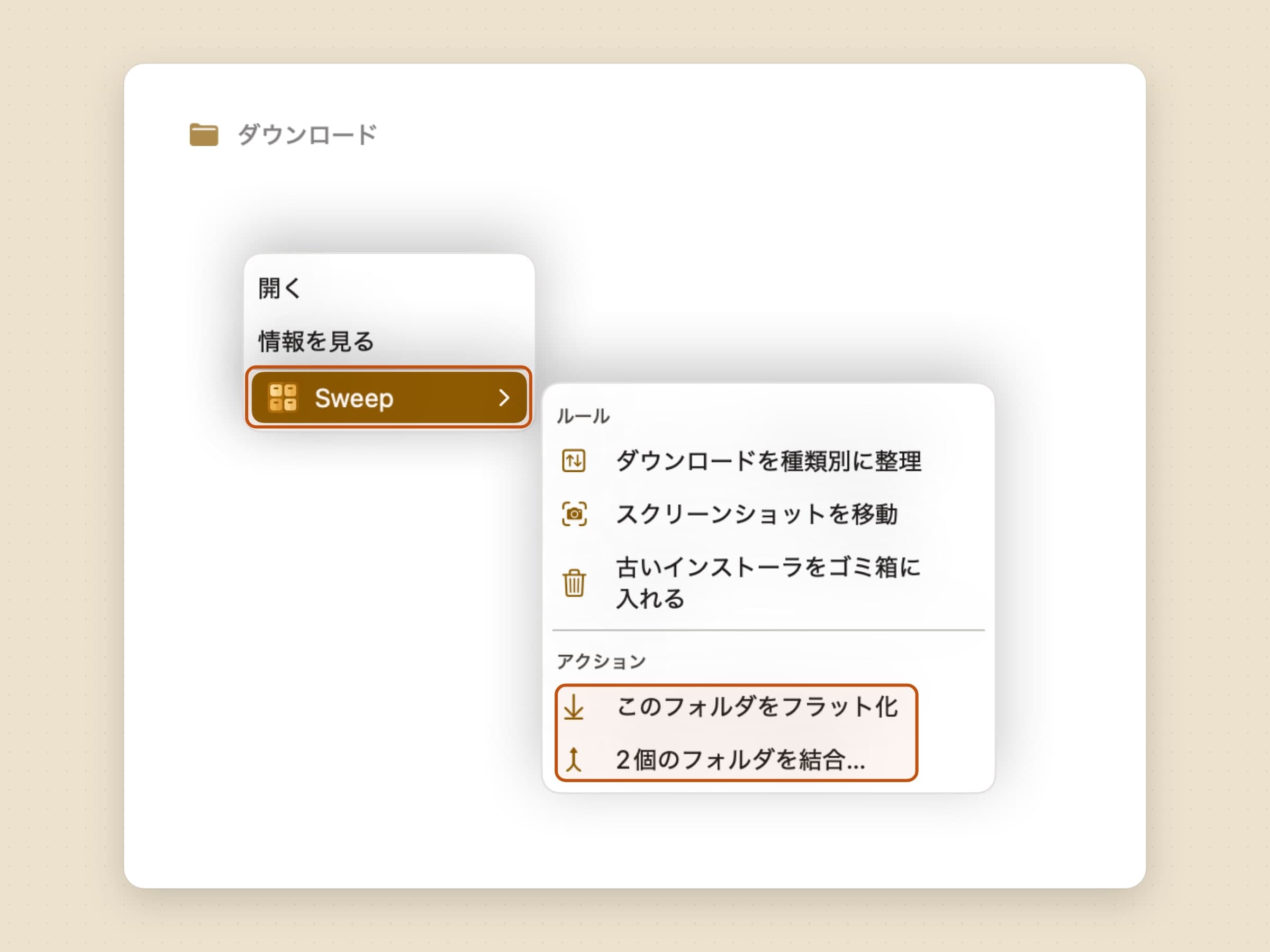
サブメニューには、有効なルールが並び、見ているフォルダに対して1つを実行できます。そのほかに2つの一回限りのアクションがあります。このフォルダをフラット化は入れ子のサブフォルダの中身をすべて外に出し、フォルダを結合は、名前が違うだけで、同じプロジェクトである4つのフォルダに使います。監視フォルダにあるファイルでは、前述のダウンロードのタイマー、ゴミ箱に入れるまで…も出ます。
内部では、拡張機能はファイルの操作を一切せず、すべてのアクションをアプリに渡します。フォルダの権限と取り消しのログを持っているのは、アプリのほうです。これはサンドボックスの要件で、Finderから始めたバッチもほかと同じく取り消せる理由でもあります。
クリーンアップ、クリーンアップの宣伝文句なし
クリーンアップ画面があり、その属するジャンルの評判が悪いので、正確に説明する価値があります。クリーンアップは、Sweepがすでに監視しているフォルダだけを調べ、見つけたものをまとめます。バイト単位で同一の重複、展開済みのコピーの隣にあるアーカイブ、途中で止まって再開されなかったダウンロード、とうに役目を終えたインストーラ、何か月も開かれていない大きなファイル、空のフォルダ、そして数か月前にSweepが整理したまま、それ以来誰も開いていないファイルです。重複は、古いほうと新しいほうのどちらを残すかを選べます。最初からチェックされているものはありません。選ぶのは自分で、その選択は、ほかのバッチと同じログと取り消しを通してゴミ箱に入ります。
3つ目のグループには、越えてはいけない線があります。ダウンロードフォルダにある.crdownloadは、数ギガバイトの無意味なものか、まだ進行中のダウンロードのどちらかで、後者を捨てるよう提案するのは、この機能ができる最悪のことです。だから線は1週間です。7日間動いていない中途半端なファイルはブラウザの残りかすで、一晩や週末だけ止まっているものは、決して提案されません。
ジャンルのほかの部分は、あえてありません。ディスク全体をスキャンして「40 GB空けられます」と言うこともなく、システムのゴミだという主張も、キャッシュの掃除もありません。Sweepが提案するのは、教えられたフォルダの中で、証拠を示せるものだけで、それ以外は何もありません。
モデルが関わる唯一の場所
このカテゴリのアプリはどれも、ファイルを整理するAIを売りにしています。Sweepの主張はその逆で、毎回同じことをし、取り消せるので、モデルにファイルを渡すと、買う価値のある唯一のものを手放すことになります。
そのため、モデルが書くのはルールで、実行されるのもルールです。Apple Intelligenceを備えたmacOS 26では、Sweepはまだ整理されていないファイルの名前を読み、共通する語を見つけて、ふつうのレシピを下書きします。「名前に〜を含む」という条件と、入れるフォルダです。それはオフの状態でビルダーに届くので、読んで保存します。山積みカードがずっと使ってきたのと同じ流れです。その中のどれも、ファイルを動かしません。
使うのはファイル名だけです。中身もパスも使わず、モデルが主張するパターンは、ユーザーに届く前に、下書きの元になった名前と照合されます。Apple IntelligenceのないMacでは、機能はグレーアウトして購入を促すのではなく、そもそも存在しません。
あえてしないこと
何も削除しません。ルールにできる最も破壊的なことは、ファイルをゴミ箱に移すことで、ゴミ箱は、すでに開き方を知っている場所です。セキュア消去も、バイパスも、それをオンにする設定もありません。
ルールは、ファイルの中身を読んで処理を決めることはありません。ルールが照合するのは、名前、拡張子、種類、サイズ、経過期間、タグ、ダウンロードの入手元で、macOSがすでにファイルについて記録しているものです。中に何が入っているかを開くことはありません。唯一の例外は解凍アクションで、指定したアーカイブを開くのは当然のことです。(クリーンアップは、中身が関わるもうひとつの場所です。重複と呼ぶ前に、2つのファイルをMac上でバイト単位で比較します。)4 GBの動画でもルールが一瞬で動くのはそのためで、アプリが送りたくても、送るべき面白いものがないのもそのためです。
そして設定の除外するファイルのリスト(ある語を含む名前、またはFinderタグ)で、ファイルをすべてのルール、クリーンアップ、メニューバーのアイコンにドロップしたものから外せます。
クラウドもアカウントもありません。 ルールと履歴はローカルにあり、ネットワーク通信は自社のサーバーへのものだけです。ライセンスの検証、アップデート、設定、匿名の利用状況とクラッシュの診断で、どれもファイル名を含みません。
設定するスケジュールはなく、あるのは1つのダウンロードに付けるタイマーだけです。ルールが動くのは、監視するフォルダにファイルが届いたとき、実行を押したとき、そして経過期間で照合するルールでは、毎日の確認のときです。毎日の確認があるのは、ほかに誰もそのファイルをもう一度見ないからです。「毎晩2時」と設定する場所はなく、その毎日の確認で、先にプランを見せずに何かをゴミ箱に入れることはありません。
そしてFinder拡張機能は、自分ではファイルの操作をしません。これは実際の失敗の仕方を説明するので、知っておく価値があります。macOSは拡張機能を読み取り専用で実行するため、提供するアクションはすべてアプリに渡されます。Sweepが動いていないと、メニューはあっても、何も起きません。
費用と、ほかに見ておきたいもの
SweepはmacOS 14以降で、Apple siliconとIntelの両方で動き、容量は約20 MBです。サブスクリプションではなく買い切り$5.99で、カードもメールアドレスも不要の14日間トライアルがあります。仕様の詳細はSweepのページにあります。
Sweepはファイルの行き先を決めます。その先は、近所の2つのアプリが引き継ぎます。すでに持っているファイルの以前のバージョンが必要なら、それはRetraceで、上書きしたファイルを復元するで紹介しています。そして実際に空にしたいフォルダがダウンロードではなく~/Libraryなら、アプリの取り残しはUnrootの役目で、アプリを完全にアンインストールするで紹介しています。Unrootの「インストーラ」画面は、アプリがすでにインストール済みのダウンロード内のディスクイメージも拾い、これは前述の古いインストーラのルールと同じ山です。棚全体の見渡しは、インストールする価値のあるMacのユーティリティアプリにあります。