
AppCleanerが本当に得意なこと
AppCleanerはFreeMacSoftが提供する無料のMac用アンインストーラで、10年以上にわたって「アプリをきちんと削除するには」の最初の答えであり続けてきました。小さなウインドウにアプリをドロップすると、そのアプリがLibraryフォルダに残したファイルが一覧になり、ワンクリックでまとめて削除できます。SmartDeleteをオンにすると、アプリをゴミ箱にドラッグしたときに同じことを自動で行います。ウィジェット、環境設定パネル、プラグインは別々のタブで扱い、触れたくないアプリは保護リストに入れておけます。バージョン3.6.4以降は、ディスクイメージから実行しているアプリを見つけて、そのイメージの削除を提案します。
現在のリリースは、2026年9月22日公開のAppCleaner 3.7です。macOS 15以降が必要で、最初にフルディスクアクセスを求め、Application Scriptsをより丁寧に検索し、macOS 27に対応しました。macOS 10.14から14のMacは3.6.8のままです。ユニバーサルアプリなのでApple siliconでネイティブに動き、freemacsoft.netとHomebrew(brew install --cask appcleaner)で配布されていて、Mac App Storeにはありません。無料で、寄付のリンクがあります。
無料、小さい、速い、信頼されている。この組み合わせが、今もAppCleanerが定番として勧められる理由です。アプリのアンインストールが年に数回で、目立つ~/Libraryのフォルダが一緒に消えればよいなら、AppCleanerをダウンロードして、ここで読むのをやめてください。以下で、それ以上が必要だと主張するつもりはありません。
それでも代わりを探す理由
AppCleanerへの不満はまれで、取り上げる人の多くは褒めています。それでも代わりを探す理由は具体的で、何度も繰り返し出てきます。
3年間の空白。 AppCleaner 3.6.8は2023年7月、3.7は2026年9月で、その間は何もありませんでした。macOS Sequoiaの頃には、開発は放棄されたのかとフォーラムで尋ねるユーザーがいました。バージョン3.7がそれに答えましたが、必要環境がmacOS 15に上がったため、Sonomaのままの人は2023年のビルドを使うことになります。
見つからなかった、または削除できなかったファイル。 Microsoft製アプリの取り残し、Sequoiaで「クリーンアップに失敗した」ファイル、アプリが「散らかしたまま残る」という報告が、AlternativeToやMacのフォーラムで最も多い不満です。その一部は、3.7が初回起動時に確認するようになったフルディスクアクセスの問題でした。残りは、すべてのアンインストーラが直面するより難しい問いです。名前が一致するファイルのうち、本当にそのアプリのものはどれか、ということです。
信じるしかない一覧。 AppCleanerはパスとチェックボックスを表示します。なぜそのファイルが一致したのか、どれくらい確かなのかは示さないので、1行だけ変なものがあるときの判断は自分でします。ドキュメントには取り消しも過去の削除履歴も記載がないため、間違ってチェックしたら、自分で気づいて手で直すしかありません。
ファイルではないものすべて。 今のMacできちんとアンインストールするには、プライバシーとセキュリティの権限の項目や、アプリがなくなっても動き続ける起動エージェント、何年も前にゴミ箱へドラッグして消したアプリの取り残しにも対応しなければなりません。AppCleanerのタブは、今日削除するアプリを中心に作られています。
macOSが無料で備えているもの
アプリをゴミ箱にドラッグする。 削除されるのはアプリ本体だけです。環境設定、キャッシュ、コンテナ、保存された状態、起動エージェント、インストーラのレシート、システム設定 > プライバシーとセキュリティにあるアプリの項目は、すべてそのまま残ります。
開発元のアンインストーラを使う。 あるものは、それを使います。Adobe、Microsoft、そしてほとんどのVPNやセキュリティツールが用意していて、置き場所を知っているのは開発元なので、それらにはこれが正解です。
brew uninstall --zap。 Homebrewでインストールしたアプリを、そのcaskが挙げている環境設定やキャッシュと一緒に削除します。正確で無料ですが、Homebrewでインストールしたアプリに限られます。
権限を手で消す。 ターミナルでtccutil reset All <bundle id>を実行します。ただしアプリがまだディスク上にある間だけです。tccutilはバンドルでアプリを探すので、ゴミ箱を空にしたあとは「No such bundle identifier」と答え、許可はデータベースに残ります。去年削除したアプリが、アクセシビリティにまだ表示されるのはそのためです。
Unroot:何も失わないように作られたアンインストーラ
Unrootの出発点は、「何を見つけられるか」とは違う問いです。何がそのアプリのものだと証明できるか、何を元に戻せるか、そしてあとからmacOSが片付けを拒むものは何か、を考えます。以下はすべて出荷中のバージョンの機能で、macOS 14以降、Apple siliconとIntelの両方で動きます。
どの行にも、一致した理由が書いてある
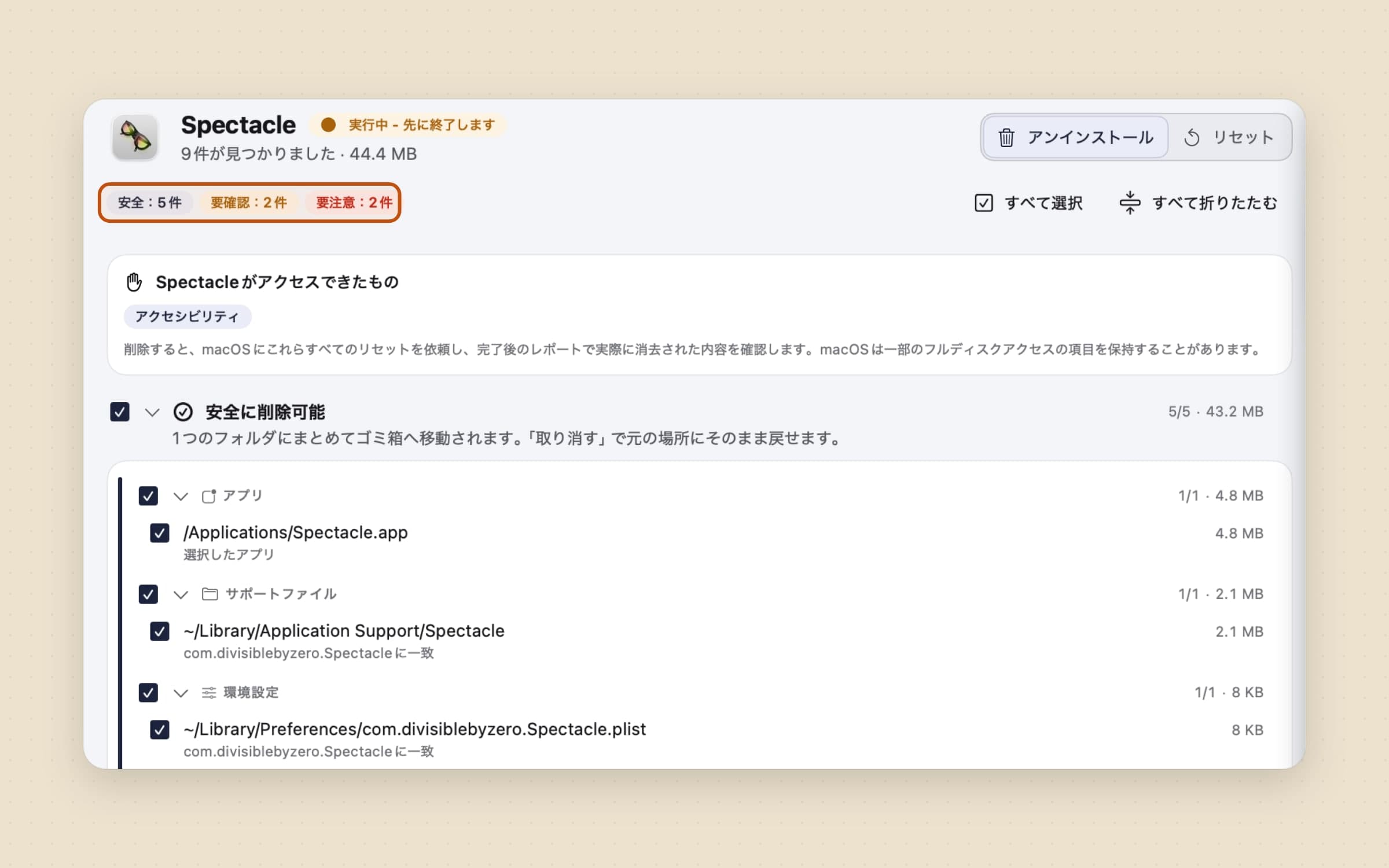
スキャンは58か所を読み取ります。Application SupportやContainersから、HTTPStorages、/var/foldersの下のユーザーごとのフォルダ、オーディオプラグインのルート、/Library/LaunchDaemons、インストーラのレシートまでです。見つかったものはすべて、一致した理由と一緒に表示されます。完全一致のバンドル識別子、アプリ自身の署名で宣言されたApp Group、インストーラのレシートがそのアプリの書き込みを証明するパス、または名前だけ、のいずれかです。
そのうえで分類されます。安全に削除可能は確実で、ホームフォルダの中にあります。要確認は名前だけの一致か、まだ使っているアプリと共有されているもので、最初はチェックされていません。要注意は、キーチェーンの項目、特権ヘルパー、ホームフォルダの外にあるすべてです。ほかのインストール済みアプリの識別子で分類されたファイルは、必ずそのアプリのものになります。これが、アンインストーラが兄弟製品のデータまで持っていかないための決まりです。
正直な限界:Unrootは、推測するより見落とすほうを選びます。ベンダー名のフォルダで、アプリと結びつくものがほかにない場合、確実なものとして提案されることはありません。
何も削除せず、すべての削除を取り消せる
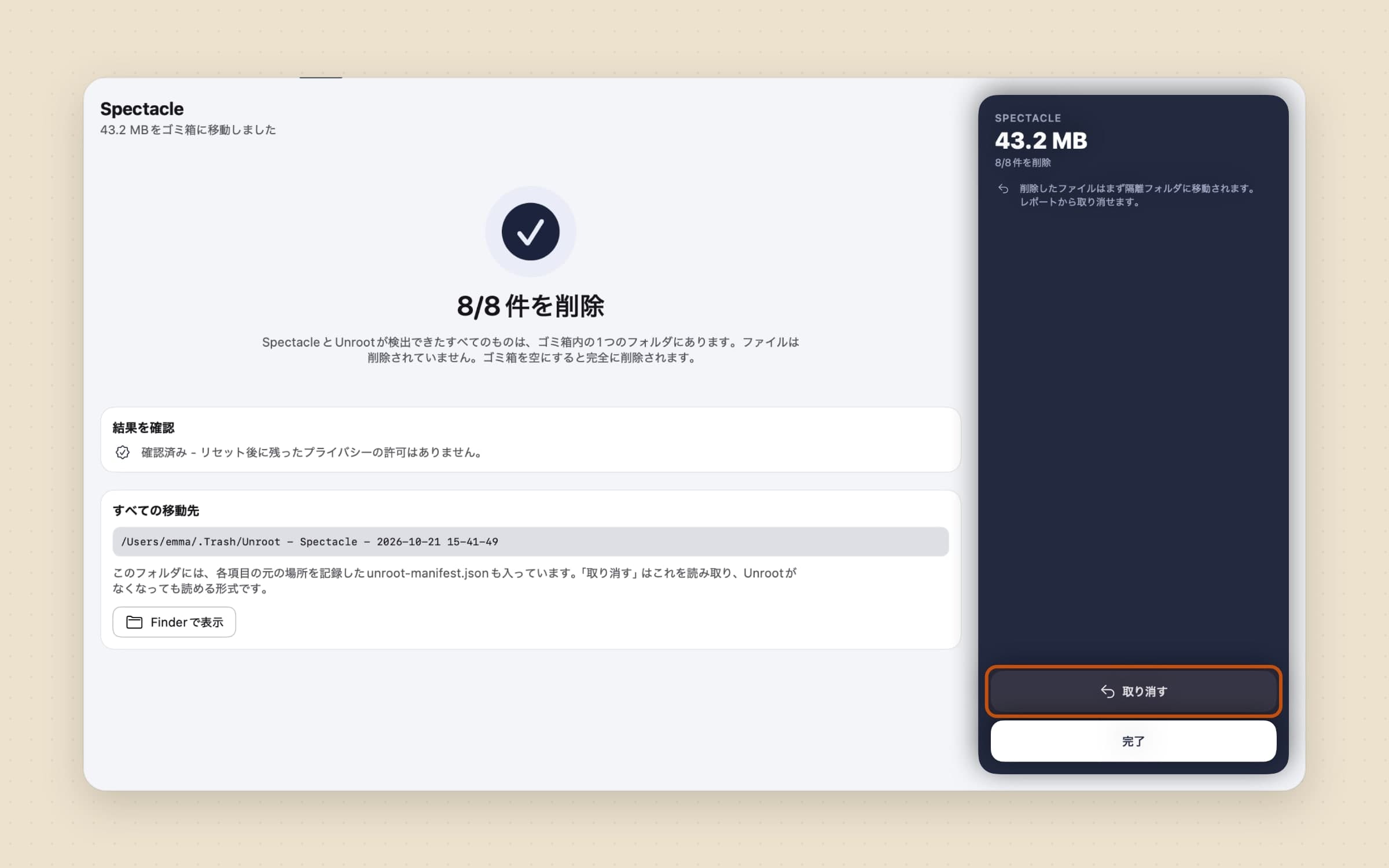
Unrootはファイルを削除しません。削除したものはすべて、ゴミ箱の日付付きフォルダ(たとえばUnroot - Spectacle - 2026-10-26 15-41-49)に入り、同じ名前の2つのファイルが上書きし合わないよう、各項目は専用の区画に入ります。その横にunroot-manifest.jsonがあり、すべての項目の元の場所を記録した平文のリストで、Unroot自体がなくなっても読めます。
取り消すは、すべてを元の場所に戻します。その間にアプリを再インストールしていた場合は、復元したファイルは新しいほうの上書きではなく、その隣に置かれ、起動ジョブは単に再登録されるだけでなく、再び開始されます。最初の移動の前に書かれるジャーナルがあるので、削除の途中でクラッシュしても、次回の起動で復旧されます。
期限はありません。削除履歴には、フォルダがまだゴミ箱にあるすべての削除が、それぞれが占める容量とともに並びます。先月の削除を取り消すのも、1分前の削除を取り消すのと同じワンクリックです。削除が確定するのは、ゴミ箱を空にしたときです。元に戻せない唯一の部分は、キーチェーンの項目です。ファイルではないからで、サイドパネルがそれを赤で数え、確認画面で1つずつ名前を挙げます。
アプリが消える前に、権限の項目を消す
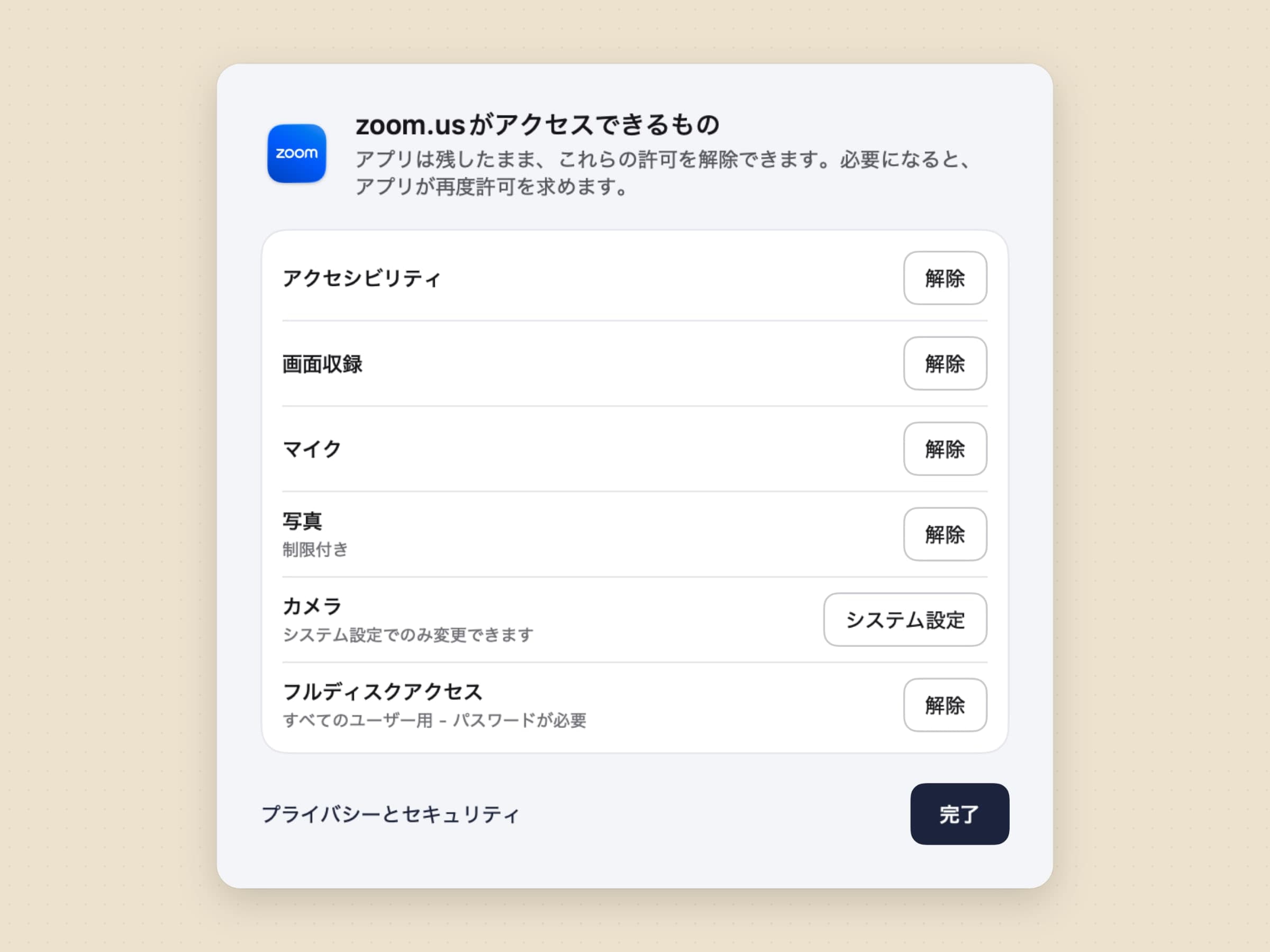
何かを移動する前に、Unrootはプライバシーの権限のデータベースを読み取り、そのアプリが持っていたものを表示します。アクセシビリティ、フルディスクアクセス、画面収録、入力監視、オートメーションなど、全部で約30種類の許可があります。そのあと、macOSが必要とする順序で削除します。権限はアプリ本体がディスク上にある間にリセットし、起動ジョブを止め、最後にバンドルを移します。レポートは、そのあとでデータベースを読み直し、許可が残っていないことを確認するか、macOSが消すのを拒んだものを名指しします。
同じシートは、残すアプリにも使えます。アプリでそのアプリを右クリックしてアクセス許可…を選ぶと、アンインストールせずにマイクや画面収録を解除できます。アプリは次回、改めて許可を求めます。カメラのように、macOSが自分で保持する許可は、代わりにシステム設定に任されます。
設定でゴミ箱に入れられたアプリを検出をオンにすると、UnrootはSmartDeleteの役目も果たします。アプリがゴミ箱に入るとクリーンアップの付いた通知が届き、その間バンドルはまだあるので、権限をリセットできます。
ずっと前に削除したアプリの取り残し
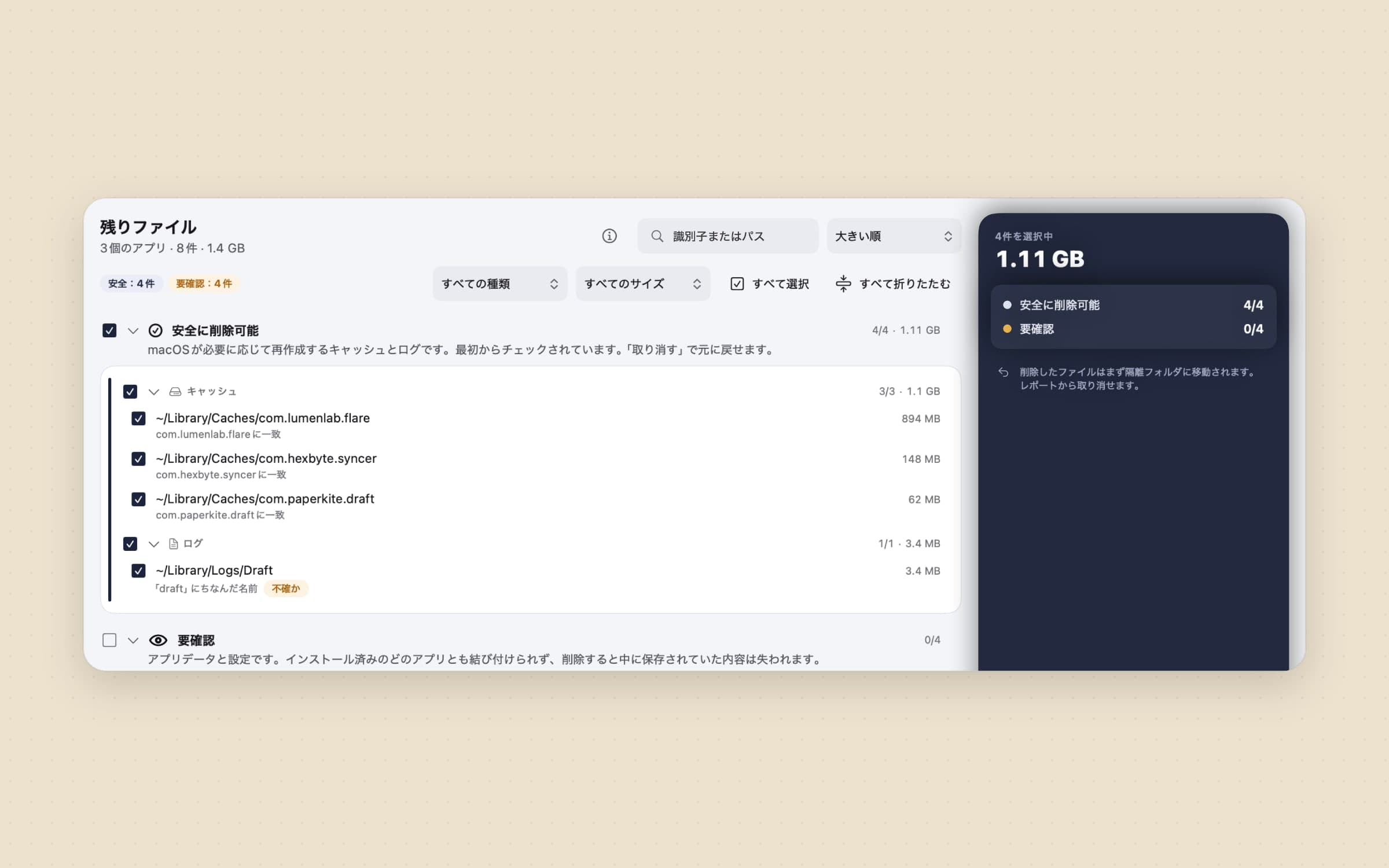
ほとんどのMacで、ほとんどのアプリは、誰かがアンインストーラを入れる何年も前に、ゴミ箱にドラッグして削除されています。残りファイルは、そのあとに残ったものを探します。探すのは識別子の形をした名前で、ドットで区切られた3つ以上の部分があり、スペースを含みません。会社名のフォルダは、何のものでもありうるからです。識別子の一語にちなんだログフォルダのような、弱い一致も表示されますが、不確かとタグが付きます。キャッシュとログはチェック済みで届き、アプリのデータと設定は判断を待ち、その理由が画面に書かれます。
同じ考え方は、今も動いているものにも向けられています。自動起動は、すべての起動エージェントとデーモンを、それを持つアプリとともに一覧にします。一括で削除できるのは、プログラムが見つからないものだけです。それ以外はオフにして、またオンに戻せ、何も移動しません。アプリが自分のバンドルの中から登録した項目は表示されないことがあり、それらはシステム設定でしか切り替えられません。
アンインストールする前に、アプリが何を食っているか
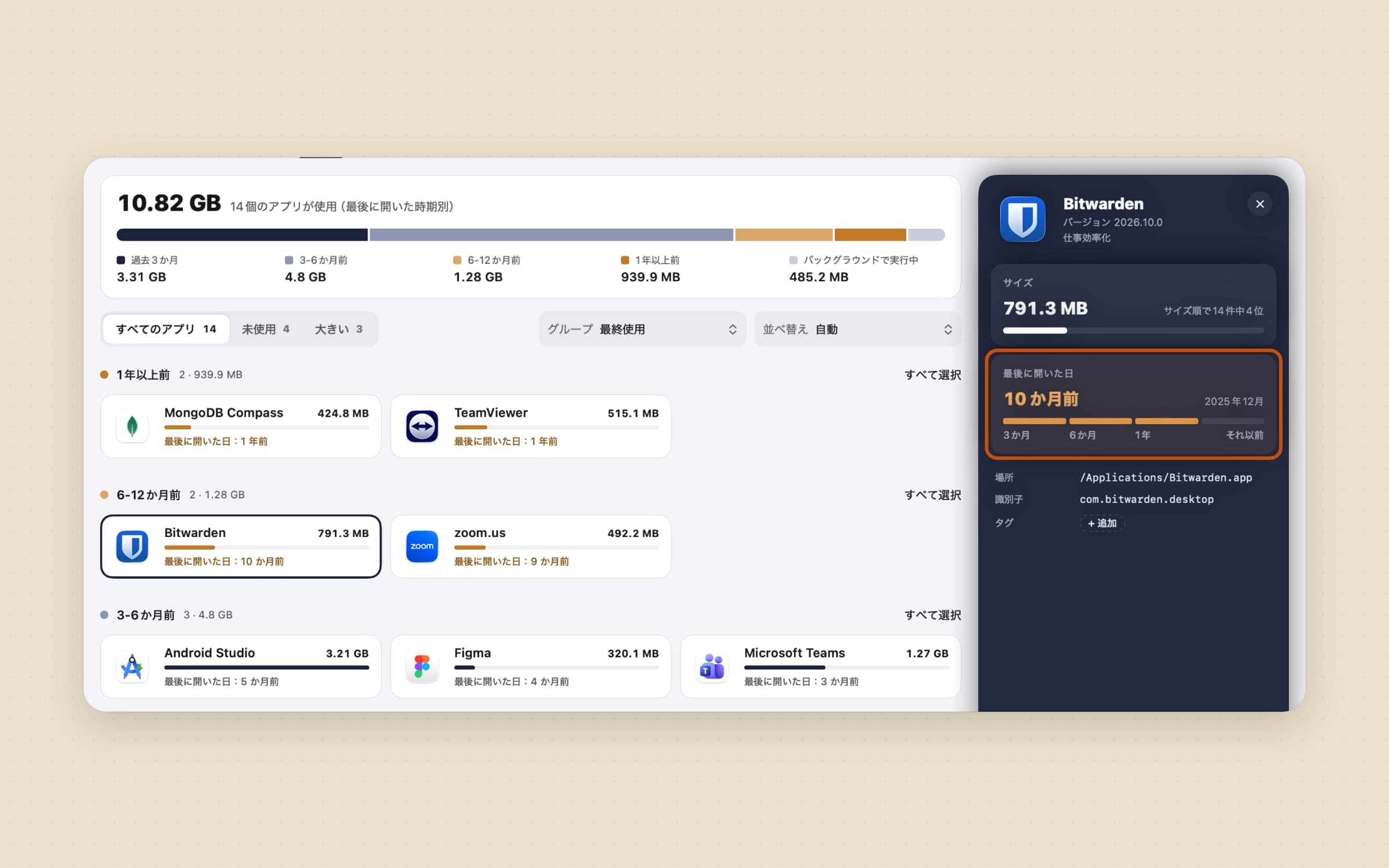
AppCleanerは、すでに削除すると決めたアプリから始まります。Unrootのアプリ画面は、その決定を助けます。すべてのアプリの重さを、最後に開いた時期ごとにまとめ、横に未使用と大きいのフィルタがあります。インストーラは、ダウンロードに残ったディスクイメージとパッケージを一覧にし、アプリがすでにインストール済みのものにチェックを付けます。
トライアルのあとで驚かないよう、限界も書いておきます。Unrootにはフルディスクアクセスが必要で、手動でオンにします。ホームフォルダの外にあるものを移動するときは、管理者パスワードを1回求めます。Apple純正のアプリとシステム拡張機能の削除は拒否し、汎用のディスククリーナーでもありません。サンドボックスが~/Libraryの読み取りと、ほかのアプリの権限のリセットを禁じているため、Mac App Storeにはありません。仕組みの全体はMacでアプリをアンインストールする方法にあります。
AppCleanerとUnrootを機能別に比較
| AppCleaner 3.7 | Unroot | |
|---|---|---|
| 価格 | 無料。寄付のリンクあり | 買い切り$3.99、14日間トライアル |
| macOS | 15以降(古いMacは3.6.8) | 14以降 |
| 削除の始め方 | アプリをウインドウにドロップ、またはゴミ箱に入れたときのSmartDelete | アプリをアンインストール…、ウインドウにドロップ、Finderで右クリック、「アプリ」から選ぶ、またはゴミ箱で検出 |
| 一致した理由 | 表示されない | すべての行に表示 |
| リスクの分類 | なし。すべての行がチェックボックス | 安全、要確認、要注意。名前だけの一致は最初チェックなし |
| 削除で起きること | 一覧のファイルを削除 | 日付付きのゴミ箱フォルダにマニフェストとともに移動 |
| 取り消し | ドキュメントに記載なし | ゴミ箱に残っている削除ならワンクリック |
| プライバシーの権限の項目 | 記載なし | 削除前に表示、リセットして確認 |
| すでに削除したアプリの取り残し | AppCleanerの対象外 | 専用の残りファイルのスキャン |
| 起動エージェント | AppCleanerの対象外 | 自動起動:オフにするか、孤立したものを削除 |
| ウィジェット、環境設定パネル、プラグイン | 専用のタブ | 所属するアプリの一部として検出 |
| 保護されたアプリ | あり | あり |
| サイズと最後に開いた時期の一覧 | なし | 「アプリ」画面、未使用と大きいのフィルタ |
2つの行は、AppCleanerの完勝です。価格と、自分のアプリを持たないウィジェットや環境設定パネルのための専用タブです。
ほかに知っておきたい代替アプリ
Pearcleanerは無料でソースが公開されていて、macOS 13以降で動き、AppCleanerにない2つの機能を持ち込みました。孤立ファイルの検索と、Finder拡張機能です。開発者は2025年末にプロジェクトを一時停止したので、優れたツールですが、次のmacOSに追随できないかもしれません。ダウンロードはGitHubのページからだけにしてください。pearcleaner.comという似たサイトは、このプロジェクトではありません。
NektonyのApp Cleaner & Uninstallerは、最も守備範囲の広い有料の選択肢で、アプリ、起動項目、バックグラウンドプロセス、拡張機能を1つのウインドウで扱います。Mac 1台で買い切り$34.95、または年$14.95です。
TrashMe 3はMac App Storeで買い切り$17.99で、ここにある中でAppleを通して買える唯一の選択肢です。
Hazelはアンインストーラではありませんが、App Sweepが、アプリをゴミ箱に入れたときにサポートファイルの削除を提案します。フォルダのルールのためにすでに$42でHazelを持っているなら、アンインストーラはそれで十分かもしれません。Hazelがほかに何をするかは、Macで使えるHazelの代わりをご覧ください。
それでもAppCleanerが正解のとき
アプリと目立つLibraryフォルダが消えればよく、頻度は年に数回、しかも無料がよいなら、AppCleanerのままにしてください。速く、信頼されていて、3.7で現行のmacOSに戻りました。どのアプリにも属さないウィジェット、環境設定パネル、プラグインをたくさん削除するなら、専用のタブで一覧にしてくれるので、そのほうが向いています。
また、アンインストーラにお金を払うのが主義に反するなら、それは正当な立場です。AppCleanerと有料ツールの差は、アプリが消えるかどうかではなく、安全性と、アンインストールの周りの片付けにあります。
AppCleanerから乗り換えるには
- まずAppCleanerの環境設定でSmartDeleteをオフにする。 ゴミ箱にドラッグしたとき、2つのアプリが両方でクリーンアップを提案しないようにします。
- 保護しているアプリを控える。 AppCleanerのリストは引き継がれません。Unrootでは、「アプリ」でそれぞれを右クリックして削除から保護を選びます。
- Unrootをインストールして、システム設定 > プライバシーとセキュリティでフルディスクアクセスを許可する。 許可しないと、スキャンはホームフォルダの外の場所しか見ず、アプリがそう伝えます。
- 残りファイルを一度実行する。 AppCleanerやゴミ箱によるこれまでのアンインストールが拾えなかったものを見つけます。
- 自動起動を見る。 アプリがとうの昔になくなった起動エージェントがないか確認します。
- ゴミ箱にドラッグするのが習慣なら、設定 > 一般で、ゴミ箱に入れられたアプリを検出をオンにする。
- AppCleaner自体をUnrootで削除し、何が見つかるかを確かめます。
乗り換え全体にかかるのは約10分で、ほとんどは残りファイルの一覧を読む時間です。
並べて比べる
| ツール | 削除するもの | 取り消せるか | 権限の項目を片付けるか | 費用 |
|---|---|---|---|---|
| ゴミ箱にドラッグ | アプリ本体のみ | 「戻す」。ゴミ箱を空にするまで | しない | 無料 |
| AppCleaner | アプリと一致するファイル | 記載なし | 記載なし | 無料 |
| Pearcleaner | アプリ、そのファイル、孤立ファイル | 未確認 | 未確認 | 無料 |
| App Cleaner & Uninstaller | アプリ、起動項目、拡張機能 | 未確認 | 未確認 | 買い切り$34.95、または年$14.95 |
| Unroot | アプリ、そのファイル、権限、起動ジョブ、孤立した取り残し | ワンクリック。削除履歴から | する。確認も行う | 買い切り$3.99 |
何がうまくいかないかで選んでください。心配が費用なら、AppCleanerは無料で優秀です。心配が間違ったものを削除することや、アプリケーションからなくなったのにプライバシーとセキュリティに残っているアプリなら、決め手は、各ファイルが一致した理由が見えるか、削除全体を取り消せるか、です。アプリ以外のディスク容量が本当の目的なら、残りはMacのディスク容量を空ける方法、周辺のツールはMacのユーティリティアプリ、ダウンロードフォルダがまた溢れないようにするにはSweepをご覧ください。
価格と機能は2026年10月29日に確認しました。

