Hazelが本当に得意なこと
Noodlesoft製のHazelは、Macのフォルダ自動化アプリです。選んだフォルダを監視し、そこに届いたファイルを、自分で書いたルールで整理します。最初のリリースは2006年9月で、今年で20周年を迎えました。現行バージョンは2026年2月の6.1.2で、macOS 13以降のIntel MacとApple siliconのMacに対応するユニバーサルアプリです。公式サイトはnoodlesoft.comです。
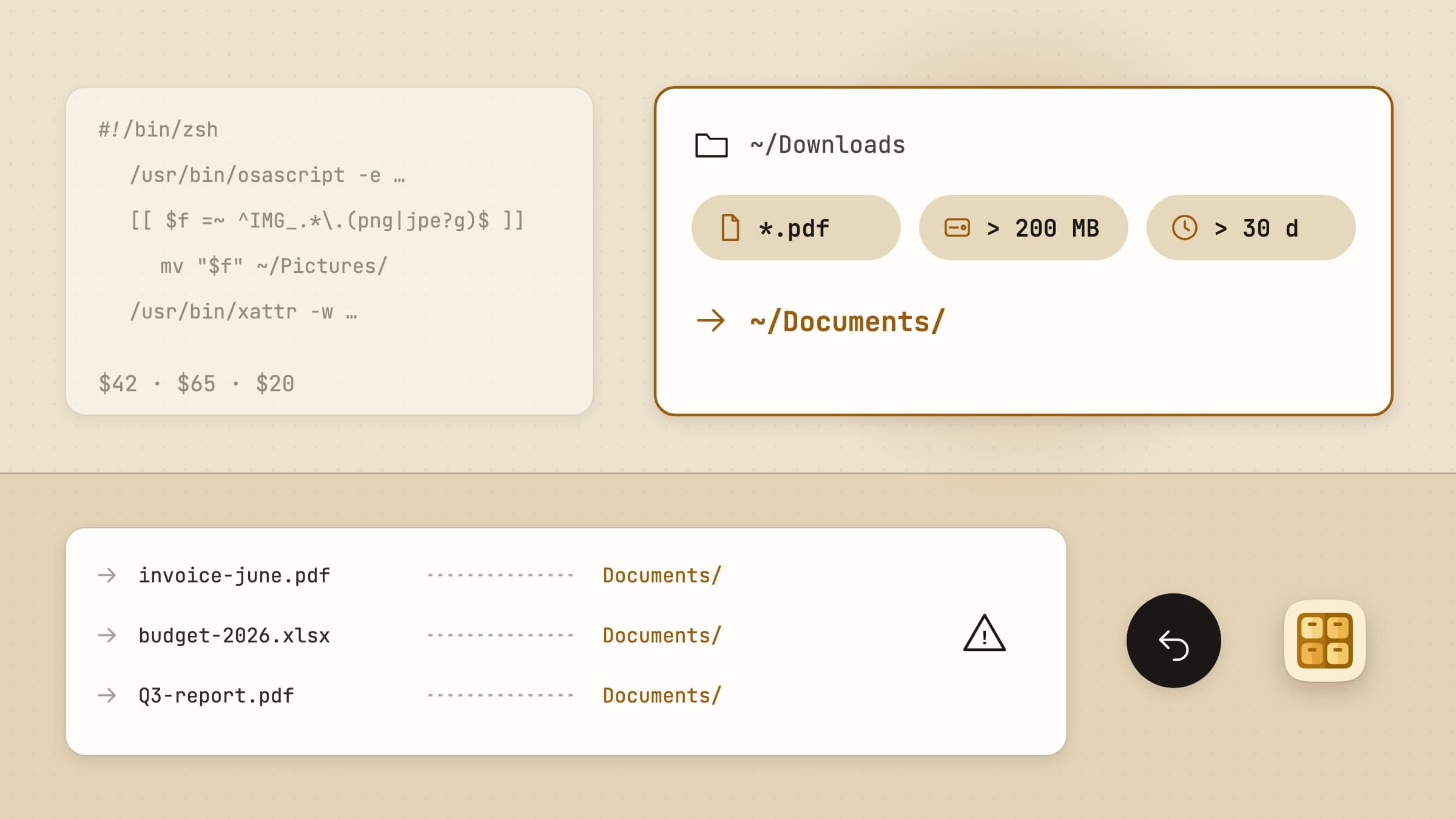
Hazelの奥深さは、ほかではなかなか見られません。ルールでは、ファイルの名前、拡張子、種類、日付、サイズ、タグ、カラーラベル、コメント、ダウンロード元のサイト、そして中身を判定できます。テキストレイヤーのない画像やPDFには、文字認識も使えます。条件は入れ子にでき、カスタム属性で条件の値をアクションに引き渡せます。公式リファレンスには30のアクションが載っています。移動、コピー、名前変更、サブフォルダへの振り分け、同期、アップロード、タグ付け、アーカイブと展開、写真やミュージックへの読み込み、そしてショートカット、AppleScript、JavaScript、Automatorのワークフロー、シェルスクリプトの実行です。Hazelはゴミ箱も管理し、一定時間がたった項目を削除したり、サイズを一定以下に保ったりします。App Sweepは、アプリをゴミ箱にドラッグしたときに、そのアプリの残りのサポートファイルを削除するよう提案してくれます。Hazel 6ではRevertが加わり、Finderのコンテキストメニューから、移動、名前変更、タグ付け、アーカイブを元に戻せるようになりました。
Hazelは、最大2台のMacで使える単体ライセンスが$42、同じ世帯の最大5人または5台で使えるファミリーパックが$65、以前のバージョンからのアップグレードが$20です。サブスクリプションではなく、メジャーバージョンごとの買い切りです。トライアルは14日間で、その後もHazelは、フォルダ1つ、ルール2つに制限されたデモモードとして、無料で使い続けられます。
PDFの中身を読むルールや、最後にスクリプトを実行するルールをすでに書いているなら、Hazelが最適なツールなので、使い続けてください。以下で紹介するMac向けのHazelの代替アプリは、そうした作業のうち日常的な部分を、もっと少ない手間で覚えて済ませたい人のためのものです。
それでも代替を探す人がいる理由
$42かかり、次のバージョンでまた費用がかかります。 ライセンスで使えるのは1つのメジャーバージョンで、次のバージョンは$20のアップグレードです。MacUpdateのレビューアは、小さなユーティリティに$42は高すぎると評し、2026年1月にはScrivenerのフォーラムで、古いバージョンを使っているユーザーが、アップグレード料金を払うくらいなら「より良いHazel」がほしいと投稿しました。
習得に時間がかかります。 MacUpdateで星5つを付けたレビューアでさえ、Hazelは習得と設定に時間がかかると述べ、AlternativeToのコメント投稿者は、Hazelにふるまいを「教え込む」必要が常にあると書いていました。高機能こそがHazelの持ち味ですが、ダウンロードフォルダからインストーラを片付けたいだけの人にとっては、はるかに大きな作業向けに作られたルールの仕組みを学ぶことになります。
ルールが気づかないうちに止まったり、誤動作したりします。 Automators.fmのあるユーザーは、Google Driveフォルダのルールが、Hazelのヘルパーにフルディスクアクセスを戻すまで実行されなくなっていたと報告しています。開発元も、Synologyのネットワーク共有で削除が正しく動作しないことを確認しています。Hazelには、1つの選択したファイルをアクションを実行せずに条件と照合するPreview Ruleと、Rule Statusウインドウがありますが、ルールがこれから行う移動の一覧はありません。何が起きたかを知るには、たいていログを読むことになります。
普段ソフトウェアを買う場所では手に入りません。 HazelはNoodlesoftのサイトでのみ販売されています。Mac App StoreにもSetappにもなく、英語のみで、Windows版やLinux版もありません。「Hazel for Windows」がよく検索されているのはそのためです。
macOSにすでにある無料の機能
macOSには、インストール不要で、この作業の一部をこなせる機能があります。macOS 26 Tahoe以降、ショートカットにはフォルダのオートメーションがあります。個人用オートメーションは、フォルダ内の項目が追加、変更、削除されたときに動き、すぐに実行することも、確認後に実行で先に確認を求めることもできます。ただし、ファイルの絞り込みと移動はショートカット自体で行う必要があるので、ルールはアクションを組み合わせて自分で作ることになり、確認も移動の一覧ではなく、実行してよいかを尋ねるだけです。フォルダアクションは、フォルダにAppleScriptやAutomatorのワークフローを関連付けます。Appleが用意しているスクリプトは、画像の変換や回転、新しい項目の通知、サブフォルダを閉じる、PostScriptの変換といったもので、ファイルを仕分けるものはありません。
ほかに、一部だけをカバーする小さな機能が2つあります。スタックは、デスクトップのファイルを種類、日付、タグでグループにまとめて表示します(移動はしません)。ストレージ設定のゴミ箱を自動的に空にするは、ゴミ箱に30日間入っていたものを消去します。どちらも、ダウンロードフォルダには作用しません。
ショートカットを自分で作ることに抵抗がなければ、標準の機能は無料で、1つか2つのフォルダなら十分です。読んでわかるルールと、うまくいかなかったときに元に戻す手段がほしいなら、この先をお読みください。
Sweep:シンプルなルール、必要に応じたプレビュー、バッチごとの取り消し
Sweepは、ダウンロードしたファイルを、わかりやすい言葉で書かれたルールで整理するMacアプリです。設定すれば移動する前に内容を見せ、まとめて実行した処理(バッチ)ごとに取り消せるようにしています。$5.99の買い切りで、カードもメールアドレスも不要な14日間の無料トライアルがあり、Mac App Storeまたは当サイトから入手できます。当サイトのライセンスは最大3台のMacで使えます。macOS 14以降に対応するサンドボックス化されたアプリで、フルディスクアクセスは求めず、メニューは英語、トルコ語、ドイツ語、スペイン語、フランス語、日本語で表示されます。Sweepは、オンとオフを切り替えられる5つのルールから始まります。スクリーンショットを移動、古いインストーラをゴミ箱に入れる、大きなファイルを移動、ダウンロードを種類別に整理、月別に整理です。
ダウンロードに実際に届くものに合わせた、読んでわかるルール
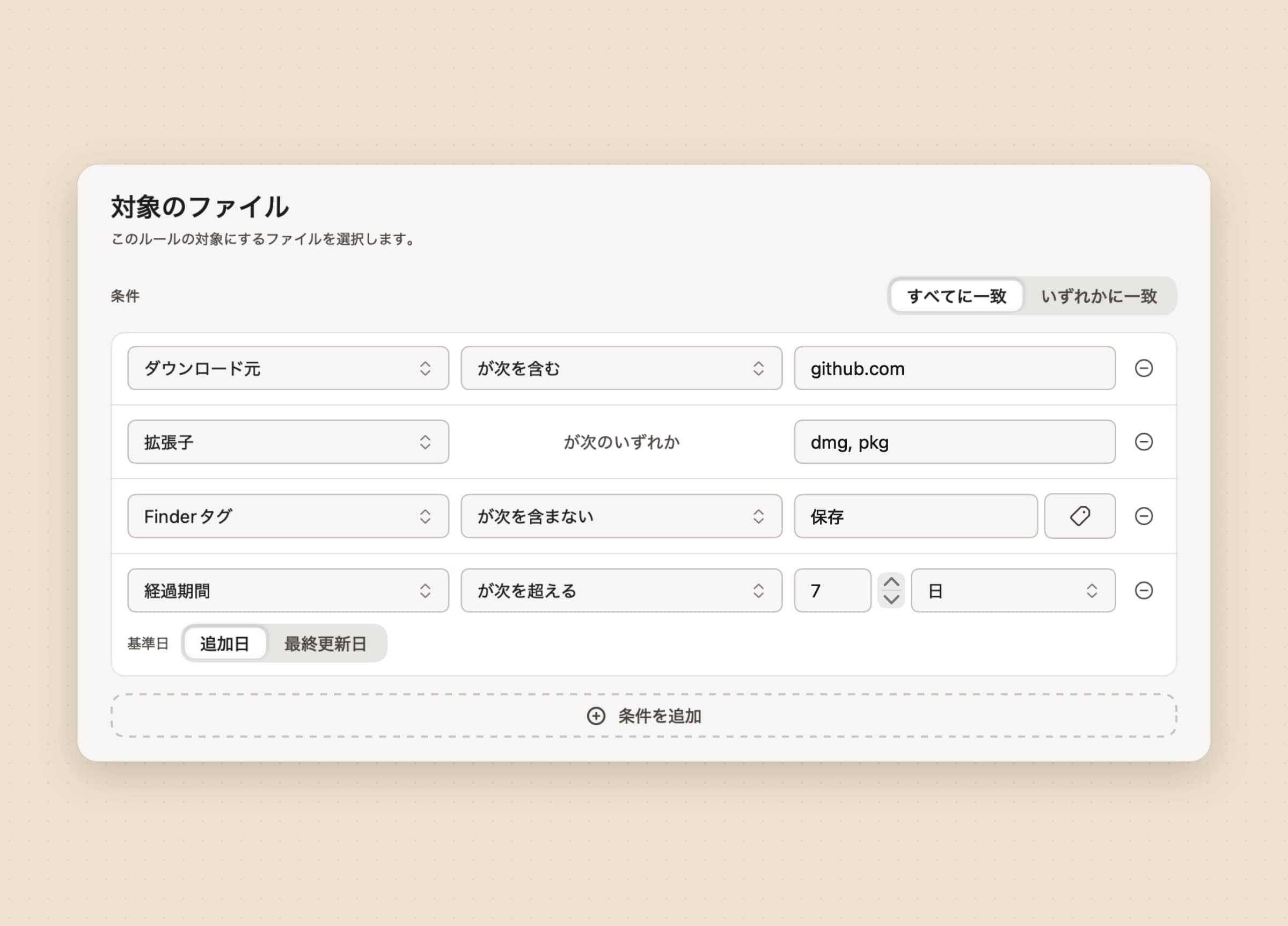
Sweepのルールは、メニューから選ぶ短い条件のリストで、すべてに一致またはいずれかに一致で結びます。条件は、ダウンロードフォルダに必要なものがそろっています。ファイルの種類(画像、書類、アーカイブ、インストーラ、オーディオ、ビデオ)、名前(含む、で始まる、で終わる、完全に一致、含まない)、拡張子、ファイルサイズ、ファイルが来たサイトを読み取るダウンロード元、どの言語でもスクリーンショットと画面収録を判別するスクリーンショット、Finderタグ、そして追加日または最終更新日を基準にした日付と経過期間です。「github.comからの1週間より古いインストーラ」は4行で、半年後に読み返してもわかります。
ルールは上から順に評価され、最初に一致したルールがそのファイルを処理します。自動のルールは、ファイルが届いてから数秒以内に反応し、ダウンロード中のものは無視します。経過期間で判定するルールは、1日に1回あらためて確認します。手動のルールは、実行ボタン、「今すぐ整理」、メニューバーアイコンへのドロップ、FinderのSweepのメニューのいずれかで指示したときだけ実行されます。iCloudやほかのクラウドドライブにしかないファイルはスキップされ、ダウンロードされることはありません。
正直に書いておくと、Sweepのルールは階層を持ちません。入れ子のグループ、正規表現、カスタム属性、ファイルの中身を読む条件はなく、ルールが見るのは監視フォルダの直下のファイルだけで、サブフォルダの中は対象外です。
移動、名前変更、解凍、タグ付け。スクリプトは不要
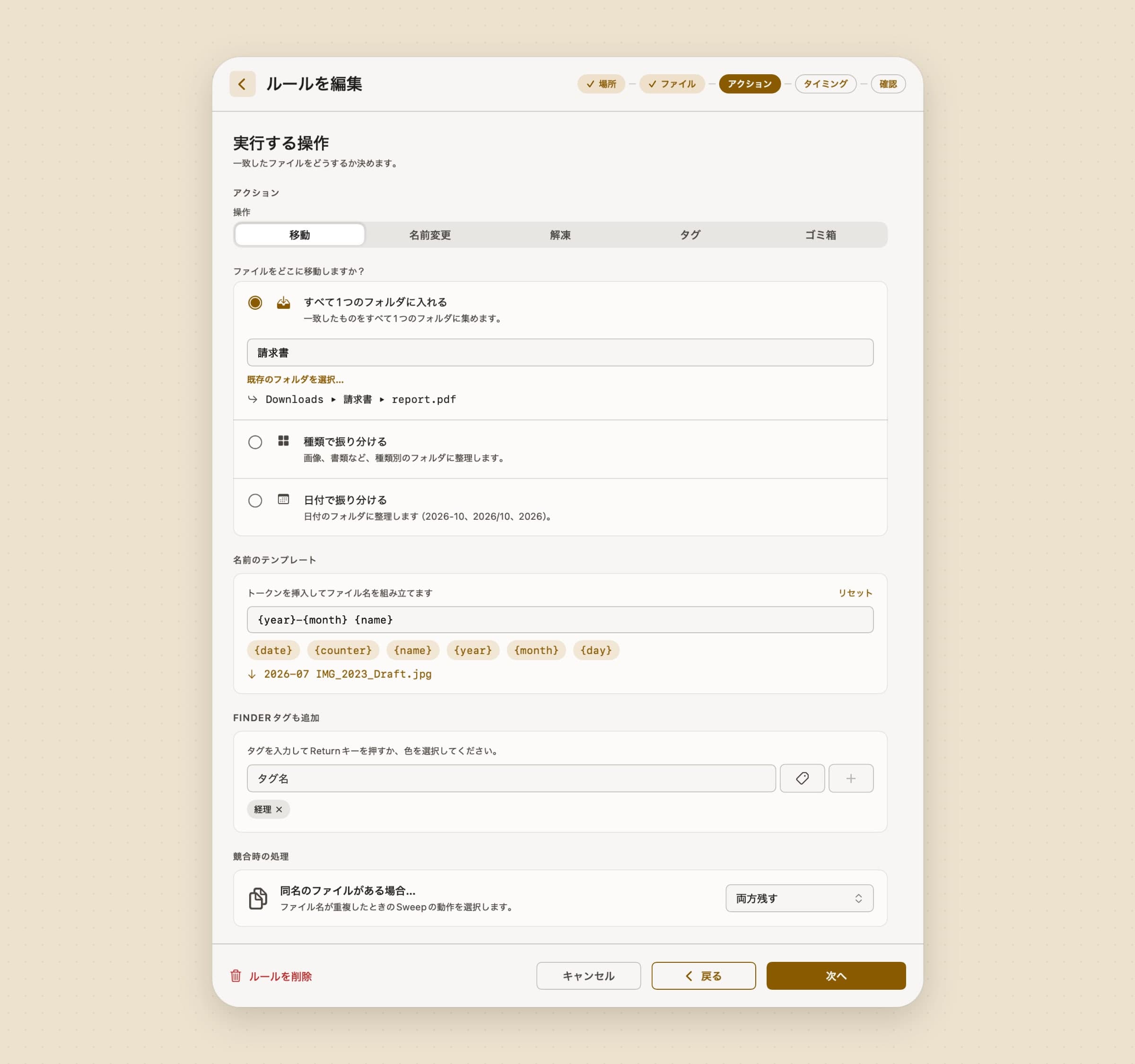
各ルールが行うことは1つで、移動、名前変更、解凍、タグ、ゴミ箱のどれかです。移動は、ファイルを1つのフォルダに入れたり、種類別に振り分けたり、月、年月、年の日付フォルダに振り分けたりします。その際、{year}、{month}、{name}、{counter}などのトークンで作ったテンプレートで名前を変えることもできます。解凍は、zip、tar、7zのアーカイブを開き、デフォルトでは、そのあとアーカイブをゴミ箱に入れます。タグは、Finderタグを追加するだけで、ファイルは元の場所に残します。同じ名前のファイルがすでにあるときは、両方残す、スキップ、上書きから選べます。上書きされたファイルは、どこかへ消えるのではなくゴミ箱に入ります。自分で上書き保存してしまったファイルは別の問題で、Macで上書きしたファイルを復元する方法で扱っています。
そして、これがHazelと比べたときの大きな制限です。Sweepには、スクリプト、ショートカット、AppleScript、シェルのアクションがなく、コピー、アップロード、写真やミュージックへの読み込みもなく、ルールごとのアクションは1つです。解凍はRARアーカイブには対応していません。ルールの最後にスクリプトが必要な場合、Sweepでは実行できません。
移動の前に確認し、バッチ全体を取り消す
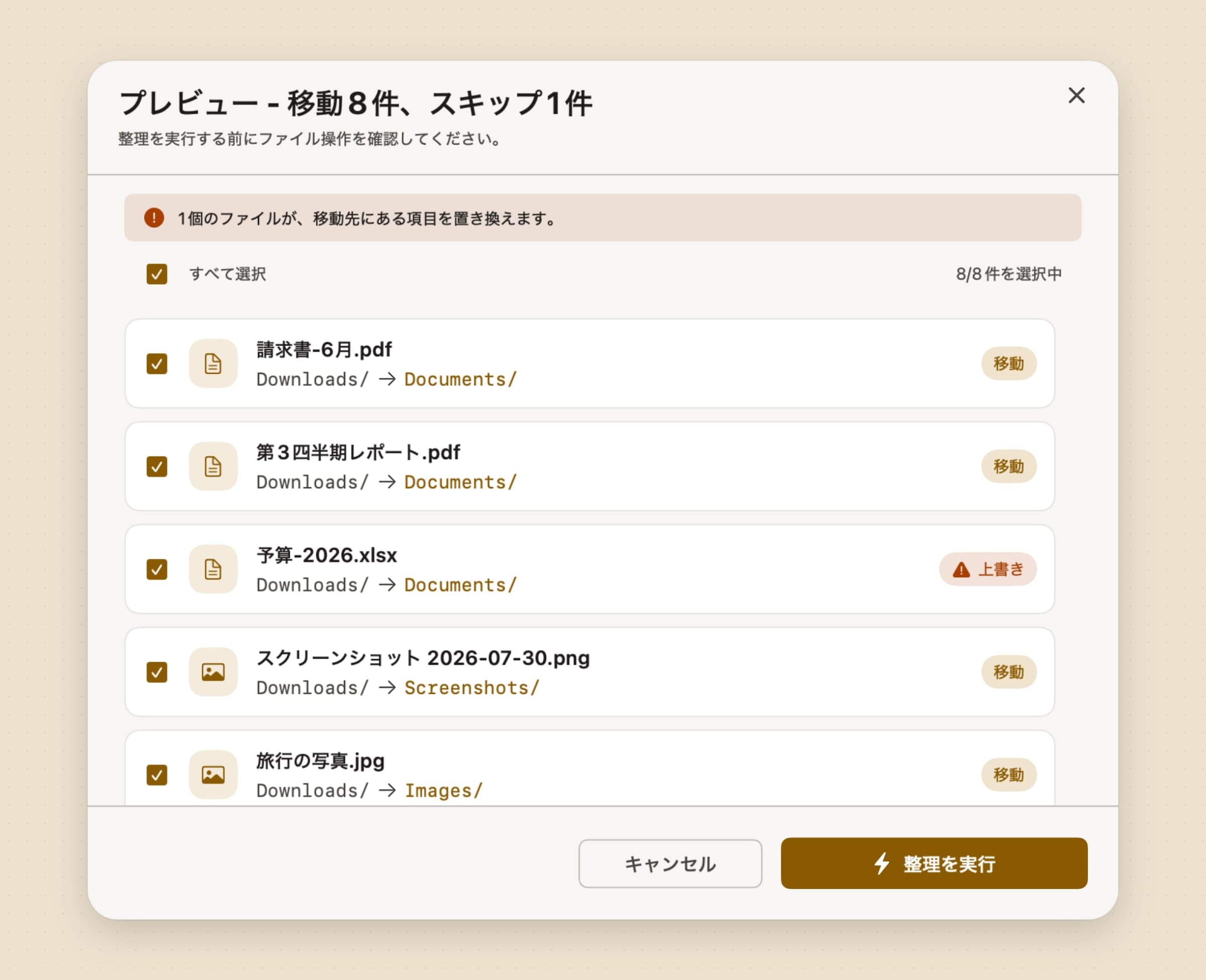
各ルールには確認してからとすぐに実行の設定があります。「確認してから」に設定したルールは、内容を確認するまでファイルを1つも動かしません。プレビューには、すべてのファイルとその移動先、スキップされるものが一覧表示され、既存のファイルを上書きする移動には印が付きます。整理を実行を押す前に、どの行のチェックも外せます。また、思わぬ結果になると困る場面では、Sweepが自分からプレビューを表示します。新しく追加したフォルダの最初の整理、一時停止中のフォルダの整理、ファイルをゴミ箱に入れるルールの毎日の処理です。
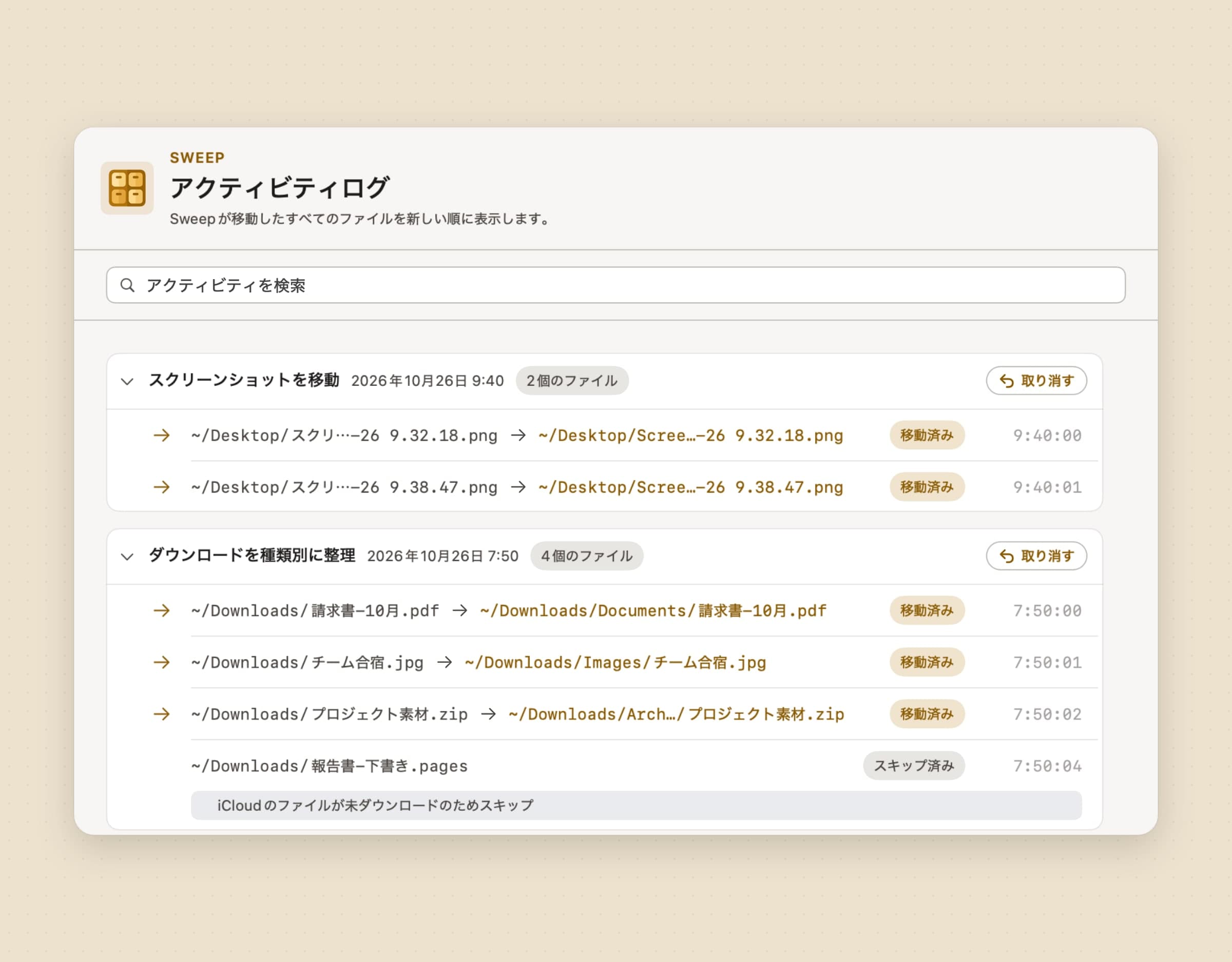
実行されたものはすべてアクティビティログに保持され、取り消すでバッチ全体をワンクリックで元に戻せます。アプリを再起動したあとでも取り消せます。移動したものは元の場所に戻り、ゴミ箱に入れたファイルはゴミ箱から出て、解凍したアーカイブは復元され、追加したタグは外れます。自動整理のあとに通知をオンにすると、Sweepが自動で整理したファイルの数が通知され、その場から「取り消す」を選べます。
正直に書いておくと、新しいルールのデフォルトはすぐに実行なので、「確認してから」に変えていないルールは、何も尋ねずにファイルを整理します。その場合の安全策はプレビューではなく、ログとその「取り消す」です。
しばらくの間だけ必要なダウンロードのためのタイマー
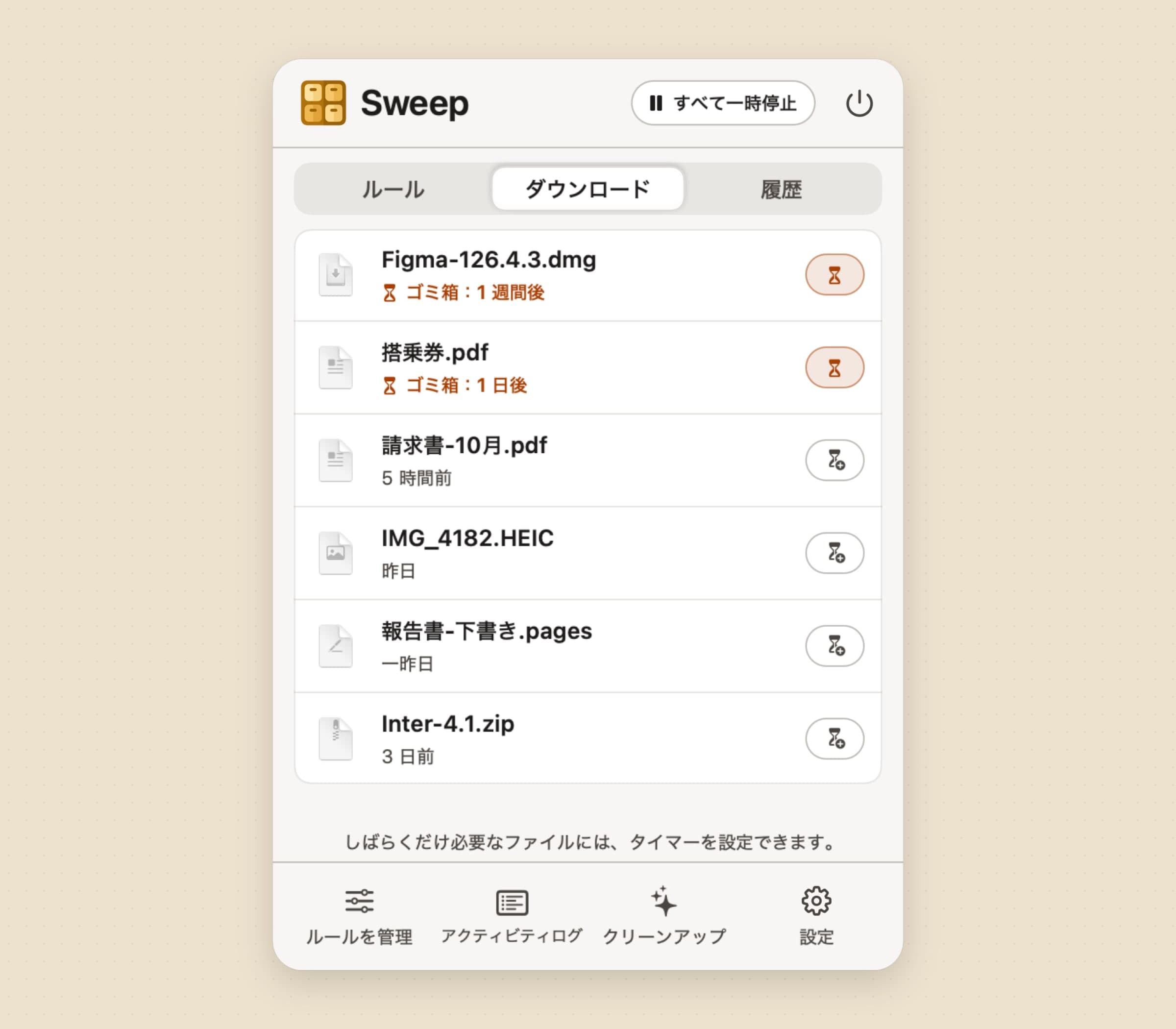
しばらくの間だけ役に立つファイルがあります。搭乗券、インストーラ、1回読むだけのPDFなどです。Sweepのダウンロードタブには最新の20件のダウンロードが並び、各行の砂時計ボタンで、ファイルに1日、7日、30日のタイマーを設定できます。期限になると、取り消せるバッチとしてゴミ箱に入ります。監視フォルダのファイルをFinderで右クリックしたときのSweepのメニューにも、同じゴミ箱に入れるまで…のタイマーがあり、Sweepのルールがそのファイルを移動したり名前を変えたりしても、タイマーは一緒についていきます。
ルールとは別に、クリーンアップという機能があり、もう不要かもしれないものを一覧にします。重複ファイル、すでに解凍したアーカイブ、中断したダウンロード、古いインストーラ、Sweepが数か月前に整理して以来開いていないファイル、大きくて古いファイル、空のフォルダが対象です。自動でチェックが付くものはなく、指示するまで何も移動しません。設定の除外するファイルリストを使うと、名前に特定の語を含むファイルやFinderタグが付いたファイルを、ルール、クリーンアップ、ドロップのすべてから除外できます。
正直に書いておくと、Sweepはゴミ箱そのものは管理しません。ゴミ箱を空にすることも、何かを完全に削除することもなく、App Sweepに相当する機能もありません。アプリをきれいにアンインストールするのはUnrootの役割で、Mac向けAppCleanerの代替で比較しています。
機能ごとのHazelとSweepの比較
| Hazel | Sweep | |
|---|---|---|
| 価格 | 単体$42(2台のMac)、ファミリーパック$65、メジャーアップグレードごとに$20 | $5.99の買い切り。当サイトのライセンスは最大3台のMacで使用可 |
| トライアル | 14日間。その後は、フォルダ1つ、ルール2つの無料デモモード | 14日間、カードもメールアドレスも不要 |
| 入手先 | Noodlesoftのサイトのみ | Mac App Storeまたは当サイト |
| 対応言語 | 英語 | 英語、トルコ語、ドイツ語、スペイン語、フランス語、日本語 |
| 条件 | 数十種類。入れ子にでき、カスタム属性とファイルの中身を使える | 9種類。「すべてに一致」か「いずれかに一致」の1つのリスト |
| アクション | コピー、同期、アップロード、読み込み、スクリプトを含む30種類 | 移動、名前変更、解凍、タグ、ゴミ箱 |
| スクリプトとショートカット | AppleScript、JavaScript、シェル、Automator、ショートカット | なし |
| プレビュー | Preview Ruleが1つのファイルを条件と照合 | 「確認してから」のルールと最初の整理で、予定されているすべての移動を一覧表示 |
| 取り消し | Finderからファイル単位でRevert(一部の操作のみ) | アクティビティログからバッチ全体を取り消す |
| ゴミ箱の管理 | 経過期間やサイズでの削除、App Sweep | なし |
| 一時的なダウンロード | 記載なし | ファイルごとに1日、7日、30日のタイマー |
| アクセス許可 | ゴミ箱関連の機能でフルディスクアクセス | フルディスクアクセスなし。選んだフォルダのみ |
機能の強力さではHazelが勝ります。スクリプト、中身の判定、入れ子のロジック、ゴミ箱、App Sweep、そして20年の実績があります。日常的な用途ではSweepが勝ります。平易な言葉のルール、「確認してから」のルールが何かを動かす前のプレビュー、バッチ全体のワンクリック取り消し、7分の1の価格、そしてMac App Storeでの入手です。
ほかにも知っておきたい代替
Keyboard MaestroはStairways Software製で、$36の買い切り、アップグレードは$25です。汎用のマクロエンジンで、フォルダトリガーを使えば、「ファイルが追加されたらこうする」というシンプルなケースではHazelの代わりになります。ただし、フォーラムのユーザーによると、ファイルについて追跡する情報はHazelより少なく、更新日のような条件はありません。
Dropzone 5はAptonic製で、Proは$35、14日間のトライアルがあり、公式サイト、Mac App Store、Setappで入手できます。あえて手動で使う設計で、ルールを書く代わりに、メニューバーにある移動先へファイルをドラッグします。すべての移動を自分で決めたい人に向いています。
Maidとorganizeは、ターミナルに抵抗のない人向けの、無料のオープンソースツールです。MaidはRubyでルールを書き、AlternativeToでは「ハッカーのためのHazel」と紹介されています。organizeはYAMLでルールを書き、コマンドラインから実行し、Mac、Windows、Linuxで動作します。そのため「Hazel for Windows」への答えにもなります。
整理されたダウンロードフォルダではなく、Macの完全なコピーが必要なら、RetraceとMac向けTime Machineの代替をご覧ください。Mac向けおすすめユーティリティアプリでは、Sweepをほかのツールと並べて紹介しています。
Hazelが今でも正しい選択になるとき
ルールで書類の中身を読んでいるなら、Hazelを使い続けてください。たとえば、PDFに書かれた取引先名でインボイスを仕分ける、写真から領収書を認識するといった使い方です。ルールがスクリプト、ショートカット、アップロードで終わる場合、入れ子の条件やカスタム属性に頼っている場合、Hazelがゴミ箱を空にして、アンインストールしたアプリの後片付けをしてくれている場合も同様です。何年も問題なく動いているルールがあるなら、それも続ける理由になります。ルールをインポートする手段はないからです。すでにHazel 6を持っているなら、代金は支払い済みで、アップグレードは見送って構いません。
Hazelから乗り換えるには
- ルールを棚卸しします。Hazelの設定で、フォルダごとに、それぞれのルールが何に一致し、ファイルをどこへ送るかを書き出してください。インポートする手段はなく、Sweepは最初から用意された5つのルールから始まります。
- 共有するフォルダをHazelから外し(またはそのルールをオフにし)てから、Sweepに監視させます。同じファイルを2つのアプリが奪い合うのを避けるためです。ゴミ箱の設定を使っているなら、Hazelは動かしたままにしてください。
- Sweepをインストールします。Mac App Storeまたは当サイトから入手してください。ダウンロードフォルダは最初から監視されており、ほかのフォルダはフォルダを追加…で追加します。
- ルールを作り直します。ルールを管理で、「ファイル」ステップに条件を、「アクション」ステップにアクションを1つ設定します。テスト中は確認してからにしておきます。
- 各ルールを1回実行して、確認する前にプレビューを読みます。信頼できるルールは「すぐに実行」に切り替えてください。
- 慣れるまで、Sweepが自動で整理したものを確認したいなら、設定で自動整理のあとに通知をオンにします。
スクリプト、中身の判定、入れ子の条件、App Sweep、ゴミ箱の管理は引き継げません。日常的な5つのルールなら、15分ほどで作り直せます。Macでファイルを自動で仕分ける方法で、Sweepのすべての設定を順に説明しています。後片付けの面は、Macのディスク容量を空ける方法で扱っています。
並べて比較
| ツール | タイプ | ルール | プラットフォーム | 価格 |
|---|---|---|---|---|
| Hazel | スクリプト対応のフォルダ自動化 | 入れ子、中身、30種類のアクション | Mac | 単体$42、ファミリー$65、アップグレード$20 |
| ショートカットのフォルダオートメーション | 内蔵のオートメーション | アクションを組み合わせて作る | Mac(macOS 26以降) | 無料 |
| Keyboard Maestro | フォルダトリガー付きのマクロエンジン | マクロ | Mac | $36の買い切り |
| Dropzone 5 | ドラッグ&ドロップの移動先 | 手動 | Mac | Pro $35 |
| フォルダアクション | フォルダに関連付ける内蔵スクリプト | AppleScriptまたはAutomator | Mac | 無料 |
| Maid、organize | コマンドラインのルール | Ruby、YAML | Mac、Linux(organizeはWindowsも) | 無料 |
| Sweep | プレビューと取り消し付きのシンプルなルール | 9つの条件、5つのアクション | Mac(macOS 14以降) | $5.99の買い切り |
何がうまくいっていないかで選んでください。ルールでPDFを読んだりスクリプトを実行したりする必要があるなら、Hazelです。ここに挙げたほかのツールは、とても及びません。自動化ではなくドラッグしたいなら、Dropzoneです。困っているのが、インストーラとスクリーンショットであふれたダウンロードフォルダと、ルールが違うファイルを動かしてしまう不安なら、プレビューと取り消しの付いたシンプルなルールがあれば、たいていそれで十分です。
価格と機能は2026年10月30日に確認しました。


