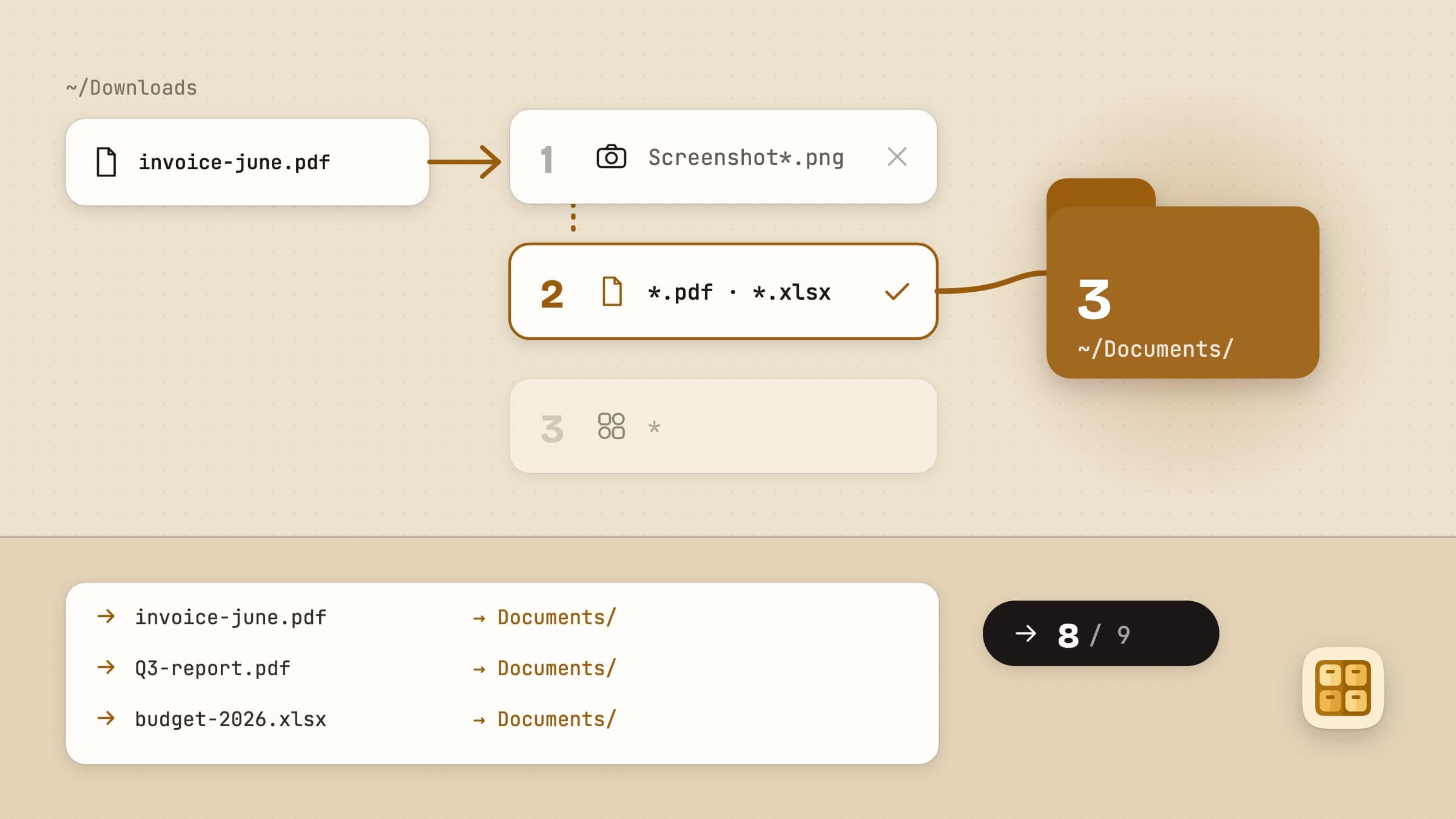
Pourquoi le dossier Téléchargements gagne toujours
Personne ne décide d’accumuler deux mille fichiers dans Téléchargements. Cela arrive parce que classer quelque chose prend dix secondes et le retrouver plus tard en prend trois, et que ce calcul est juste à chaque fois. Le dossier n’est pas le symptôme d’un désordre ; c’est le résultat rationnel de mille décisions individuellement correctes.
Voilà pourquoi « soyez plus ordonné » ne marche pas, et l’automatisation, si. Quelque chose doit prendre la décision de classement au moment où le fichier arrive, quand le contexte est encore évident et que le coût est nul.
Sweep est une app de la barre des menus qui fait cela sur macOS. Tout ce qui suit est dans la version disponible.
Des règles, sans langage de règles
Une règle, c’est un ensemble de conditions simples et une action. Les conditions
sont type de fichier, extension, nom (contient, ne contient pas,
commence par, se termine par ou est exactement), taille, âge - selon la
date de modification ou la date d’ajout -, tags Finder, capture d’écran
et provenance, le site d’où un téléchargement a été enregistré. Les actions
sont déplacer, renommer, étiqueter, décompresser et mettre à la
Corbeille. Il n’y a pas de syntaxe d’expression ni d’expressions régulières à
rater. Extension accepte une liste séparée par des virgules - sketch, fig, heic - et c’est elle qu’il faut choisir quand « le nom contient .sketch »
attraperait aussi notes.sketch.txt.
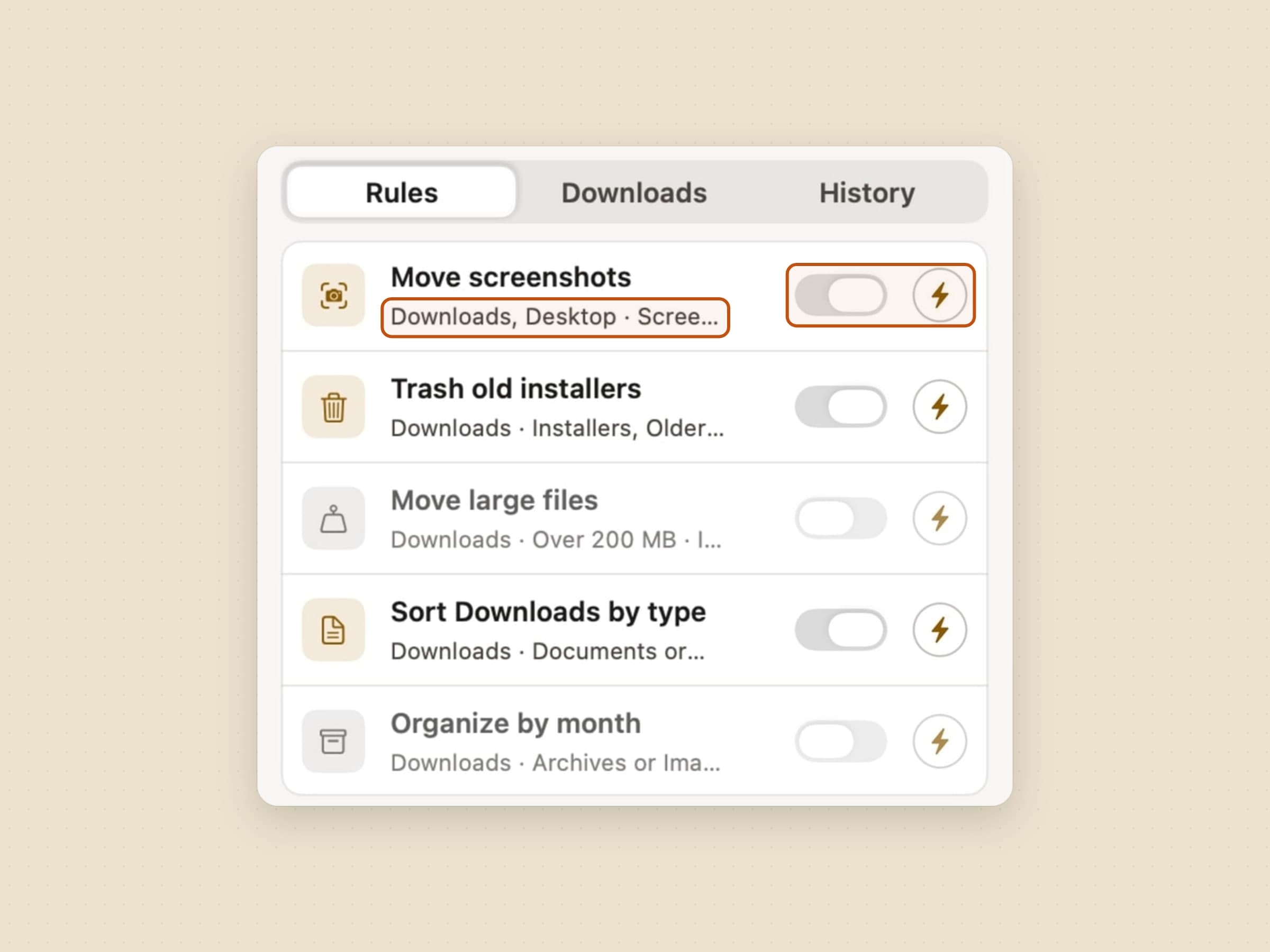
Cinq règles sont fournies, dont trois déjà activées, et leur intérêt est que chacune est un exemple concret que vous pouvez modifier plutôt qu’une boîte noire :
- Déplacer les captures d’écran - le nom contient « Capture d’écran » → un dossier Captures d’écran
- Anciens installeurs à la Corbeille - installeurs de plus de 30 jours → Corbeille
- Déplacer les gros fichiers - tout ce qui dépasse 200 Mo → un dossier Gros fichiers
- Trier Téléchargements par type - la règle générale, classée par nature
- Organiser par mois - des sous-dossiers datés à la place
Les deux qui arrivent désactivées sont celles qui vous surprendraient. Déplacer les gros fichiers agit sur la seule taille, et Organiser par mois est une alternative à Trier Téléchargements par type plutôt qu’un ajout : activez les deux et le tri par type correspond en premier, si bien que le tri par mois ne se déclenche jamais.
L’ordre compte, et Sweep le dit clairement : les règles s’appliquent de haut en bas et la première qui correspond l’emporte, c’est pourquoi les règles précises se placent au-dessus de la règle générale. Sans cela, une capture d’écran serait classée comme image et n’atteindrait jamais sa propre règle.
Chaque règle porte aussi un déclencheur. Les règles Auto s’exécutent quand des fichiers arrivent dans le dossier surveillé, et toute règle qui porte sur l’âge revérifie aussi une fois par jour - un fichier qui atteint 30 jours ne produit aucun événement du système de fichiers, donc sans ce passage quotidien « plus de 30 jours » serait une règle qui ne se déclenche jamais. Les règles en Manuel attendent que vous cliquiez sur Lancer.
La règle de Corbeille fournie s’exécute automatiquement et demande toujours. C’est le principe pour tout ce qui est destructif lors du passage quotidien : quel que soit le réglage habituel d’une règle de Corbeille, une exécution lancée par une minuterie vous montre d’abord le plan, car c’est justement celle que personne ne surveille.
Un second axe décide de ce qu’elle demande. Une règle réglée sur confirmer affiche l’aperçu et attend ; une règle réglée sur silencieux trie immédiatement les fichiers concernés sans rien demander. Les deux se combinent, et la combinaison qui mérite réflexion est auto plus silencieux : les fichiers se déplacent à leur arrivée et rien ne s’affiche. C’est le réglage dont toute l’app cherche à mériter la confiance, et c’est aussi celui qu’il vaut mieux garder pour plus tard, une fois qu’une règle a correctement tourné quelques fois en mode confirmer.
Les dossiers sont à votre choix : Téléchargements, le Bureau, ou tout ce que vous ajoutez.
Sous la liste se trouve une ligne discrète - Cette semaine 47 · Au total 1 204 · 3,2 Go libérés. Pas de badge, pas de couleur. Elle est là parce que la promesse est que l’app travaille pendant que personne ne regarde, et que c’est aussi comme ça qu’on arrive à la fin d’un essai sans l’avoir jamais vue faire quoi que ce soit.
L’aperçu, qui est le vrai produit
Chaque lot peut être montré avant de s’exécuter, et c’est de l’aperçu que vient la confiance.

L’en-tête énonce le plan en une ligne - 8 déplacements, 1 ignoré - et chaque ligne en dessous nomme le fichier, où il se trouve et où il irait. Les lignes qui remplaceraient quelque chose à destination sont marquées Remplacer, avec un avertissement au-dessus de la liste. Chaque ligne a sa propre case à cocher, donc un fichier que vous voulez laisser en place peut être décoché et le reste part quand même. Puis Annuler ou Confirmer le rangement.
Deux garanties se trouvent en dessous.
Rien n’est jamais supprimé. L’action destructive est « mettre à la Corbeille », réversible avec le Finder que vous connaissez déjà.
Les fichiers cloud uniquement en ligne sont ignorés, pas à moitié déplacés. Sweep détecte les fichiers fantômes d’iCloud et les fichiers sans données que OneDrive et Dropbox laissent derrière eux, et les laisse tranquilles plutôt que de déclencher un téléchargement de plusieurs gigaoctets ou d’éloigner un fichier fantôme du service qui le gère. C’est le 1 ignoré de l’en-tête.
Où vont réellement les fichiers
Une action de déplacement a deux moitiés : le dossier de destination que vous choisissez, et la façon dont les fichiers sont répartis une fois arrivés. Cette seconde moitié est celle qui décide si vous finissez avec un dossier rangé ou avec un second désordre à l’intérieur.
Quatre options. Tout atterrit à la racine de la destination. Tout est regroupé
par type, en Images, Documents et le reste. Tout est regroupé par date,
dans des sous-dossiers datés - 2026-07/, 2026/07/ ou simplement 2026/. Ou
tout va dans un sous-dossier nommé, ce que fait la règle des captures d’écran
avec son dossier Captures d’écran.
Un déplacement peut aussi renommer au passage, ce qui est utile pour les
téléchargements qui arrivent sous le nom document(3).pdf et le gardent pour
toujours - et le renommage fonctionne aussi seul, en laissant le fichier où il
est.
L’important, c’est que tout cela reste une seule règle avec un seul aperçu et une seule entrée d’annulation. Le routage change l’endroit où les choses atterrissent, pas la réversibilité du lot.
Annuler, même après un redémarrage
Chaque lot appliqué est consigné dans le Journal d’activité et peut être annulé en un clic, et le journal survit à la fermeture de l’app.
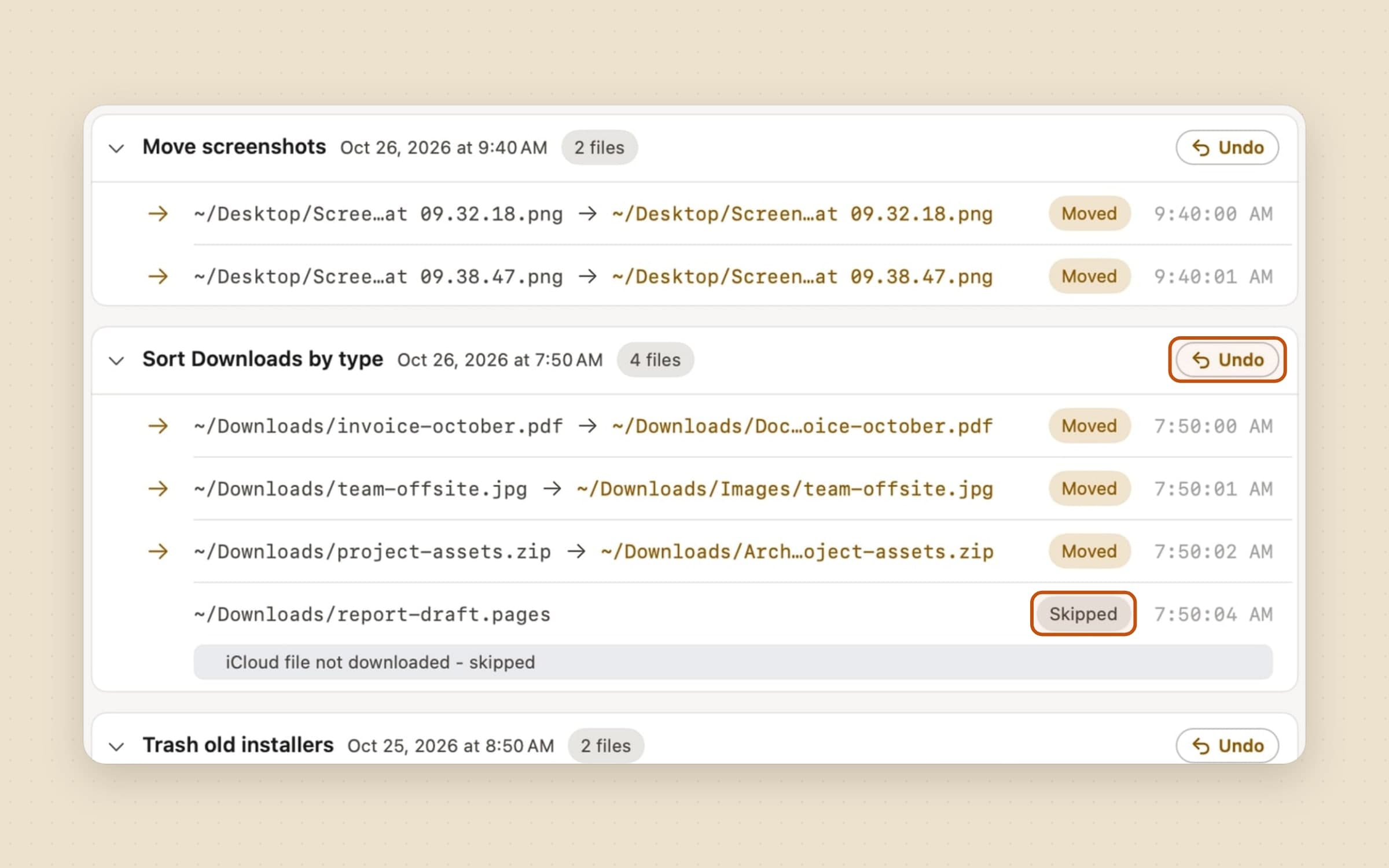
Si vous préférez être prévenu, Sweep peut afficher une courte notification après avoir classé quelque chose d’elle-même, avec Annuler directement sur la note. C’est désactivé tant que vous ne l’activez pas dans les Réglages.
C’est la fonction autour de laquelle s’organise tout le reste du design. Une automatisation qui touche vos fichiers ne vaut la peine que si l’annuler coûte aussi peu que la lancer - sinon, la réponse honnête à toute règle dont vous n’êtes pas totalement sûr est de ne pas l’activer, et un organiseur qui vous fait peur n’organise rien.
Les téléchargements dont vous n’avez besoin qu’un temps
L’onglet Téléchargements du popover liste vos téléchargements les plus récents, et chacun peut recevoir une minuterie : 1, 7 ou 30 jours. À son terme, le fichier part à la Corbeille en un seul lot, consigné et annulable comme le reste. La même minuterie se trouve dans le menu contextuel du Finder sous Sweep → Corbeille dans…, et Tout mettre en pause la laisse tourner, car une minuterie est une décision que vous avez déjà prise.
Les fichiers peuvent aussi arriver dans l’autre sens. Déposez-les sur l’icône de la barre des menus et vos règles les classent ; tout ce qu’aucune règle ne reconnaît vous demande dans quel dossier aller.
Depuis le Finder, sans ouvrir l’app
Une extension Finder place Sweep dans le menu contextuel de n’importe quel dossier.
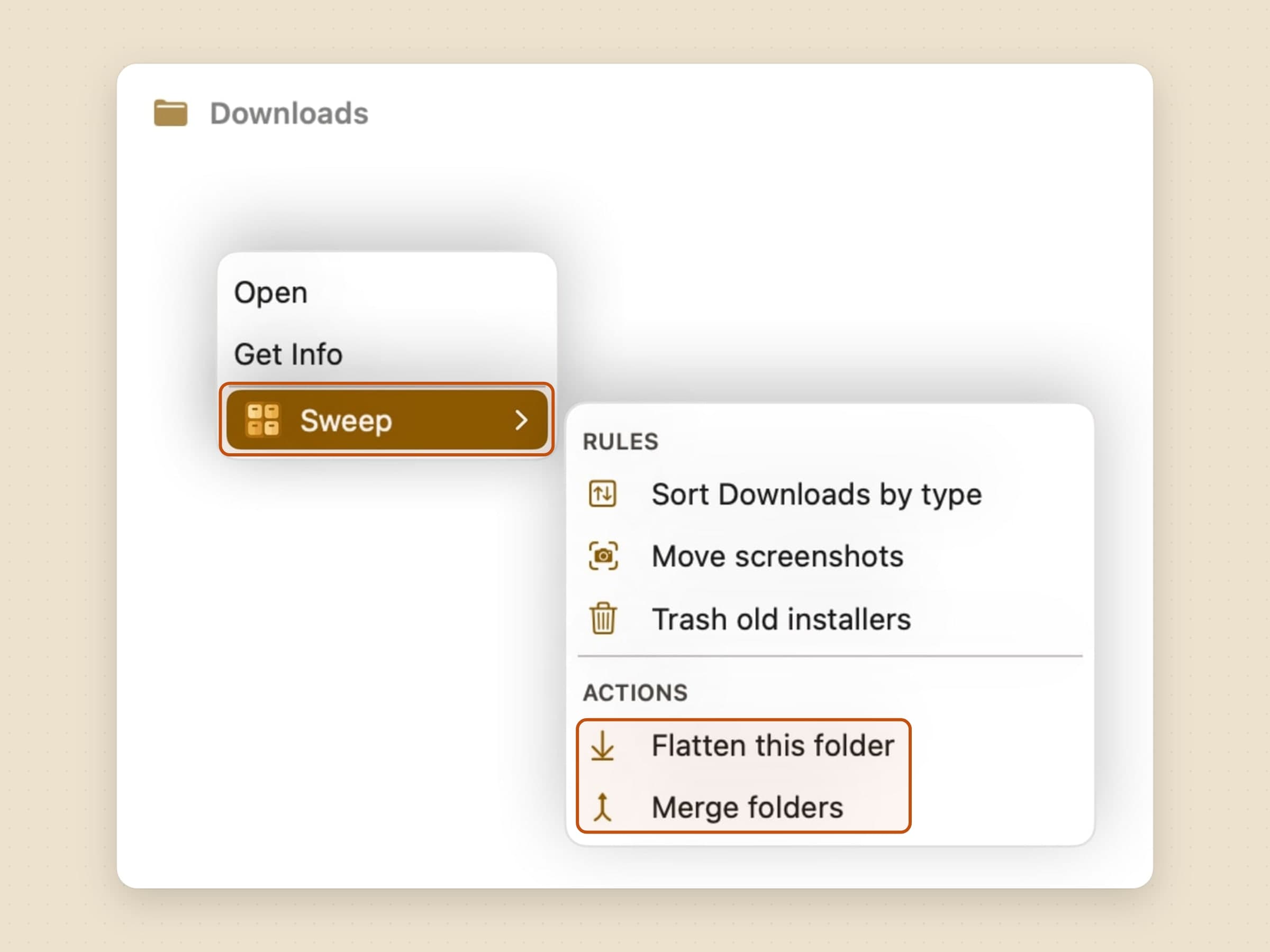
Le sous-menu liste vos règles actives pour en appliquer une au dossier que vous regardez, plus deux actions ponctuelles : Aplatir ce dossier, qui sort tout des sous-dossiers imbriqués, et Fusionner des dossiers, pour les quatre répertoires qui sont tous le même projet sous des noms différents. Sur un fichier d’un dossier surveillé, il propose aussi Corbeille dans…, la minuterie de téléchargement décrite plus haut.
En coulisses, l’extension ne touche à aucun fichier - elle confie chaque action à l’app, qui détient les autorisations sur les dossiers et le journal d’annulation. C’est une exigence du bac à sable, et c’est aussi pourquoi un lot lancé depuis le Finder s’annule comme n’importe quel autre.
Le nettoyage, sans le marketing du nettoyage
Il existe un écran Nettoyage, et il vaut la peine d’être décrit précisément, car le genre auquel il appartient a mauvaise réputation. Le nettoyage ne regarde que dans les dossiers que Sweep surveille déjà et regroupe ce qu’il y trouve : des doublons identiques octet pour octet, des archives posées à côté de leur copie décompressée, des téléchargements arrêtés en cours de route et jamais repris, des installeurs qui ont fait leur temps depuis longtemps, de gros fichiers que personne n’a ouverts depuis des mois, des dossiers vides, et des fichiers que Sweep a classés il y a des mois et que personne n’a rouverts depuis. Pour les doublons, vous choisissez si c’est la copie la plus ancienne ou la plus récente qui reste. Rien n’arrive coché. Vous choisissez, et la sélection part à la Corbeille par le même journal et la même annulation que n’importe quel lot.
Le troisième groupe est celui où il faut trouver la limite. Un .crdownload qui
traîne dans Téléchargements, c’est soit plusieurs gigaoctets de rien, soit un
téléchargement encore en cours, et proposer de jeter le second serait la pire
chose que cette fonction puisse faire. La limite est donc d’une semaine : un
fichier partiel qui n’a pas bougé depuis sept jours est un reste du navigateur,
et un téléchargement mis en pause pour la nuit ou le week-end n’est jamais
proposé.
Le reste du genre manque délibérément : pas d’analyse « vous pouvez libérer 40 Go » de tout le disque, pas de promesses sur les fichiers indésirables du système, pas de nettoyeur de caches. Sweep suggère ce qu’elle peut prouver, dans les dossiers dont vous lui avez parlé, et rien d’autre.
Le seul endroit où un modèle intervient
Toutes les apps de cette catégorie vendent désormais une IA qui organise vos fichiers. L’argument de Sweep est inverse - elle fait la même chose à chaque fois, et vous pouvez l’annuler -, donc confier les fichiers à un modèle reviendrait à brader la seule chose qui vaille d’être achetée.
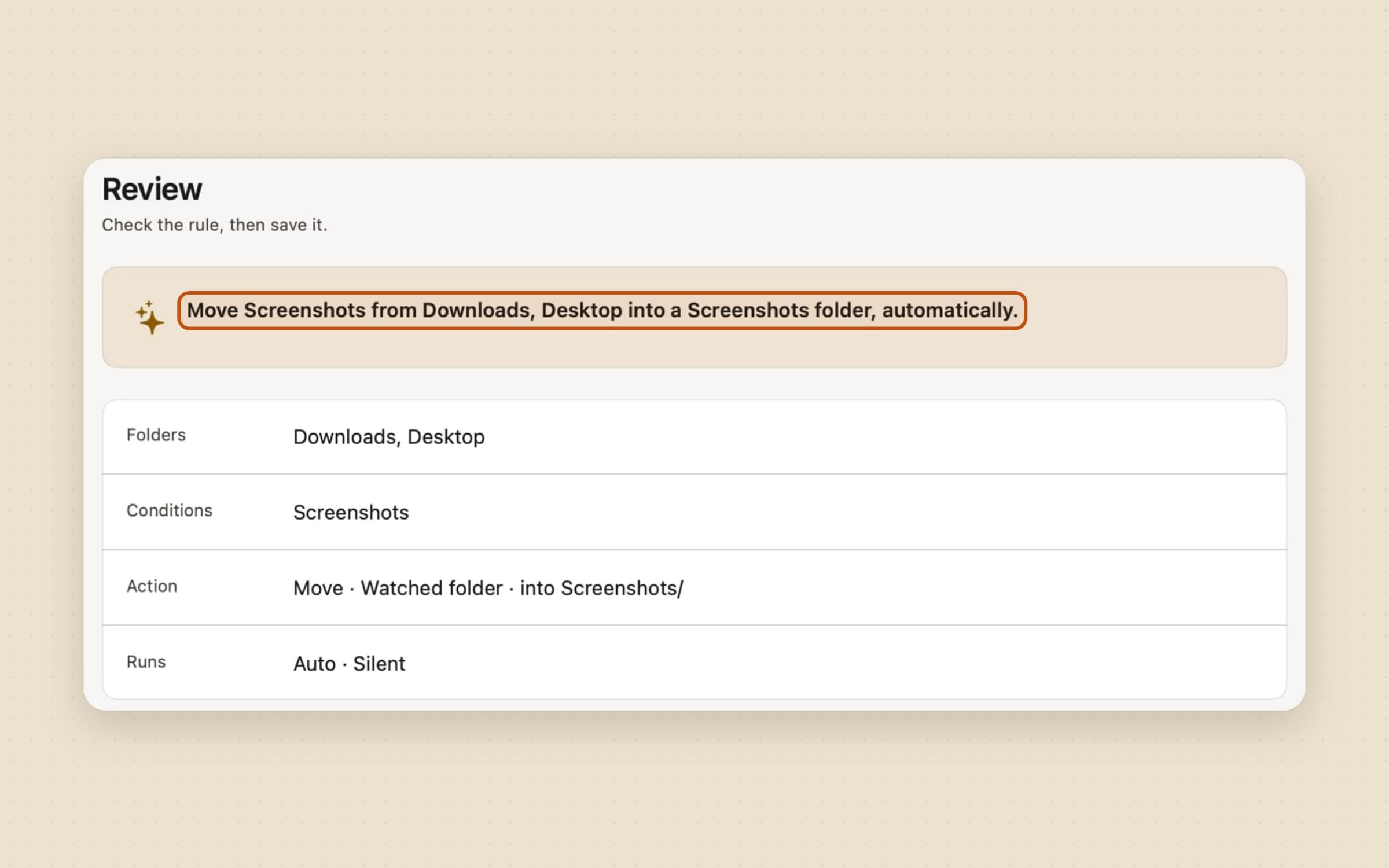
Le modèle écrit donc une règle, et c’est la règle qui s’exécute. Sur macOS 26 avec Apple Intelligence, Sweep lit les noms des fichiers que rien n’a encore classés, trouve un mot qu’ils ont en commun et rédige une recette ordinaire : une condition « le nom contient » et un dossier où les ranger. Elle arrive désactivée, dans l’éditeur, pour que vous la lisiez et l’enregistriez - le même flux que la carte d’accumulation a toujours utilisé. Rien là-dedans ne déplace un fichier.
Les noms de fichiers uniquement : pas de contenu, pas de chemins, et le motif annoncé par le modèle est vérifié contre les noms dont il a été tiré avant même de vous parvenir. Sur un Mac sans Apple Intelligence, la fonction n’est pas grisée avec une offre payante - elle n’est tout simplement pas là.
Ce qu’elle ne fait pas, délibérément
Elle ne supprime jamais rien. Le plus destructif qu’une règle puisse faire, c’est mettre un fichier à la Corbeille, et la Corbeille est un endroit que vous savez déjà ouvrir. Il n’y a ni effacement sécurisé, ni contournement, ni réglage qui en active un.
Une règle ne lit jamais un fichier pour décider quoi en faire. Les règles portent sur le nom, l’extension, la nature, la taille, l’âge, les tags et la provenance d’un téléchargement - des choses que macOS enregistre déjà sur le fichier - et rien n’ouvre ce qu’il contient. La seule exception est l’action de décompression, qui par définition ouvre l’archive que vous lui avez indiquée. (Le nettoyage est l’autre endroit où le contenu compte : il compare deux fichiers octet par octet, sur le Mac, avant de les déclarer doublons.) C’est pourquoi une règle s’exécute instantanément sur une vidéo de 4 Go, et c’est aussi pourquoi l’app n’a rien d’intéressant à envoyer où que ce soit, même si elle le voulait.
Et une liste Ne jamais toucher dans les Réglages - des noms contenant un mot, ou un tag Finder - tient des fichiers à l’écart de toutes les règles, du nettoyage et de tout ce qui est déposé sur l’icône de la barre des menus.
Il n’y a ni cloud ni compte. Les règles et l’historique sont locaux, et le seul trafic réseau va vers nos propres serveurs - validation de licence, mises à jour, configuration, et statistiques d’usage et diagnostics de plantage anonymes, dont aucun ne contient un nom de fichier.
Il n’y a pas d’horaire à régler, en dehors d’une minuterie que vous placez sur un téléchargement. Les règles se déclenchent quand un fichier arrive dans un dossier surveillé, quand vous cliquez sur Lancer, ou - pour celles qui portent sur l’âge - lors d’une vérification quotidienne qui n’existe que parce que rien d’autre ne regarderait plus jamais ce fichier. Il n’y a pas de « toutes les nuits à deux heures » à configurer, et rien ne part à la Corbeille lors de ce passage quotidien sans vous montrer d’abord le plan.
Et l’extension Finder ne touche à aucun fichier elle-même, ce qui est bon à savoir car cela explique un vrai cas d’échec : macOS l’exécute en lecture seule, donc chaque action qu’elle propose est confiée à l’app. Si Sweep ne tourne pas, le menu est là et ne fait rien.
Ce qu’elle coûte, et quoi regarder d’autre
Sweep tourne sous macOS 14 ou ultérieur, sur Apple Silicon et Intel, et occupe environ 20 Mo. C’est un achat unique de 14,99 $ plutôt qu’un abonnement, avec un essai gratuit de 30 jours qui ne demande ni carte ni e-mail. La fiche complète est sur la page de Sweep.
Sweep décide où va un fichier. Deux voisines prennent le relais là où elle
s’arrête. Si ce qu’il vous faut, c’est récupérer une version d’un fichier que
vous avez déjà, c’est Retrace, présentée dans
récupérer un fichier écrasé. Et
si le dossier que vous essayez vraiment de vider est ~/Library plutôt que
Téléchargements, les restes d’une app sont le travail d’Unroot,
dans désinstaller complètement des apps ;
son écran Installeurs repère aussi les images disque de Téléchargements dont
l’app est déjà installée, la même pile que celle de la règle des vieux
installeurs plus haut. Un panorama de toute l’étagère se trouve dans
les utilitaires Mac qui valent la peine d’être installés.