Ce que Hazel fait vraiment bien
Hazel, de Noodlesoft, est l’app d’automatisation de dossiers du Mac : il surveille les dossiers que vous choisissez et range ce qui y arrive selon des règles que vous écrivez. Sorti en septembre 2006, il a fêté ses 20 ans cette année, et la version actuelle, la 6.1.2 de février 2026, est une app universelle pour les Mac Intel et Apple silicon sous macOS 13 ou ultérieur. Son site est noodlesoft.com.
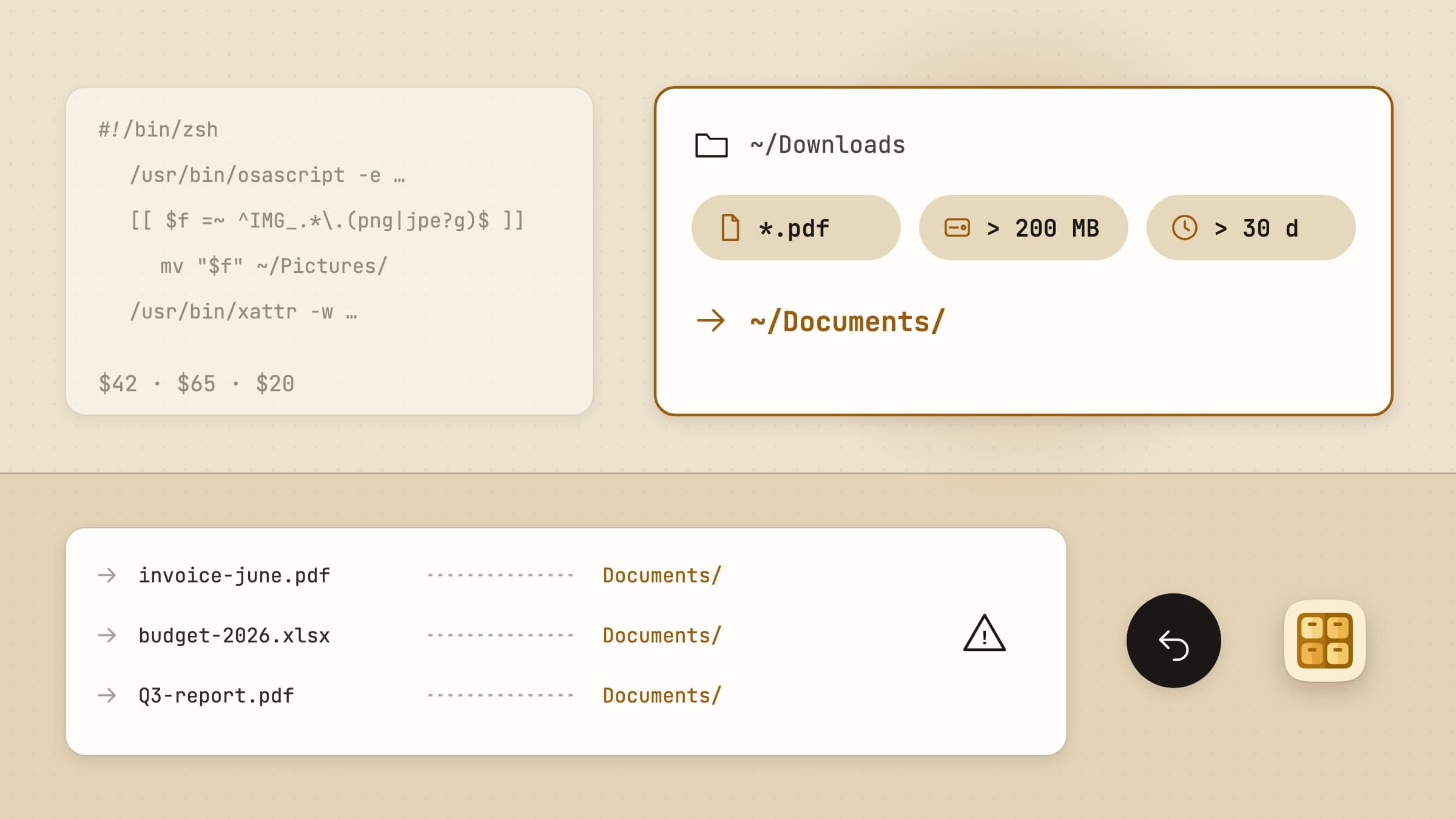
La profondeur de Hazel est difficile à égaler. Une règle peut tester le nom d’un fichier, son extension, son type, ses dates, sa taille, ses tags, son étiquette de couleur, son commentaire, le site d’où il a été téléchargé et son contenu, avec la reconnaissance de texte pour les images et les PDF sans couche de texte. Les conditions s’imbriquent, les attributs personnalisés transmettent une valeur d’une condition à une action, et la documentation officielle recense 30 actions : déplacer, copier, renommer, trier dans des sous-dossiers, synchroniser, envoyer en ligne, ajouter un tag, archiver et désarchiver, importer dans Photos ou Musique, et lancer un raccourci, un AppleScript, un JavaScript, un flux de travail Automator ou un script shell. Hazel gère aussi la Corbeille, en supprimant les éléments après un délai fixé ou en la maintenant sous une taille donnée, et App Sweep propose de retirer les fichiers de support restants d’une app quand vous la glissez dans la Corbeille. Hazel 6 a ajouté Revert, qui annule un déplacement, un changement de nom, un tag ou un archivage sur un fichier depuis le menu contextuel du Finder.
Hazel coûte 42 $ pour une licence individuelle valable sur deux Mac au plus, 65 $ pour un Family Pack couvrant jusqu’à cinq personnes ou machines d’un même foyer, et 20 $ pour une mise à niveau depuis n’importe quelle version antérieure. C’est un achat unique par version majeure, pas un abonnement. L’essai dure 14 jours, après quoi Hazel continue de fonctionner gratuitement dans un Demo mode limité à un dossier et deux règles.
Si vous écrivez déjà des règles qui lisent l’intérieur des PDF ou se terminent par un script, Hazel est l’outil qu’il vous faut, et vous devriez le garder. Chaque alternative à Hazel sur Mac présentée plus bas s’adresse à ceux qui veulent la moitié quotidienne de ce travail avec moins à apprendre.
Pourquoi on cherche quand même ailleurs
Il coûte 42 $, et la version suivante se paie de nouveau. Une licence débloque une version majeure, et la suivante est une mise à niveau à 20 $. Un utilisateur de MacUpdate jugeait 42 $ trop cher pour un petit utilitaire, et en janvier 2026, sur le forum de Scrivener, un utilisateur dont la copie n’était plus à jour cherchait « un meilleur Hazel » plutôt que de payer la mise à niveau.
Il demande du temps à apprendre. Même un avis cinq étoiles sur MacUpdate dit que Hazel prend du temps à apprendre et à configurer, et un commentateur d’AlternativeTo raconte devoir toujours « apprendre » à Hazel comment se comporter. La puissance est la raison d’être de Hazel, mais qui veut seulement sortir les installeurs de Téléchargements apprend un système de règles conçu pour des tâches bien plus lourdes.
Les règles peuvent s’arrêter ou se tromper en silence. Un utilisateur d’Automators.fm a découvert que ses règles sur un dossier Google Drive ne tournaient plus, jusqu’à ce que l’assistant de Hazel retrouve l’Accès complet au disque, et le développeur a vu des suppressions mal se comporter sur des partages réseau Synology. Hazel propose Preview Rule, qui vérifie un fichier sélectionné par rapport aux conditions sans lancer aucune action, et une fenêtre Rule Status, mais aucune liste des déplacements qu’une règle s’apprête à faire : savoir ce qui s’est passé revient en général à lire les journaux.
Il n’est pas là où certains achètent leurs logiciels. Hazel ne se vend que sur le site de Noodlesoft. Il n’est ni sur le Mac App Store ni sur Setapp, il n’existe qu’en anglais, et il n’a pas de version Windows ou Linux, d’où une recherche à part entière pour « une alternative à Hazel sous Windows ».
Ce que macOS fait déjà gratuitement
macOS couvre une partie de ce travail sans rien installer. Depuis macOS 26 Tahoe, Raccourcis propose des automatisations de dossier : une automatisation personnelle se déclenche quand des éléments sont ajoutés, modifiés ou supprimés dans un dossier, et peut s’exécuter aussitôt ou demander d’abord avec Exécuter après confirmation. Le raccourci doit encore filtrer et déplacer les fichiers lui-même : la règle est donc quelque chose que vous construisez à partir d’actions, et la confirmation est une question, pas une liste de déplacements. Les Actions de dossier associent un AppleScript ou un flux de travail Automator à un dossier ; les scripts fournis par Apple convertissent ou font pivoter des images, signalent les nouveaux éléments, ferment des sous-dossiers et convertissent du PostScript, et aucun ne trie de fichiers.
Deux aides plus modestes couvrent une petite partie. Les Piles regroupent les fichiers de votre bureau par type, date ou tag sans les déplacer, et Vider la corbeille automatiquement, dans les réglages de stockage, efface ce qui se trouve dans la Corbeille depuis 30 jours. Aucune des deux ne touche à Téléchargements.
Si écrire un raccourci ne vous fait pas peur, la voie intégrée est gratuite et suffit pour un ou deux dossiers. Si vous voulez des règles lisibles et un moyen de revenir en arrière quand l’une d’elles se trompe, lisez la suite.
Sweep : des règles en clair, un aperçu quand vous le voulez, et une annulation pour chaque lot
Sweep est une app Mac qui range vos téléchargements selon des règles écrites en clair, vous montre d’abord les déplacements quand vous le lui demandez, et garde une annulation pour chaque lot. Elle coûte 14,99 $ une fois, avec un essai de 30 jours sans carte ni e-mail, une licence achetée sur notre site couvre jusqu’à 3 Mac, et elle s’obtient sur le Mac App Store ou sur notre site. C’est une app sandboxée pour macOS 14 ou ultérieur, elle ne demande jamais l’Accès complet au disque, et ses menus existent en anglais, turc, allemand, espagnol et français. Sweep démarre avec cinq règles que vous activez ou désactivez : Déplacer les captures d’écran, Anciens installeurs à la Corbeille, Déplacer les gros fichiers, Trier Téléchargements par type et Organiser par mois.
Des règles lisibles, pour ce qui arrive vraiment dans Téléchargements
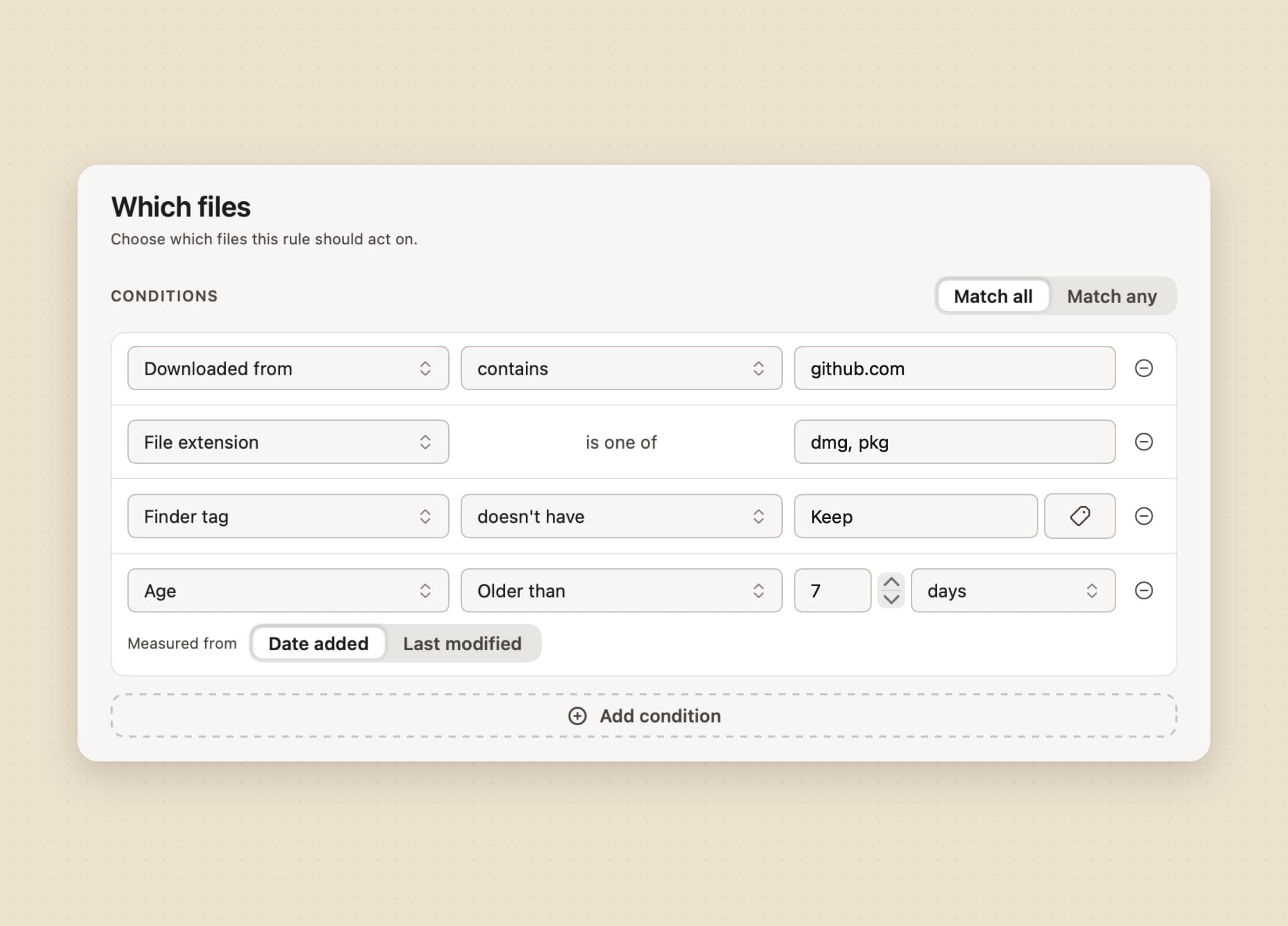
Une règle Sweep est une courte liste de conditions choisies dans des menus, reliées par Toutes ou Au moins une. Ce sont les conditions dont Téléchargements a besoin : Type de fichier (images, documents, archives, installeurs, audio, vidéo), Nom (contient, commence par, finit par, est exactement, ou ne contient pas), Extension, Taille, Téléchargé depuis, qui lit le site d’où vient un fichier, Capture d’écran, qui repère les captures et enregistrements d’écran dans toutes les langues, Tag Finder, et Date ou Âge, mesurés depuis la Date d’ajout ou la Dernière modification. « Les installeurs venus de github.com depuis plus d’une semaine » tient en quatre lignes, et vous pourrez encore les relire dans six mois.
Les règles s’exécutent dans l’ordre et la première qui correspond prend le fichier. Une règle automatique réagit quelques secondes après l’arrivée d’un fichier et ignore les téléchargements encore en cours, une règle fondée sur l’âge regarde de nouveau une fois par jour, et une règle manuelle ne s’exécute que quand vous le demandez : son bouton d’exécution, Ranger maintenant, un dépôt sur l’icône de la barre des menus, ou le menu de Sweep dans le Finder. Les fichiers présents seulement dans iCloud ou un autre service cloud sont ignorés, jamais téléchargés.
La limite, honnêtement : les règles de Sweep sont plates. Pas de groupes imbriqués, pas d’expressions régulières, pas d’attributs personnalisés, aucune condition qui lit l’intérieur d’un fichier, et une règle ne regarde que les fichiers placés directement dans un dossier surveillé, pas dans ses sous-dossiers.
Déplacer, renommer, décompresser ou étiqueter, sans rien à scripter
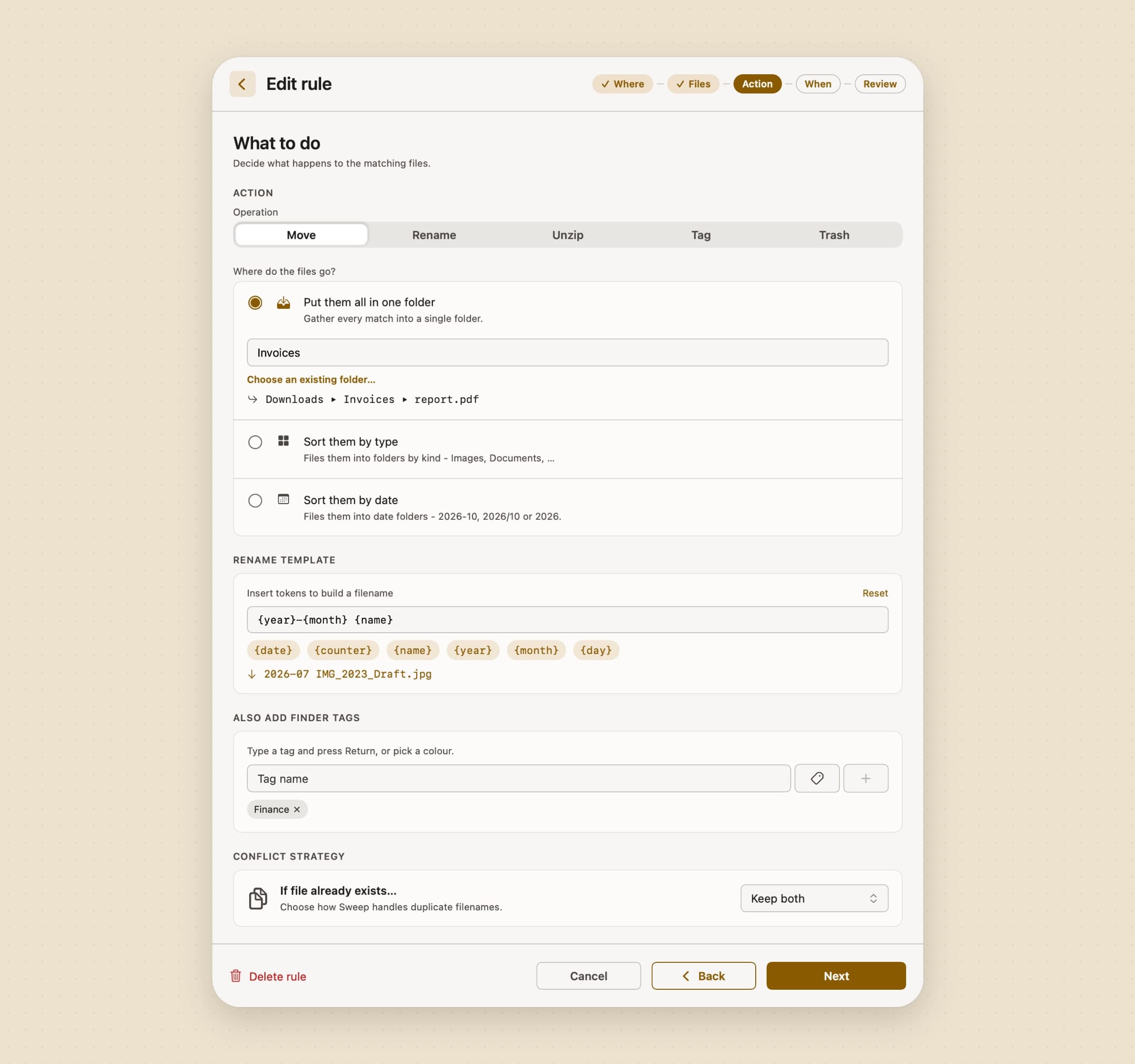
Chaque règle fait une seule chose : Déplacer, Renommer,
Décompresser, Étiqueter ou Corbeille. Déplacer range les fichiers
dans un seul dossier, les trie par type, ou les place dans des dossiers datés
par mois, par année et mois, ou par année, et peut les renommer au passage avec
un modèle construit à partir de jetons comme {year}, {month}, {name} et
{counter}. Décompresser ouvre les archives zip, tar et 7z et, par défaut, met
ensuite l’archive à la Corbeille, et Étiqueter ajoute des tags Finder en laissant
le fichier où il est. Quand un fichier du même nom existe déjà, vous choisissez
Garder les deux, de l’ignorer ou de le remplacer, et un fichier remplacé part
à la Corbeille, pas dans le néant.
La limite, et c’est la grande face à Hazel : Sweep n’a pas de scripts, ni d’actions Raccourcis, AppleScript ou shell, ni copie, ni envoi en ligne, ni import dans Photos ou Musique, et une seule action par règle. Décompresser n’ouvre pas les archives RAR. Si l’une de vos règles se termine par un script, Sweep ne peut pas l’exécuter.
Voir les déplacements avant qu’ils aient lieu, et annuler tout un lot
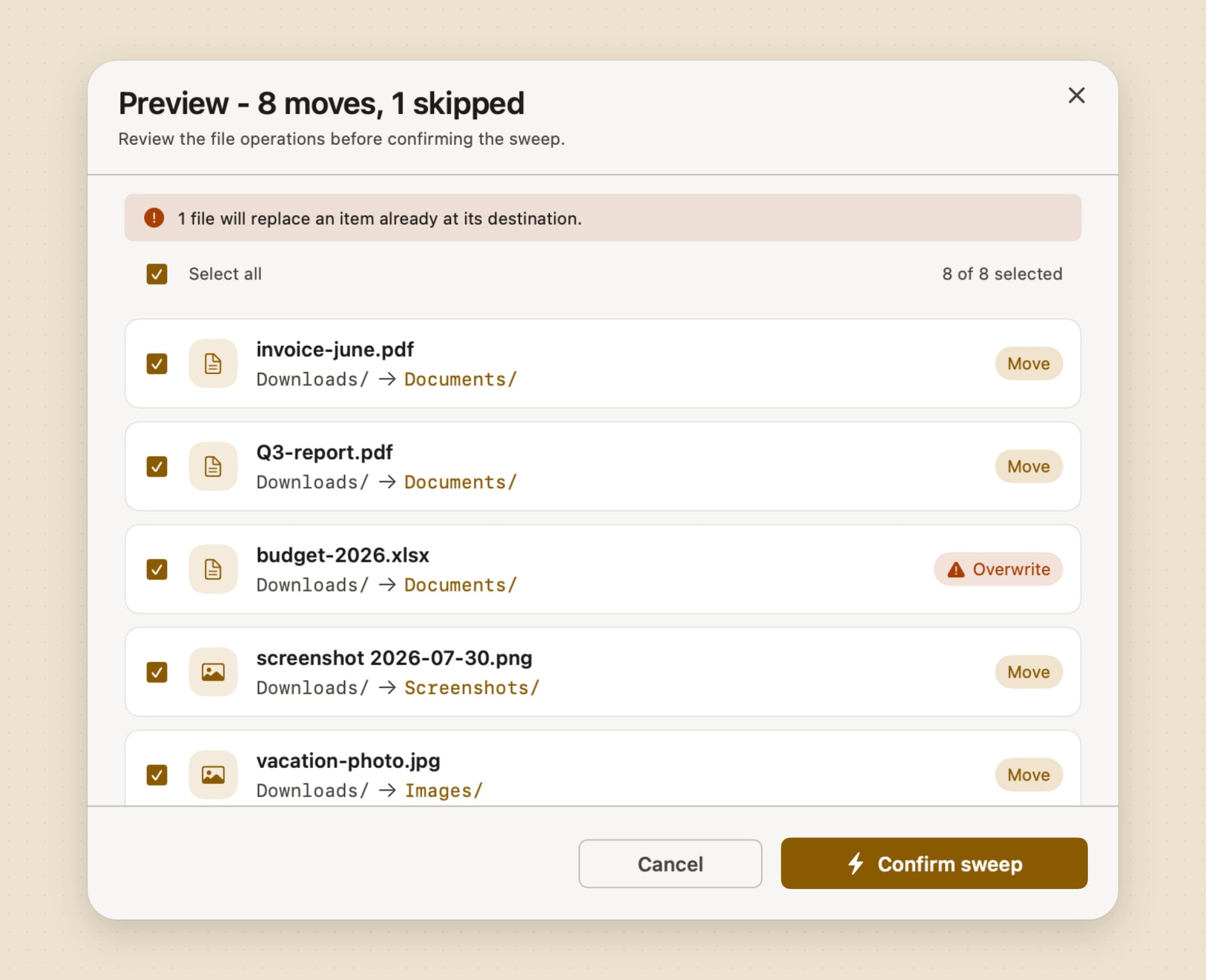
Chaque règle a un réglage Confirmer ou Silencieux. Une règle en Confirmer ne déplace rien tant que vous n’avez pas vu le plan : l’aperçu liste chaque fichier, l’endroit où il irait et ce qui serait ignoré, signale un déplacement qui remplacerait un fichier existant, et vous laisse décocher n’importe quelle ligne avant Confirmer le rangement. Sweep affiche aussi d’elle-même un aperçu dans les cas où une surprise ferait mal : le premier rangement d’un dossier nouvellement ajouté, le rangement d’un dossier en pause, et le passage quotidien d’une règle qui met des fichiers à la Corbeille.
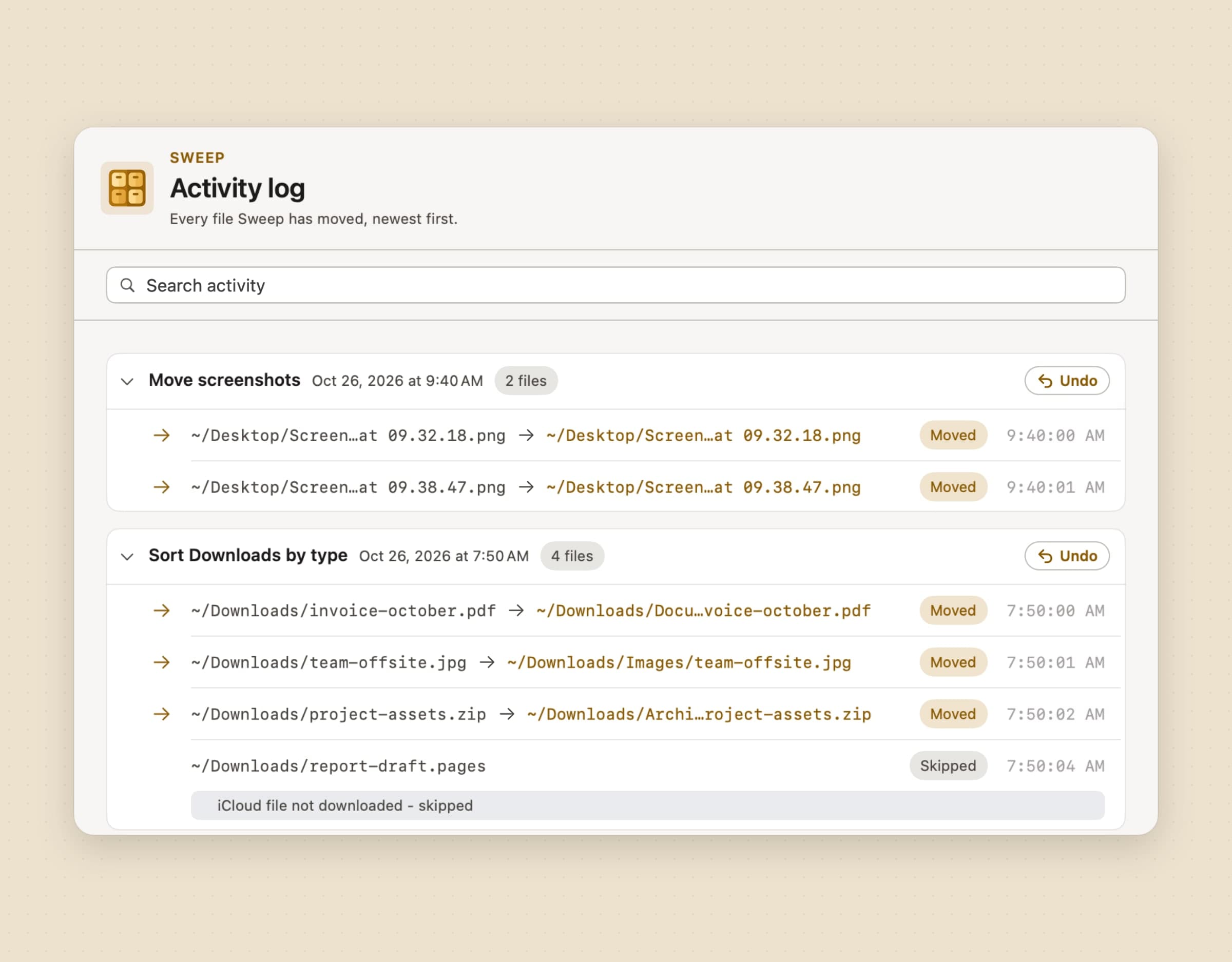
Quoi qu’il se soit exécuté, le Journal d’activité le garde, et Annuler défait un lot entier en un clic, même après une relance : les déplacements reviennent, les fichiers mis à la Corbeille en ressortent, une archive décompressée est restaurée, et les tags ajoutés sont retirés. Si vous activez Notifier après un rangement automatique, une notification indique combien de fichiers Sweep a rangés d’elle-même, avec Annuler directement dessus.
La limite, honnêtement : Silencieux est le réglage par défaut des nouvelles règles, donc une règle que vous n’avez jamais passée en Confirmer range sans demander, et le filet de sécurité est alors le journal et son bouton Annuler, pas un aperçu.
Un minuteur pour les téléchargements dont vous n’avez besoin qu’un temps
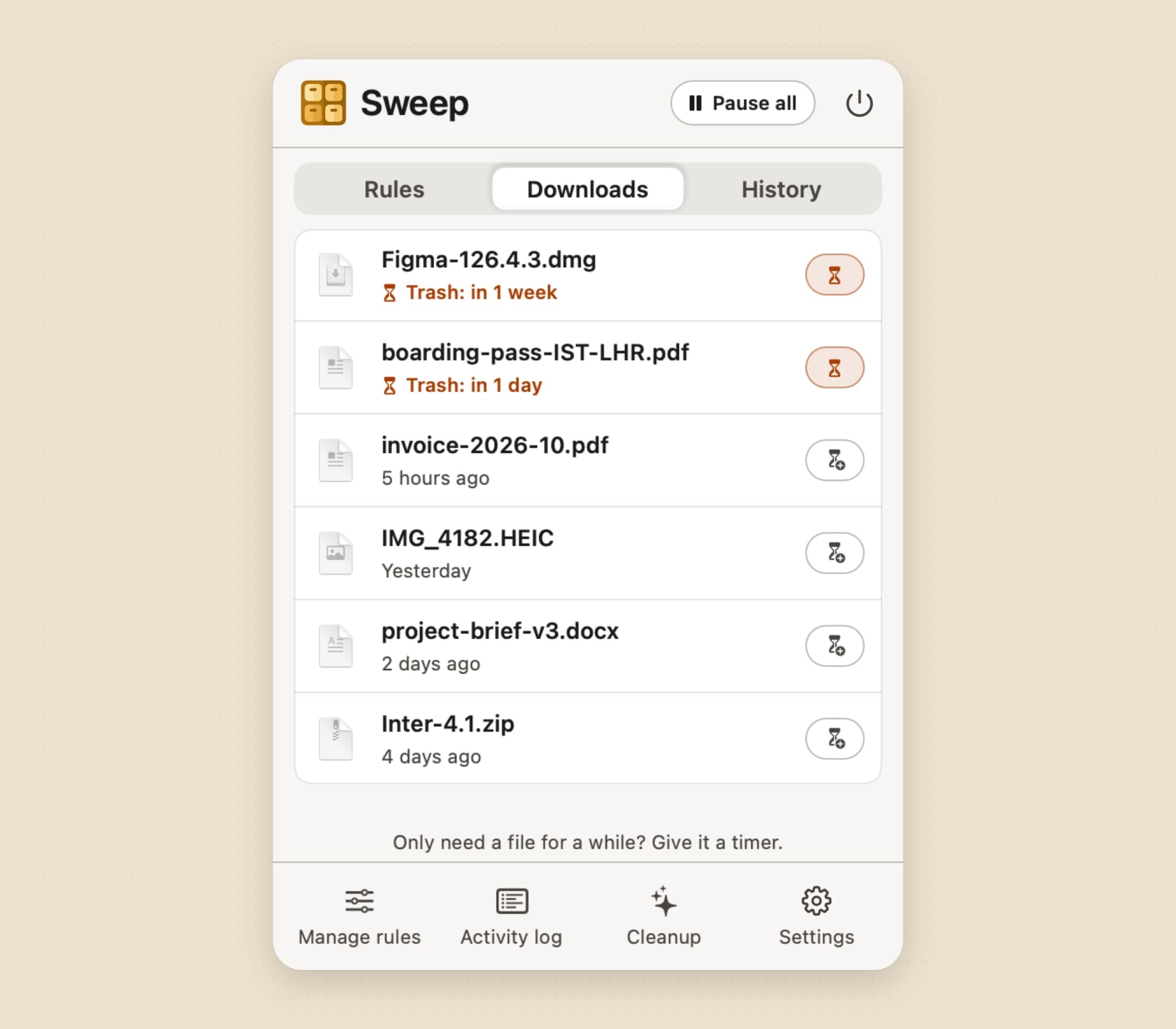
Certains fichiers ne servent qu’un temps : une carte d’embarquement, un installeur, un PDF lu une seule fois. L’onglet Téléchargements de Sweep liste vos 20 téléchargements les plus récents, et le bouton en forme de sablier sur chaque ligne donne au fichier un minuteur de 1, 7 ou 30 jours, après quoi il part à la Corbeille dans un lot que vous pouvez annuler. Le même minuteur Corbeille dans… se trouve dans le menu de Sweep quand vous faites un clic droit sur des fichiers d’un dossier surveillé dans le Finder, et si une règle Sweep déplace ou renomme le fichier, le minuteur le suit.
À côté des règles se trouve le Nettoyage, un passage séparé qui liste ce dont vous n’avez probablement plus besoin : fichiers en double, archives déjà décompressées, téléchargements bloqués, anciens installeurs, fichiers rangés par Sweep il y a des mois et jamais ouverts depuis, gros fichiers anciens, et dossiers vides. Rien n’est coché à votre place, et rien ne bouge tant que vous ne l’avez pas décidé. Une liste Ne jamais toucher, dans les Réglages, tient les fichiers dont le nom contient un mot ou qui portent un tag Finder à l’écart des règles, du Nettoyage comme des dépôts.
La limite, honnêtement : Sweep ne gère pas la Corbeille. Elle ne la vide jamais, ne supprime jamais rien définitivement, et n’a rien de comparable à App Sweep ; pour désinstaller proprement des apps, c’est le travail d’Unroot, comparée dans Alternatives à AppCleaner pour Mac.
Hazel ou Sweep, fonction par fonction
| Hazel | Sweep | |
|---|---|---|
| Prix | 42 $ en licence individuelle (2 Mac), 65 $ le Family Pack, 20 $ par mise à niveau majeure | 14,99 $ une fois ; une licence achetée sur notre site couvre jusqu’à 3 Mac |
| Essai | 14 jours, puis un Demo mode gratuit avec un dossier et deux règles | 30 jours, sans carte ni e-mail |
| Où l’obtenir | Site de Noodlesoft uniquement | Mac App Store ou notre site |
| Langues | Anglais | Anglais, turc, allemand, espagnol, français |
| Conditions | Des dizaines, imbriquées, avec attributs personnalisés et contenu des fichiers | Neuf types dans une seule liste Toutes ou Au moins une |
| Actions | 30, dont copie, synchronisation, envoi en ligne, imports et scripts | Déplacer, Renommer, Décompresser, Étiqueter, Corbeille |
| Scripts et Raccourcis | AppleScript, JavaScript, shell, Automator, Raccourcis | Aucun |
| Aperçu | Preview Rule vérifie un fichier par rapport aux conditions | La liste de chaque déplacement prévu, pour les règles en Confirmer et les premiers rangements |
| Annulation | Revert fichier par fichier depuis le Finder, pour certaines actions | Annuler un lot entier depuis le Journal d’activité |
| Gestion de la Corbeille | Suppression par âge ou par taille, App Sweep | Aucune |
| Téléchargements temporaires | Non décrit | Un minuteur de 1, 7 ou 30 jours par fichier |
| Autorisations | Accès complet au disque pour les fonctions de Corbeille | Pas d’Accès complet au disque ; les dossiers que vous choisissez |
Hazel l’emporte sur la puissance : scripts, contenu des fichiers, logique imbriquée, Corbeille et App Sweep, et 20 ans d’historique. Sweep l’emporte sur le travail quotidien : des règles en clair, un aperçu avant qu’une règle en Confirmer déplace quoi que ce soit, une annulation en un clic du lot entier, moitié prix, et le Mac App Store.
Les autres alternatives à connaître
Keyboard Maestro, de Stairways Software, coûte 36 $ une fois, avec une mise à niveau à 25 $. C’est un moteur de macros généraliste, et ses déclencheurs de dossier peuvent remplacer Hazel dans les cas simples du type « un fichier a été ajouté, fais ceci », même si des utilisateurs de son forum notent qu’il suit moins d’informations sur un fichier que Hazel, sans conditions du genre date de modification.
Dropzone 5, d’Aptonic, coûte 35 $ en version Pro, avec un essai de 14 jours, sur son propre site, le Mac App Store et Setapp. Il est manuel par conception : vous glissez les fichiers sur des destinations dans la barre des menus au lieu d’écrire des règles, ce qui convient à ceux qui veulent contrôler chaque déplacement.
Maid et organize sont gratuits et open source, pour ceux qui se sentent à l’aise dans un terminal. Maid écrit ses règles en Ruby et AlternativeTo le décrit comme un Hazel pour hackers ; organize les écrit en YAML, s’exécute en ligne de commande et fonctionne sur Mac, Windows et Linux, ce qui en fait aussi la réponse à « Hazel pour Windows ».
S’il vous faut une copie complète du Mac plutôt qu’un dossier Téléchargements en ordre, Retrace et Alternatives à Time Machine pour Mac sont les pages à voir, et Les apps utilitaires pour Mac qui valent la peine placent Sweep à côté de nos autres outils.
Quand Hazel reste le bon choix
Restez sur Hazel si vos règles lisent l’intérieur des documents, comme des factures triées d’après le nom du fournisseur dans le PDF, ou des reçus reconnus sur une photo. Restez si une règle se termine par un script, un raccourci ou un envoi en ligne, si vous comptez sur des conditions imbriquées ou des attributs personnalisés, ou si Hazel vide la Corbeille et fait le ménage après les apps désinstallées à votre place. Restez si vous avez des années de règles qui fonctionnent, car rien ne les importe. Et si vous possédez déjà Hazel 6, l’argent est dépensé, et libre à vous de sauter la mise à niveau.
Passer de Hazel à Sweep
- Faites l’inventaire de vos règles dans les réglages de Hazel, dossier par dossier, et notez ce que chacune reconnaît et où elle envoie les fichiers. Rien ne s’importe ; Sweep démarre avec ses cinq règles de départ.
- Retirez de Hazel les dossiers partagés (ou désactivez leurs règles) avant que Sweep les surveille, pour que les deux ne se disputent pas le même fichier. Laissez Hazel tourner pour ses réglages de Corbeille si vous y tenez.
- Installez Sweep depuis le Mac App Store ou notre site. Téléchargements est surveillé dès le départ ; ajoutez tout autre dossier avec Ajouter un dossier….
- Recréez chaque règle dans Gérer les règles : les conditions à l’étape Fichiers, une action à l’étape Action, et réglez-la sur Confirmer le temps des essais.
- Exécutez chaque règle une fois et lisez l’aperçu avant de confirmer, puis passez en Silencieux celles en qui vous avez confiance.
- Activez Notifier après un rangement automatique dans les Réglages si vous voulez voir ce que Sweep range pendant que vous vous y habituez.
Les scripts, la reconnaissance du contenu, les conditions imbriquées, App Sweep et la gestion de la Corbeille ne suivent pas. Recréer cinq règles courantes prend environ un quart d’heure. Trier automatiquement ses fichiers sur Mac détaille chaque réglage de Sweep, et Libérer de l’espace disque sur un Mac couvre le côté nettoyage.
Côte à côte
| Outil | Forme | Règles | Plateformes | Coût |
|---|---|---|---|---|
| Hazel | Automatisation de dossiers avec scripts | Imbriquées, contenu, 30 actions | Mac | 42 $ individuelle, 65 $ famille, 20 $ mise à niveau |
| Automatisations de dossier de Raccourcis | Automatisations intégrées | Construites à partir d’actions | Mac (macOS 26+) | Gratuit |
| Keyboard Maestro | Moteur de macros avec déclencheurs de dossier | Macros | Mac | 36 $ une fois |
| Dropzone 5 | Destinations par glisser-déposer | Manuel | Mac | 35 $ Pro |
| Actions de dossier | Scripts intégrés sur un dossier | AppleScript ou Automator | Mac | Gratuit |
| Maid, organize | Règles en ligne de commande | Ruby, YAML | Mac, Linux (organize aussi Windows) | Gratuit |
| Sweep | Règles en clair avec aperçu et annulation | Neuf conditions, cinq actions | Mac (macOS 14+) | 14,99 $ une fois |
Choisissez selon ce qui lâche. Si une règle doit lire un PDF ou lancer un script, c’est Hazel, et rien d’autre ici n’en approche. Si vous préférez glisser plutôt qu’automatiser, c’est Dropzone. Et si ce qui lâche, c’est un dossier Téléchargements plein d’installeurs et de captures d’écran, avec la crainte qu’une règle déplace le mauvais fichier, des règles en clair avec un aperçu et une annulation sont en général toute l’automatisation dont vous avez besoin.
Prix et fonctionnalités vérifiés le 30 octobre 2026.


