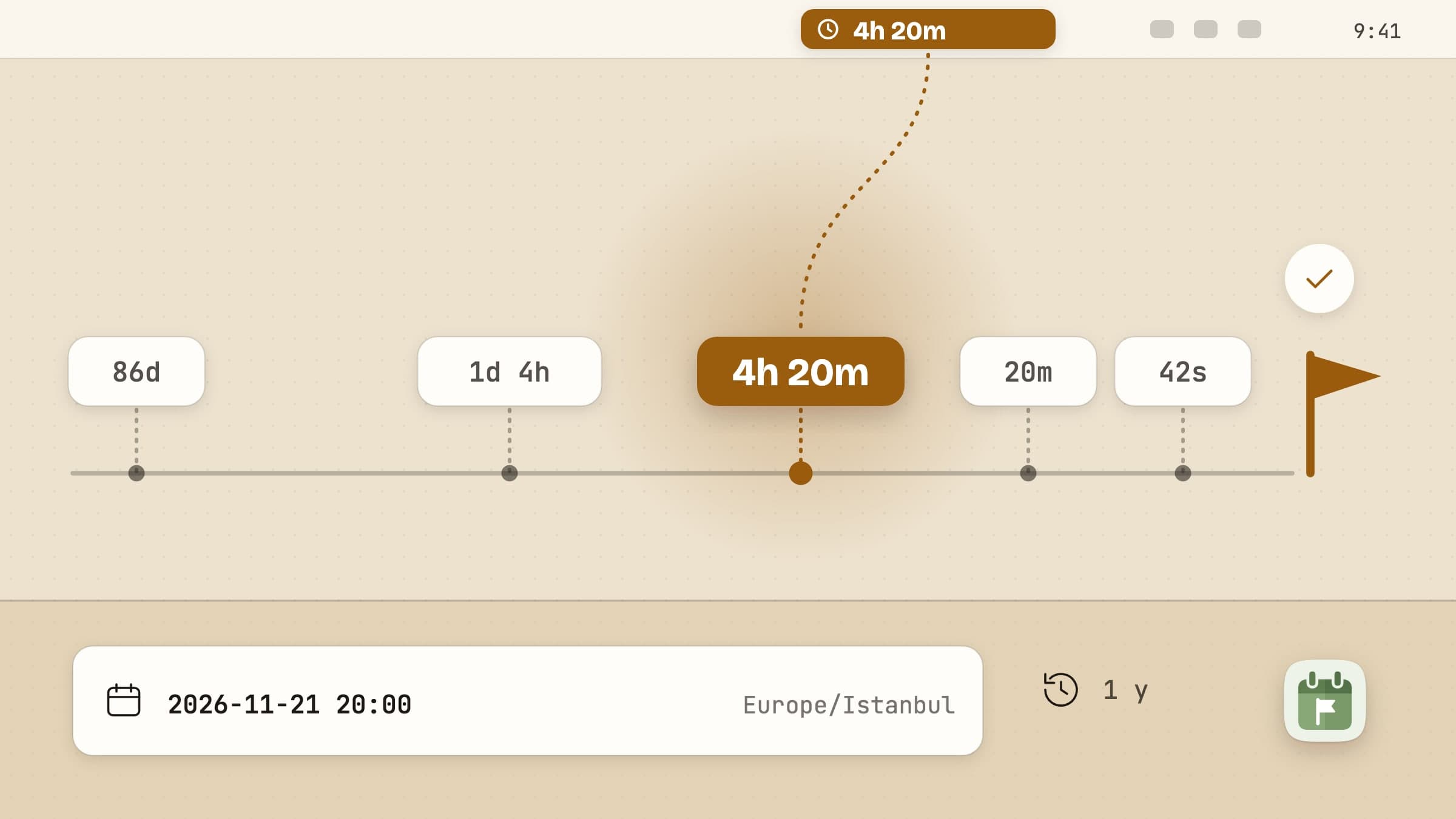
Pourquoi un compte à rebours n’est pas une entrée de calendrier
Un calendrier répond à « que se passe-t-il aujourd’hui ». Un compte à rebours répond à une autre question - « dans combien de temps » - et un calendrier y répond mal. L’événement est trois mois plus bas dans le défilement, le widget montre la prochaine chose plutôt que celle qui vous importe, et aucun des deux ne vous donne le chiffre que vous voulez vraiment sans être ouvert.
Une app de compte à rebours est une idée bien plus petite : une date que vous avez choisie, le temps restant, visible en permanence. Await fait cela depuis la barre des menus de macOS et depuis un widget de bureau - y compris pour des dates déjà présentes dans votre calendrier -, et tout ce qui suit est dans la version disponible.
Le compte à rebours épinglé
L’élément de la barre des menus affiche le titre du compte à rebours et le temps
restant à côté, et cette seconde moitié change de précision à mesure que la date
approche. Au-delà d’une semaine, c’est un simple nombre de jours - 86j. Dans la
semaine, cela devient 1j 4h, puis 4h 20min dans la journée, puis 20min sous
l’heure, et dans la dernière minute, cela défile en secondes. Quand le moment
arrive, le libellé devient une coche.
Cette progression est toute la raison de le placer dans la barre des menus. Un compte à rebours vers quelque chose dans trois mois doit être un seul chiffre discret ; le même compte à rebours dans sa dernière heure doit être précis, et vous ne devriez pas avoir à changer de vue pour y arriver. Si même cela est plus que vous n’en voulez dans la barre, le temps restant peut être masqué et le titre reste seul.
L’épinglage est facultatif. N’épinglez rien et la barre des menus affiche simplement ce qui vient ensuite, en passant d’elle-même au suivant chaque fois qu’un événement est passé.
La liste derrière
Un seul compte à rebours occupe la barre des menus, mais Await en suit autant que vous voulez. Un clic sur la barre des menus ouvre un popover de 400 sur 470 points avec la liste complète.
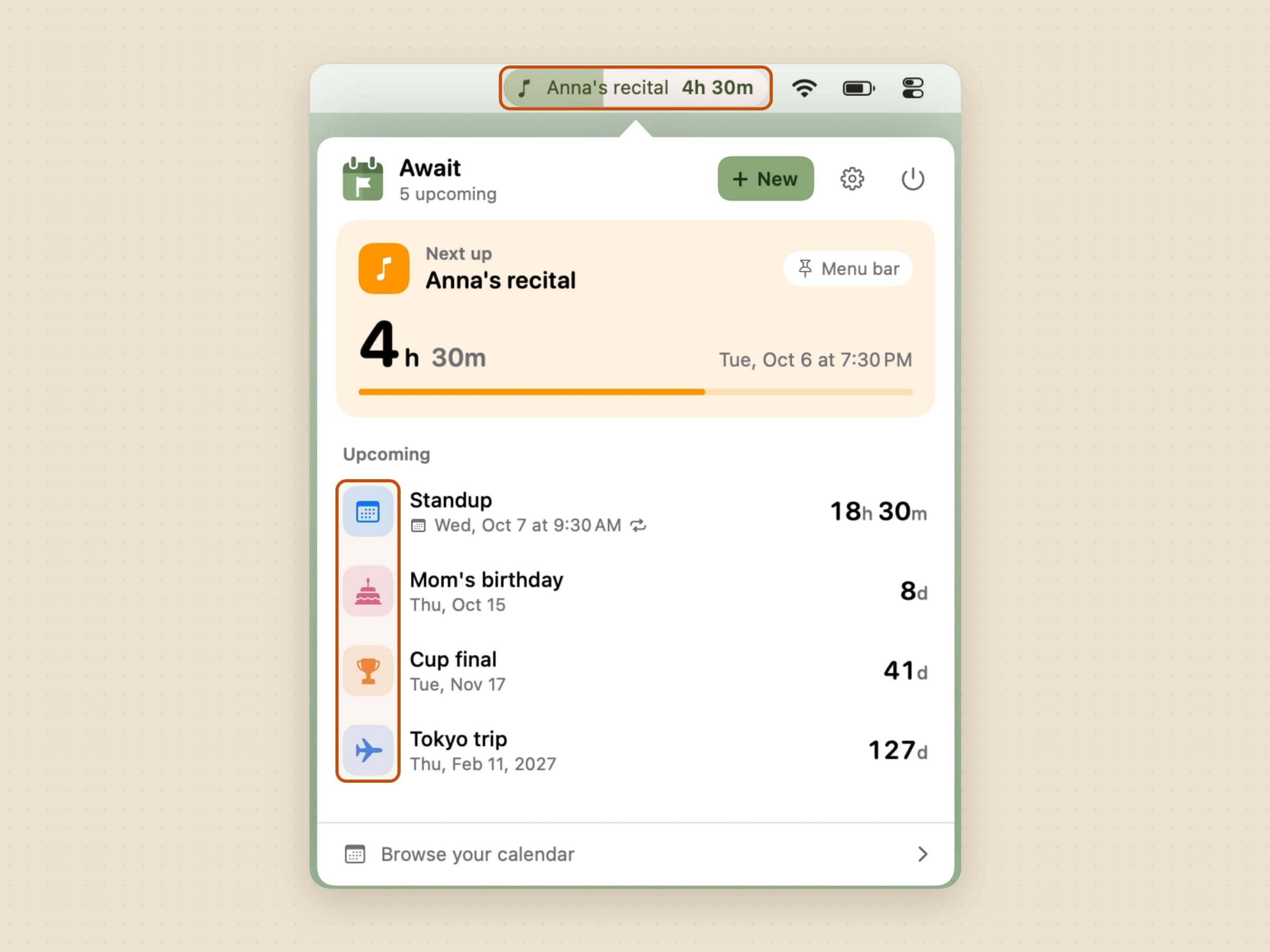
Chaque ligne porte l’icône de l’événement, son titre, sa date et son temps restant, et épingler un autre événement change ce qu’affiche la barre des menus. Celui de la barre des menus ouvre le popover sur sa propre carte À suivre : le temps en grands caractères - des jours, puis des heures, puis des minutes à mesure que la date approche - avec l’unité suivante à côté, et une barre qui montre la part de l’attente déjà écoulée.
Le calendrier qu’elle sait lire
Await lit votre calendrier, et se contente de le lire. Rien n’est ajouté, modifié ou supprimé, et rien n’est envoyé - les événements sont lus sur la machine et y restent.
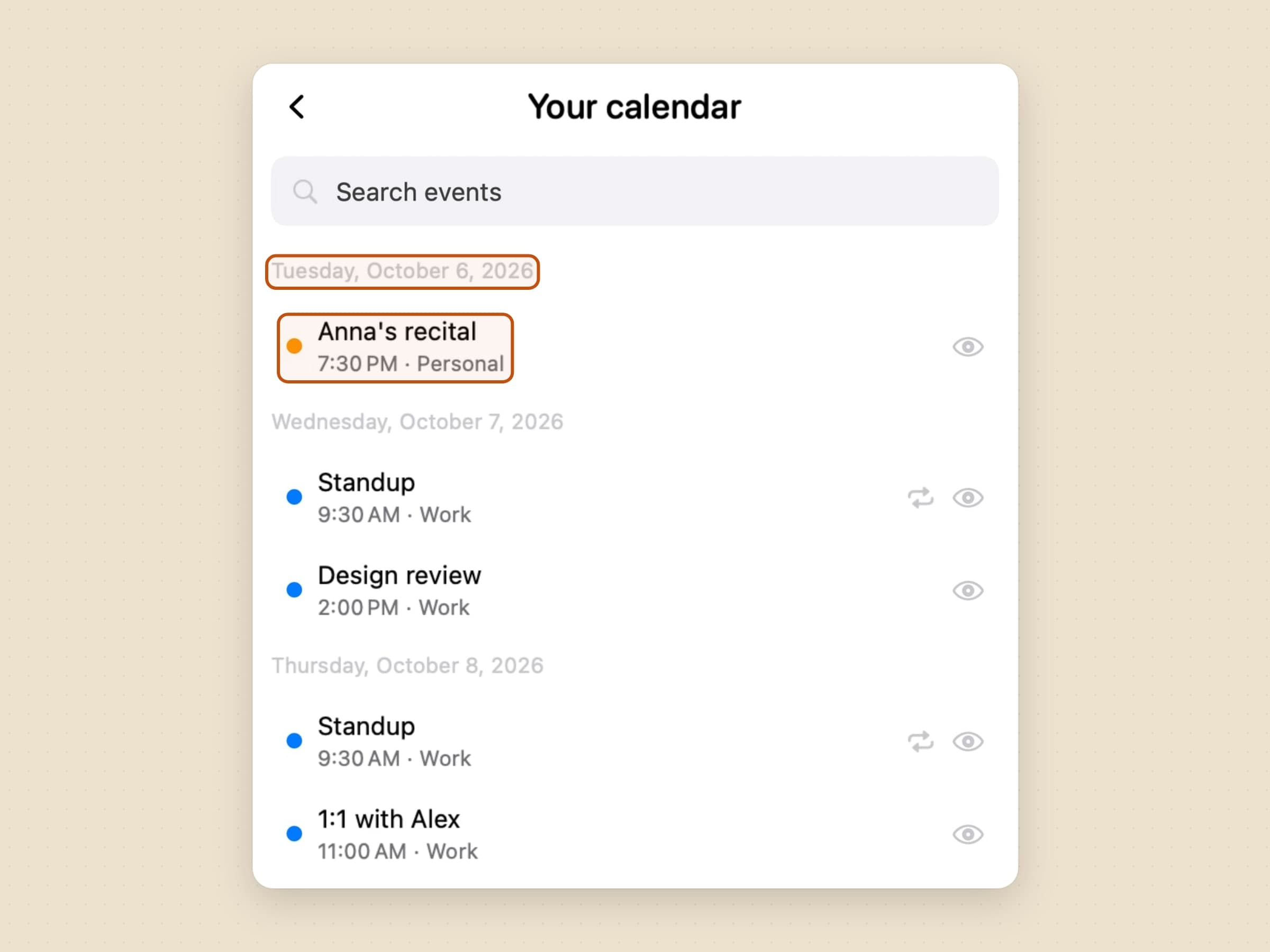
Elle passe par EventKit, la couche calendrier de macOS lui-même, donc tout ce que vous avez ajouté dans Réglages Système -> Comptes Internet est déjà couvert : Google, Outlook, Exchange et iCloud arrivent tous de la même façon. Il n’y a pas de connexion dans Await et aucune seconde copie de votre calendrier nulle part.
Les événements arrivent dans la même liste que les comptes à rebours saisis, triés selon leur date, chacun sur un carré de la couleur de son calendrier. Seul ce qui tombe dans un horizon que vous choisissez - un jour, trois jours, une semaine, un mois - est repris, pour qu’un calendrier de travail ne puisse pas enterrer les quatre dates pour lesquelles vous avez installé l’app. Tout ce qui est plus loin se trouve dans le sélecteur ci-dessus, qui est aussi l’endroit où l’on cherche.
Trois détails bons à savoir. Épingler un événement récurrent épingle la série, donc l’occurrence de la semaine prochaine prend le relais d’elle-même au lieu que l’épinglage devienne périmé. Retirer un événement de la liste n’est pas une suppression - Await ne possède pas cet événement -, et c’est depuis le sélecteur qu’on le fait revenir. Et un événement de calendrier peut porter une icône de votre choix, la seule chose le concernant qu’Await stocke.
La demande d’autorisation réclame l’accès complet au calendrier, ce qui est plus que ce qu’Await veut. macOS 14 n’a pas de niveau en lecture seule : l’accès en écriture seule ne lit rien du tout, donc lire un calendrier impose de tout demander. Si vous avez déjà accordé l’accès pour ajouter des événements seulement, Await le signale et propose l’élargissement au lieu de vous montrer une liste vide.
La note, le lien, et la réunion qu’elle trouve
Chaque compte à rebours peut porter une note et un lien, et aucun des deux n’est un champ obligatoire. La note, c’est ce que vous auriez sinon écrit sur un post-it - le numéro de la porte d’embarquement, le code de l’entrée, ce qu’il faut apporter - et elle s’affiche en infobulle sur la ligne plutôt qu’en troisième ligne de texte, pour qu’une liste de huit comptes à rebours reste une liste de huit comptes à rebours. Le lien reçoit un bouton sur la ligne - sous le pointeur, et toujours sur la carte À suivre -, et ce bouton est tout l’intérêt : ce que vous faites vraiment quand le moment arrive, c’est généralement ouvrir quelque chose.
Pour un événement de calendrier, Await remplit le lien elle-même. Une invitation à une réunion contient presque toujours déjà la salle - le problème est que deux fournisseurs de calendrier ne sont jamais d’accord sur l’endroit où elle se trouve. Google place un lien Meet dans le champ URL de l’événement ; une invitation Zoom colle un pavé de texte dans les notes ; beaucoup de gens tapent simplement la salle dans le lieu. Await lit donc les trois, du signal le plus fort au plus faible : un champ URL qui pointe vers un service de visioconférence l’emporte d’office, puis un service connu trouvé dans le lieu ou dans les notes, puis le champ URL qui pointe ailleurs - c’est peut-être la réunion, peut-être le document d’ordre du jour, et le mauvais lien apparenté vaut mieux que rien. À défaut de tout cela, le premier lien simple du texte libre, ce qui fait qu’une salle auto-hébergée compte quand même.
L’analyse du texte passe par NSDataDetector, le même mécanisme que macOS utilise
pour rendre les liens cliquables, donc la ponctuation finale, les lignes coupées et
les chevrons égarés dont une vraie invitation est pleine sont déjà gérés.
Quand la réunion arrive, la notification porte un bouton Rejoindre, si bien que le compte à rebours se termine là où vous alliez de toute façon.
Le widget de bureau
La barre des menus ne peut jamais contenir qu’un seul compte à rebours. Le widget de bureau est l’endroit où tiennent les autres.
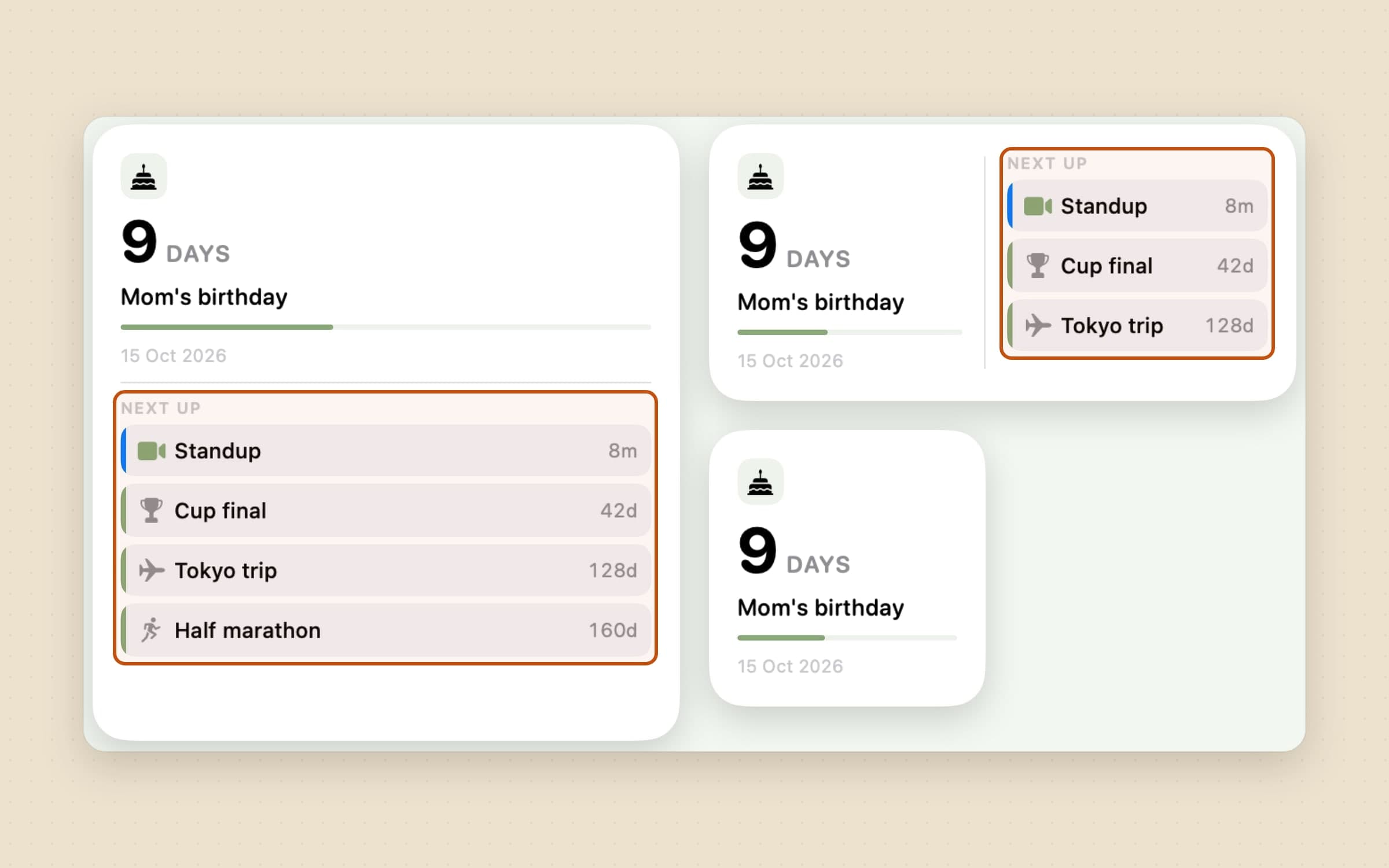
Il existe en trois tailles. Petite, c’est le compte principal seul : le chiffre, son unité, le titre, la part du compte à rebours déjà écoulée et la date d’arrivée. Moyenne garde cela à gauche et place les trois comptes à rebours suivants à droite, chacun avec la couleur de son calendrier d’origine - la seule chose que la barre des menus ne peut structurellement pas faire. Grande donne au compte principal toute la largeur en haut et empile les quatre suivants en dessous.
Laissée en automatique, la carte suit la barre des menus : ce que vous avez épinglé est ce qu’elle affiche, et si vous n’avez rien épinglé, elle affiche ce qui vient ensuite, en passant d’elle-même au suivant à mesure que chacun passe. Chaque carte peut aussi être réglée sur un événement à elle, si bien qu’un widget peut garder le vol tandis qu’un autre suit la barre des menus. Elle respecte aussi le réglage d’apparence propre à Await plutôt que seulement celui du système, donc une app réglée en sombre ne se retrouve pas avec une carte blanche à côté d’un popover sombre.
Deux détails sont bons à savoir. Les comptes à rebours visent des dates absolues, donc une fois que l’app a publié un instantané, le widget continue de compter correctement pendant des jours avec Await fermée - il n’a besoin d’être réveillé que lorsque l’ensemble des comptes à rebours change, pas quand l’horloge avance. Et quand une réunion est à quelques minutes, la carte propose de la rejoindre : sur les tailles moyenne et grande avec un bouton à côté de l’heure, sur la petite avec la carte entière, car un petit widget n’a qu’une seule zone cliquable et l’alternative était de ne pas pouvoir rejoindre depuis la taille que la plupart des gens utilisent.
Fuseaux horaires, minutes et icônes
Ajouter un événement à la main, c’est un court formulaire, et deux de ses champs sont la raison d’être de l’app.
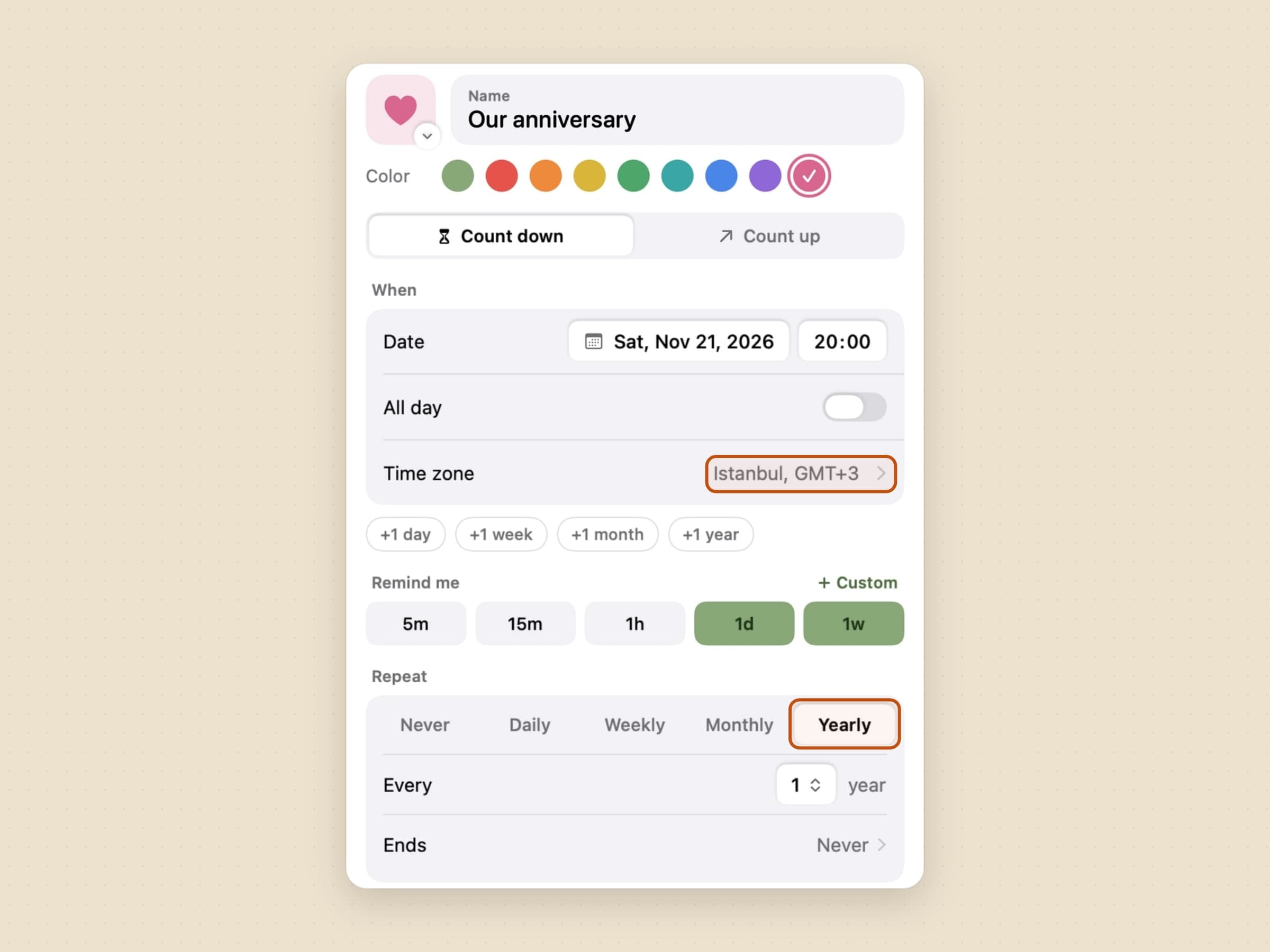
Chaque événement a son propre fuseau horaire. Un vol au départ d’Istanbul est décompté à l’heure d’Istanbul, que vous soyez à Berlin ou non. C’est le détail que la plupart des apps de compte à rebours ratent sans bruit : elles stockent un moment dans votre fuseau actuel, et le chiffre dérive de quelques heures le jour où vous voyagez, c’est-à-dire précisément le jour où vous comptiez dessus.
Compter à la minute près est facultatif. Un anniversaire est une date ; un lancement à 14 h est un moment. L’éditeur a un interrupteur, et le compte à rebours se met en forme en conséquence.
Chaque événement prend aussi une icône SF Symbol, ce qui rend une liste de huit comptes à rebours lisible d’un coup d’œil plutôt que huit lignes de texte. Les événements de calendrier peuvent aussi en recevoir une.
Des répétitions qui avancent seules
Un événement peut porter une règle de répétition - Quotidien, Hebdomadaire avec un choix de jours de la semaine, Mensuel ou Annuel. Une fois atteint, un compte à rebours récurrent avance tout seul à sa prochaine occurrence, donc une réunion d’équipe hebdomadaire ou une date de facturation mensuelle se saisit une fois puis s’entretient d’elle-même. La règle peut aussi sauter des occurrences - toutes les deux semaines, tous les trois mois - et s’arrêter, à une date ou après un nombre de fois donné.
La règle est délibérément un petit sous-ensemble de ce qu’un calendrier peut exprimer. L’heure, et pour une répétition mensuelle le jour du mois ou pour une annuelle la date, viennent de la date de l’événement lui-même plutôt que de champs supplémentaires, si bien qu’il n’y a qu’une date à bien saisir au lieu de deux endroits qui pourraient se contredire.
Ce qui se passe à zéro
Trois réponses, et vous choisissez pour chaque compte à rebours plutôt qu’une fois pour tous.

Une célébration joue une animation calme en plein écran, et elle la joue sur tous les écrans connectés plutôt que seulement sur celui que vous regardiez, pour qu’un second moniteur ne puisse pas avaler le moment. Des confettis tombent dessus, et un court carillon peut l’accompagner - les deux dans Réglages -> Général, les confettis activés par défaut, et Réduire les animations les coupe. Elle disparaît d’elle-même au bout de quelques secondes.
Une notification est la version discrète - une simple notification locale, sans prise de l’écran. Les deux sont indépendantes, donc les deux à la fois sont possibles.
Aucune des deux est la troisième réponse, et c’est celle par laquelle commence un nouveau compte à rebours : la date arrive simplement dans la barre des menus. Pour une échéance que vous redoutez déjà, c’est sans doute le bon choix.
Les événements de calendrier portent la même paire, enregistrée pour la série plutôt que pour l’occurrence, donc l’occurrence de la semaine prochaine célèbre parce que celle de cette semaine l’a demandé.
Zéro n’est pas forcément la première fois que vous en entendez parler non plus. Un événement peut aussi vous prévenir à l’avance - cinq minutes, quinze minutes, une heure, un jour ou une semaine avant, autant de ces rappels que vous voulez - ou avec un délai de votre choix, trois jours ou deux heures, chacun sous forme de simple notification.
Compter vers le haut, Raccourcis et une sauvegarde
Toutes les dates ne sont pas devant vous. Passez un événement en Compter depuis et il compte le temps depuis une date - un an dans un nouveau poste, des jours depuis que vous avez arrêté quelque chose - dans sa propre section, En cours. Activez les étapes et il envoie une notification au jour 100, 500 et 1000 et à chaque anniversaire.
Await fonctionne aussi depuis Raccourcis : créer un compte à rebours, demander ce qui vient ensuite, ou demander combien de temps il reste avant l’un d’eux, et Siri et Spotlight proposent les mêmes actions sans configuration.
Tout tient dans un petit fichier, et Réglages -> Données l’exporte en sauvegarde JSON et le réimporte, sur ce Mac ou sur un nouveau.
Ce qu’elle ne fait pas, délibérément
Elle n’écrit pas dans votre calendrier. Rien n’est créé, déplacé ou supprimé, et c’est aussi pourquoi il n’y a nulle part de bouton « ajouter ce compte à rebours au Calendrier ».
Il n’y a ni synchronisation ni app iPhone. Tout est un petit fichier sur votre Mac.
Les comptes à rebours eux-mêmes n’ont aucun besoin du réseau - celui de votre vol tourne dans l’avion, ce qui est un peu absurde à préciser pour une app de compte à rebours et pourtant n’est pas vrai de toutes. Ce que l’app envoie va vers nos propres serveurs et ne contient jamais un compte à rebours : vérifications de licence, mises à jour, configuration, et statistiques d’usage et diagnostics de plantage anonymes. Lire votre calendrier n’y change rien non plus - il est lu par macOS, sur la machine, et aucune partie ne va nulle part.
Ce qu’elle coûte, et quoi regarder d’autre
Await tourne sous macOS 14 ou ultérieur, sur Apple Silicon et Intel, et occupe environ 10 Mo. C’est un achat unique de 10,99 $ avec un essai gratuit de 30 jours qui ne demande ni carte ni e-mail. La fiche complète est sur la page d’Await.
Await compte à rebours jusqu’à une date. Si ce que vous voulez décompter, c’est le bloc de travail devant vous en ce moment, c’est un autre outil - Anchored garde une tâche et son minuteur dans la même barre des menus, présentée dans un minuteur de tâches pour la barre des menus du Mac. Un panorama plus large des petits outils se trouve dans les utilitaires Mac qui valent la peine d’être installés.