Où passe vraiment l’espace
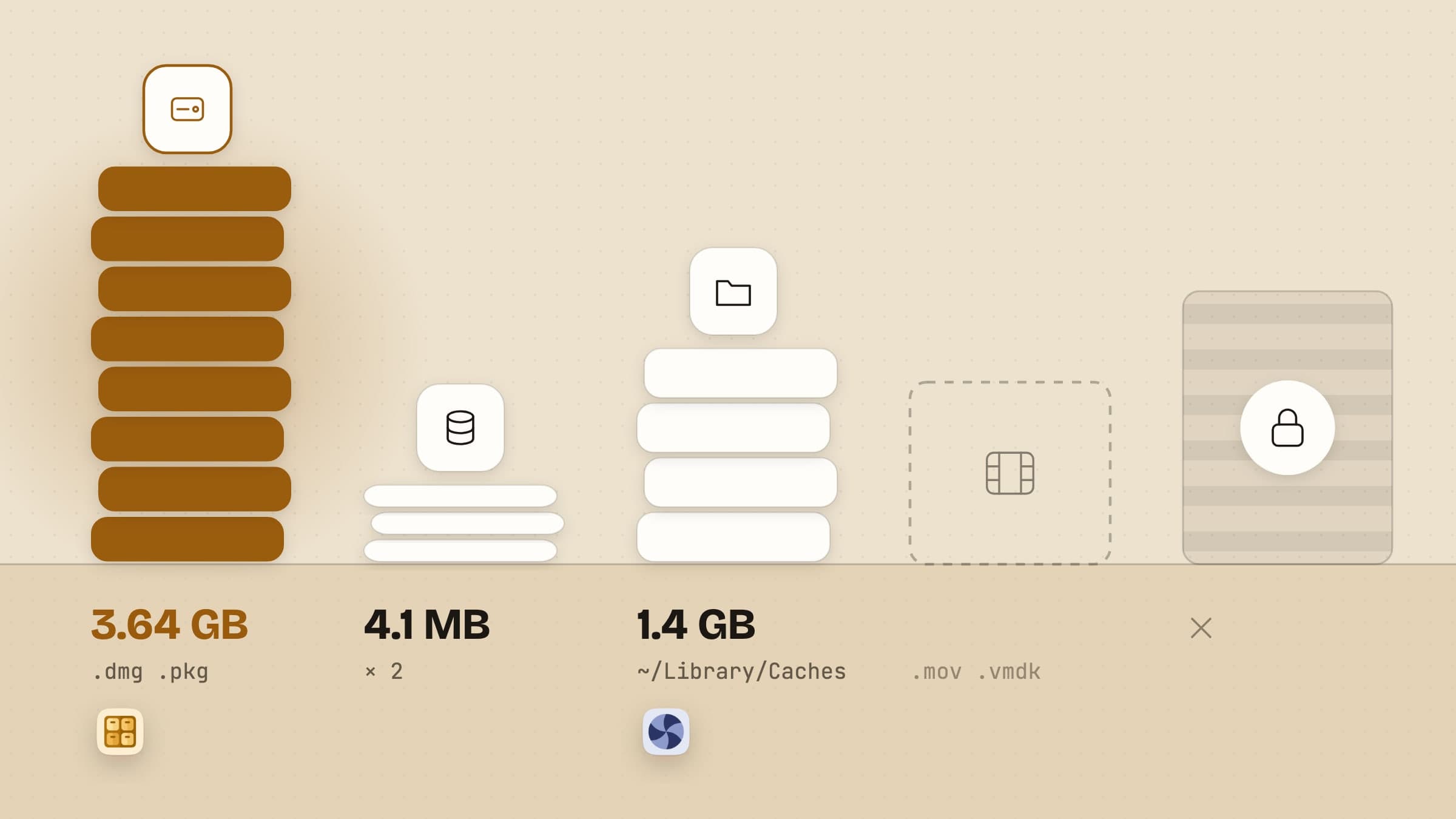
Un disque se remplit d’un petit nombre de façons, et celle que vous avez sous les yeux décide de ce qu’il faut faire. Sur un Mac utilisé depuis quelques années, l’espace que vous pouvez vraiment récupérer se trouve généralement dans quatre tas.
Les installeurs déjà utilisés. Chaque image disque et chaque paquet sur lesquels vous avez double-cliqué est encore dans Téléchargements. Sur la plupart des machines, c’est la plus grosse catégorie, car les outils de développement et les apps de design sont distribués sous forme d’images de plusieurs gigaoctets, et rien ne les supprime ensuite.
Le même fichier, deux fois. Un téléchargement terminé deux fois, une archive posée à côté du dossier dans lequel elle a été décompressée, un document enregistré une fois depuis Mail et une fois depuis le navigateur.
Ce que les apps supprimées ont laissé. Glisser un paquet d’app dans la Corbeille supprime le paquet. Les préférences, caches, conteneurs, états enregistrés, agents de lancement et reçus d’installation restent là où ils ont été écrits.
Les gros fichiers oubliés. Exports vidéo, images de machines virtuelles, vieille sauvegarde d’un appareil. Énormes un par un, et généralement assez peu nombreux pour être comptés.
Les trois premiers justifient un logiciel, car chacun peut être prouvé : deux fichiers sont identiques octet pour octet ou ne le sont pas, un installeur correspond à une app que vous avez ou non. Le quatrième ne demande aucun logiciel.
Ce que macOS vous donne déjà gratuitement
Ouvrez les Réglages Système, puis Général, puis Stockage. Vous obtenez une répartition par catégorie, une liste de vos plus gros fichiers que vous pouvez trier et supprimer directement, et une série de recommandations : stocker les originaux dans iCloud, vider automatiquement la Corbeille au bout de 30 jours, supprimer les vidéos téléchargées déjà regardées. Pour le quatrième tas, c’est tout le travail. Faites-le avant d’installer quoi que ce soit.
Ce que cela ne fait pas, ce sont les trois autres. Il n’a aucune notion de doublon, aucune notion d’installeur périmé, et aucun moyen de savoir que 400 Mo dans Application Support appartiennent à une app supprimée l’an dernier. Il présente aussi une partie du disque comme purgeable : c’est de l’espace que macOS garde dans des instantanés et des caches et qu’il libérera quand quelque chose en aura besoin. Aucune app tierce ne peut le libérer, et celle qui le prétend s’attribue le ménage que fait le système d’exploitation lui-même.
Les tas que quelque chose peut réellement prouver
Sweep surveille les dossiers que vous lui indiquez - Téléchargements par défaut - et classe ce qui y arrive selon des règles que vous écrivez. Son écran Nettoyage est la partie qui nous intéresse ici, et il est étroit exprès : il ne regarde que dans ces dossiers surveillés et regroupe ce qu’il y trouve en doublons identiques octet pour octet, archives posées à côté de leur copie décompressée, téléchargements arrêtés en cours de route, installeurs qui ont fait leur temps, gros fichiers que personne n’a ouverts depuis des mois, dossiers vides, et fichiers qu’elle a classés il y a des mois et que personne n’a rouverts depuis.
Rien n’arrive coché. Vous choisissez, et la sélection part à la Corbeille par le même journal et la même annulation que n’importe quel lot. Le reste du genre manque délibérément : pas d’analyse de tout le disque qui annonce un chiffre, pas de promesse sur les fichiers indésirables du système, pas de nettoyeur de caches. Sweep ne propose que ce dont elle peut vous montrer la preuve, dans des dossiers dont vous lui avez parlé. La partie règles est présentée étape par étape dans trier automatiquement ses fichiers sur Mac.

Les apps que vous avez supprimées sont encore sur le disque
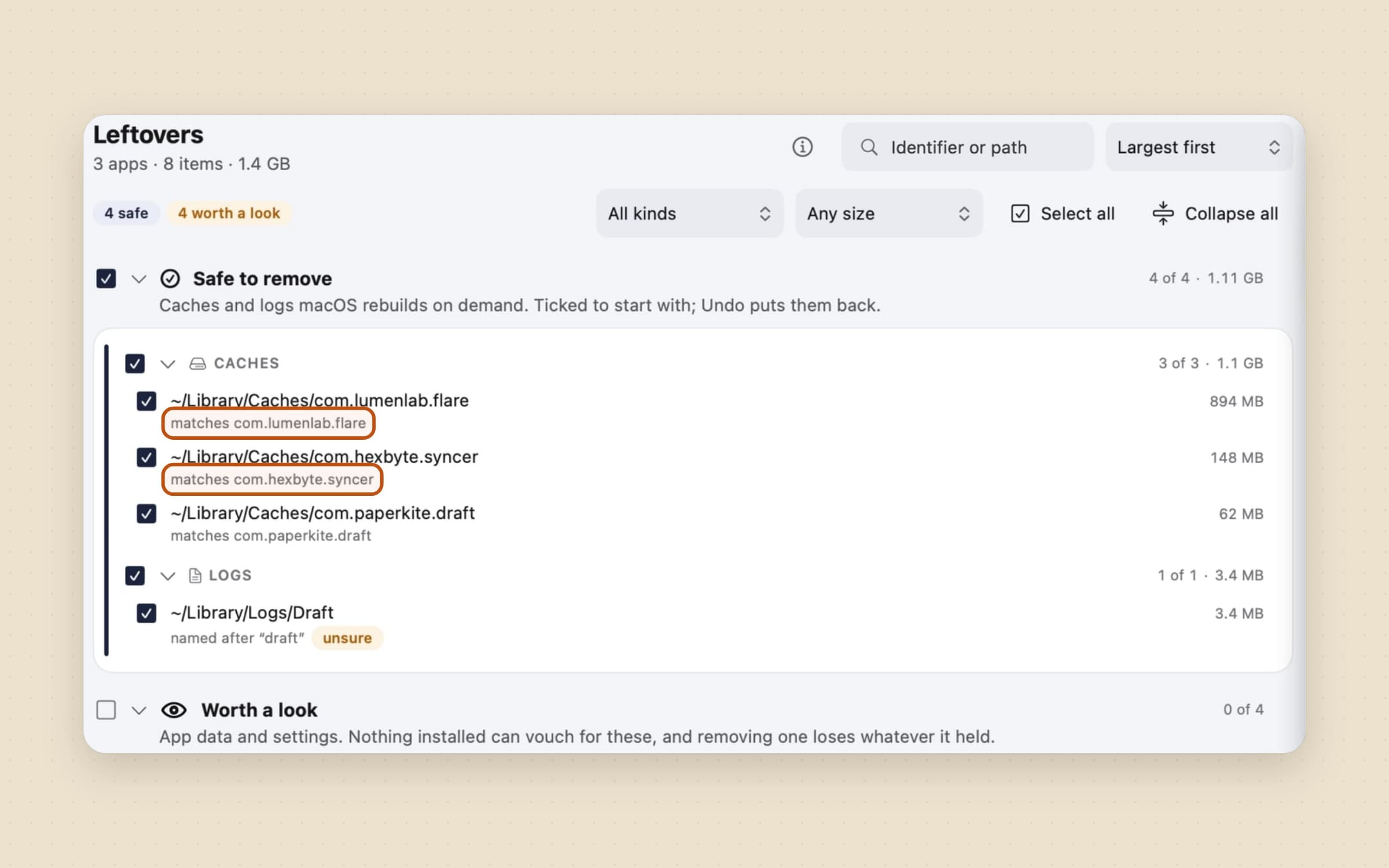
Unroot couvre le troisième tas et un coin du premier. Son écran Apps s’ouvre sur une carte de stockage qui répartit le poids de vos apps selon la date de leur dernière ouverture, avec des filtres Inutilisées et Grosses, le moyen le plus rapide de voir lesquelles valent seulement une analyse. Pour une app que vous avez encore, elle lit 58 emplacements, évalue chaque trace trouvée et montre la raison pour laquelle chaque ligne correspond avant que vous ne la cochiez. Pour les apps déjà parties, il existe un balayage à part : les restes regroupés par identifiant de paquet, en ne listant que ce qui a la forme d’un identifiant - un nom d’au moins trois segments séparés par des points et sans espace -, car un dossier portant le nom d’une entreprise pourrait appartenir à n’importe quoi, et deviner, c’est ainsi que ce genre de logiciel supprime ce qu’il n’aurait pas dû. Seuls les caches et les journaux arrivent cochés. Et son écran Installeurs liste les images disque et les paquets restés dans Téléchargements, en ne cochant que ceux dont l’app est déjà installée - le tas sur lequel travaille la règle des vieux installeurs de Sweep, reconnu par app plutôt que par âge.
Soyez réaliste sur la quantité. Les restes font rarement des dizaines de gigaoctets ; ce sont généralement quelques centaines de mégaoctets, plus les entrées que l’app a laissées dans Confidentialité et sécurité des Réglages Système, que macOS ne vous offre aucun bouton pour effacer une fois la Corbeille vidée. Activez Repérer les apps glissées à la Corbeille et Unroot propose un nettoyage tant que l’app y est encore. L’espace disque est la plus petite moitié de la raison de s’en soucier, et il en va de même de ce que ces apps ont laissé tourner : un écran liste tout ce qui démarre à l’ouverture de session et nomme le propriétaire de chaque élément, si bien qu’un agent de lancement dont l’app a disparu depuis longtemps peut partir comme ses caches. Le mécanisme complet est dans comment désinstaller des apps sur un Mac.
Rien n’est supprimé, et tout peut revenir
Les deux apps font la même promesse, la seule raison de laisser l’une ou l’autre approcher votre disque : rien n’est supprimé. Sweep déplace les fichiers vers la Corbeille et garde chaque lot réversible, même après un redémarrage. Unroot place tout ce qu’elle retire dans un dossier daté à l’intérieur de la Corbeille avec un manifeste lisible à côté, et Annuler rejoue ce manifeste à l’envers. Rien ne devient définitif tant que vous ne videz pas la Corbeille, ou n’utilisez pas Tout supprimer… dans l’Historique des suppressions d’Unroot. Une partie est réellement définitive - supprimer une entrée du trousseau déconnecte l’app et emporte toute licence qu’elle y avait stockée -, donc la confirmation nomme ces lignes une par une plutôt que de les compter.

Ce qu’aucune des deux ne fait
Aucune ne nettoie la mémoire, ne cherche de logiciels malveillants, ni ne prétend accélérer votre Mac. Aucune ne touche aux caches du système, et aucune ne fera semblant que le chiffre purgeable est à elle de récupérer. La carte de stockage d’Unroot ne couvre que les apps ; si ce que vous voulez est une carte de tout le disque par taille, c’est un autre type d’outil, et la liste Stockage des Réglages Système couvre déjà l’essentiel de ce qu’il vous dirait.
Les deux sont des apps macOS natives qui tournent sous macOS 14 ou ultérieur,
signées et notariées, en anglais, turc, allemand, espagnol et français, et aucune
ne demande de compte. Une différence est bonne à connaître avant de télécharger :
Sweep tourne dans le bac à sable de macOS, alors qu’Unroot ne le peut pas, car
lire les traces d’une autre app dans ~/Library, effacer ses entrées
d’autorisation et déplacer des fichiers appartenant à root sont tous impossibles
depuis l’intérieur. C’est aussi pourquoi Unroot se télécharge directement et
n’est pas sur le Mac App Store, et pourquoi elle demande l’Accès complet au
disque à la main.
Là où les alternatives l’emportent
Deux catégories d’apps occupent ce problème, et les deux méritent d’être connues avant d’acheter quoi que ce soit.
DaisyDisk, environ 10 $ une fois, est la carte visuelle du disque la plus connue sur Mac : un diagramme en soleil dans lequel vous descendez jusqu’à trouver le dossier de 40 Go que vous aviez oublié. Il répond à « où est passé l’espace » mieux que tout ce qui est présenté ici, puis vous laisse supprimer vous-même. GrandPerspective et OmniDiskSweeper font le même travail gratuitement, de façon moins jolie.
CleanMyMac est l’autre camp, un abonnement à partir d’environ 40 $ par an qui balaie caches, journaux, fichiers de langue et restes d’apps en un seul passage, avec un volet maintenance qui n’intéresse pas DaisyDisk.
Notre position honnête sur ce second camp : un nettoyeur ne mérite sa place que si chaque ligne vous dit pourquoi elle correspond et que rien n’est coché avant que vous ne l’ayez lue. De l’espace récupéré par une app incapable de s’expliquer est de l’espace que vous passerez une soirée à regretter. C’est pourquoi les deux apps de cette page mettent la raison sur la ligne et envoient les retraits à la Corbeille au lieu de les supprimer.
AppCleaner est le classique gratuit pour la partie restes du problème, et mérite un coup d’œil si c’est tout ce dont vous avez besoin.
Côte à côte
| Ce qu’elle récupère | Prix | Taille | |
|---|---|---|---|
| Sweep | Doublons, vieux installeurs, téléchargements interrompus et gros fichiers jamais rouverts dans les dossiers qu’elle surveille | 14,99 $, achat unique | ~20 Mo |
| Unroot | Ce que les apps ont écrit en dehors d’elles-mêmes, les éléments d’ouverture qu’elles ont laissés tourner, des apps supprimées il y a des années, et les installeurs dont l’app est déjà installée | 13,99 $, achat unique | ~10 Mo |
Les deux sont livrées avec un essai gratuit de 30 jours qui ne demande ni carte ni adresse e-mail, et la licence achetée ensuite est permanente. Un panorama du reste des petits outils se trouve dans les utilitaires Mac.
Prix et fonctionnalités vérifiés le 26 octobre 2026.

