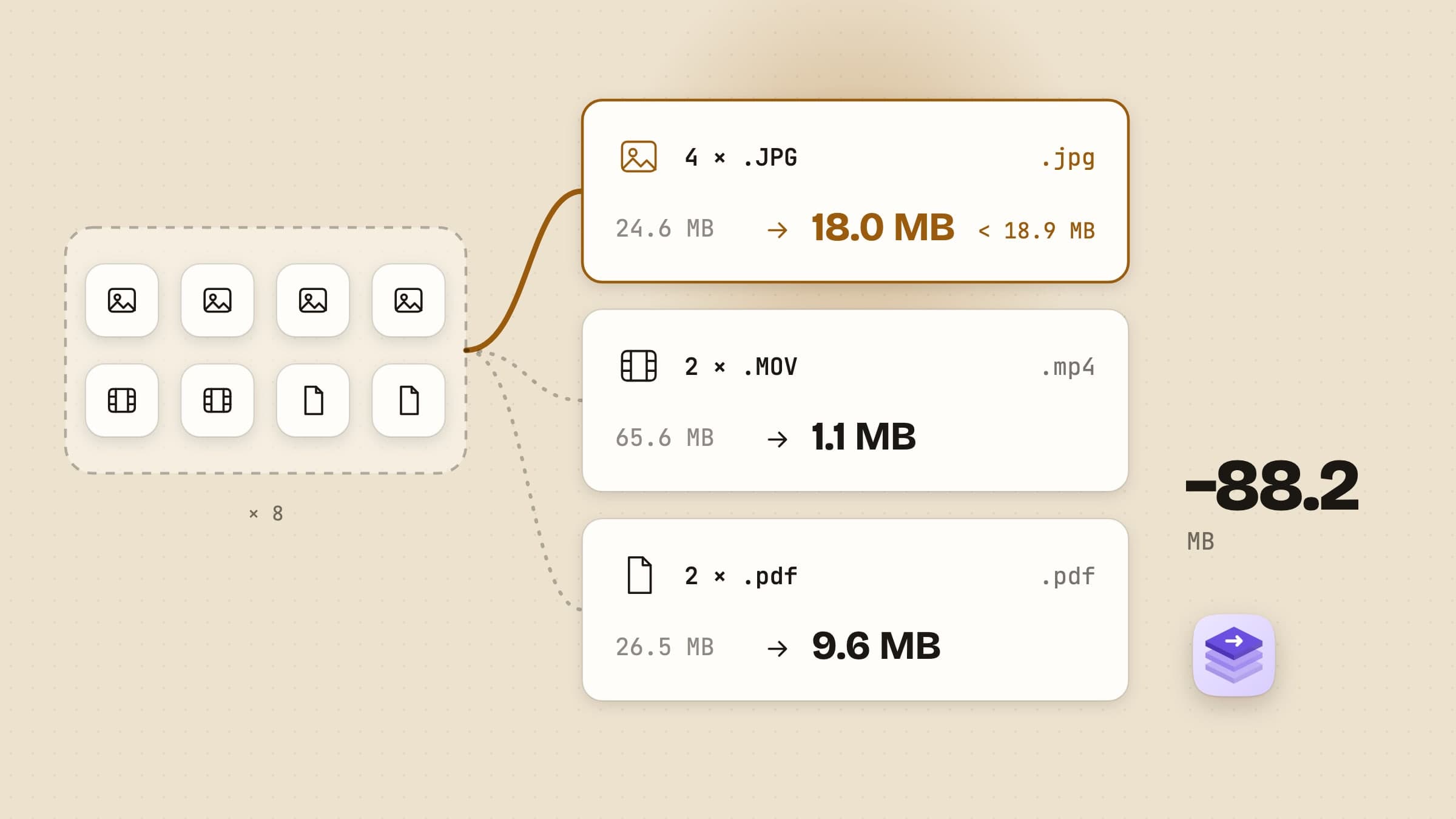
Un dépôt mélangé se répartit seul en groupes, une sortie chacun
macOS sait convertir par lots, un type à la fois. Convertir l’image traite une pile de photos, Encoder les fichiers vidéo sélectionnés traite des clips, et Aperçu allège un PDF. Un vrai lot est rarement d’un seul type : les photos d’un appartement, une vidéo de visite et le bail signé, tous destinés à la même personne. Les outils gratuits et les autres convertisseurs sont comparés dans le meilleur convertisseur de fichiers pour Mac ; cette page explique comment Sculpt traite un lot de ce genre. Tout ce qui suit est dans la version disponible.
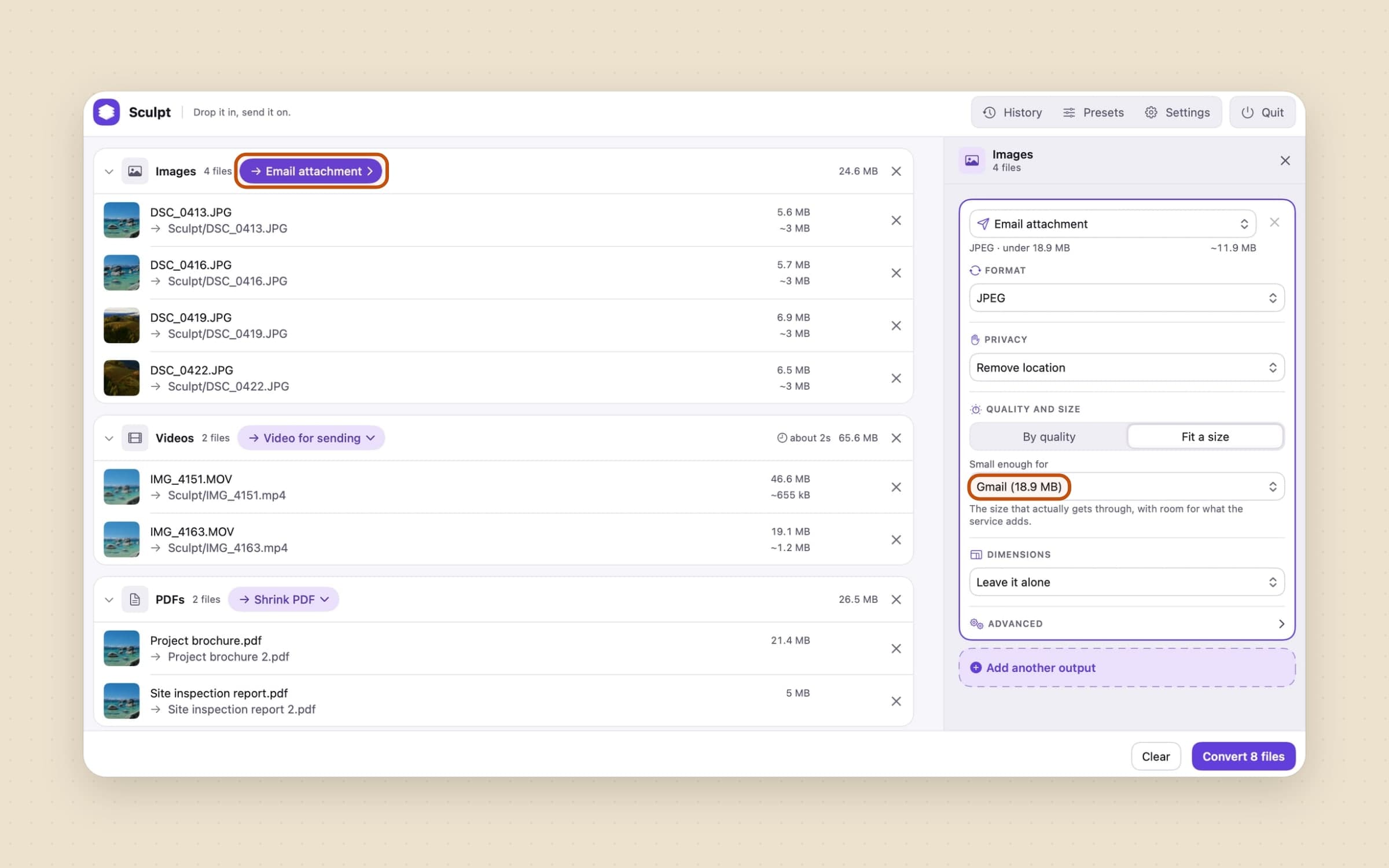
Déposez le tout sur la fenêtre, dossier compris, et la file d’attente le répartit en groupes par type : Images, PDF, Vidéos et Audio. Chaque groupe a sa propre sortie, car un même réglage ne peut pas convenir à la fois à une photo et à un scan. Chaque ligne affiche la taille du fichier et une estimation de ce qu’il deviendra, avant que quoi que ce soit ne tourne. Un fichier que Sculpt ne sait pas convertir atterrit dans un groupe Ignorés en bas, avec la raison sur la ligne.
Les dossiers ont un interrupteur de plus, Inclure les sous-dossiers. Les
résultats d’un dossier vont dans un sous-dossier Sculpt à l’intérieur plutôt
qu’entre les originaux, et un second passage sur le même dossier ignore chaque
fichier dont la copie convertie existe déjà et est à jour. Seuls les nouveaux
fichiers sont convertis.
La taille cible, c’est ce que l’e-mail peut porter, pas ce qu’il annonce
Le bouton de sortie d’un groupe ouvre un tiroir à droite. En haut se trouve le point de départ : l’un des 14 préréglages prêts à l’emploi, comme Pièce jointe d’e-mail, Image pour le web ou Alléger un PDF, ou l’un des vôtres. En dessous figurent les réglages choisis par ce préréglage, et vous pouvez modifier chacun d’eux. Le menu Format propose aussi les formats simples, donc « mettez-les en PNG » ne demande aucun préréglage.
Le réglage à connaître, c’est le mode Par taille. Mail encode une pièce jointe en base64 avant de l’envoyer, ce qui ajoute environ un tiers ; les 25 Mo de Gmail accueillent donc environ 18 Mo de fichiers. Le menu des tailles a déjà fait le calcul : Gmail indique 18,9 Mo, Outlook et iCloud 14,7 Mo, en mégaoctets décimaux comme dans le Finder. Le budget appartient à tout le groupe, pas à chaque photo, puisqu’un e-mail a une seule limite. Déposez douze photos et les 18,9 Mo se partagent entre elles selon leur taille. Si un fichier n’y arrive pas, la ligne dit à quoi il s’est arrêté. Si le nouveau fichier devait être plus gros que l’original, rien n’est écrit et la ligne indique « Déjà assez léger ».
Le reste du tiroir est court. Confidentialité garde tous les détails, retire la localisation ou retire tout. Dimensions laisse l’image telle quelle, ou fixe un grand côté, une boîte, un pourcentage ou la demi-taille pour les captures d’écran Retina. Écrire dans place la copie à côté de l’original, dans un sous-dossier ou dans un dossier de votre choix, et peut conserver les dates du fichier pour que la copie se range là où se rangeait l’original. L’original lui-même est conservé par défaut ; une sortie peut plutôt l’envoyer à la Corbeille, d’où Annuler peut le faire revenir.
Un seul dépôt peut produire deux fichiers à partir de chaque original
Sous les sorties du tiroir se trouve Ajouter une autre sortie. Chaque sortie est une carte, et chaque ligne affiche alors un résultat par sortie. Une paire courante : un JPEG sous la limite de l’e-mail pour aujourd’hui et une copie Image pour le web pour le site. Un fichier produit de plusieurs façons garde toujours son original, quoi qu’une sortie dise de la Corbeille, et le tiroir vous le signale.
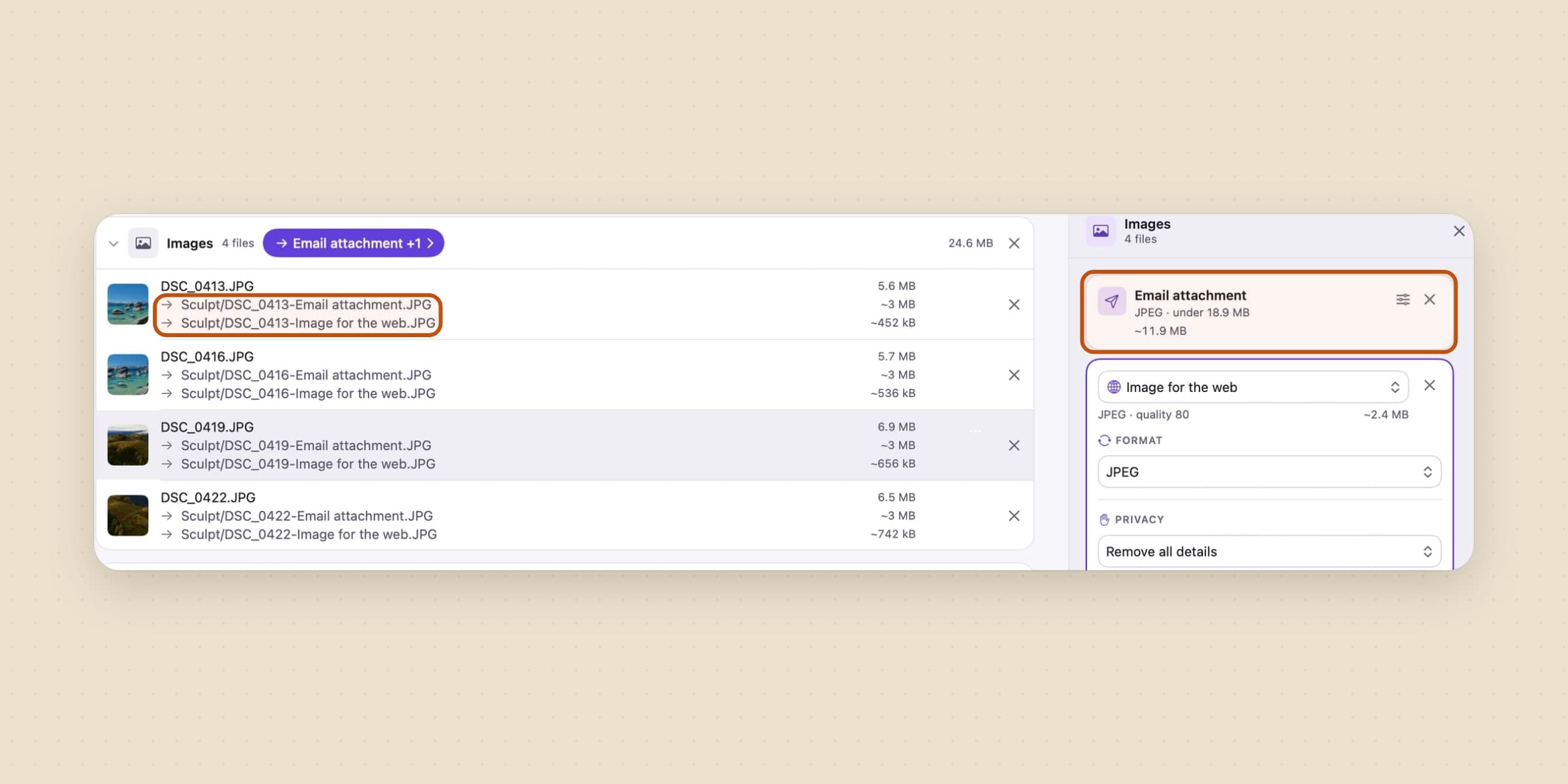
Un fichier peut aussi quitter son groupe. Le menu de la ligne fixe une sortie différente pour ce seul fichier, et l’en-tête du groupe compte les lignes dans ce cas, si bien que l’exception n’est jamais cachée. Le même menu propose Comparer, qui place l’original et le résultat côte à côte une fois la conversion faite.
Les PDF s’allègent sans perdre leur texte, fusionnent avec des images ou se découpent en pages
Alléger un PDF fonctionne comme Réduire la taille du fichier dans Aperçu : il redessine chaque page à travers un filtre Quartz, si bien que les images contenues rapetissent et que le texte reste du texte. Il reste sélectionnable et cherchable, et les liens, annotations et signets sont conservés. Il existe quatre niveaux : Écran, E-mail, Impression et Archive. E-mail est le niveau par défaut et correspond au filtre d’Apple.
Réunir en un seul PDF prend des images et des PDF ensemble, dans l’ordre où ils ont été ajoutés, et en fait un seul document. Une fusion s’étend à tout le dépôt : choisissez-la pour les photos et les PDF déposés avec elles rejoignent le même fichier, et c’est ainsi qu’un formulaire scanné, sa lettre d’accompagnement et la photo d’une pièce d’identité deviennent une seule pièce jointe. Dans l’autre sens, les pages d’un PDF peuvent sortir en images : JPEG, PNG, HEIC ou WebP, une par page à 150 dpi, sur fond blanc plutôt que transparent. Un PDF d’une page devient une image, un plus long devient un dossier d’images.
Deux types de PDF sont laissés de côté exprès. Un PDF signé est ignoré, car une nouvelle copie annulerait la signature, tout comme un PDF qui contient des fichiers joints. Un PDF verrouillé par un mot de passe est aussi ignoré, et Sculpt ne le demande jamais.
La vidéo se convertit un clip à la fois, et souvent sans réencodage
Vidéo à envoyer produit un MP4 H.264 d’au plus 1280 pixels sur le grand côté et 30 images par seconde, sous 14,7 Mo. Contrairement aux photos, chaque clip a droit à toute la limite, car les vidéos partent une par message. Un budget partagé en dix laisserait chaque clip trop flou pour être regardé. La localisation qu’un iPhone inscrit dans une vidéo est retirée, et le HDR est converti en couleurs ordinaires, ce dont H.264 a besoin.
Quand un formulaire n’accepte que le MP4, Changer seulement le conteneur copie la vidéo et le son dans un nouveau conteneur sans réencodage : rien n’est perdu et cela prend quelques secondes. Si la source ne peut pas aller telle quelle dans un MP4, Sculpt la réencode et la ligne le dit. Le menu Format propose aussi MOV, HEVC et ProRes 422, un GIF des 10 premières secondes, et une seule image JPEG.
Le son a ses propres préréglages. Extraire l’audio sort le son d’un enregistrement en M4A. Les fichiers audio se convertissent en M4A, WAV, AIFF ou FLAC. Les vidéos s’encodent une par une, même dans un lot mélangé, car un Mac a un ou deux encodeurs vidéo matériels et des exports en parallèle ne font que se ralentir mutuellement.
Le Finder, le Dock et ⌘V convertissent sans ouvrir la fenêtre
Une fois l’extension Finder activée, un clic droit sur des fichiers de votre dossier personnel affiche un sous-menu Sculpt. Les formats viennent d’abord, puis les préréglages que vous avez choisis, puis Ouvrir dans Sculpt. Un clic lance une opération, sans fenêtre. Faites un clic droit dans l’espace vide d’un dossier et tout le dossier est converti.
Déposer des fichiers sur l’icône du Dock fait de même avec le réglage par défaut de chaque type. Une petite carte apparaît dans le coin de l’écran avec ce qui a été produit, un bouton Annuler et Afficher dans le Finder, et disparaît au bout de cinq secondes. Si vous préférez vérifier d’abord, les Réglages ont un interrupteur qui ouvre plutôt la fenêtre après chaque dépôt.
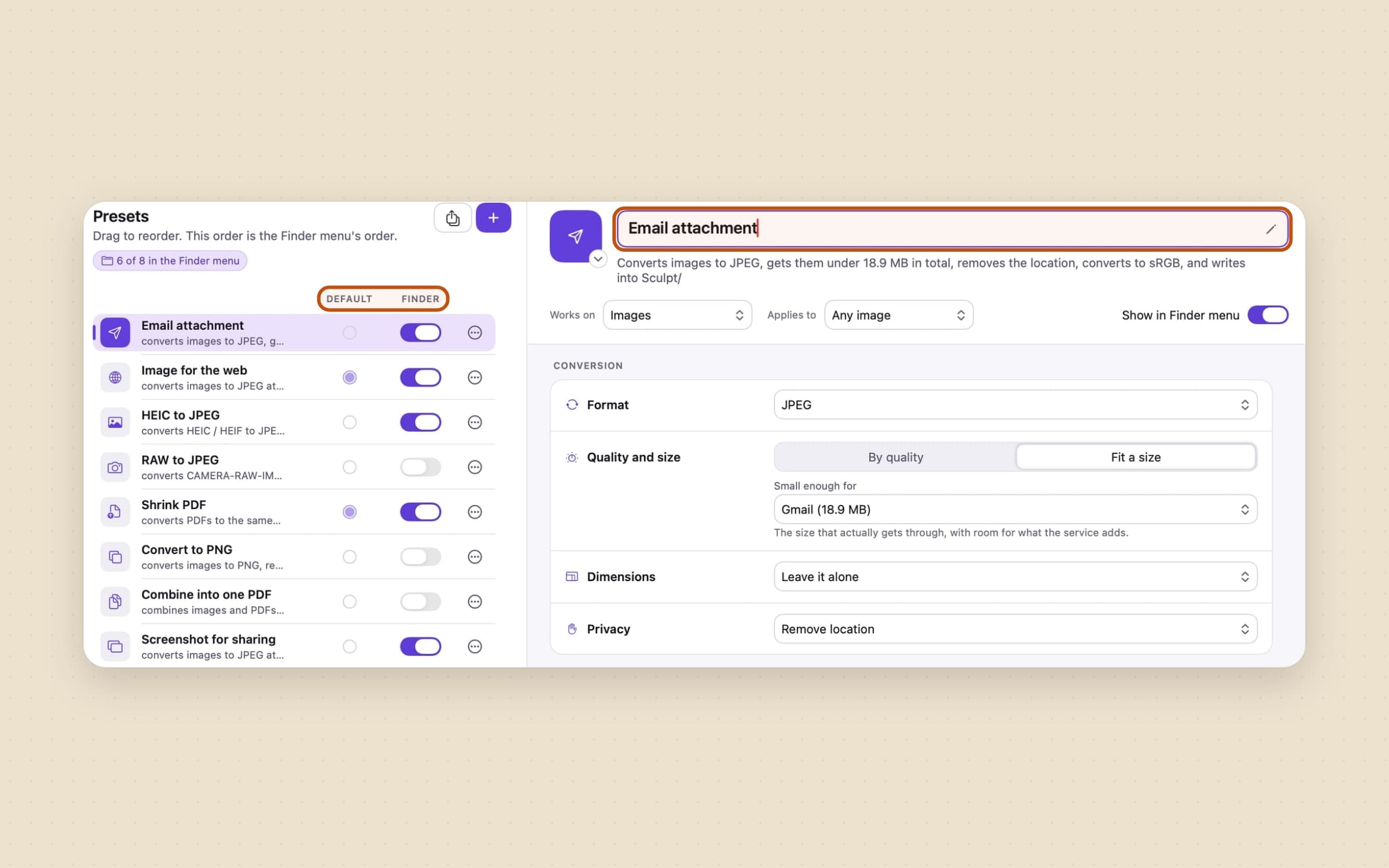
Les préréglages utilisés par ces portes d’entrée se règlent dans la fenêtre des préréglages (⇧⌘P). La colonne Par défaut choisit le point de départ de chaque type de fichier ; d’origine, c’est Image pour le web, Alléger un PDF, Vidéo à envoyer et Audio à partager. La colonne Finder choisit les préréglages qui apparaissent dans le menu contextuel, jusqu’à huit, et l’ordre de la liste est celui du menu. Modifiez quoi que ce soit dans le tiroir et Enregistrer comme préréglage le garde ; les préréglages s’exportent aussi dans un fichier pour un autre Mac.
⌘V dans la fenêtre ajoute ce que vous avez copié. Les fichiers copiés dans le Finder entrent comme fichiers. Une image copiée sans fichier derrière, comme une capture d’écran envoyée directement dans le presse-papiers, est ajoutée aussi, et son résultat va dans Téléchargements.
Chaque opération peut être annulée, depuis la fenêtre ou depuis l’Historique
À la fin d’une opération, chaque ligne affiche la nouvelle taille et le gain obtenu, et la barre du bas en fait le total. Si une sortie est réglée sur Livrer en un seul ZIP, ses fichiers sont réunis dans une seule archive prête à joindre.
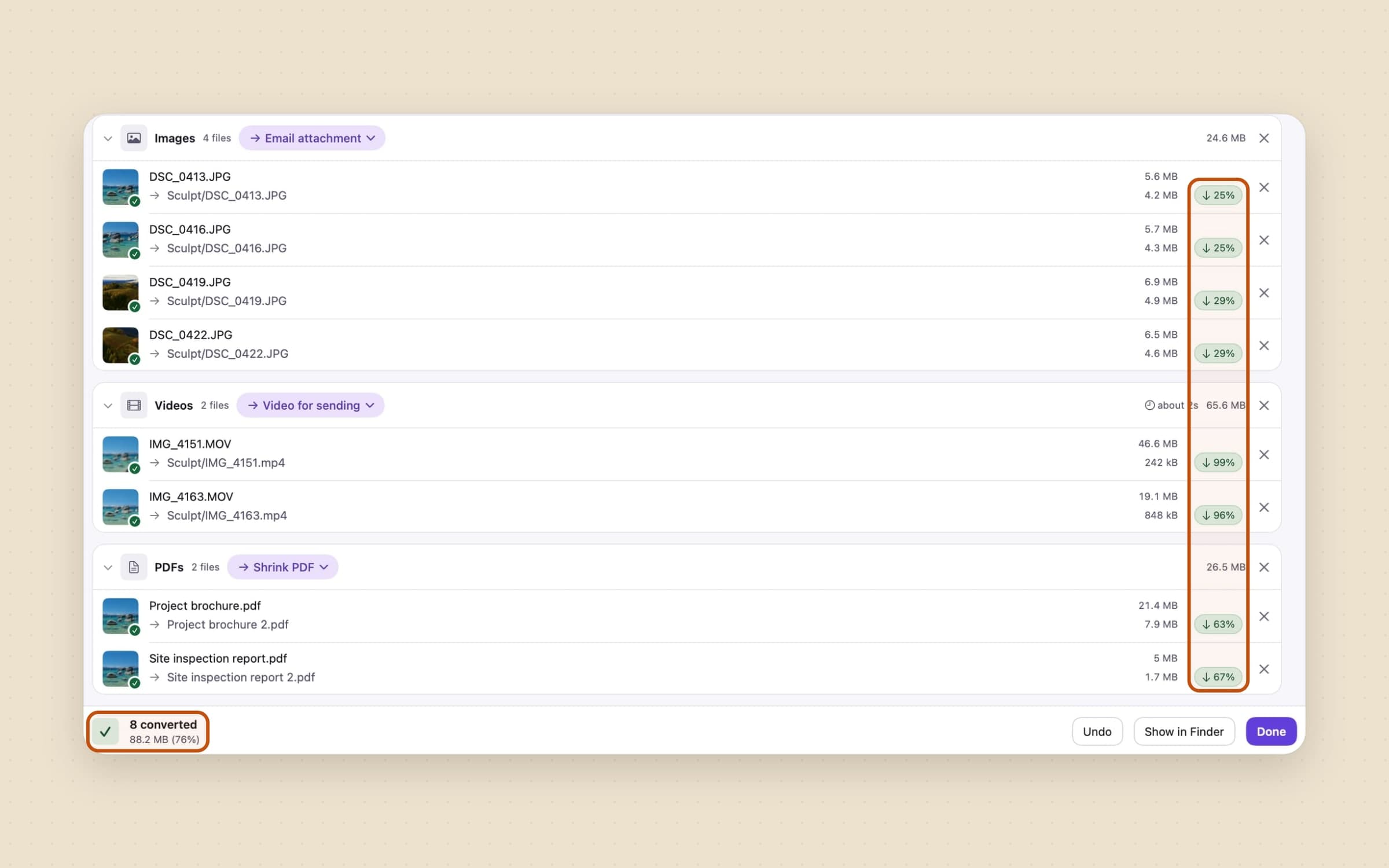
Annuler envoie à la Corbeille les fichiers produits et, si une sortie y avait envoyé les originaux, les fait revenir. ⌘Z annule la dernière opération de la session. Les plus anciennes vivent dans l’Historique (⌘Y), qui garde les 200 dernières avec chaque fichier produit et chaque fichier ignoré, avec la raison, chacune encore annulable. Une opération est consignée fichier par fichier au fur et à mesure, donc quitter à mi-chemin laisse quand même une trace à partir de laquelle annuler.
Ce qu’elle ne fait pas, délibérément
Elle refuse le MKV, le WebM et l’AVI. Sculpt n’accepte que les conteneurs vidéo que macOS lit lui-même - MOV, MP4, M4V, 3GP, MPEG et AVCHD -, elle n’est donc pas proposée pour les autres. HandBrake est la réponse pour ceux-là.
Ce n’est pas un éditeur. Il n’y a ni découpe, ni recadrage, ni filigrane, ni changement de vitesse. Elle lit le MP3 mais n’en écrit pas.
Elle n’envoie et ne téléverse rien. Chaque conversion tourne sur votre Mac, et quand une vidéo est trop longue pour tenir dans un e-mail avec une qualité regardable, un lien de partage est la meilleure réponse, comme l’explique envoyer de gros fichiers par e-mail sur Mac.
Le menu du Finder fonctionne dans votre dossier personnel, demande que l’extension soit activée dans les Réglages Système, et que vous accordiez une fois à Sculpt l’accès à ce dossier. Déposer sur la fenêtre ou sur le Dock ne demande pas l’extension.
Elle ne surveille pas de dossiers. Rien n’est converti tant que vous ne déposez pas, ne collez pas ou ne faites pas de clic droit.
Ce qu’elle coûte, et quoi regarder d’autre
Sculpt demande macOS 14 ou ultérieur, tourne sur Apple Silicon et Intel, et occupe environ 20 Mo. C’est un achat unique de 13,99 $ avec un essai gratuit de 30 jours. La fiche complète est sur la page de Sculpt.
Les fichiers convertis ont tendance à s’empiler dans Téléchargements. Sweep classe ce qui y arrive selon des règles que vous écrivez, présentée fonction par fonction dans trier automatiquement ses fichiers sur Mac.