Ce qu’est la règle 20-20-20, et pourquoi une app doit vous aider
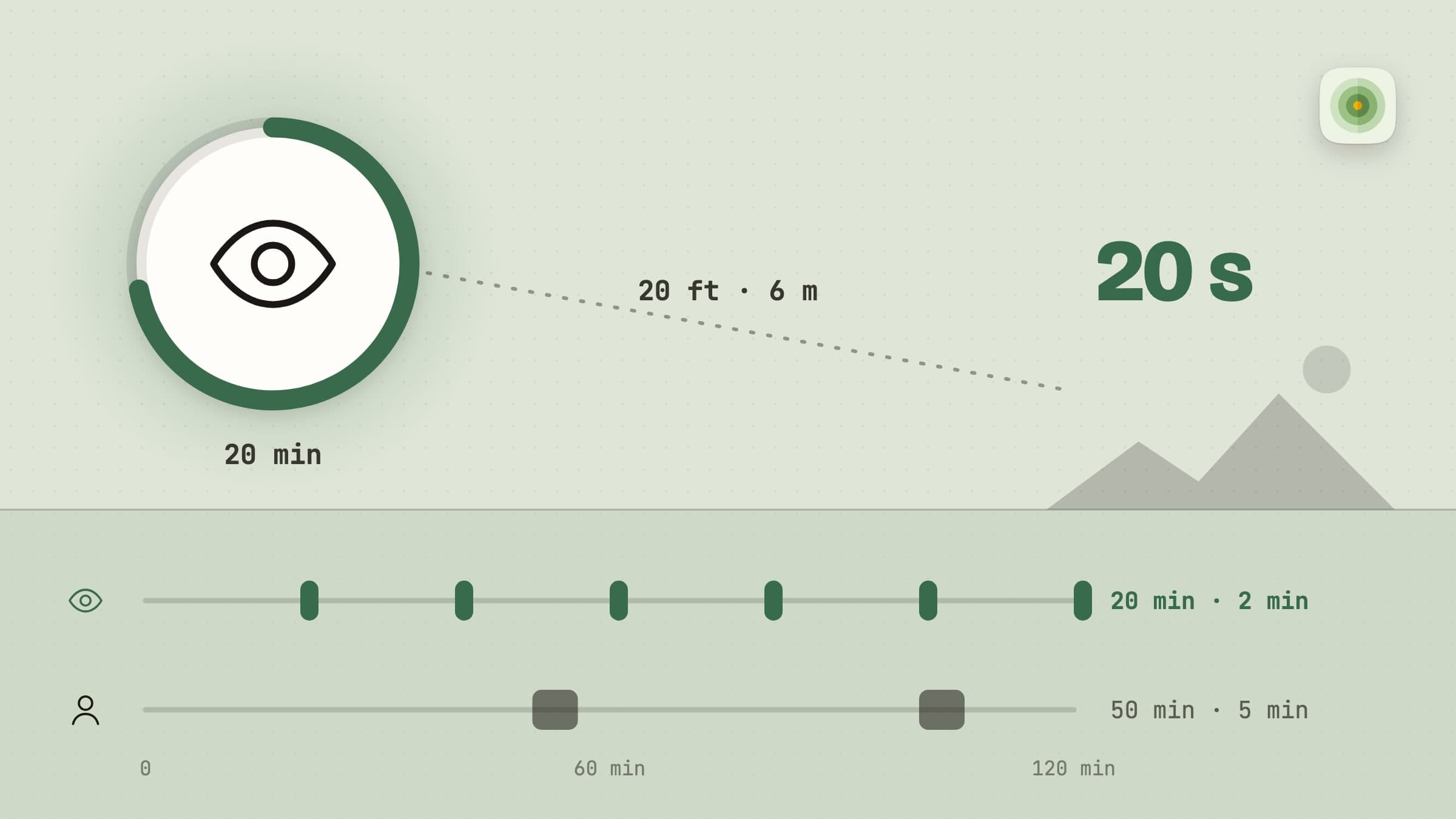
Toutes les vingt minutes, regardez quelque chose à six mètres pendant vingt secondes. C’est toute la règle. Elle existe parce que le muscle qui fait la mise au point de l’œil reste contracté tout le temps que vous regardez un écran à bout de bras, et que le relâcher brièvement et souvent évite la douleur qui arrive vers six heures du soir.
La règle est d’une simplicité absurde et presque personne ne la suit, pour une raison : on ne peut pas remarquer qu’on a cessé de remarquer. Vingt minutes de concentration, c’est précisément l’état où aucun signal interne ne se déclenche. Quelque chose en dehors de votre tête doit tenir le compte.
Sur macOS, ce quelque chose, c’est Recess. Tout ce qui suit est dans la version disponible.
Deux minuteurs, car les yeux et le corps ne posent pas le même problème
Recess fait tourner deux rythmes indépendants. Le repos des yeux doit être fréquent et très court. Se lever et s’étirer doit être occasionnel et plus long. Mettez-les sur une seule horloge et l’un des deux est toujours faux : soit vous vous étirez toutes les vingt minutes, ce qui est absurde, soit vous reposez vos yeux une fois par heure, ce qui ne sert à rien.
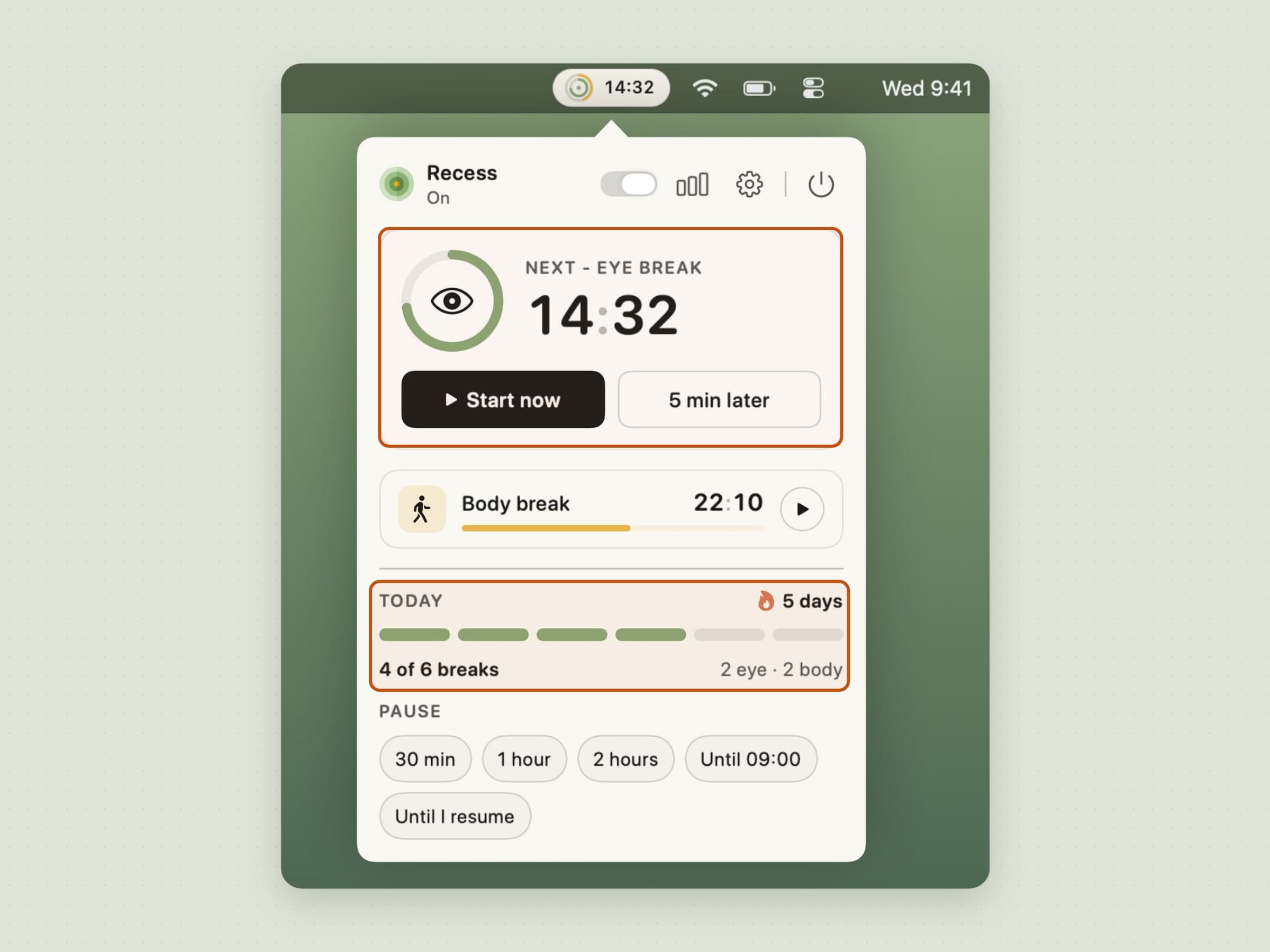
Le popover place la pause qui arrive en premier dans sa propre carte, avec un anneau de compte à rebours et deux boutons : Commencer si vous la voulez plus tôt, Dans 5 min si le moment est mal choisi. L’autre pause occupe une ligne fine juste en dessous. Plus bas, un bloc Aujourd’hui remplit une barre segmentée vers votre objectif quotidien et affiche votre série, et une rangée de puces de pause ferme le panneau. L’en-tête contient un interrupteur général pour toute l’app et des boutons pour le rapport et les Réglages.
Trois préréglages règlent les deux rythmes à la fois :
| Préréglage | Pause des yeux | Pause du corps |
|---|---|---|
| Léger | 45 s toutes les 30 min | 3 min toutes les 90 min |
| Standard | 2 min toutes les 20 min | 5 min toutes les 50 min |
| Strict | 90 s toutes les 15 min | 5 min toutes les 40 min |
Chaque intervalle et chaque durée se modifient aussi directement, ce qui fait du préréglage un point de départ plutôt qu’une cage. Sous les préréglages, la page Pauses des Réglages dessine vos deux prochaines heures sous forme de frise, pour voir où tomberont les pauses des yeux et du corps avant qu’elles n’arrivent - y compris l’endroit où deux d’entre elles fusionnent en une seule, ce dont il est question plus bas.

À quoi ressemble une pause
Dix secondes avant qu’elle n’arrive, un petit compte à rebours apparaît sous la barre des menus - assez long pour finir la phrase que vous tapez, assez court pour ne pas devenir une chose de plus à planifier. Il ne demande aucune autorisation, car c’est une fenêtre de l’app elle-même et non une notification. Si vous préférez être prévenu à l’avance, dans l’app où vous vous trouvez, une notification système existe aussi, une minute avant par défaut. Les deux délais se règlent sur la page Notifications, chacun peut être désactivé, et tous deux portent Commencer et Dans 5 min, si bien qu’une pause qui tombe mal peut être déplacée avant d’arriver.
Quand la pause est due, un calque couvre tous les écrans connectés - un second moniteur sur lequel vous pourriez continuer à travailler ruinerait l’idée - et donne une seule consigne.

Pour une pause des yeux, il affiche Regardez au loin avec un compte à rebours en secondes. Pour une pause du corps, Levez-vous. avec un compte en minutes.
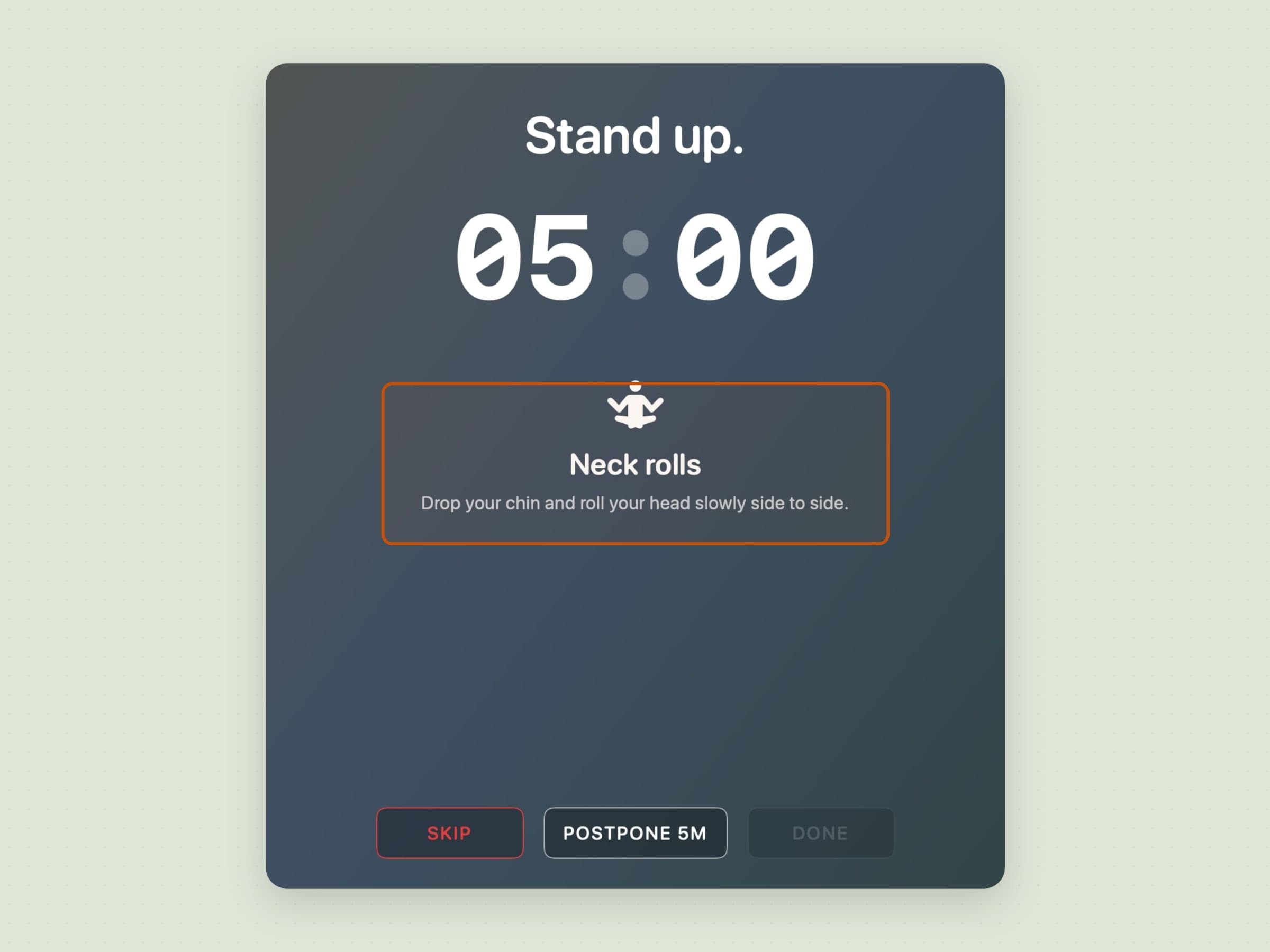
Ce qui s’affiche sous le compte à rebours, c’est vous qui choisissez. Le style guidé, par défaut, donne à une pause du corps un étirement nommé et en change toutes les 60 secondes parmi une série de 10, et donne à une pause des yeux un exercice à faire pendant que vous regardez au loin. Le style minimal affiche le compte à rebours et rien d’autre. Vous pouvez aussi écrire vos propres messages, et Recess les affiche à tour de rôle à la place des titres par défaut. Rien ne s’anime pour le plaisir, et les écrans respectent le réglage Réduire les animations de macOS.
Trois boutons occupent le bas, et c’est dans leurs libellés que tient le design :
- Passer - sur une pause des yeux, il indique ce que coûterait ce saut (+90 s, +180 s ou +300 s) ; sauter une pause du corps ne coûte rien, donc son bouton est nu
- Reporter de 5 min - une fois par heure glissante, et ce report unique est partagé entre pauses des yeux et du corps
- OK - ferme la pause une fois le compte à rebours écoulé
Les trois sont aussi au clavier, et les touches sont fixes plutôt que personnalisables : Échap passe, Espace ou Retour termine la pause, et P la reporte. La page Général des Réglages les liste en lecture seule, à côté des deux raccourcis globaux qu’elle permet de redéfinir. Un calque qui vient de prendre tous les écrans ne devrait pas en plus vous obliger à chercher le pointeur.
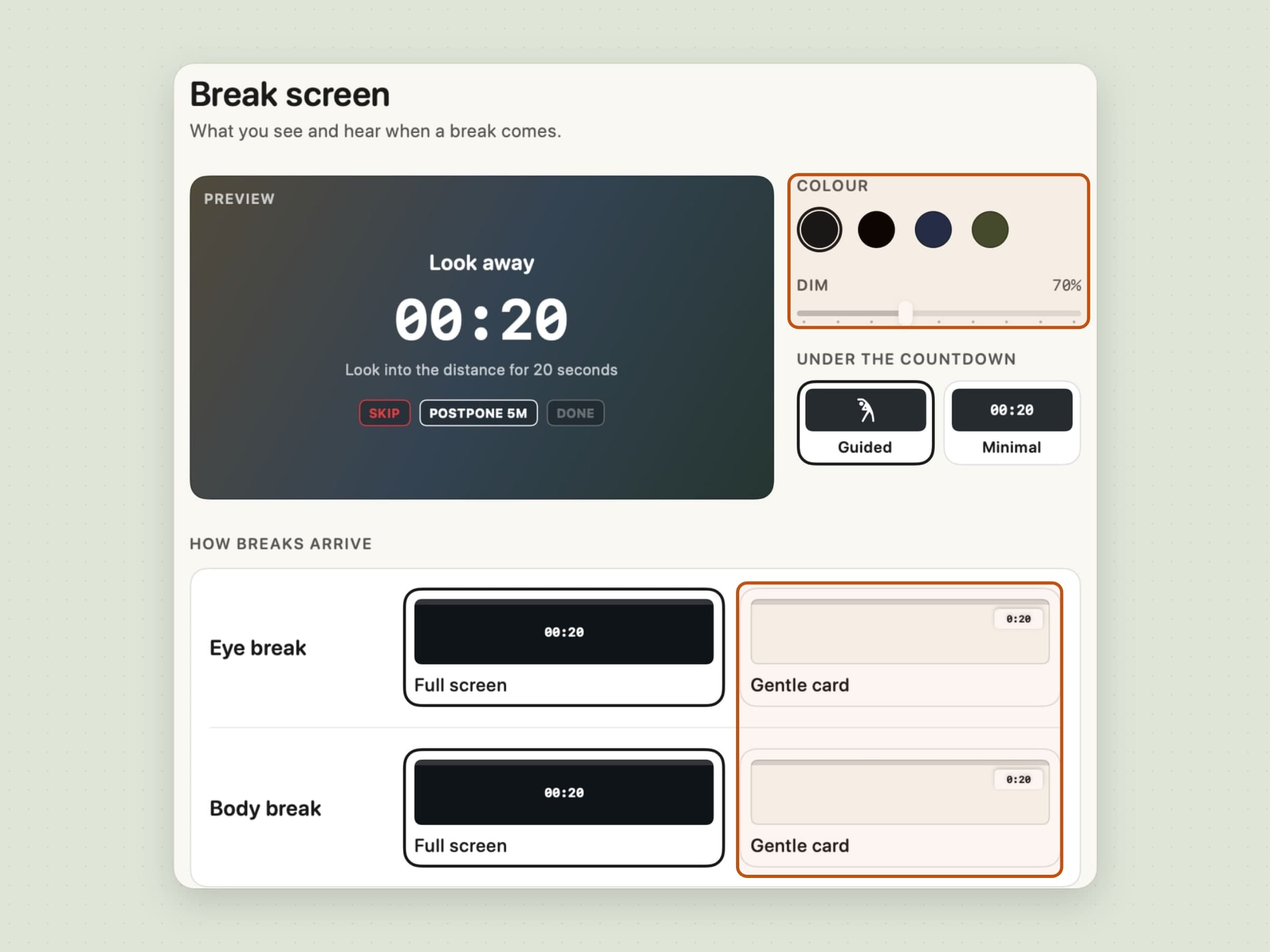
Le plein écran n’est pas la seule façon dont une pause peut arriver. Sur la page Écran de pause, les pauses des yeux et du corps choisissent chacune entre Plein écran et Carte discrète - un petit compte à rebours sous la barre des menus qui laisse votre travail visible. Ne touchez pas au clavier et il décompte tout seul, sans jamais coûter de pénalité. La même page règle la couleur - Encre, Noir, Marine ou Sauge - et l’intensité de l’assombrissement, avec un aperçu en direct pour ne pas en juger pendant une vraie pause.
Les carillons sont deux puces plutôt qu’un interrupteur : Au début d’une pause et À la fin d’une pause, toutes deux activées par défaut. Sur un bureau partagé, le son est ce que les autres remarquent, et le carillon de fin seul est souvent la bonne réponse - l’écran vous a déjà dit que la pause commençait, et le carillon vous dit qu’elle est finie sans que vous ayez à surveiller le compte à rebours.
L’escalade, et pourquoi elle reste petite
Sauter une pause des yeux ajoute du temps à la suivante, et la pénalité monte sur une heure glissante : 90 secondes, puis 180, puis 300 pour la troisième et les suivantes. Une heure sans saut remet le compteur à zéro. Sautez trois pauses d’affilée et l’app fait rebondir son icône dans le Dock, ce qui est la chose la plus bruyante qu’elle fasse jamais.
Les sauts de pauses du corps sont enregistrés mais n’alimentent pas ce compteur, car cinq minutes d’étirement ne sont pas une dette qu’il soit utile d’accumuler.
Si l’idée même vous agace, les pénalités peuvent être entièrement désactivées sur la page Discipline des Réglages. Un rappel avec lequel on ne peut pas discuter est un rappel qu’on désactive au niveau de l’app, et une app désactivée n’aide personne. Le réglage le dit lui-même quand vous y touchez : Sans la pénalité, Recess n’est qu’un rappel poli. C’est une description, pas un avertissement, et elle est là pour que le choix se fasse en connaissance de cause.
Le mode strict, c’est le même bouton tourné dans l’autre sens. La page Discipline propose deux styles. Souple, par défaut, garde Passer et Reporter à l’écran pendant toute la pause. Strict retire Passer, ne laisse Reporter fonctionner que pendant les 10 premières secondes, puis enlève les boutons pour que la pause aille jusqu’au bout. Les pauses strictes prennent toujours le plein écran, quel que soit le réglage de la carte discrète, et la barre des menus affiche un petit point tant que le mode strict est actif, pour que cet état ne soit jamais une surprise. La pénalité reste un interrupteur séparé : strict sans pénalité et souple avec pénalité sont tous deux possibles. Le mode strict est désactivé à l’installation. Une app de pauses qui arrive en mode strict est une app contre laquelle vous vous battez dès la fin de la première semaine.
Recess peut aussi alerter après plusieurs pauses sautées, option activée par défaut et seule notification qu’elle envoie jamais sur votre propre comportement.
Ce qu’elle fait quand vous n’êtes pas là
Quatre vérifications empêchent Recess de vous demander de vous reposer d’un travail que vous ne faisiez pas.
Compter l’absence comme une pause. Arrêtez de toucher la machine assez longtemps et le compte à rebours repart de zéro au lieu de se déclencher à la seconde où vous vous rasseyez. Aller jusqu’à la cuisine, c’est détourner les yeux de l’écran, et une app qui vous le fait faire deux fois est une app que vous coupez avant jeudi. « Assez longtemps » signifie aussi longtemps que la pause elle-même, minuteur par minuteur : avec Absent après réglé sur 2 minutes, trois minutes d’absence renouvellent l’horloge des yeux, dont la pause dure deux minutes, et laissent celle du corps - dont la pause dure cinq - là où elle en était. Une absence plus courte qui dépasse quand même Absent après ne fait que mettre les minuteurs en pause, l’ancien comportement, toujours présent en dessous.
Concentration et Ne pas déranger suspendent entièrement les pauses. Un calque qui tombe sur un écran que vous partagez en réunion, c’est l’échec qui fait désinstaller une app de pauses en une semaine.
Les apps que vous nommez les suspendent aussi. Ne pas m’interrompre dans accepte une liste, et un appel dans une fenêtre compte exactement comme un appel en plein écran - l’ancienne vérification cherchait une app en plein écran et manquait chaque appel dont quelqu’un avait redimensionné la fenêtre.
La détection de lecture vidéo retarde une pause pendant une vidéo en plein écran, avec son propre interrupteur, car être interrompu vingt minutes après le début d’un film n’a rien d’une mesure de santé.
Rien de tout cela ne s’accumule indéfiniment. Abandonner une pause retenue après fixe le moment où Recess laisse tomber une pause en attente et attend la suivante, pour qu’une longue réunion ne se termine pas par quatre pauses d’un coup.
Une dernière règle empêche les pauses de s’empiler pendant que vous êtes là. Avec Regrouper les pauses rapprochées activé, ce qui est le cas par défaut, une pause des yeux due dans les cinq minutes environ avant une pause du corps attend et la rejoint, et le compte à rebours des yeux repart après la pause du corps - cinq minutes loin du bureau reposent aussi vos yeux. Une courte notification le signale quand cela arrive, et la frise de la page Pauses le montre à l’avance.
Les heures de travail, et une pause qui se termine
Recess est livrée sans horaire, car pour la plupart des gens elle doit tourner dès que le Mac est allumé. Activez les heures de travail et elle tourne entre les deux heures que vous fixez, les jours que vous cochez, et reste silencieuse en dehors - pas de pause des yeux à 23 h sur le canapé. Une plage qui passe minuit est permise, et le réglage le dit plutôt que de vous laisser le deviner.
La mise en pause a son propre mode d’échec, qui est de l’oublier ; elle se présente donc comme une rangée de puces dans le popover, chacune avec une fin : 30 min, 1 heure, 2 heures, jusqu’à demain matin, ou jusqu’à reprise. La puce du matin affiche l’heure réelle - le prochain début des heures de travail, ou 9 h 00 si vous n’en avez fixé aucune - et toujours la prochaine, si bien que la choisir à 2 h du matin ne veut pas dire en douce « dans sept heures ». Me rappeler si Recess reste en pause est toujours activé par défaut, car l’une de ces cinq options n’a toujours pas de fin.
Les heures de travail donnent aussi une fin à la journée, et Recess peut la marquer. Clôturer la journée à la fin des heures de travail envoie une seule notification avec les pauses des yeux et du corps de la journée, les sauts et votre série. Le résumé hebdomadaire du lundi matin a son propre interrupteur et peut être désactivé.
Deux raccourcis globaux coiffent le tout, tous deux redéfinissables sur la page Général : Commande Maj B lance une pause tout de suite, et Contrôle Commande P met en pause et reprend. Ce second raccourci basculait autrefois l’interrupteur général ; il met désormais en pause, ce que les gens cherchaient à faire. Il utilise Contrôle plutôt que Maj exprès - Commande Maj P ouvre une fenêtre privée dans tous les navigateurs.
Ce qu’elle enregistre
Un journal de 60 jours, des compteurs quotidiens, un objectif quotidien et un rapport, le tout stocké en local. Rien n’est écrit dans Apple Santé et rien n’est envoyé. Le but du journal, c’est la forme de la semaine.
L’objectif est le seul chiffre qui vous demande quelque chose : 4, 6, 8 ou 12 pauses par jour, 6 par défaut, réglé sur la page Discipline. Atteignez-le sans sauter plus d’un quart de vos pauses et la journée compte pour une série ; les jours sans aucune pause, comme les week-ends, ne la cassent pas. Le popover affiche l’objectif et la série, le rapport affiche la série et votre record, et le bilan de fin de journée mentionne la série.
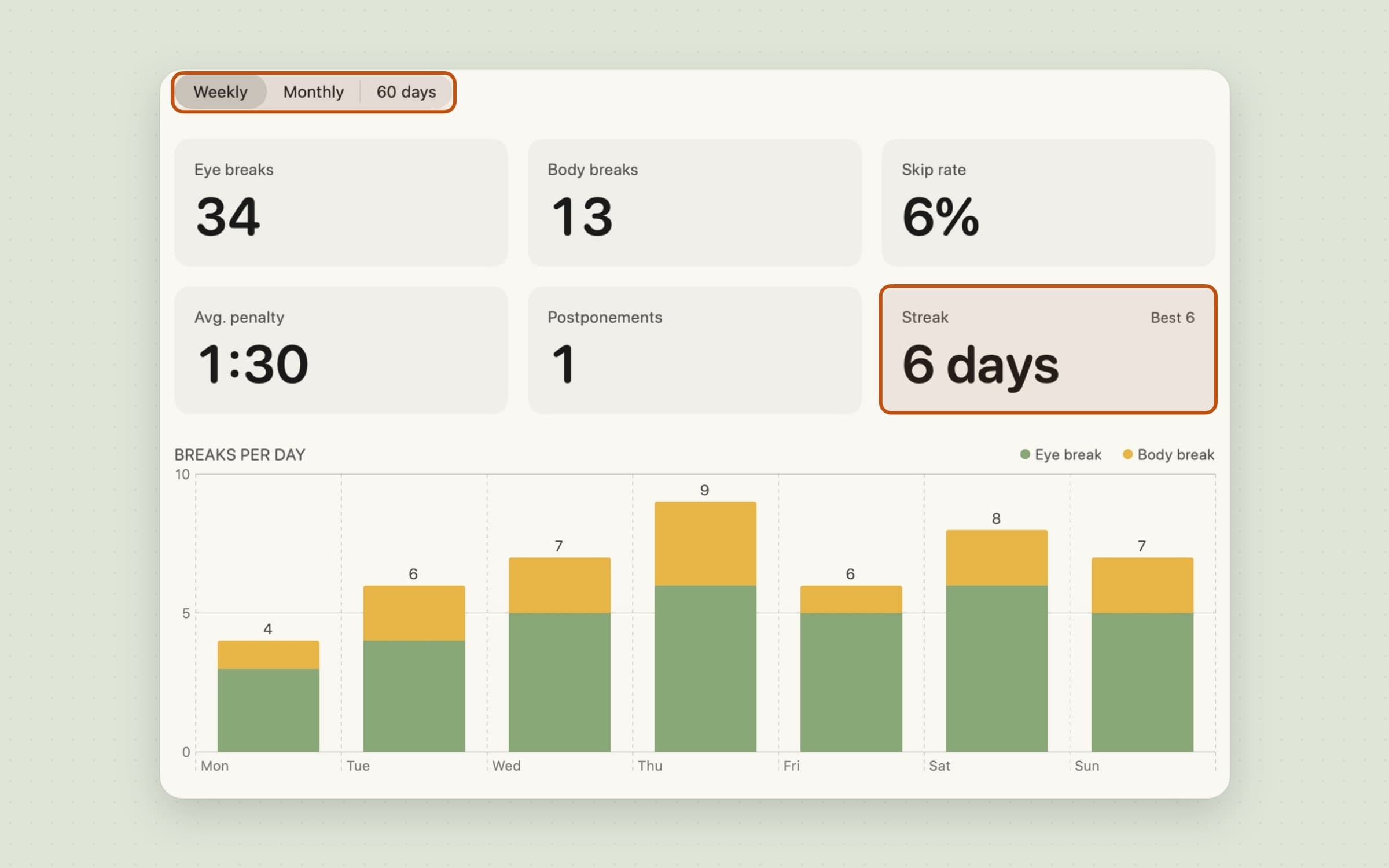
Le rapport ne s’ouvrait autrefois que depuis la notification hebdomadaire, si bien qu’une semaine ignorée était une semaine impossible à consulter. Il a maintenant son propre bouton dans l’en-tête du popover, à côté des Réglages, et la période est à vous : hebdomadaire, mensuelle, ou les 60 jours complets.
Ce qu’elle ne fait pas, délibérément
Elle ne compte pas les répétitions et ne note pas votre posture. Le style guidé nomme un étirement et vous le laisse ; rien ne vérifie que vous l’avez fait, car vérifier vous obligerait à regarder l’écran, ce que la pause existe justement pour interrompre.
Elle ne verrouille jamais l’écran et ne bloque jamais la saisie, et le mode strict reste désactivé à moins que vous ne l’activiez. Le mode souple garde Passer à l’écran pendant toute la pause, et même le mode strict laisse Reporter fonctionner pendant les dix premières secondes, car le seul moment où une app de pauses ne doit pas gagner, c’est celui où vous êtes sur le point de faire une démo. Un calque dont on ne peut pas sortir finit par coûter une réunion à quelqu’un, et ensuite il coûte à l’app sa place sur la machine.
Rien n’est écrit dans Apple Santé, il n’y a pas de compte, et deux Mac qui font tourner Recess ne savent rien l’un de l’autre. Le journal de 60 jours est un fichier local, et le synchroniser voudrait dire construire le compte que cette app n’a par ailleurs aucune raison d’avoir.
Il n’y a pas non plus de points ni de badges. La série est le seul compteur, et elle est conçue pour être difficile à perdre : elle se mesure par rapport à un objectif que vous fixez, un quart des pauses de la journée peuvent être sautées sans la casser, et un jour où vous n’avez pas travaillé ne compte pas contre vous.
Ce qu’elle coûte, et quoi regarder d’autre
Recess tourne sous macOS 14 ou ultérieur, sur Apple Silicon et Intel, et occupe environ 30 Mo. C’est un achat unique de 11,99 $ plutôt qu’un abonnement, avec un essai gratuit de 30 jours qui ne demande ni carte ni e-mail. La fiche complète est sur la page de Recess.
Recess vous fait reposer sur sa propre horloge, quoi que vous fassiez. Si vous préférez vous reposer au rythme de votre travail - une pause méritée à la fin d’un bloc de concentration -, c’est un minuteur Pomodoro, Pawodoro. L’autre chose que le bureau vous coûte sans bruit, c’est l’eau, et c’est Aqumi, présentée dans une app de rappel d’hydratation pour Mac. Les deux sont réunies dans les apps de santé au bureau pour Mac.