Ce que RescueTime fait vraiment bien
RescueTime est un outil de suivi du temps automatique qui tourne discrètement sur les ordinateurs depuis plus de quinze ans. Vous l’installez, vous vous connectez, et il enregistre à quelles apps et à quels sites web votre journée est partie, sans aucun minuteur à lancer. Il range ce temps par catégories, indique quelle part relevait du travail concentré, et les formules payantes ajoutent des objectifs, des alertes et les Focus Sessions, qui bloquent les sites, les apps, l’e-mail et la messagerie qui distraient pendant que vous travaillez.
Sa portée est l’autre moitié de l’argument. RescueTime fonctionne sous macOS 11 ou ultérieur, Windows, iOS et Android, avec un tableau de bord web qui les réunit tous, si bien qu’une personne qui travaille sur un PC Windows et un Mac peut voir une seule image (des utilisateurs signalent que les données iOS restent séparées de celles du bureau). Solo+ ajoute les feuilles de temps et les projets facturables ; les formules Team ajoutent des rapports partagés pour un groupe.
Sur rescuetime.com, les formules payantes sont Solo à 9 $ par mois ou 84 $ par an, Solo+ à 15 $ par mois ou 144 $ par an, Team à 12 $ par utilisateur et par mois et Team+ à 18 $ par utilisateur et par mois, chacune avec un essai de 14 jours. Une formule gratuite, Lite, propose un suivi et des rapports de base. Toutes les formules exigent un compte, et les données sont synchronisées sur les serveurs de RescueTime.
Si vous suivez votre temps sur plusieurs appareils, voulez le blocage dans le même outil que la mesure, ou avez besoin d’une vue d’équipe, RescueTime fait les trois, et aucune alternative à RescueTime sur Mac présentée ici ne cherchera à vous en dissuader.
Pourquoi on cherche quand même ailleurs
Les raisons de quitter RescueTime reviennent toujours, et la plupart portent sur le modèle plutôt que sur le suivi.
L’abonnement. 84 $ par an, c’est raisonnable pour ce que fait l’outil, et c’est aussi 84 $ chaque année pour une chose que beaucoup veulent consulter une fois par jour. Une formule non renouvelée retombe sur Lite, qui n’a pas de Focus Sessions.
Le cloud. Votre activité est enregistrée sur votre Mac, puis envoyée en ligne. RescueTime affirme ne collecter ni frappes, ni captures d’écran, ni contenu des pages, et ne pas vendre les données : c’est un engagement réel. Reste qu’un journal complet de chaque app et de chaque site utilisé est précisément le genre de trace que certains ne veulent sur aucun serveur, et la confidentialité revient souvent parmi les raisons de chercher un remplaçant, des commentaires sur AlternativeTo à un fil du forum de Beeminder.
Les frictions de facturation et d’essai. Sur Trustpilot, où RescueTime a une note de 2,3 sur un petit nombre d’avis, la plainte récurrente est d’avoir été débité après un essai, ou après des mois sans s’en servir.
Des manques propres au Mac. Des utilisateurs Mac signalent que le blocage se contourne facilement, que le détail des navigateurs exige une extension dans Firefox, et que les pages dans Arc n’ont pas été suivies pendant un temps. Rien de cela ne touche tout le monde, mais ces remarques reviennent.
Ce que macOS fait déjà gratuitement
Temps d’écran, dans les Réglages Système, suit les apps et les sites web sur le Mac, peut réunir les statistiques de tous vos appareils dans une seule vue, et fixe des horaires et des temps autorisés. C’est gratuit et déjà activé. Là où il s’arrête, c’est le détail : son rapport est une journée ou une semaine de temps par app et par site, ce qui répond à « combien » mais rarement à « pour quoi faire ».
ActivityWatch n’est pas intégré, mais c’est l’outil de suivi libre et gratuit le plus souvent recommandé à côté de RescueTime. Il tourne sous macOS, Windows, Linux et Android et garde ses données sur votre machine.
Tally : la même question, avec la réponse sur votre Mac
Tally est une app de la barre des menus qui répond à la question à laquelle répond RescueTime - où est passée ma journée - sans compte, sans serveur et sans abonnement. Elle coûte 13,99 $ une fois, avec un essai de 30 jours sans carte ni e-mail, et fonctionne sous macOS 14 ou ultérieur, sur Apple Silicon et Intel. Tout ce qui suit figure dans la version disponible, et elle a sa place à côté des autres apps de productivité pour Mac que nous installerions.
Pas de compte, et rien ne quitte le Mac
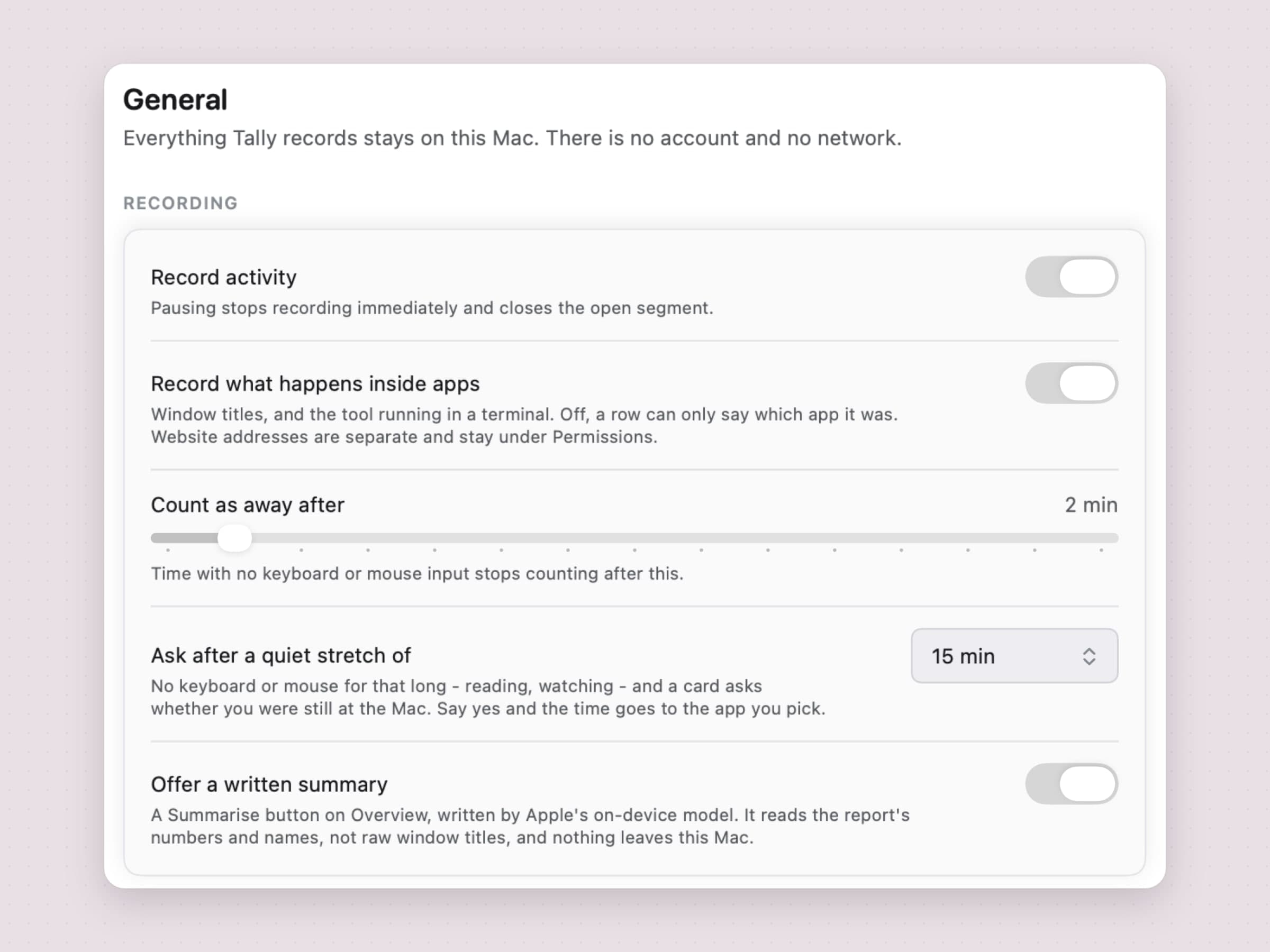
Tally stocke ce qu’elle enregistre dans un fichier sur votre Mac, et nulle part ailleurs. Il n’y a ni inscription, ni synchronisation, ni tableau de bord web, et vos données d’usage ne passent jamais par le réseau. Pour les sites web, la version publiée garde le domaine, jamais l’adresse complète. Un seul interrupteur, Enregistrer le détail dans les apps, coupe les titres de fenêtre et l’outil lancé dans un terminal ; les sites sont enregistrés à part, dans Autorisations.
Sous macOS 26, avec Apple Intelligence activée, Proposer un résumé écrit ajoute un bouton Résumer qui rédige un paragraphe sur votre journée avec le modèle d’Apple intégré à l’appareil, comme les autres apps d’IA embarquée pour Mac. Il lit les chiffres et les noms du rapport, pas les titres de fenêtre bruts, et rien de cela ne quitte le Mac non plus.
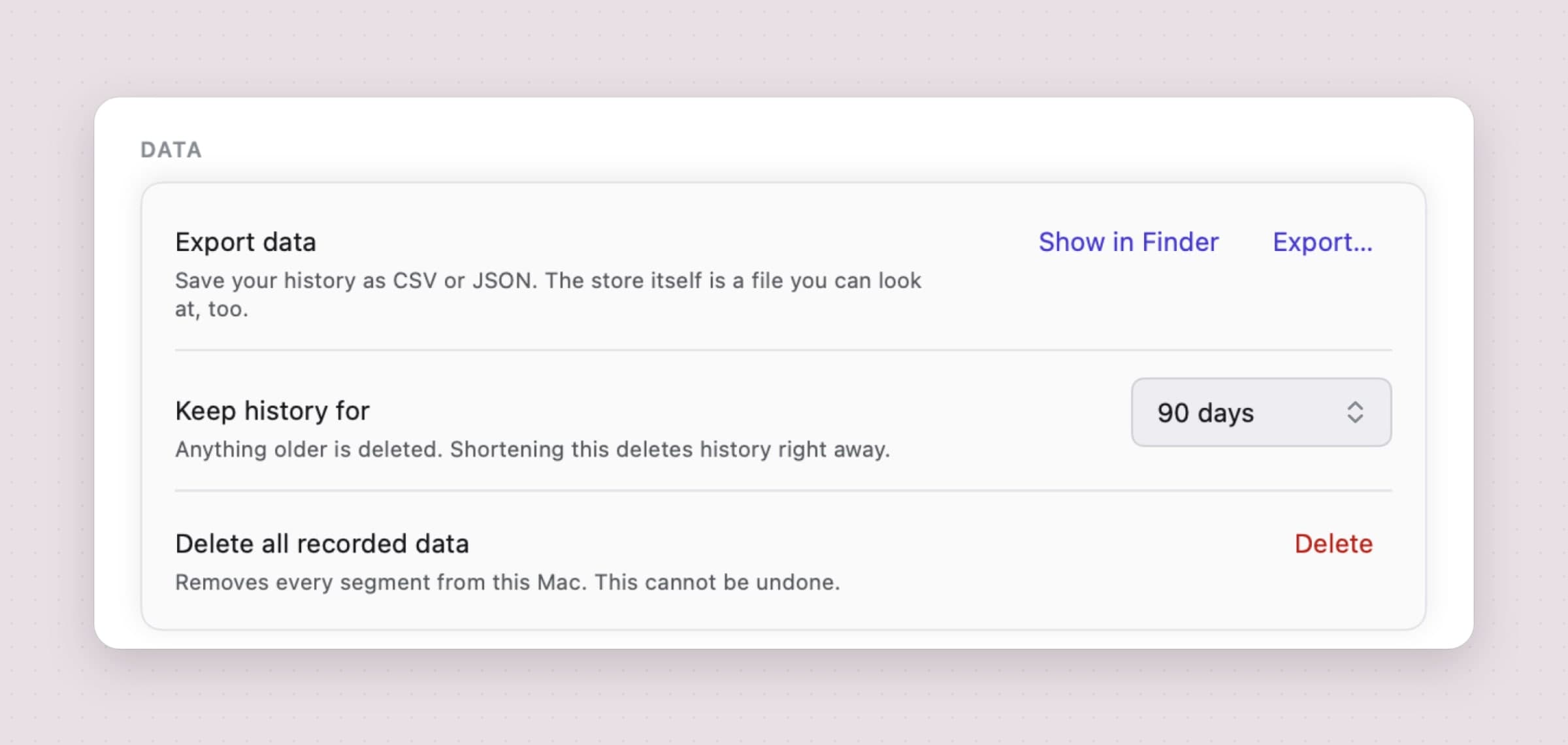
Les données restent les vôtres au sens pratique aussi. Exporter écrit la période affichée, les 30 derniers jours ou tout en CSV ou en JSON. Garder l’historique propose 30, 90 ou 365 jours, ou toujours, avec 90 par défaut. Supprimer toutes les données efface chaque segment en une seule étape.
La limite, en toute honnêteté : Tally ne mesure que ce Mac. Il n’y a ni app pour téléphone, ni second ordinateur, ni vue fusionnée ; si c’est cela qui compte pour vous, la portée de RescueTime est la raison de rester.
Ce qu’elle n’enregistre jamais, c’est vous qui en tenez la liste
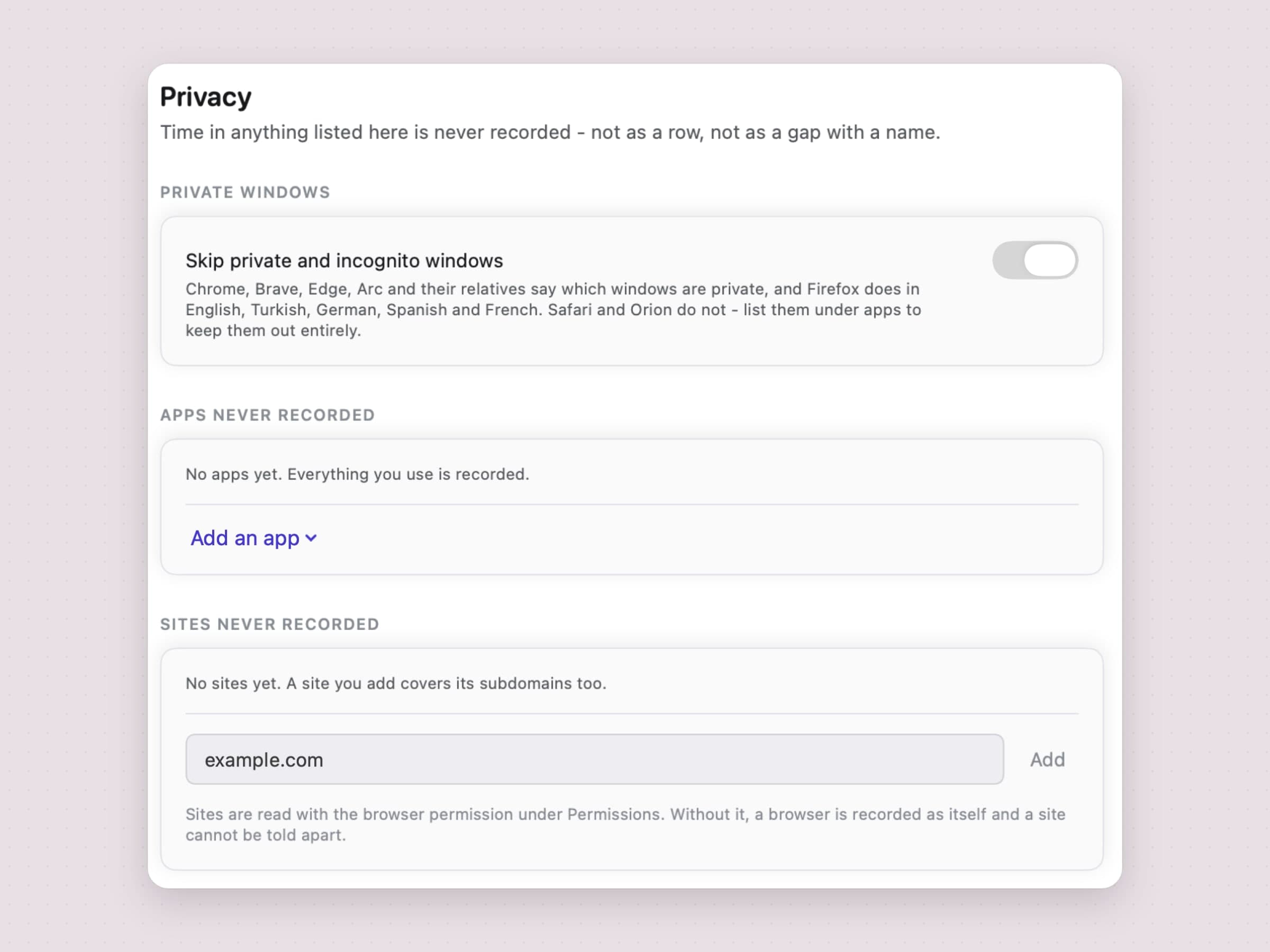
Les réglages Confidentialité contiennent trois listes. Ignorer les fenêtres privées tient la navigation privée à l’écart : Chrome, Brave, Edge, Arc et leurs cousins indiquent quelles fenêtres sont privées, et Firefox le fait en anglais, turc, allemand, espagnol et français. Safari et Orion ne le font pas : une fenêtre privée de Safari est donc enregistrée, sauf si Safari figure lui-même dans Apps jamais enregistrées. Apps jamais enregistrées et Sites jamais enregistrés acceptent tout ce que vous y nommez, et un site couvre ses sous-domaines. Ajoutez un élément qui a déjà un historique, et Tally vous demande s’il faut aussi supprimer le temps passé.
Tally fonctionne aussi sans aucune autorisation. Telle qu’elle s’installe, elle enregistre des totaux par app ; Accessibilité ajoute les titres de fenêtre, et Automatisation ajoute le site ouvert dans Safari, Chrome, Brave, Edge, Vivaldi, Opera ou Arc. Firefox n’a besoin d’aucune autorisation d’Automatisation, car il expose l’adresse par l’accessibilité.
La journée garde ses trous
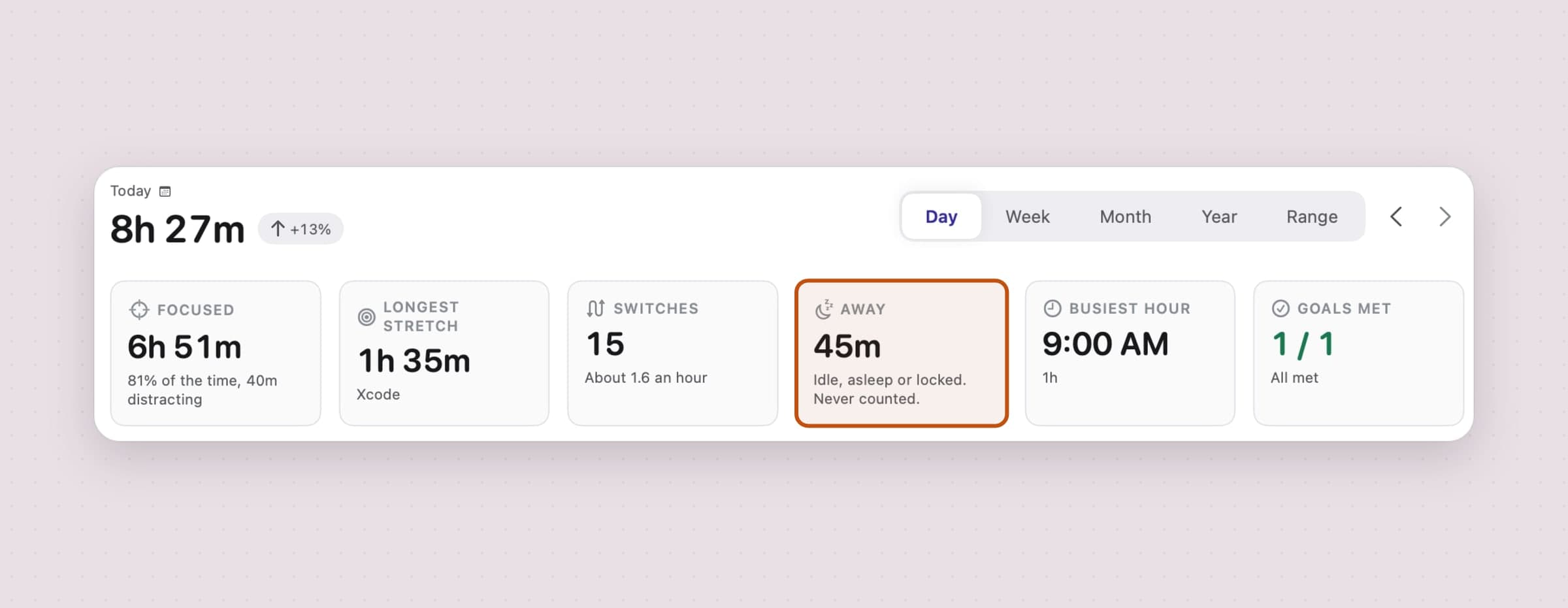
Un outil de suivi ne vaut la peine d’être lu que s’il ne compte pas l’heure passée à faire du café. Après deux minutes sans saisie au clavier ni à la souris et sans rien en lecture, un seuil réglable entre une et quinze, Tally arrête le segment à votre dernière saisie plutôt qu’au moment où elle s’en est aperçue. La veille et l’écran verrouillé terminent un segment de la même façon, une app traversée en moins de trois secondes est écartée, et un segment unique qui prétend durer plus de huit heures est coupé plutôt que cru.
Lire n’est pas non plus de l’inactivité (une vidéo en lecture compte déjà comme présence), alors Demander après une pause de vous pose la question : après 10 à 60 minutes sans saisie, une carte vous demande si vous étiez toujours devant le Mac, et un oui attribue ce temps à l’app de votre choix.
Des catégories par type, la concentration selon vos étiquettes
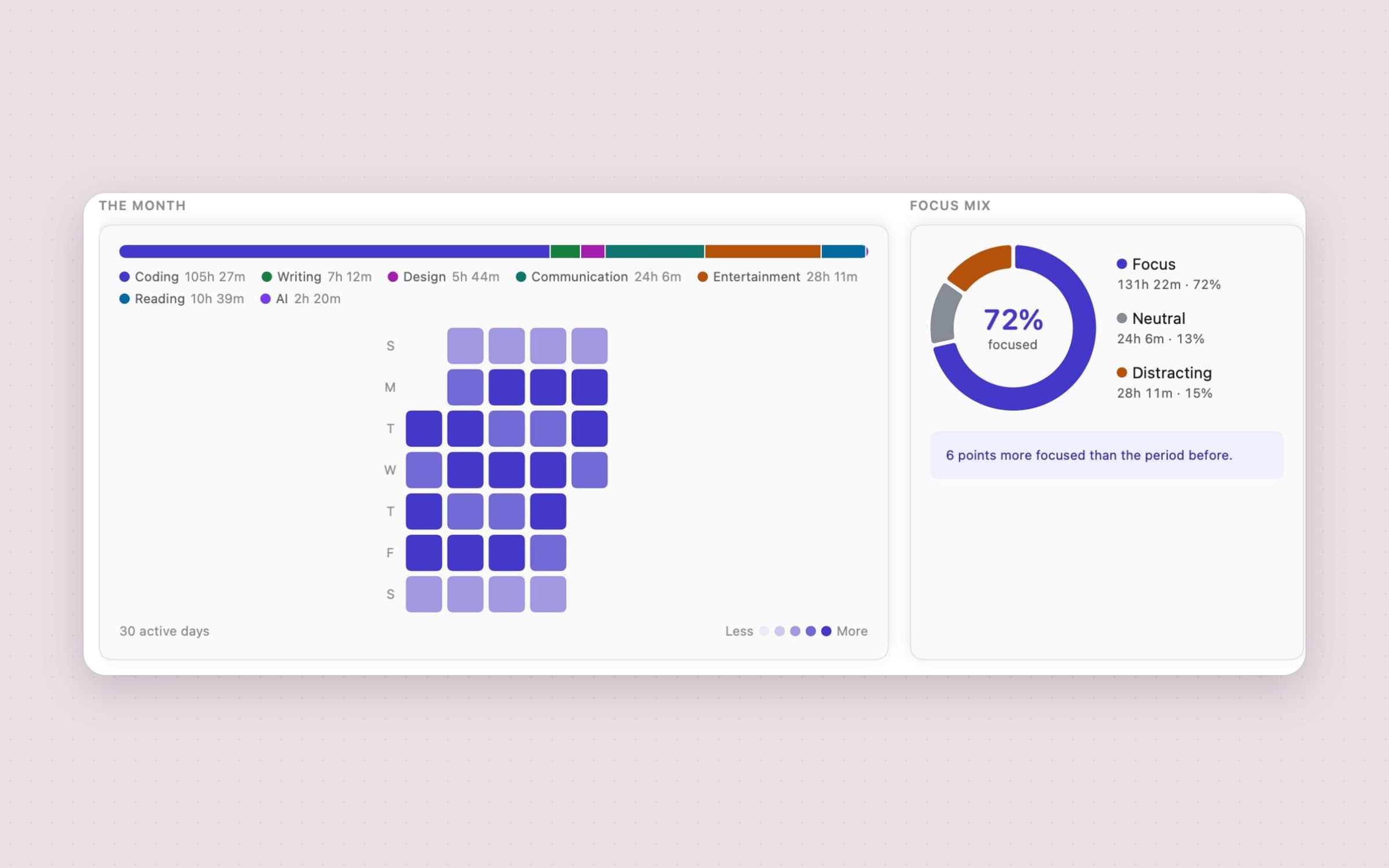
Tally range le temps dans dix catégories - Code, Écriture, Design, Communication, Réseaux sociaux, Divertissement, Lecture, IA, Utilitaires et Autre - selon le type d’activité, jamais son but, et vous pouvez les renommer, les recolorer et ajouter les vôtres. Chaque catégorie est étiquetée Concentration, Neutre ou Distraction, et cette étiquette est tout ce que lisent les chiffres de concentration. Il n’y a aucune note de productivité.
Corriger une mauvaise catégorie tient en un clic sur la ligne, et la correction est rétroactive : les catégories sont calculées à la lecture du rapport, jamais gravées dans les enregistrements, si bien qu’une correction répare aussi le mois dernier. Une règle sur un site l’emporte toujours sur une règle sur le navigateur dans lequel il était ouvert.
Des limites qui préviennent, et ne bloquent jamais
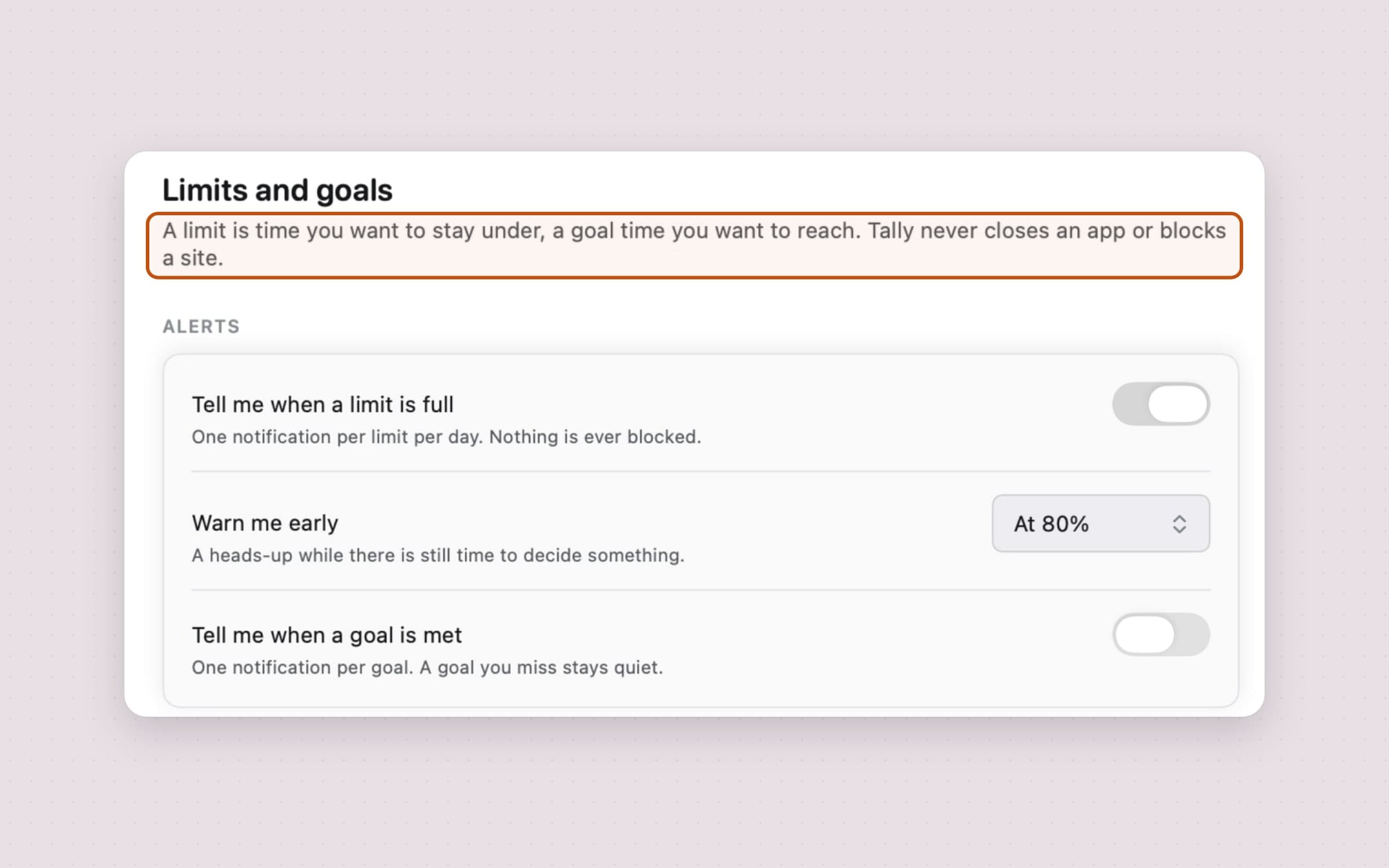
Une limite peut porter sur un site, une catégorie, une app ou toute la journée, sur un jour ou une semaine, et un objectif fonctionne dans l’autre sens - au moins deux heures de Code. Un avertissement anticipé à 80 % (réglable, ou désactivable) arrive tant qu’il reste quelque chose à décider, et chaque limite le dit une fois par jour ou par semaine.
Rien n’est jamais bloqué. C’est la différence la plus nette avec les Focus Sessions de RescueTime, et elle est voulue : un outil de suivi qui se met à sévir est un outil que les gens cessent de lancer. Si c’est le blocage qu’il vous faut, associez Tally à un bloqueur comme NoMore, présenté dans comment bloquer des sites web sur un Mac.
Le reste se trouve là où vous regardez déjà : un badge en direct dans la barre des menus, comme les autres apps de la barre des menus pour Mac, un popover avec le total du jour, la frise et les apps en tête, des widgets de bureau en trois tailles avec un bouton pause, et des actions Raccourcis pour obtenir le temps suivi ou les apps en tête, mettre en pause et reprendre l’enregistrement, et ouvrir le rapport. Un résumé arrive le lundi à 9 h et se tait après une semaine de moins de trois jours actifs. L’app entière est présentée fonction par fonction dans le suivi d’usage des apps pour Mac.
RescueTime ou Tally, fonction par fonction
| RescueTime | Tally | |
|---|---|---|
| Prix | Solo 9 $ par mois ou 84 $ par an ; formule Lite gratuite | 13,99 $ une fois, essai de 30 jours |
| Compte | Obligatoire | Aucun |
| Où vivent les données | Synchronisées sur les serveurs de RescueTime | Uniquement sur votre Mac |
| Appareils | Mac, Windows, iOS, Android, tableau de bord web | Ce Mac seulement |
| Suivi automatique des apps et des sites | Oui | Oui, avec le détail par site dans Safari, Chrome, Firefox, Arc et les autres grands navigateurs |
| Fonctionne sans autorisation | Exige Accessibilité sur un Mac | Oui, totaux par app sans rien accorder |
| Catégories | Automatiques, avec rapports de productivité | Dix par type, vos propres étiquettes de concentration, corrections rétroactives |
| Blocage | Focus Sessions sur les formules payantes | Aucun, par choix ; les limites ne font que prévenir |
| Feuilles de temps et équipes | Solo+, Team et Team+ | Non |
| Essai gratuit | 14 jours sur les formules payantes | 30 jours, sans carte ni e-mail |
| Mode d’achat | Abonnement uniquement, pas d’achat unique | Achat unique |
| Export | Export CSV des rapports et une API | CSV ou JSON |
RescueTime l’emporte nettement sur trois lignes : les appareils, le blocage, les feuilles de temps et les équipes. Tally l’emporte sur l’endroit où vivent les données, le prix dans la durée, et l’honnêteté des chiffres sur le temps où vous n’étiez pas là.
Les autres alternatives à connaître
Timing est l’option Mac approfondie, construite autour des projets et des documents, avec le suivi de facturation sur ses formules supérieures, un essai de 30 jours et une formule Professional à 10 $ par mois. Si vous facturez vos clients à l’heure, il en fait bien plus que les deux apps de cette page.
Rize ajoute une catégorisation par IA selon le client et le projet au suivi automatique, à 12,99 $ par mois ou 9,99 $ par mois en facturation annuelle, sans formule gratuite et avec les données dans le cloud.
ActivityWatch est libre et gratuit, garde ses données en local et tourne sous macOS, Windows, Linux et Android. C’est le choix à faire si le prix est toute la question et qu’une interface plus sobre vous convient.
Toggl Track et Clockify sont des minuteurs manuels plutôt que des outils de suivi automatique : vous lancez un minuteur pour une tâche. Tous deux ont des formules gratuites et sont le choix habituel des équipes qui saisissent leurs heures par projet ; un minuteur de tâche dans la barre des menus en est la version plus légère.
Quand RescueTime reste le bon choix
Restez sur RescueTime si votre journée de travail passe par un PC Windows et un Mac et que vous les voulez dans un seul rapport. Restez si les Focus Sessions sont la partie dont vous vous servez vraiment (les meilleures apps de concentration pour Mac comparent ce type de blocage), puisque Tally vous dira qu’une limite est atteinte sans jamais rien fermer. Et restez si vous avez besoin de feuilles de temps ou d’une vue sur une équipe ; Tally ne cherche à être ni l’un ni l’autre.
Si la formule gratuite Lite répond déjà à votre question, il n’y a aucune raison de payer pour autre chose non plus.
Passer de RescueTime à Tally
- Gardez d’abord votre historique. Avant la fin de votre formule, exportez les rapports qui comptent pour vous ; les rapports de RescueTime s’exportent en CSV et son API renvoie du CSV ou du JSON. Tally ne les importe pas, ce sera donc votre archive.
- Installez Tally et ouvrez-la une fois. Elle commence aussitôt à enregistrer les totaux par app, sans rien accorder.
- Accordez ce que vous voulez, une couche à la fois : Accessibilité pour les titres de fenêtre, Automatisation pour les sites dans votre navigateur.
- Activez Ouvrir à la connexion dans Réglages -> Général, pour qu’aucune journée ne manque.
- Fixez vos étiquettes de concentration dans Catégories, et corrigez une ligne ou deux dans Détail après le premier jour.
- Recréez vos objectifs sous forme d’objectifs ou de limites dans Limites et objectifs. Pour le blocage, ajoutez un bloqueur séparé.
- Résiliez la formule RescueTime et désinstallez l’app, extension de navigateur comprise.
Comptez une journée de données avant que les comparaisons d’un jour à l’autre veuillent dire quelque chose, et deux semaines avant que celles d’une semaine à l’autre en disent autant.
Côte à côte
| Outil | Comment il suit | Où vivent les données | Bloque les distractions | Coût |
|---|---|---|---|---|
| Temps d’écran d’Apple | Automatique, apps et sites | Vos appareils, réunis entre eux | Horaires, temps autorisés | Gratuit |
| ActivityWatch | Automatique | Sur votre machine | Non | Gratuit |
| RescueTime | Automatique, apps et sites | Serveurs de RescueTime | Focus Sessions, payant | À partir de 84 $ par an, ou Lite gratuit |
| Rize | Automatique, catégories par IA | Cloud | Non vérifié | 9,99 $ par mois en facturation annuelle |
| Timing | Automatique, projets et documents | Mac, avec synchronisation | Non indiqué | 10 $ par mois (Professional) |
| Tally | Automatique, apps, sites et titres de fenêtre | Uniquement sur votre Mac | Non, les limites ne font que prévenir | 13,99 $ une fois |
Choisissez selon ce que vous supporteriez le moins. Si c’est votre activité sur un serveur, choisissez entre ActivityWatch et Tally. Si c’est un abonnement de plus, les deux mêmes. Si c’est un seul rapport pour un PC et un Mac, RescueTime. Pour le panorama complet, limites de Temps d’écran comprises, voyez les meilleures apps de temps d’écran pour Mac.
Prix et fonctionnalités vérifiés le 29 octobre 2026.

