
Ce qu’AppCleaner fait vraiment bien
AppCleaner est un désinstalleur gratuit pour Mac signé FreeMacSoft, et depuis plus de dix ans c’est la première réponse à « comment supprimer proprement une app ». Vous déposez une app sur sa petite fenêtre, il liste les fichiers qu’elle a laissés dans votre dossier Bibliothèque, et un clic supprime le tout. Activez SmartDelete et il fait la même chose tout seul quand vous glissez une app dans la Corbeille. Des onglets séparés couvrent les widgets, les panneaux de préférences et les modules, une liste de protection met hors de portée les apps auxquelles vous ne voulez jamais toucher, et depuis la version 3.6.4 il repère une app lancée depuis une image disque et propose de supprimer l’image à la place.
La version actuelle est AppCleaner 3.7, publiée le 22 septembre 2026. Elle
nécessite macOS 15 ou ultérieur, demande l’Accès complet au disque dès le
départ, fouille plus en profondeur Application Scripts et prend en charge
macOS 27. Les Mac sous macOS 10.14 à 14 restent sur la 3.6.8. C’est une
app universelle, elle tourne donc nativement sur Apple silicon, et elle est
distribuée depuis freemacsoft.net et via
Homebrew (brew install --cask appcleaner), pas sur le Mac App Store. Elle ne
coûte rien ; un lien permet de faire un don.
Cette combinaison - gratuit, léger, rapide et fiable - explique qu’il reste la
recommandation par défaut. Si vous désinstallez une app quelques fois par an et
voulez que les dossiers évidents de ~/Library partent avec elle, téléchargez
AppCleaner et arrêtez votre lecture ici. Rien plus bas ne prétend que vous avez
besoin de plus.
Pourquoi on cherche quand même ailleurs
Les plaintes contre AppCleaner sont rares, et la plupart de ceux qui en parlent en disent du bien. Les raisons de chercher une alternative sont précises, et ce sont toujours les mêmes.
Les trois ans sans mise à jour. AppCleaner 3.6.8 est sorti en juillet 2023 et la 3.7 en septembre 2026, sans rien entre les deux. Pendant toute la période macOS Sequoia, des utilisateurs demandaient sur les forums s’il avait été abandonné. La version 3.7 a répondu, mais elle a aussi relevé le minimum à macOS 15, si bien que quiconque est encore sous Sonoma utilise une version de 2023.
Des fichiers qu’il n’a pas trouvés, ou pas pu supprimer. Des restes d’apps Microsoft, des fichiers qui « n’ont pas pu être nettoyés » sous Sequoia, une app qui « laisse du désordre derrière elle » : c’est la plainte qui revient le plus sur AlternativeTo et les forums Mac. Une partie venait du problème d’Accès complet au disque, que la 3.7 règle désormais au premier lancement. Le reste tient à la question plus difficile à laquelle se heurte tout désinstalleur : parmi les fichiers dont le nom correspond, lesquels appartiennent vraiment à l’app.
Une liste qu’il faut croire sur parole. AppCleaner vous montre des chemins et une case à cocher. Il ne dit pas pourquoi un fichier correspond, ni avec quelle certitude, donc le jugement sur la ligne bizarre vous revient. Et sa documentation ne décrit ni annulation ni historique des suppressions passées : une case cochée à tort, il faut la repérer et la corriger à la main.
Tout ce qui n’est pas un fichier. Bien désinstaller sur un Mac récent, c’est aussi traiter les entrées de Confidentialité et sécurité, les agents de lancement qui continuent de tourner une fois l’app partie, et les restes des apps supprimées il y a des années en les glissant dans la Corbeille. Les onglets d’AppCleaner sont construits autour de l’app que vous supprimez aujourd’hui.
Ce que macOS fait déjà gratuitement
Glisser l’app dans la Corbeille. Cela supprime le paquet de l’app et rien d’autre. Préférences, caches, conteneurs, état enregistré, agents de lancement, reçus d’installation et les entrées de l’app dans Réglages Système -> Confidentialité et sécurité restent tous en place.
Lancer le désinstalleur de l’éditeur quand il en existe un. Adobe, Microsoft et la plupart des outils VPN et de sécurité en fournissent un, et c’est la bonne réponse pour eux, car l’éditeur sait où il a mis les choses.
brew uninstall --zap supprime une app installée par Homebrew avec les
préférences et caches que liste son cask. C’est précis, gratuit et limité aux
apps installées avec Homebrew.
Effacer les autorisations à la main avec tccutil reset All <bundle id>
dans Terminal - mais seulement tant que l’app est encore sur le disque.
tccutil retrouve l’app par son paquet, donc une fois la Corbeille vidée il
répond « No such bundle identifier » et l’autorisation reste dans la base de
données. Voilà pourquoi des apps supprimées l’an dernier figurent encore sous
Accessibilité.
Unroot : un désinstalleur conçu pour que rien ne se perde
Unroot part d’une autre question que « que peut-on trouver ? ». Elle se demande ce qu’elle peut prouver comme appartenant à l’app, ce qu’elle peut remettre en place, et ce que macOS refusera de nettoyer plus tard. Tout ce qui suit figure dans la version publiée, qui fonctionne sous macOS 14 ou ultérieur, sur Apple silicon et Intel.
Chaque ligne dit pourquoi elle correspond
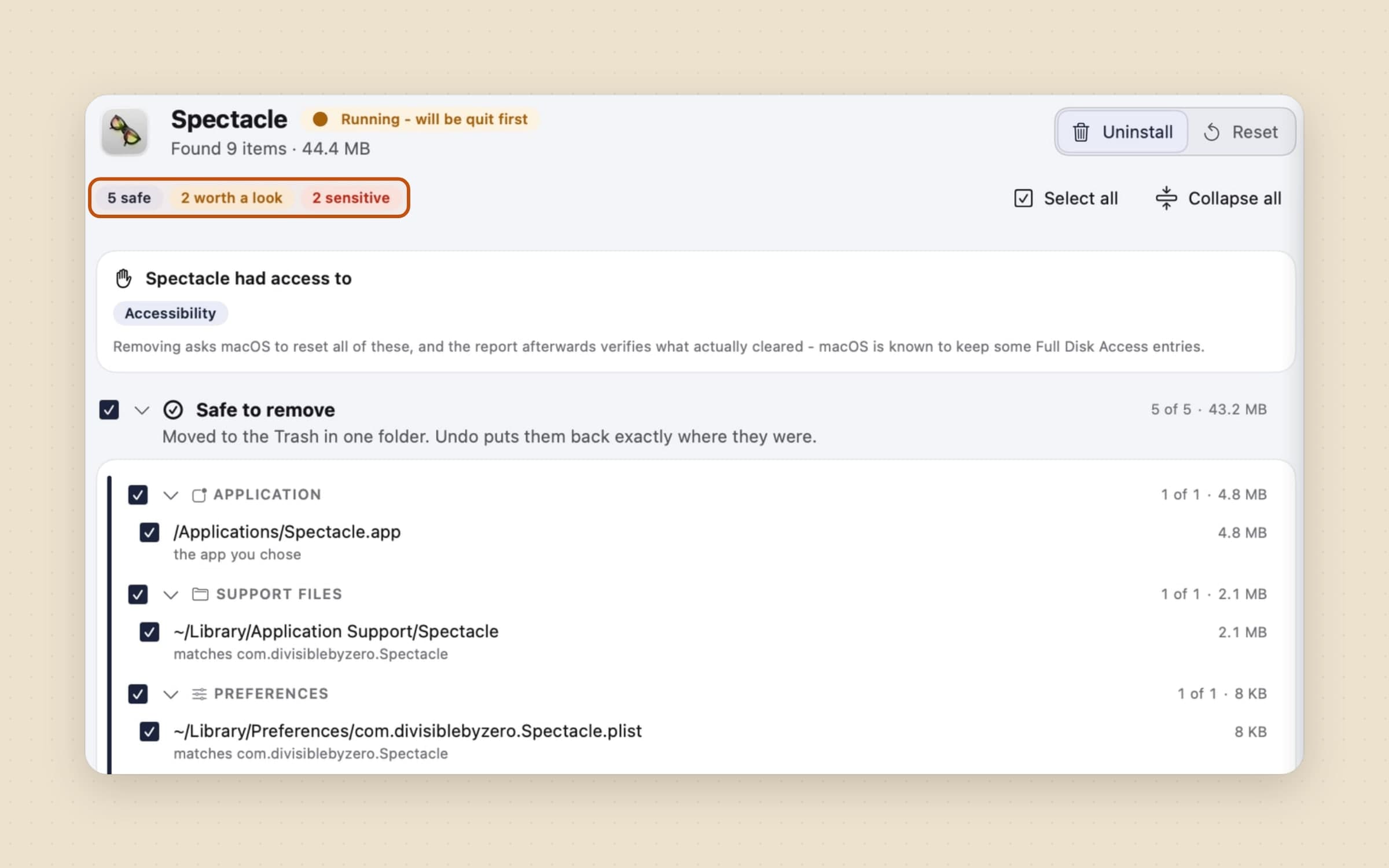
Une analyse lit 58 emplacements, d’Application Support et Containers à
HTTPStorages, les dossiers par utilisateur sous /var/folders, les racines des
modules audio, /Library/LaunchDaemons et les reçus d’installation. Chaque
résultat s’affiche avec la raison de sa correspondance : un identifiant de
paquet exact, un groupe d’apps que l’app a déclaré dans sa propre signature, un
chemin qu’un reçu d’installation prouve qu’elle a écrit, ou seulement un nom.
Puis il est classé. Suppression sûre est certain et se trouve dans votre dossier personnel. À vérifier ne correspond que par le nom, ou est partagé avec une app que vous avez encore, et arrive décoché. Sensible couvre les entrées du trousseau, les assistants privilégiés et tout ce qui se trouve hors de votre dossier personnel. Un fichier rangé sous l’identifiant d’une autre app installée revient toujours à cette app : c’est la règle qui empêche un désinstalleur d’emporter les données d’un produit voisin.
La limite, en toute honnêteté : Unroot préfère manquer un fichier plutôt que deviner. Un dossier qui porte le nom d’un éditeur, sans rien d’autre qui le rattache à l’app, n’est jamais proposé comme certain.
Rien n’est supprimé, et chaque suppression peut être annulée
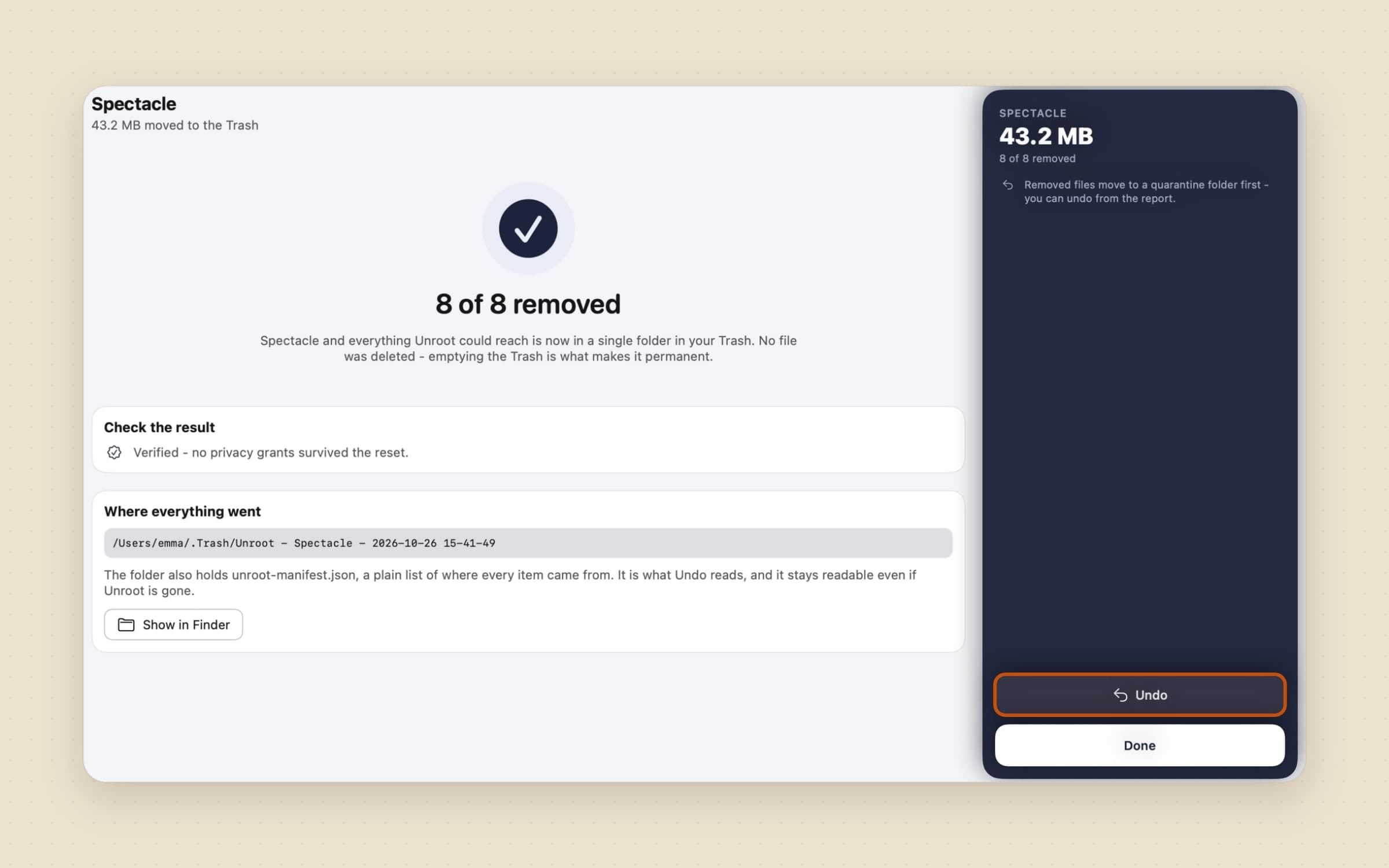
Unroot ne supprime jamais un fichier. Tout ce qu’elle retire va dans un seul
dossier daté de votre Corbeille, par exemple
Unroot - Spectacle - 2026-10-26 15-41-49, chaque élément dans son propre
emplacement pour que deux fichiers du même nom ne puissent pas s’écraser.
À côté se trouve unroot-manifest.json, une simple liste de la provenance de
chaque élément, lisible même si Unroot a disparu.
Annuler remet tout à sa place. Si vous avez réinstallé l’app entre-temps, le fichier restauré se place à côté du nouveau au lieu de l’écraser, et les tâches de lancement sont redémarrées plutôt que simplement remises en place. Un journal écrit avant le premier déplacement permet même de récupérer, au lancement suivant, une suppression interrompue en plein milieu par un plantage.
Rien n’expire. Historique des suppressions liste chaque suppression dont le dossier est encore dans la Corbeille, avec l’espace qu’occupe chacune, si bien qu’annuler celle du mois dernier se fait du même clic que celle d’il y a une minute. C’est vider la Corbeille qui rend une suppression définitive. La seule partie d’une suppression qui ne peut pas être remise en place est une entrée du trousseau, car ce n’est pas un fichier ; le panneau latéral les compte en rouge et la confirmation les nomme une par une.
Les autorisations sont effacées avant que l’app disparaisse
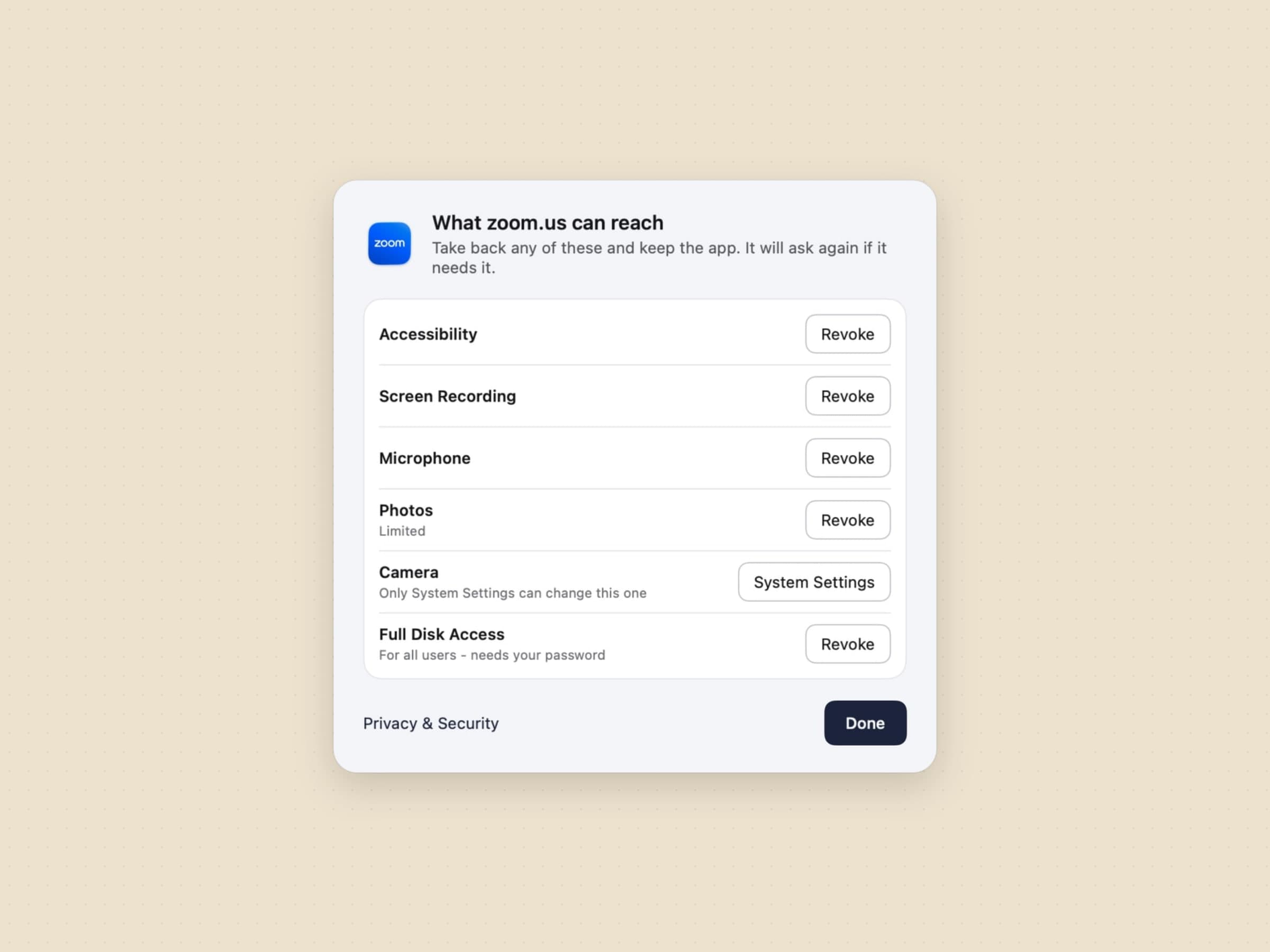
Avant que quoi que ce soit ne bouge, Unroot lit la base de données des autorisations de confidentialité et montre ce que l’app détenait : Accessibilité, Accès complet au disque, Enregistrement de l’écran, Surveillance de l’entrée, Automatisation et une trentaine de types d’autorisation en tout. Elle supprime ensuite dans l’ordre qu’exige macOS. Les autorisations sont réinitialisées tant que le paquet de l’app est encore sur le disque, les tâches de lancement sont arrêtées, et le paquet part en dernier. Le rapport relit ensuite la base de données et confirme soit qu’aucune autorisation n’a survécu, soit nomme celle que macOS a refusé d’effacer.
La même feuille fonctionne pour une app que vous gardez. Faites un clic droit dessus dans Apps, choisissez Autorisations…, et retirez le micro ou l’enregistrement de l’écran sans rien désinstaller ; l’app redemandera simplement la prochaine fois. Une autorisation que macOS garde pour lui, comme la caméra, est renvoyée vers Réglages Système.
Avec Repérer les apps glissées à la Corbeille activé dans les Réglages, Unroot fait aussi le travail de SmartDelete : une app qui arrive dans la Corbeille déclenche une notification avec Nettoyer, tant que le paquet est encore là pour que ses autorisations soient réinitialisées.
Les restes des apps supprimées il y a des années
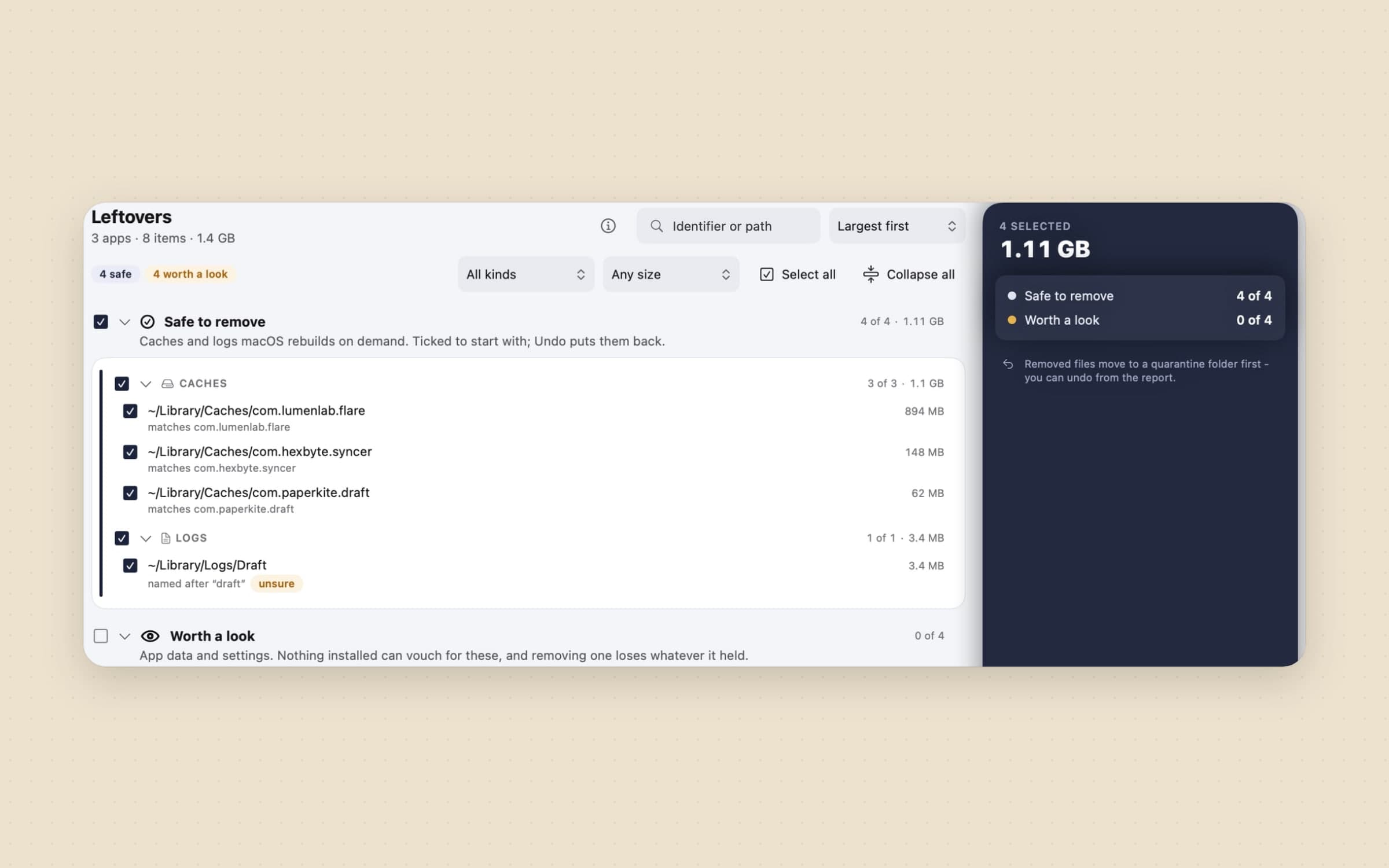
Sur la plupart des Mac, la plupart des apps ont été désinstallées en les glissant dans la Corbeille, des années avant que quiconque installe un désinstalleur. Restes retrouve ce qu’elles ont laissé. L’écran ne liste que des noms en forme d’identifiant, d’au moins trois segments séparés par des points et sans espace, car un dossier nommé d’après une entreprise pourrait appartenir à n’importe quoi. Une correspondance plus faible, comme un dossier de journaux nommé d’après un seul mot d’un identifiant, est tout de même affichée, et marquée incertain. Les caches et journaux arrivent cochés ; les données et réglages d’app vous attendent, et l’écran dit pourquoi.
La même idée s’applique à ce qui tourne encore. Lancés à l’ouverture de session liste chaque agent de lancement et daemon avec l’app à laquelle il appartient. Seuls ceux dont le programme est manquant peuvent être supprimés en masse ; tous les autres peuvent être désactivés puis réactivés, ce qui ne déplace rien. Les éléments qu’une app enregistre depuis son propre paquet peuvent ne pas apparaître, et ceux-là ne se règlent que dans Réglages Système.
Ce que vos apps vous coûtent, avant de désinstaller quoi que ce soit
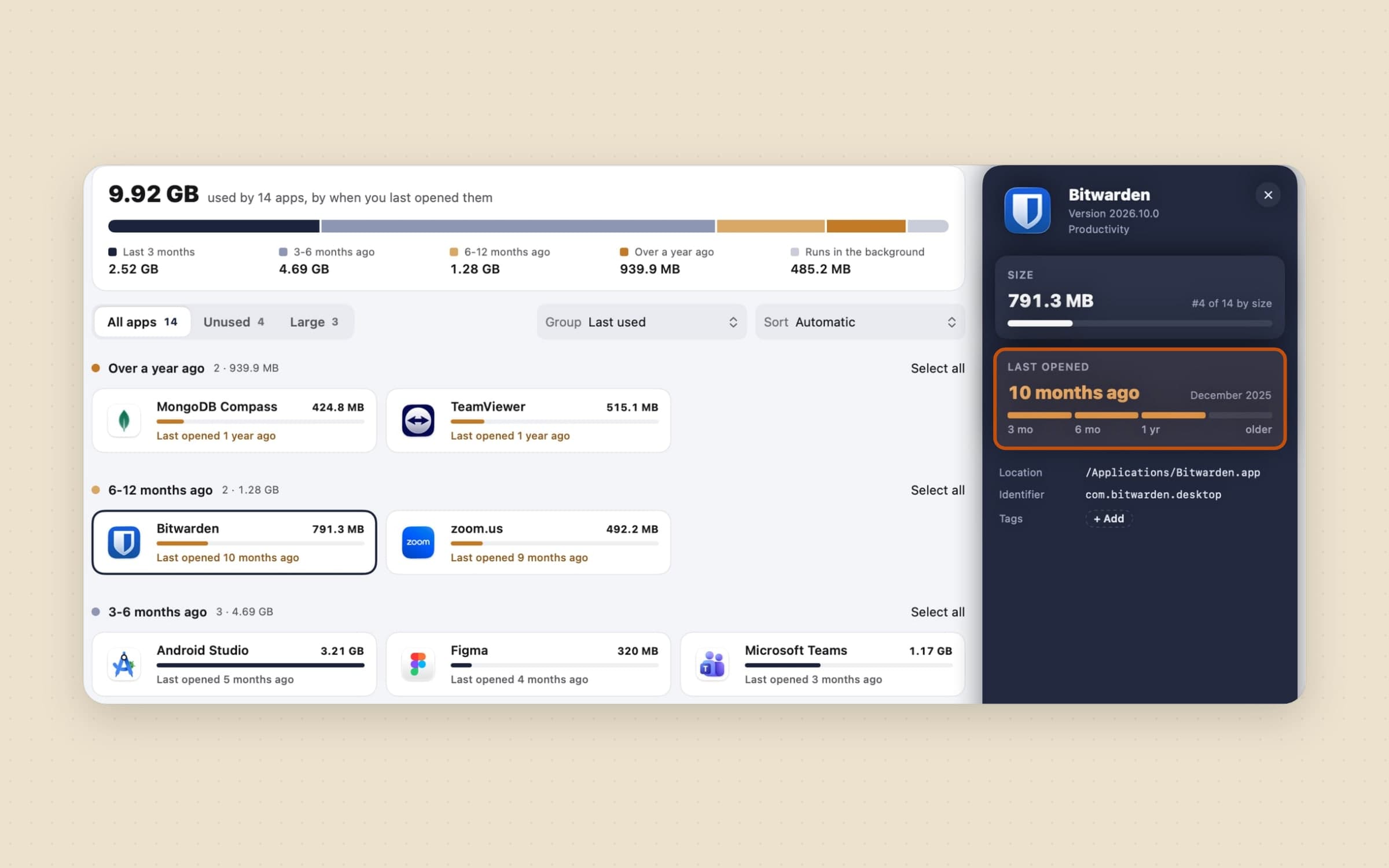
AppCleaner part de l’app que vous avez déjà décidé de supprimer. L’écran Apps d’Unroot aide à prendre cette décision : le poids de chaque app, regroupé selon la dernière fois que vous l’avez ouverte, avec les filtres Inutilisées et Grosses à côté. Installeurs liste les images disque et paquets laissés dans Téléchargements et coche ceux dont l’app est déjà installée.
Les limites, pour que rien ne vous surprenne après l’essai. Unroot a besoin de
l’Accès complet au disque, activé à la main, et demande une fois votre mot de
passe administrateur quand quelque chose hors de votre dossier personnel est
déplacé. Elle refuse de supprimer les apps d’Apple et les extensions système,
et ce n’est pas un nettoyeur de disque généraliste. Elle n’est pas sur le Mac
App Store, car le bac à sable interdit de lire ~/Library et de réinitialiser
les autorisations d’autres apps. Le mécanisme complet est détaillé dans
comment désinstaller des apps sur un Mac.
AppCleaner ou Unroot, fonction par fonction
| AppCleaner 3.7 | Unroot | |
|---|---|---|
| Prix | Gratuit, avec un lien pour faire un don | 13,99 $ une fois, essai de 30 jours |
| macOS | 15 ou ultérieur (3.6.8 pour les Mac plus anciens) | 14 ou ultérieur |
| Lancer une suppression | Déposer une app sur la fenêtre, ou SmartDelete quand vous la jetez | Désinstaller une app…, dépôt sur la fenêtre, clic droit dans le Finder, choix dans Apps, ou interception dans la Corbeille |
| Pourquoi un fichier correspond | Non affiché | Affiché sur chaque ligne |
| Niveau de risque | Aucun, chaque ligne est une case à cocher | Sûr, à vérifier, sensible ; les correspondances sur le nom seul arrivent décochées |
| Ce que fait une suppression | Supprime les fichiers listés | Les déplace dans un seul dossier daté de la Corbeille, avec un manifeste |
| Annulation | Non décrite dans sa documentation | Un clic, pour toute suppression encore dans la Corbeille |
| Autorisations de confidentialité | Non décrit | Affichées avant la suppression, réinitialisées, puis vérifiées |
| Restes d’apps déjà supprimées | Hors du périmètre d’AppCleaner | Un balayage Restes dédié |
| Agents de lancement | Hors du périmètre d’AppCleaner | Lancés à l’ouverture de session : désactiver, ou supprimer les orphelins |
| Widgets, panneaux de préférences, modules | Leurs propres onglets | Trouvés avec l’app à laquelle ils appartiennent |
| Apps protégées | Oui | Oui |
| Vue d’ensemble taille et dernière ouverture | Non | Écran Apps, filtres Inutilisées et Grosses |
Deux lignes reviennent nettement à AppCleaner : le prix, et les onglets dédiés aux widgets et panneaux de préférences qui n’ont pas d’app à eux.
Les autres alternatives à connaître
Pearcleaner est gratuit et son code source est disponible, il nécessite macOS 13 ou ultérieur, et il a apporté deux fonctions qu’AppCleaner ne propose pas : une recherche de fichiers orphelins et une extension du Finder. Son développeur a mis le projet en pause fin 2025 : c’est un bon outil qui risque de ne pas suivre le prochain macOS. Téléchargez-le uniquement depuis sa page GitHub ; un site imitateur à l’adresse pearcleaner.com n’est pas le projet.
App Cleaner & Uninstaller de Nektony est la voie payante au périmètre le plus large : apps, éléments de démarrage, processus d’arrière-plan et extensions dans une seule fenêtre. Il coûte 34,95 $ une fois pour un Mac, ou 14,95 $ par an.
TrashMe 3 coûte 17,99 $ sur le Mac App Store, en achat unique, et c’est la seule option de cette liste que vous pouvez acheter via Apple.
Hazel n’est pas un désinstalleur, mais son App Sweep propose de supprimer les fichiers de support d’une app quand vous la jetez. Si vous avez déjà Hazel pour ses règles de dossier, à 42 $, c’est peut-être tout le désinstalleur dont vous avez besoin - voyez les alternatives à Hazel pour Mac pour le reste de ce qu’il fait.
Quand AppCleaner reste le bon choix
Restez sur AppCleaner si ce que vous voulez, c’est l’app plus ses dossiers évidents de la Bibliothèque, quelques fois par an, gratuitement. Il est rapide, il est fiable, et la 3.7 l’a remis à niveau pour le macOS actuel. Il convient aussi mieux si vous supprimez beaucoup de widgets, de panneaux de préférences ou de modules qui n’appartiennent à aucune app, puisqu’il les liste dans leurs propres onglets.
Et si payer pour un désinstalleur vous semble une mauvaise idée par principe, c’est une position défendable : l’écart entre AppCleaner et un outil payant tient à la sécurité et au nettoyage autour de la désinstallation, pas à la question de savoir si l’app disparaît.
Passer d’AppCleaner à Unroot
- Désactivez SmartDelete dans les préférences d’AppCleaner d’abord, pour que deux apps ne proposent pas toutes deux un nettoyage quand vous glissez quelque chose dans la Corbeille.
- Notez vos apps protégées. La liste d’AppCleaner n’est pas reprise ; dans Unroot, faites un clic droit sur chacune dans Apps et choisissez Protéger de la suppression.
- Installez Unroot et accordez l’Accès complet au disque dans Réglages Système -> Confidentialité et sécurité. Sans lui, une analyse ne voit que les emplacements hors de votre dossier personnel, et l’app le signale.
- Lancez Restes une fois. L’écran récupère ce que les désinstallations précédentes, par AppCleaner ou par la Corbeille, n’ont pas attrapé.
- Regardez Lancés à l’ouverture de session pour repérer les agents de lancement dont l’app a disparu depuis longtemps.
- Activez Repérer les apps glissées à la Corbeille dans Réglages -> Général si vous avez l’habitude de glisser les apps dans la Corbeille.
- Supprimez AppCleaner lui-même avec Unroot, et regardez ce qu’elle trouve.
Le passage complet prend une dizaine de minutes, surtout pour lire la liste des Restes.
Côte à côte
| Outil | Ce qu’il supprime | Annulation possible | Efface les autorisations | Coût |
|---|---|---|---|---|
| Glisser dans la Corbeille | Le paquet de l’app seulement | Remettre, jusqu’à ce que vous vidiez la Corbeille | Non | Gratuit |
| AppCleaner | L’app et ses fichiers correspondants | Non décrit | Non décrit | Gratuit |
| Pearcleaner | L’app, ses fichiers, les fichiers orphelins | Non vérifié | Non vérifié | Gratuit |
| App Cleaner & Uninstaller | Apps, éléments de démarrage, extensions | Non vérifié | Non vérifié | 34,95 $ une fois ou 14,95 $ par an |
| Unroot | L’app, ses fichiers, ses autorisations, ses tâches de lancement, les restes orphelins | Un clic, depuis Historique des suppressions | Oui, et vérifié | 13,99 $ une fois |
Choisissez selon ce qui peut mal tourner. Si votre souci est le coût, AppCleaner est gratuit et bon. Si votre souci est de supprimer ce qu’il ne fallait pas, ou une app disparue d’Applications mais toujours listée dans Confidentialité et sécurité, la question décisive est de savoir si vous voyez pourquoi chaque fichier correspond et si vous pouvez revenir sur toute la suppression. Si c’est l’espace disque au-delà des apps que vous cherchez vraiment, comment libérer de l’espace disque sur un Mac couvre le reste, les apps utilitaires pour Mac passent en revue les voisins, et Sweep empêche le dossier Téléchargements de se remplir à nouveau.
Prix et fonctionnalités vérifiés le 29 octobre 2026.

