Pourquoi votre Mac ne sait pas répondre à une question simple
La question, c’est « où est vraiment passée ma journée ? », et la machine qui a tout vu devrait pouvoir y répondre. Sur un Mac, tel qu’il sort de la boîte, elle n’y arrive guère. Apple ne fournit aucune API Temps d’écran aux apps tierces - les frameworks qui la font tourner sur iOS n’ont jamais traversé - et la sous-fenêtre Temps d’écran d’Apple n’est pas vraiment une réponse non plus. Elle est enfouie dans les Réglages Système, elle n’a pas de frise chronologique, et elle ne détaille les sites web que pour Safari. Si votre journée se passe dans Chrome, elle dit « Google Chrome, cinq heures » et s’arrête là.
Tally est une app de la barre des menus qui fait la mesure elle-même, à partir des signaux que macOS expose : quelle app est au premier plan, si quelqu’un est au clavier, quand la machine s’est mise en veille ou verrouillée. Avec les autorisations que vous choisissez d’accorder, elle ajoute quel document et quel site web. Tout ce qu’elle enregistre reste sur votre Mac. Tout ce qui suit est dans la version disponible.
Utile avant même d’accorder quoi que ce soit
La plupart des outils de cette catégorie s’ouvrent sur un mur d’autorisations. La première fonction honnête de Tally, c’est qu’elle marche sans rien accorder : installez-la, ne répondez à aucune demande, et vous obtenez quand même des totaux par app exacts - combien de temps dans l’éditeur, combien dans Slack, combien dans le navigateur.
Chaque autorisation ajoute ensuite une couche de détail, et l’app dit clairement ce que chacune apporte. Accessibilité lui permet de lire le titre de la fenêtre active, et c’est ainsi que « Xcode, trois heures » devient le projet sur lequel vous étiez, et « Aperçu » le PDF que vous lisiez vraiment. Automatisation lui permet de demander au navigateur quel site est ouvert, si bien que le temps passé dans le navigateur cesse de s’empiler sous une seule icône et se répartit entre les sites auxquels il appartient - Safari, Chrome, Brave, Edge, Vivaldi, Opera et Arc sont tous lus de cette façon.
Firefox fait exception, en bien : les navigateurs Gecko exposent l’adresse de la page dans l’arbre d’accessibilité, si bien que Firefox n’a besoin d’aucune autorisation d’Automatisation. Et si une autorisation manque, le popover le dit dans un bandeau épinglé au-dessus de la liste, là où il ne peut pas disparaître au défilement.
Les chiffres retirent le temps où vous n’étiez pas là
Un suivi d’usage ne vaut la peine d’être lu que si vous pouvez lui faire confiance quand il n’est pas d’accord avec vous, et cette confiance se perd la première fois qu’il compte une heure passée à faire du café. L’essentiel du travail d’ingénierie de Tally porte sur ce qu’elle refuse de compter.
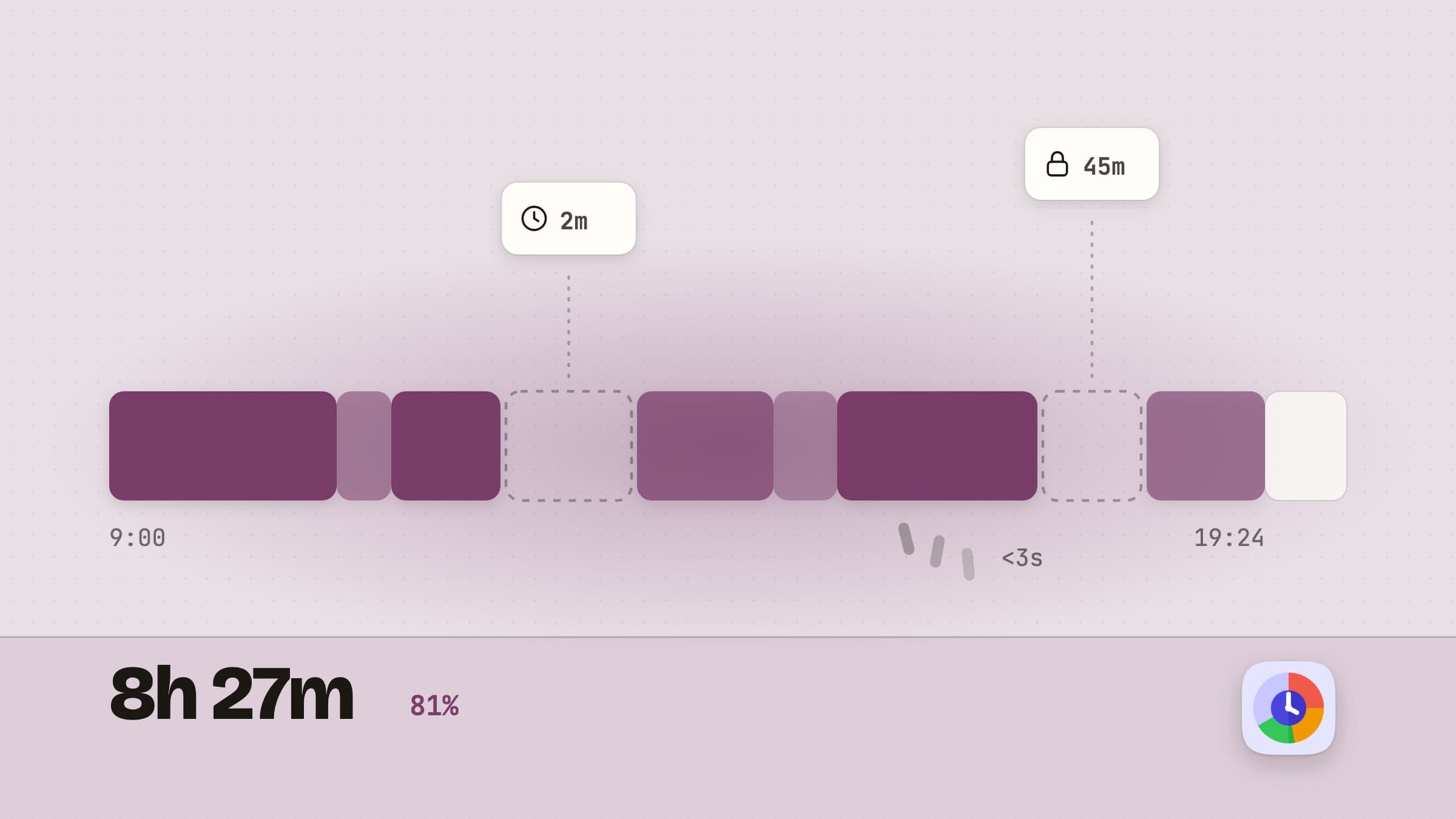
Si aucune saisie n’arrive pendant deux minutes - un seuil réglable entre une et quinze -, le segment en cours est suspendu, et il l’est rétroactivement, jusqu’à votre dernière frappe ou votre dernier clic plutôt qu’au moment où l’inactivité a été remarquée. La veille et l’écran verrouillé terminent un segment de la même façon. Une app traversée d’un Commande-Tab en moins de trois secondes est écartée comme du bruit. Et un segment qui prétend durer plus de huit heures est coupé plutôt que cru, partant du principe qu’un tel chiffre n’est pas un fait, mais un bug.
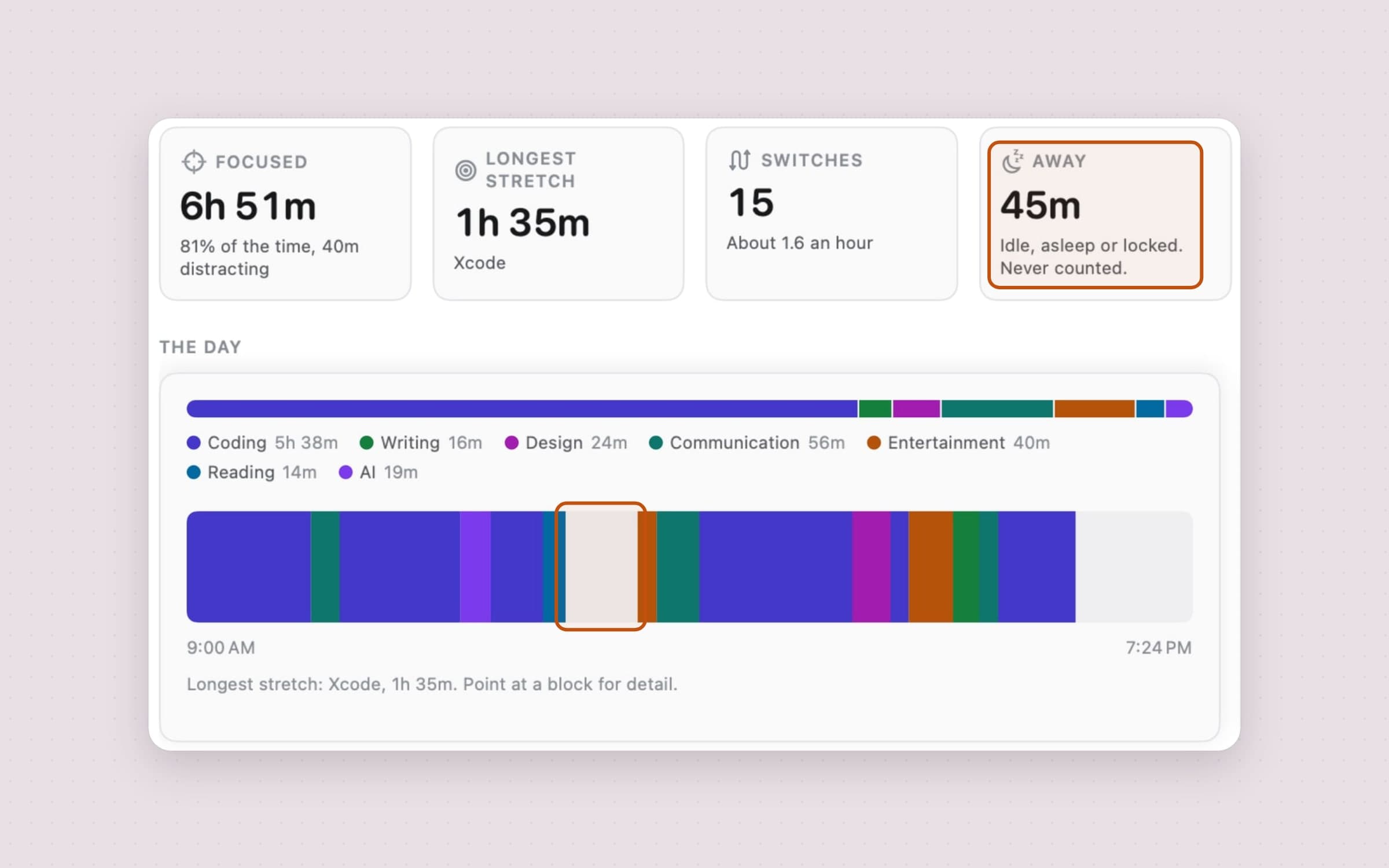
Les trous que cela laisse dans la frise sont voulus. Une journée au bureau n’est pas une barre pleine, et un outil qui en dessine une décrit sa propre comptabilité, pas votre journée.
Dix secondes dans la barre des menus, une carte sur le bureau, la fenêtre derrière les deux
Le badge dans la barre des menus dit comment se passe la journée avant même que vous cliquiez. C’est le logo de Tally, en direct : l’anneau se remplit des catégories du jour dans les couleurs du logo, et les aiguilles au centre donnent l’heure réelle. Quand la limite la plus remplie approche, le badge prend un point orange, rouge une fois dépassée ; mettez l’enregistrement en pause et les aiguilles deviennent des barres de pause, l’anneau passe au gris. Ce qu’il ne porte pas, sauf si vous le demandez, c’est un chiffre. Un compteur qui défile dans le coin de l’écran est un tic nerveux plutôt qu’une fonction, et un chiffre apparu là-haut à la faveur d’une mise à jour serait un changement imposé à tous que personne n’a demandé. Si vous en voulez un, les Réglages en proposent quatre : le total du jour, ce qui est devant vous et depuis combien de temps, le taux de remplissage de votre limite la plus remplie, ou la part de concentration du jour. Dès qu’une limite se rapproche, la valeur s’affiche dans une pastille orange ou rouge.
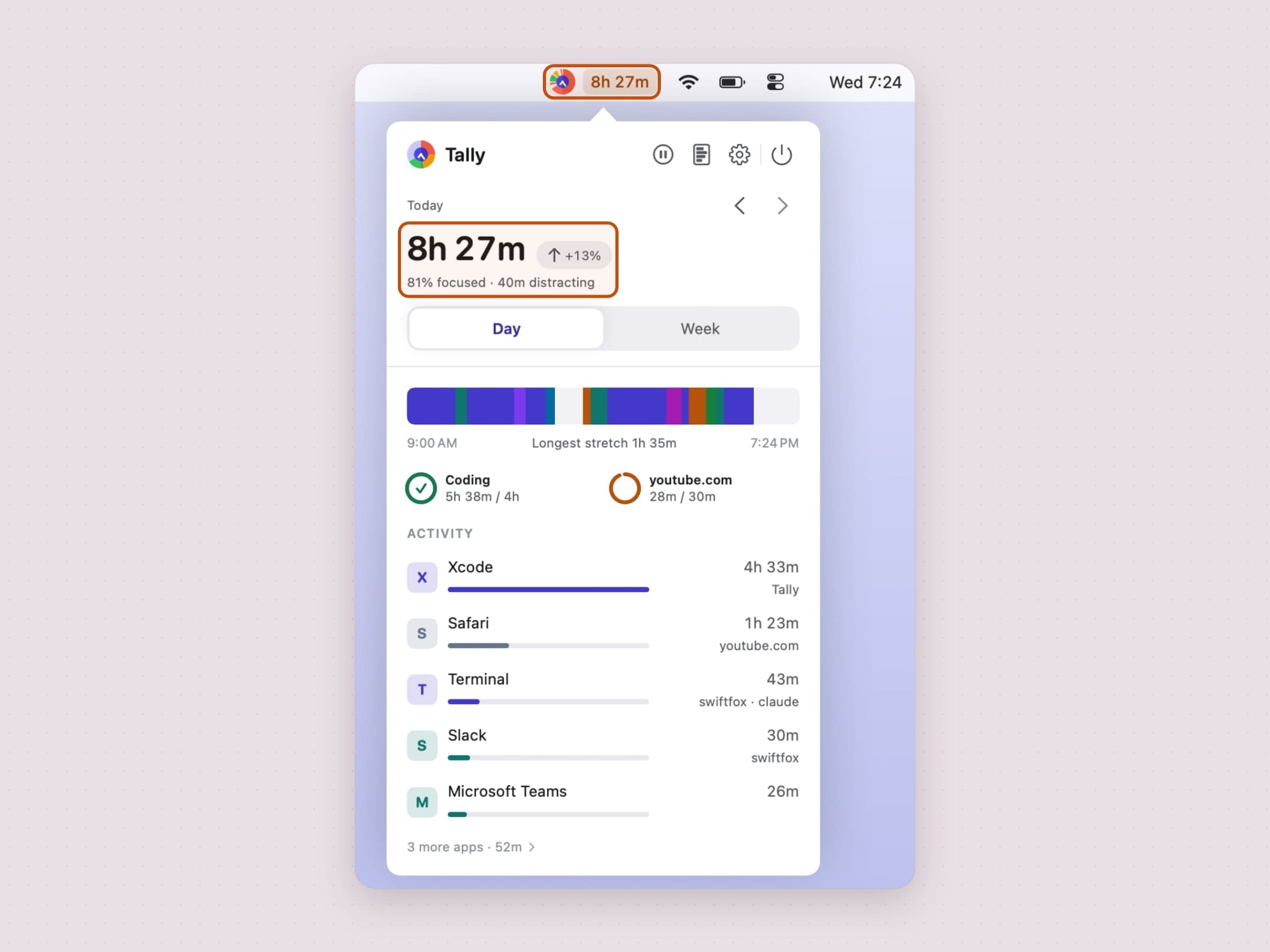
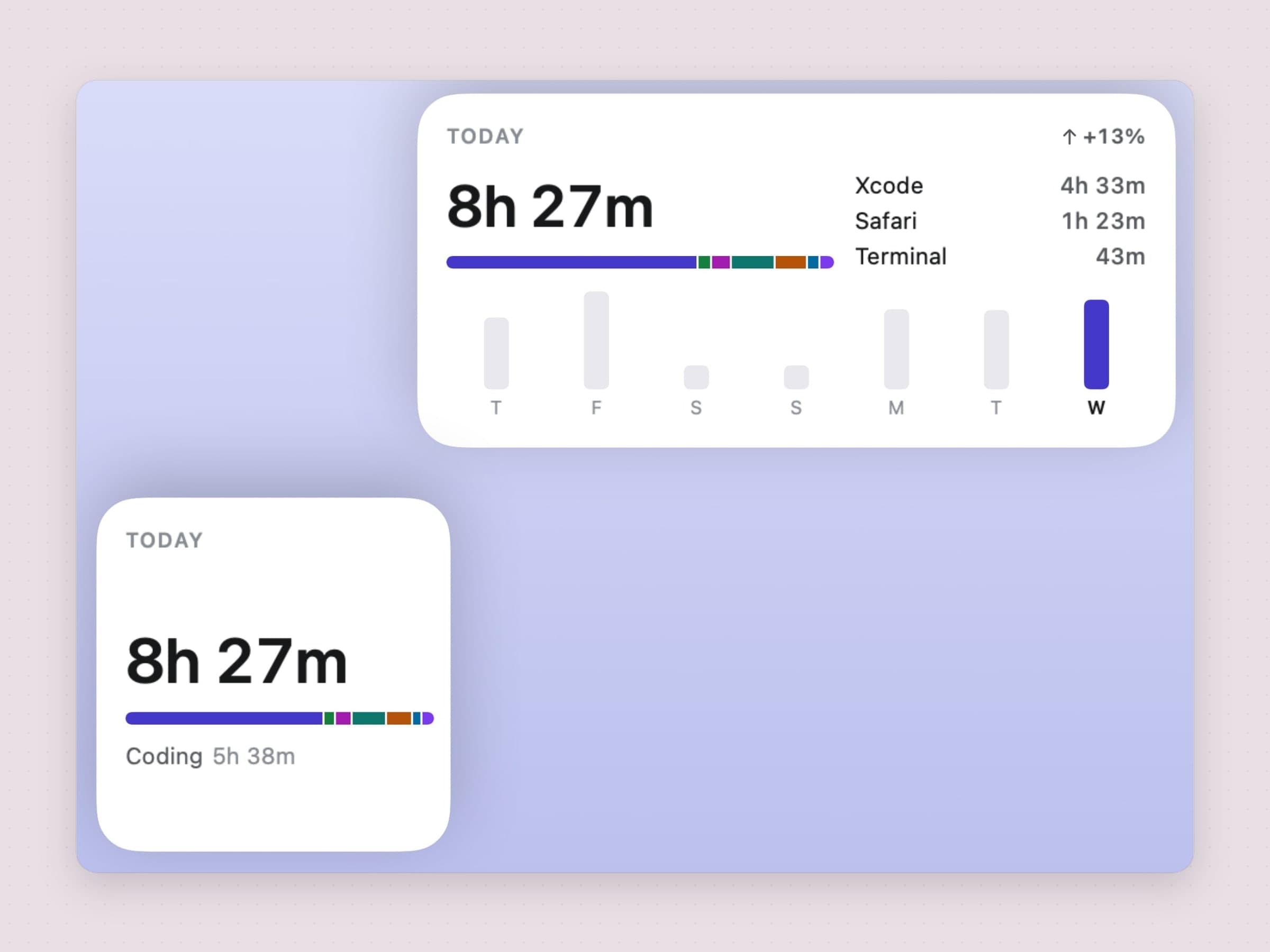
Cliquez dessus et le popover répond à la version rapide de la question : le total, avec un petit badge qui le compare à la période précédente, et une ligne sur la part concentrée et la part partie dans les catégories de distraction. Sur une journée vient la frise, avec votre plus longue plage ininterrompue en dessous. Les objectifs s’alignent en une rangée de petits anneaux, et une limite les rejoint quand elle approche. Puis les cinq plus grosses apps, chacune avec une barre, une initiale colorée pour sa catégorie et son site ou projet principal à côté ; le reste tient en une ligne - combien d’apps en plus, et combien de temps - qui ouvre le rapport complet. Un sélecteur Jour / Semaine élargit le cadre. Il n’y a pas de Mois dans le popover, exprès - un mois tassé dans un popover est un chiffre sans forme.
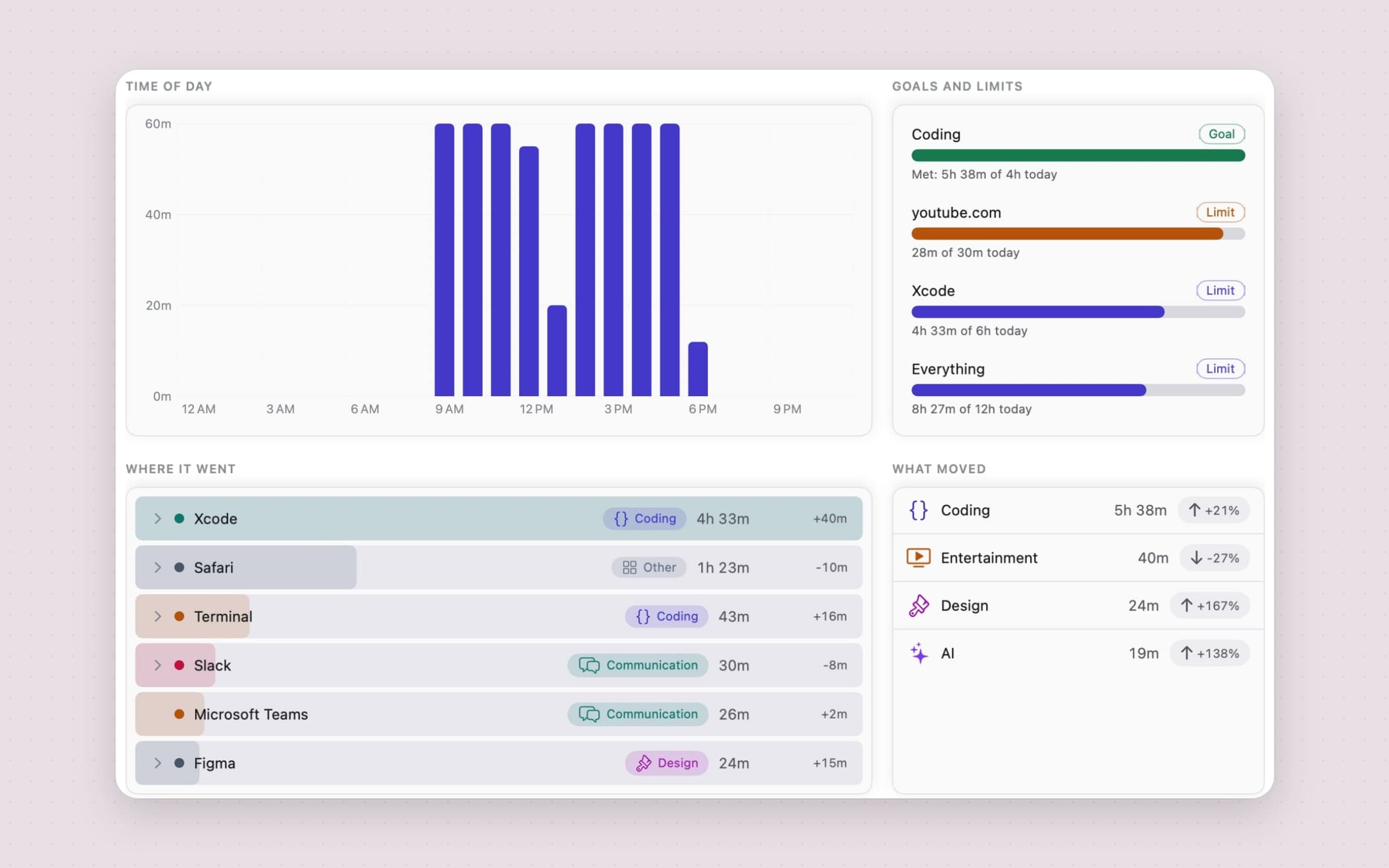
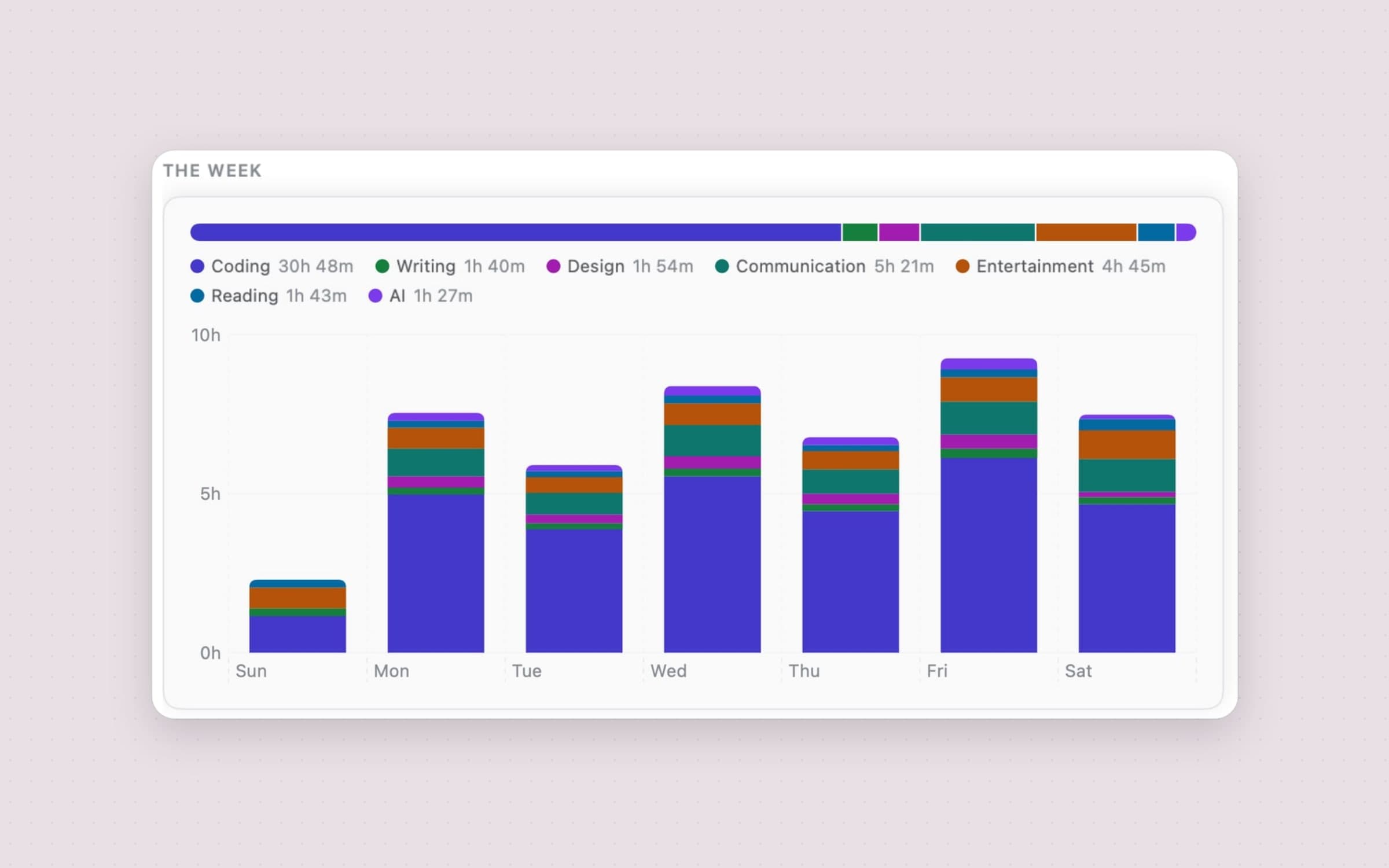
La fenêtre derrière le bouton du rapport, en haut du popover, est l’endroit où vit la forme. La vue d’ensemble s’ouvre sur six cartes - temps concentré, plus longue plage, changements d’app, temps d’absence, heure la plus chargée, et objectifs atteints dès que vous en avez fixé un. En dessous, la forme de la période côtoie un anneau de répartition de la concentration, qui dit en une phrase si vous avez été plus ou moins concentré que la période précédente. Une journée est une frise, une semaine des barres quotidiennes empilées, un mois une grille de calendrier avec un carré par jour, et l’Année ainsi qu’une Période de jours de votre choix sont là aussi. Plus bas : le moment de la journée (un rythme heure par heure pour un jour, une carte de chaleur au-delà), vos objectifs et limites, où est passé le temps avec l’évolution de chaque app par rapport à la période précédente, et ce qui a bougé. Tendances creuse ce qui a bougé, et dans Détail chaque ligne d’app se déplie sur ce qui s’est passé à l’intérieur : les sites dans le navigateur, les projets dans l’éditeur, l’outil qui tournait dans le terminal. Un bouton Exporter sort tout cela en CSV ou en JSON.
La troisième surface est une carte sur le bureau, en trois tailles. La petite porte le total du jour et ce qui en a pris le plus ; la moyenne ajoute les apps concernées et les sept jours qui précèdent, si bien qu’un mercredi calme se voit comme un mercredi calme plutôt que comme un chiffre sans point de comparaison ; la grande liste cinq apps sur une semaine plus haute. Chacune a un bouton pour mettre en pause et reprendre l’enregistrement, et un clic sur la carte ouvre le rapport complet. La carte ne touche jamais la base de données, seulement un petit fichier que l’app écrit pour elle, au plus une fois par minute et jamais quand la carte resterait identique.
Des catégories que l’on corrige une fois, rétroactivement
Les noms d’apps bruts sont honnêtes mais illisibles ; personne ne planifie sa semaine en unités de « Terminal ». Tally range donc le temps dans dix catégories intégrées - Code, Écriture, Design, Communication, Réseaux sociaux, Divertissement, Lecture, IA, Utilitaires, Autre - selon un seul axe délibéré : le type d’activité, jamais son but. Vous pouvez les renommer, les recolorer et en ajouter à côté. Une taxonomie qui contient « Travail » sous-compte systématiquement le travail, car une heure de Slack pour le travail se range en communication et une heure de lecture pour le travail en lecture. Le type est une question à laquelle un logiciel peut répondre. Le but, non.
Chaque catégorie compte aussi comme concentration, neutre ou distraction. Les catégories de travail - Code, Écriture, Design, Lecture et IA - démarrent en concentration, Réseaux sociaux et Divertissement en distraction, et vous pouvez changer chacune. Cette étiquette est tout ce que lisent la ligne de concentration, la carte Concentration et l’anneau de répartition.
La correspondance par défaut couvre quelques centaines d’apps et de sites connus, et elle se trompera quand même quelque part sur vos outils. La correction tient en un clic : chaque ligne de l’onglet Détail porte un bouton d’étiquette qui la réaffecte. Deux détails rendent cela meilleur qu’il n’y paraît. Une règle sur un site l’emporte toujours sur une règle sur une app, car un navigateur est une fenêtre ouverte sur des catégories, pas une catégorie en soi. Et chaque correction est rétroactive - les catégories sont résolues à la lecture des chiffres, jamais gravées dans les enregistrements stockés -, donc un clic corrige aussi le mois de mars.
Un plafond que vous vous fixez
Un rapport décrit la journée une fois qu’elle est passée. Une limite, c’est la même app qui parle tant qu’il reste quelque chose à décider, et c’est la seule chose ici qui concerne l’avenir plutôt que le passé.
Un plafond peut porter sur quatre choses, car les questions que les gens se
posent réellement ont quatre tailles différentes : pas plus d’une demi-heure sur
youtube.com (un site), pas plus d’une heure de Réseaux sociaux (une catégorie),
pas plus de six heures dans l’éditeur (une app), et pas plus de huit heures
devant cette machine en tout (toute la journée). Les limites de site
correspondent par suffixe, donc une limite sur youtube.com couvre aussi
music.youtube.com - autre chose serait un piège, car vous avez fixé une limite
sur YouTube, pas sur l’un de ses noms d’hôte. Une règle peut aussi être un
objectif - au moins deux heures de Code - et les deux types peuvent compter sur
une journée ou une semaine. Vous en ajoutez une dans les Réglages, ou d’un clic
droit sur la ligne du rapport que vous étiez déjà en train de regarder.
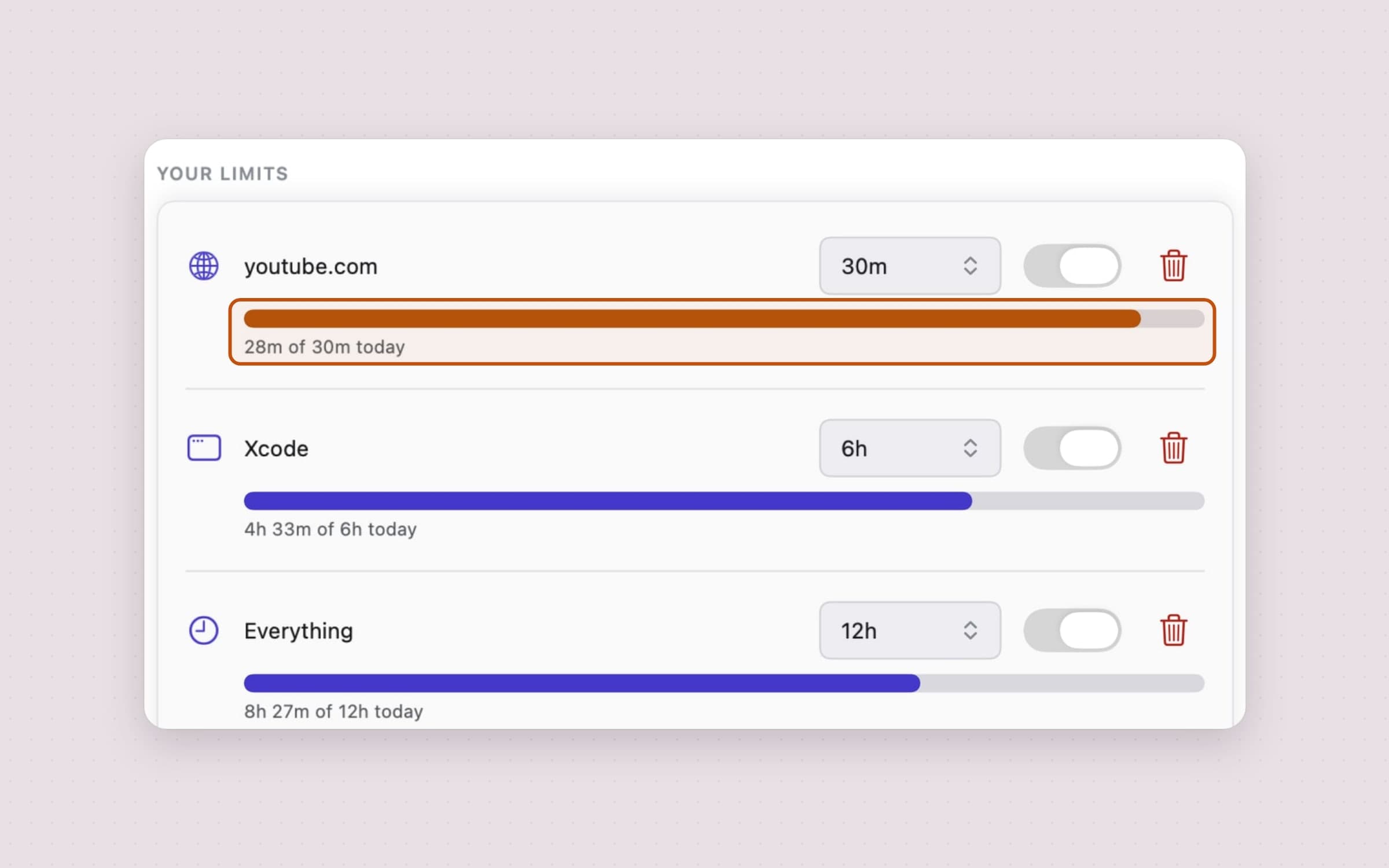
Chaque plafond repart à zéro avec son jour ou sa semaine, et chacun affiche sa progression sous le réglage qui le fixe - une liste de limites sans chiffres à côté vous renverrait au rapport pour savoir si l’une d’elles a compté. Le popover affiche la plus remplie, et seulement quand elle approche : une section présente à chaque ouverture serait une chose de plus à ignorer du regard. Les objectifs du jour ou de la semaine en cours s’y affichent aussi, jusqu’à trois anneaux, car un objectif est une chose qu’on vient vérifier. Un avertissement anticipé arrive à 80 % par défaut, réglable ou désactivable, et il existe parce que le moment utile est avant le plafond, pas au plafond.
Le segment ouvert compte dans tout cela. Les segments ne se ferment que lorsque vous changez d’app, donc une limite qui ne lirait que les enregistrements stockés remarquerait votre dépassement après votre départ - le seul moment où l’avertissement ne sert à rien.
Rien n’est jamais bloqué. Aucune app n’est fermée, aucun site n’est masqué, et il n’y a pas de bouton « prolonger de quinze minutes » avec lequel négocier. C’est un autre produit, avec d’autres promesses, et un outil de suivi à qui il a poussé des dents en douce est un outil que les gens cessent de lancer.
Une notification par semaine, et un mot quand une limite approche ou se remplit
La notification hebdomadaire est un résumé le lundi à 9 h, qui dit ce qui a bougé par rapport à la semaine précédente. Le jour et l’heure sont réglables ; la retenue, non. Un changement doit dépasser à la fois dix pour cent et quinze minutes pour être signalé, et si la semaine compte moins de trois jours actifs, le résumé se tait, car un bilan construit sur deux sessions, c’est du bruit en costume. La règle dans le code source mérite d’être citée : ne rien dire plutôt que dire quelque chose de faux.
L’autre, c’est une limite qui se remplit : un avertissement à 80 % (activé par défaut, réglable ou désactivable), puis un autre quand elle atteint son plafond - chacun dit une seule fois par règle et par jour ou semaine. Un objectif atteint peut aussi le signaler, si vous l’activez. Toutes sont envoyées au moment même plutôt que programmées pour plus tard. Cette distinction n’est pas du pinaillage : rien n’est jamais mis en file pour se déclencher plus tard, donc quitter Tally ne laisse rien derrière qui sonnerait sans elle. Si vous en voulez une de plus, un résumé de la journée peut arriver le soir ; il est désactivé tant que vous ne l’activez pas. Toutes peuvent être coupées sans couper la mesure.
Où vont les données : nulle part
Tout ce que Tally enregistre est stocké sur votre Mac. Il n’y a ni compte, ni serveur, ni synchronisation - vos données d’usage ne touchent jamais le réseau. La carte du bureau est la seule chose qui en lit une partie hors de l’app, et elle lit un petit fichier dans un conteneur partagé sur la même machine, qui ne contient que les chiffres déjà affichés sur la carte. Pour les sites web, la version publiée ne garde que le domaine, jamais l’adresse complète. Si les titres de fenêtre vous semblent en dire plus que vous ne voulez en garder sur le disque, un interrupteur coupe la capture du détail et Tally n’enregistre que les totaux par app ; et les Réglages suppriment en un clic tout ce qu’elle a jamais stocké. La conservation est aussi un choix : 30, 90 ou 365 jours, ou pour toujours, 90 par défaut.
La même conception explique où vous ne la trouverez pas. Tally se télécharge directement plutôt que sur le Mac App Store, car le bac à sable interdit justement la lecture d’accessibilité sur laquelle tout le produit repose.
Ce qu’elle ne fait pas, délibérément
Elle n’intervient pas. Tally a des plafonds, mais un plafond ne fait jamais que dire quelque chose - il ne ferme jamais une app, ne masque jamais un site, n’assombrit jamais un écran et ne vous offre pas quinze minutes de plus. Il n’y a pas de programme de temps d’arrêt ni d’écran qui vous dit d’arrêter. Si le problème est de s’arrêter plutôt que de voir, c’est le travail d’un bloqueur.
Elle ne lit rien d’autre que la barre de titre. Avec Accessibilité, elle prend le titre de la fenêtre active ; avec Automatisation, elle demande au navigateur quel site est ouvert. Il n’y a pas d’enregistrement des frappes, pas de capture d’écran, et rien nulle part qui regarde ce que dit réellement un document.
Il n’y a pas de score de productivité. Rien ici ne vous donne une note ou un chiffre sur dix. La ligne de concentration se contente d’additionner les catégories que vous avez marquées concentration ou distraction, et c’est vous qui décidez lesquelles - le seul jugement dans l’app est celui que vous portez en regardant le rapport.
Et elle ne peut pas combler un trou. Un jour où Tally ne tournait pas est un jour dont elle ne peut pas rendre compte, ce qui est tout l’argument en faveur de l’interrupteur Ouvrir à la connexion.
Ce qu’elle coûte, et quoi regarder d’autre
Tally demande macOS 14 ou ultérieur, tourne sur Apple Silicon et Intel, et occupe environ 11 Mo. C’est un achat unique de 13,99 $ avec un essai gratuit de 30 jours qui ne demande ni carte ni e-mail, et la licence obtenue est permanente. La fiche complète est sur la page de Tally.
Elle ne mesure aussi que ce Mac. Le temps sur le téléphone, sur la tablette et sur l’autre portable reste hors cadre, et Tally préfère être complète sur une machine qu’approximative sur quatre.
Si les chiffres vous disent que les après-midi se dissolvent, deux voisines indiquent les gestes suivants. Anchored est la moitié délibérée du suivi du temps - une tâche et son minuteur dans la barre des menus -, présentée fonction par fonction dans un minuteur de tâches pour la barre des menus du Mac. Et quand la plus grosse ligne du rapport est un site par lequel vous préféreriez ne pas être gouverné, NoMore place une décision devant lui plutôt qu’un emploi du temps, dans comment bloquer des sites web sur un Mac.