Ce que Permute fait vraiment bien
Permute, de Charlie Monroe Software, l’éditeur de Downie, est le convertisseur que beaucoup d’utilisateurs de Mac ouvrent quand un fichier n’est pas au bon format. Vous déposez un fichier sur la fenêtre, choisissez un préréglage, et la conversion part, sans réglage à apprendre d’abord. Permute traite la vidéo, l’audio, les images, le PDF et le texte, « plus de 100 formats » selon son propre décompte, dont WebM, AV1, MP3, FLAC, HEIC, AVIF et WebP.
La version 4, de juin 2026, va bien au-delà de la conversion. Permute peut assembler des fichiers en un seul, les découper par durée ou selon un fichier EDL ou CUE, extraire des pistes sans réencodage, remplacer des pistes audio, modifier les métadonnées par lots, couper et recadrer avec une forme d’onde, et transcrire la parole en sous-titres SRT sur le Mac. Permute peut viser une taille de fichier cible et choisir la qualité en conséquence. Les Drop zones convertissent tout ce qu’on y dépose avec un préréglage fixe, un préréglage Advanced Custom donne un accès direct à FFmpeg, et un dictionnaire AppleScript et un schéma d’URL permettent à d’autres apps, Downie en tête, de lui confier des fichiers.
Sur le site de Charlie Monroe, Permute 4 coûte 14,99 $ une fois pour cette version majeure, avec jusqu’à 3 activations, et le même prix sur le Mac App Store, où le bac à sable prive l’app de certaines fonctions. Un lot avec Downie 4 coûte 26,99 $, et Setapp l’inclut, ou le vend seul à 4,99 $ par an. Permute 4 demande macOS 26 et un Mac Apple silicon.
Si votre Mac est sous macOS 26 avec Apple silicon et que vous convertissez des vidéos dans des formats comme WebM, AVI ou AV1, ou que vous voulez l’assemblage, le découpage et les sous-titres dans la même app, Permute est l’achat évident, et aucune alternative à Permute sur Mac de cette page ne fait tout cela.
Pourquoi on cherche quand même ailleurs
Les reproches faits à Permute sont rares face aux éloges - Setapp affiche 98 % d’avis positifs sur plus de 4 000 notes - et plusieurs des plus anciens datent d’avant des correctifs. Les raisons qui reviennent sont celles-ci.
La version 4 laisse de côté Intel et les anciens macOS. Permute 4 demande macOS 26 et Apple silicon, et le développeur a dit qu’aucune version Intel n’était prévue. Un Mac sous Sonoma ou Sequoia, ou n’importe quel Mac Intel, reste sur Permute 3, qui couvre macOS 11 à 15 et ne reçoit plus de mises à jour.
Payer de nouveau à chaque version majeure. Une licence couvre une version majeure. Les acheteurs de 2026 ont eu la version 4 gratuitement et les anciens propriétaires 40 % de remise, mais des acheteurs récents de Permute 3 ont demandé, dans les commentaires du blog du développeur, pourquoi ils devaient payer à nouveau.
L’interface. Au fil des années, des avis ont jugé l’interface datée ou confuse, et la refonte de la version 4 n’a pas convaincu tout le monde : un avis Setapp sur la 4.0.2, en juin 2026, la qualifiait d’affreuse et disait que le glisser-déposer ne fonctionnait pas.
Qualité et contrôle face aux outils gratuits. Certains testeurs ont trouvé que des préréglages donnaient une qualité moindre que HandBrake, gratuit, ou des fichiers plus gros que d’autres outils, et la propre critique de Setapp cite le manque d’options d’encodage fines comme principal défaut. Ceux qui veulent ce contrôle citent plutôt HandBrake, Shutter Encoder ou ffWorks.
Ce que macOS fait déjà gratuitement
macOS convertit plus de choses qu’on ne le croit. Aperçu exporte une image en JPEG, PNG, HEIC ou TIFF, et son filtre Réduire la taille du fichier allège un PDF. Le Finder a des Actions rapides pour convertir des images et encoder les fichiers vidéo sélectionnés dans une taille plus petite, et Photos exporte un HEIC en JPEG. Raccourcis peut convertir des images en masse, une fois le raccourci construit.
Tout cela s’arrête au contrôle et aux lots : le filtre PDF d’Aperçu n’a aucun réglage, l’encodage vidéo du Finder propose quelques résolutions, et aucun de ces outils ne vise une taille, ne garde les originaux en sûreté à un seul endroit ou ne vous permet de revenir sur un lot. Comment envoyer de gros fichiers par e-mail sur un Mac détaille les solutions intégrées.
Sculpt : tout se convertit dans une seule fenêtre, et chaque conversion s’annule
Sculpt est un convertisseur d’images, de PDF, de vidéo et d’audio qui travaille dans une seule fenêtre : déposez des fichiers ou des dossiers entiers, Sculpt les regroupe par type, et chaque groupe reçoit un préréglage. Sculpt coûte 13,99 $ une fois, avec un essai de 30 jours sans carte ni e-mail, et fonctionne sous macOS 14 ou ultérieur, sur Apple silicon et Intel. La conversion se fait sur votre Mac et les fichiers ne sont jamais envoyés en ligne.
Assez petit pour Gmail, WhatsApp ou Discord, en les nommant
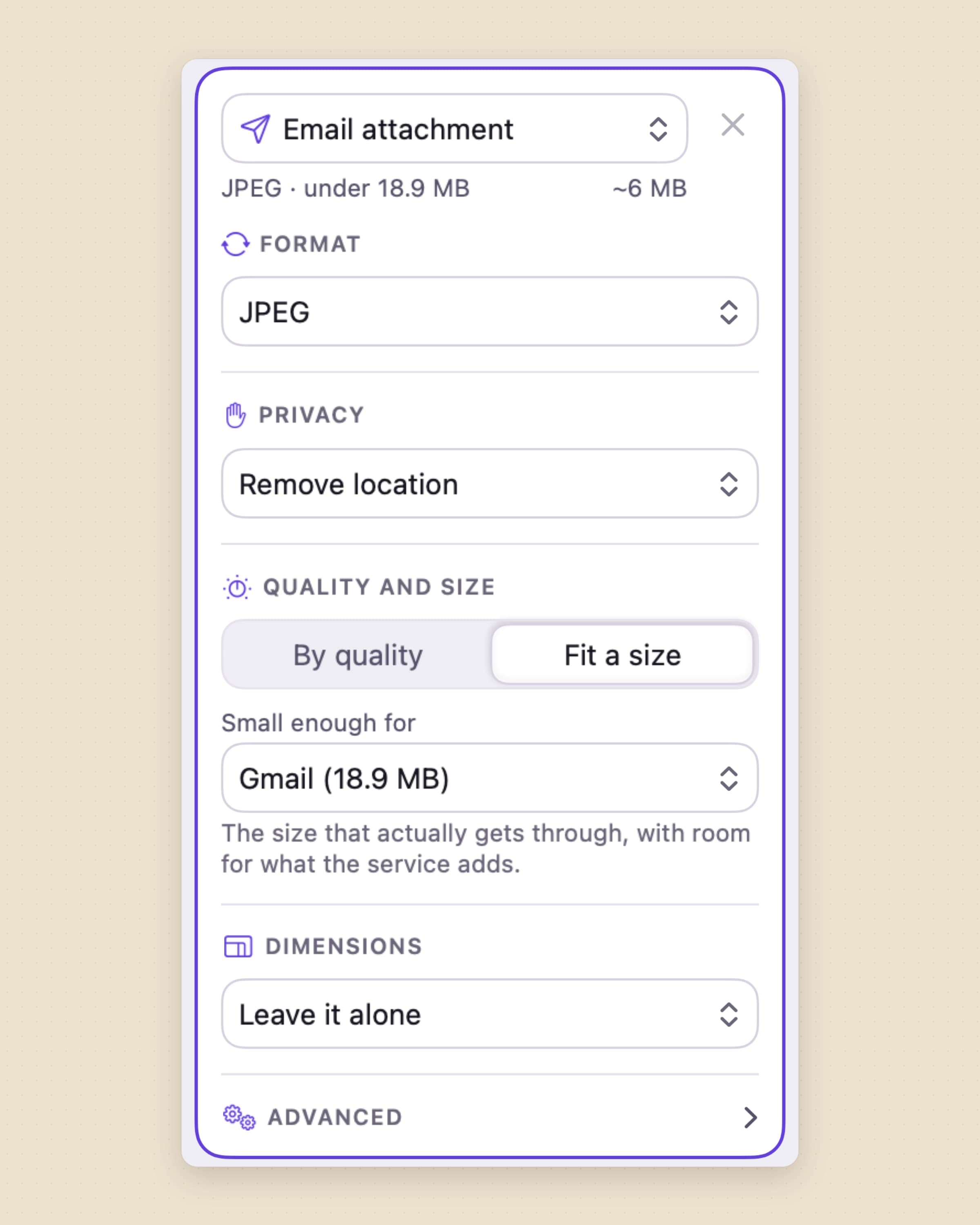
La raison habituelle de convertir, c’est un fichier trop gros pour être envoyé. Dans Sculpt, vous choisissez Par taille, puis Assez petit pour WhatsApp, Gmail, Outlook et iCloud, Discord, iMessage ou Slack. Les limites des e-mails sont fixées sous le chiffre annoncé par le service, parce que l’encodage des e-mails gonfle une pièce jointe d’environ un tiers : un fichier dont Sculpt dit qu’il tient dans Gmail passe donc vraiment. Pour les images, la cible est un total pour tout le groupe, ce qui correspond au sens d’une limite de pièce jointe ; chaque vidéo dispose de la limite entière pour elle seule.
Pour les images, Sculpt essaie d’abord la qualité, puis seulement les dimensions ; pour la vidéo, il calcule un débit. Un fichier qui sortirait plus gros que l’original est laissé tel quel, et sa ligne le signale.
La limite, en toute honnêteté : Par taille fonctionne pour les images et la vidéo, pas pour le PDF ni l’audio, et les limites des services sont celles de Sculpt, qui ne changent qu’avec une mise à jour de Sculpt. La taille cible de Permute accepte n’importe quel nombre saisi.
Une conversion entière s’annule, et les originaux sont gardés par défaut
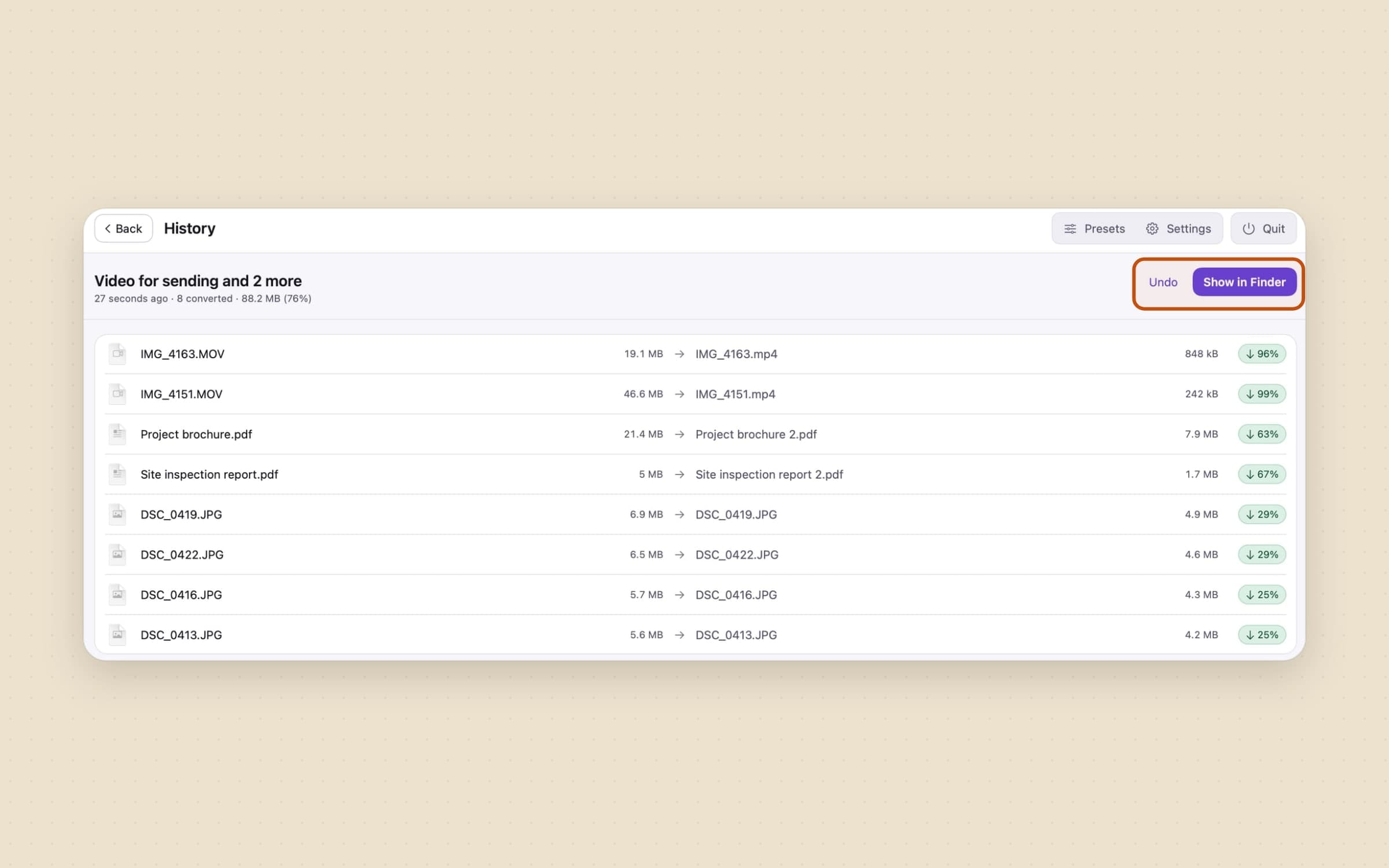
Un convertisseur écrit des fichiers, et parfois les mauvais. Sculpt garde un Historique de chaque conversion, et Annuler la dernière conversion (Commande-Z) revient sur un lot entier : les nouveaux fichiers disparaissent et tout ce qui avait été déplacé revient. Par défaut, Le fichier original est réglé sur Le garder ; vous pouvez choisir Le placer dans la Corbeille à la place, mais Sculpt ne supprime jamais un original définitivement.
Les nouveaux fichiers vont À côté de l’original, dans un sous-dossier
Sculpt pour une conversion de dossier, dans un sous-dossier que vous nommez,
ou dans Un dossier de mon choix. Un nom déjà pris reçoit « 2 » à la
fin au lieu de remplacer quoi que ce soit, et chaque fichier est d’abord écrit
dans un emplacement temporaire, puis déplacé seulement une fois complet : une
conversion interrompue ne laisse aucun fichier à moitié écrit.
Alléger d’un coup une série de vidéos et de PDF est souvent le moyen le plus rapide de libérer de l’espace disque sur un Mac, et Sweep empêche le dossier Téléchargements de se remplir à nouveau avec les originaux.
La limite, en toute honnêteté : l’annulation dépend des fichiers qu’elle retrouve ; si vous avez déplacé ou modifié les résultats depuis, elle restaure ce qu’elle peut.
La localisation et les détails sont retirés avant qu’un fichier parte
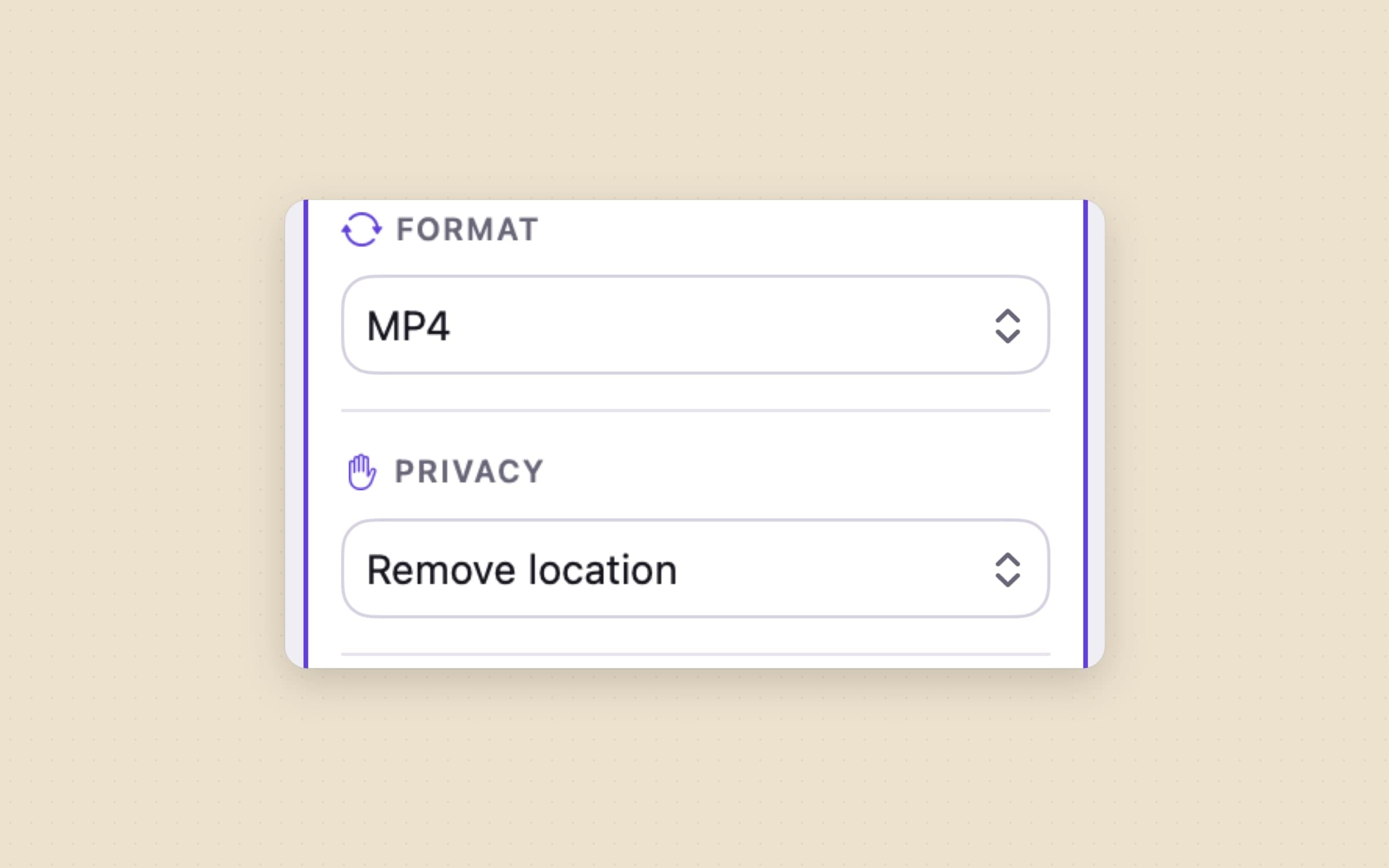
Une photo ou une vidéo d’iPhone porte l’endroit où elle a été prise. Les sorties image, vidéo et PDF ont un réglage Confidentialité : Garder tous les détails, Retirer la localisation ou Retirer tous les détails, et les préréglages partent avec la localisation retirée, pour la vidéo comme pour les photos. Le WebP est toujours écrit sans détails. Comme le travail se fait sur le Mac, les fichiers eux-mêmes ne le quittent jamais en route.
Le reste d’une sortie image relève du même genre de choix simples. Dimensions propose Grand côté, Tenir dans un cadre, un pourcentage ou Demi-taille (Retina), Convertir en sRGB corrige les couleurs pour le web, et Livrer en un seul ZIP emballe un lot pour l’envoi.
La limite, en toute honnêteté : Sculpt se connecte tout de même pour les vérifications de licence et de mise à jour, ses réglages d’app, les rapports de plantage et quelques événements d’usage anonymes ; ce trafic ne contient aucun fichier ni aucun nom de fichier.
Images, PDF, vidéo et audio dans une seule fenêtre, avec plusieurs sorties
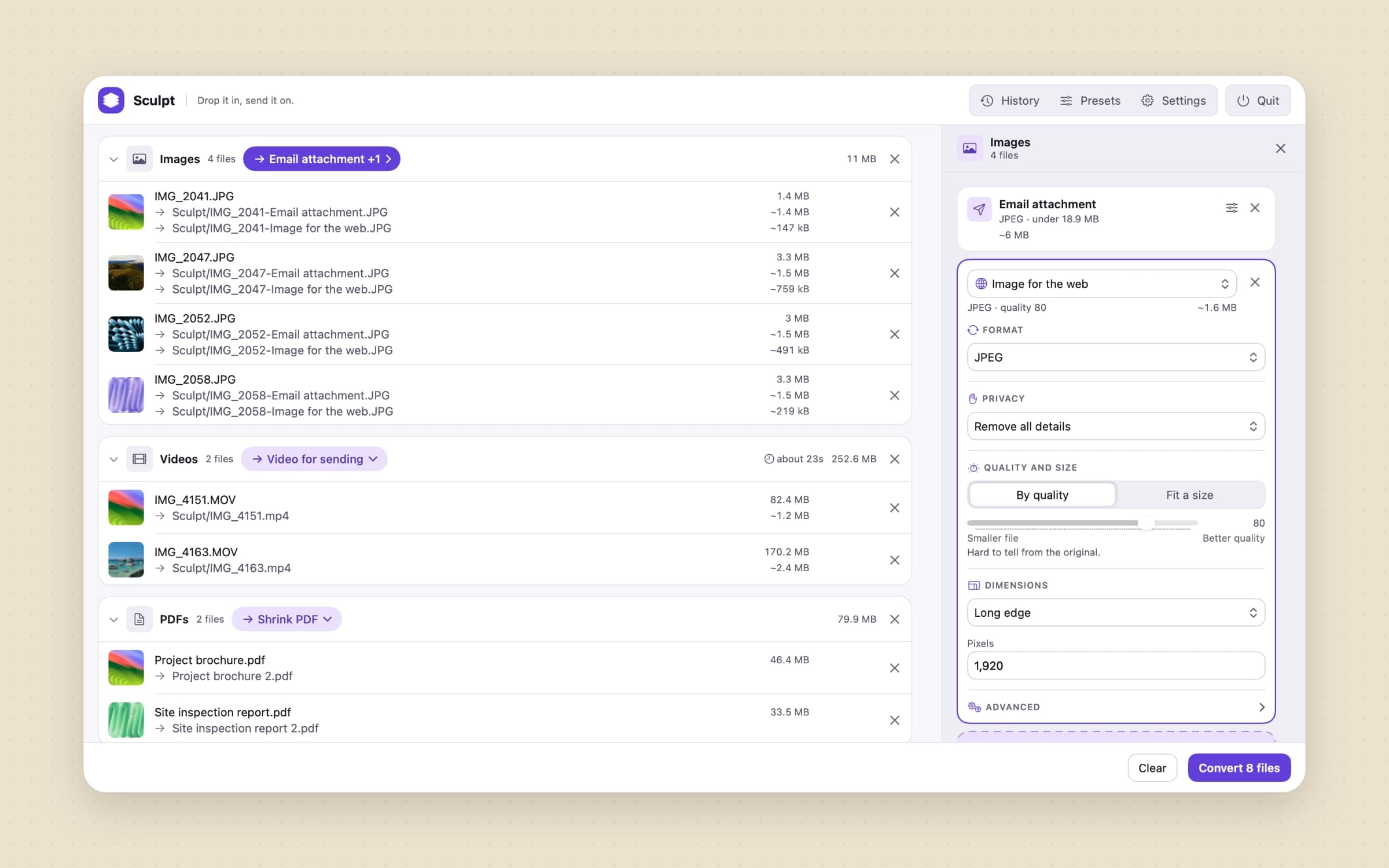
La plupart des lots sont mélangés. Sculpt lit 62 types d’images sur un Mac récent, RAW d’appareil photo compris, et écrit en JPEG, PNG, WebP, HEIC, TIFF, GIF et BMP, plus l’AVIF là où macOS sait l’écrire. La vidéo sort en MP4 ou MOV, en H.264, HEVC ou ProRes 422, en qualité Légère, Équilibrée, Haute ou Maximale, avec un plafond de fréquence d’images et le son gardé, réencodé ou retiré. Changer seulement le conteneur transforme un MOV en MP4 en copiant les flux, sans réencodage, et les pistes de sous-titres et les chapitres passent quand le conteneur le permet. L’audio sort en M4A, WAV, AIFF ou FLAC.
Les PDF ont droit à Alléger un PDF, avec les profils Écran, E-mail, Impression et Archive ; le profil E-mail reprend les valeurs du filtre Réduire la taille du fichier d’Aperçu. Les pages d’un PDF peuvent devenir des images, et des images et des PDF peuvent être réunis en un seul PDF. Ajouter une autre sortie envoie un même groupe deux fois, par exemple en pièce jointe d’e-mail et en image pour le web, en une seule conversion.
Quatorze préréglages sont fournis, de HEIC vers JPEG et RAW vers JPEG à Vidéo vers GIF et Extraire l’audio, et l’éditeur de préréglages crée les vôtres, qui s’exportent et s’importent sous forme de fichiers.
La limite, en toute honnêteté : Sculpt ne lit ni MKV, ni WebM, ni AVI, n’écrit ni WebM, ni MKV, ni MP3, ni AV1, et ne coupe pas, n’assemble pas de vidéos, n’ajoute pas de sous-titres et ne transcrit pas. C’est le terrain de Permute.
Clic droit dans le Finder, ou une action Raccourcis
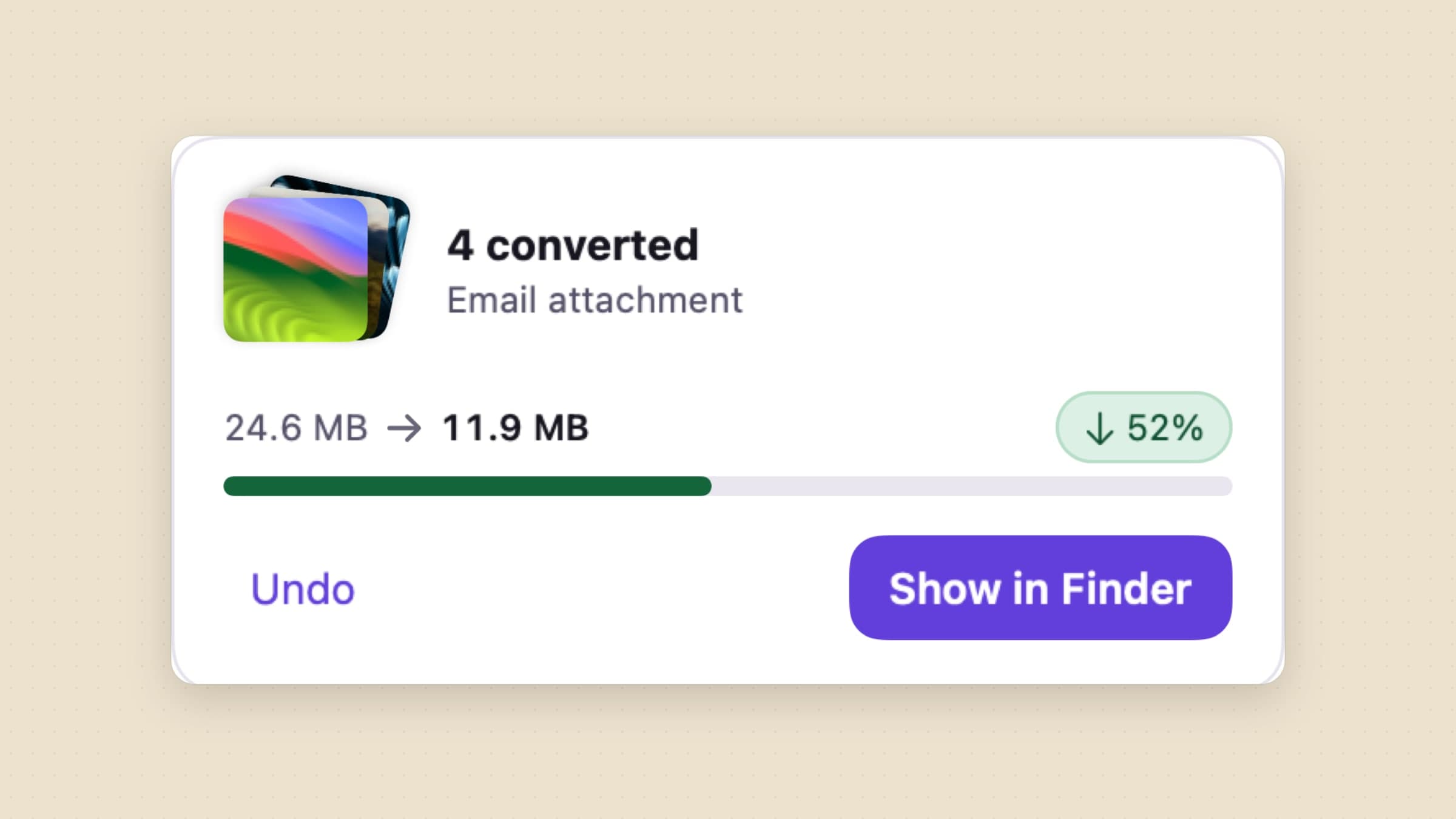
Sculpt fonctionne aussi sans sa fenêtre. Un sous-menu Sculpt dans le menu contextuel du Finder liste les formats et les préréglages que vous y marquez, et une action Convertir des fichiers dans Raccourcis prend des fichiers et un préréglage et renvoie les résultats sans ouvrir l’app. Déposer des fichiers sur l’icône du Dock les convertit avec le préréglage par défaut et affiche une petite carte une fois terminé. Le guide pour convertir des fichiers par lots sur un Mac détaille chaque méthode.
La limite, en toute honnêteté : le menu du Finder ne fonctionne que dans votre dossier personnel, pas sur les disques externes, et il n’y a pas de dossiers surveillés, ce dont les Drop zones de Permute se rapprochent le plus. Les règles de dossier relèvent d’outils comme Hazel, comparé dans les alternatives à Hazel pour Mac.
Permute ou Sculpt, fonction par fonction
| Permute | Sculpt | |
|---|---|---|
| Prix | 14,99 $ par version majeure ; Setapp 4,99 $ par an | 13,99 $ une fois, essai de 30 jours |
| macOS et Mac | macOS 26 ou ultérieur, Apple silicon uniquement | macOS 14 ou ultérieur, Apple silicon et Intel |
| Ce qu’il convertit | Vidéo, audio, images, PDF, texte, plus de 100 formats | Images, PDF, vidéo, audio |
| WebM, AVI, AV1, MP3 | Oui | Non |
| Viser une taille | Toute taille cible que vous saisissez | Services nommés ; les images partagent un total, chaque vidéo a le sien |
| Annuler une conversion | Non décrit | Annuler la dernière conversion et Historique |
| Localisation et métadonnées | Modification des métadonnées | Retirer la localisation ou tous les détails, localisation retirée par défaut |
| Pages en images, images en PDF | Alléger un PDF avec quatre profils, pages en images, réunion en un seul PDF | |
| Assemblage, découpage, coupe | Oui | Non |
| Sous-titres et transcription | Sous-titres, transcription sur l’appareil en SRT | Pistes existantes copiées telles quelles |
| Automatisation | AppleScript, schéma d’URL, Drop zones | Action Raccourcis, menu du Finder |
Permute l’emporte sur les formats, le montage et l’automatisation : WebM et AV1, assemblage, découpage, coupe, transcription, accès à FFmpeg et Drop zones. Sculpt l’emporte sur le fonctionnement sous macOS 14 et sur les Mac Intel, le calibrage d’un fichier pour l’endroit où il va, l’annulation d’une conversion entière et la localisation retirée par défaut.
Les autres alternatives à connaître
HandBrake est gratuit et open source, fonctionne sous Mac, Windows et Linux, et c’est l’encodeur vidéo approfondi le plus souvent cité à côté de Permute. C’est le choix quand vous voulez tous les réglages de l’encodeur.
Shutter Encoder est gratuit, financé par les dons et construit sur FFmpeg, avec des versions pour Intel et Apple silicon sous macOS 10.14 ou ultérieur. Il couvre les codecs professionnels, les LUT, l’incrustation de sous-titres et les coupes sans perte.
Smart Converter Pro 3 coûte 14,99 $ sur le Mac App Store, avec la surveillance de dossiers et une conversion vidéo par lots rapide ; il existe aussi un Smart Converter gratuit.
iMazing Converter est gratuit pour Mac et Windows et fait une seule chose, simplement : HEIC vers JPG ou PNG et HEVC vers H.264. Pour un panorama plus large, voyez les meilleures apps de conversion de fichiers pour Mac.
Quand Permute reste le bon choix
Restez sur Permute si vous êtes sous macOS 26 avec Apple silicon et que vos fichiers comprennent du WebM, de l’AVI ou de l’AV1, ou s’il vous faut une sortie MP3. Restez si vous assemblez des clips, découpez par durée ou selon un fichier CUE, coupez avant de convertir, ou voulez des sous-titres transcrits sur le Mac. Restez si vous utilisez Downie, puisque les deux sont faits pour fonctionner ensemble, ou si les 4,99 $ par an de Setapp vous conviennent mieux qu’un prix unique.
S’il vous faut un contrôle complet de l’encodeur, HandBrake ou Shutter Encoder vous serviront mieux que l’une ou l’autre app de cette page.
Passer de Permute à Sculpt
- Listez les préréglages que vous utilisez vraiment. La plupart ont leur équivalent dans Sculpt : HEIC vers JPEG, Vidéo à envoyer, Alléger un PDF, Extraire l’audio.
- Vérifiez vos formats. Si une partie de ce que vous convertissez est en MKV, WebM ou AVI, gardez Permute ou HandBrake pour ces fichiers.
- Installez Sculpt et déposez un lot d’essai, un mélange de photos, d’une vidéo et d’un PDF, pour voir les groupes et les préréglages choisis.
- Recréez vos préréglages personnalisés dans l’éditeur de préréglages, et marquez ceux que vous voulez dans le menu contextuel du Finder.
- Choisissez où vont les fichiers et ce qu’il advient des originaux dans la section Avancé de chaque préréglage.
- Remplacez les Drop zones par le menu du Finder ou une action Raccourcis avec Convertir des fichiers.
Les préréglages et réglages de Permute ne sont pas repris, et Sculpt n’a pas de dictionnaire AppleScript. Comptez un après-midi pour reconstruire une poignée de préréglages.
Côte à côte
| Outil | Ce qu’il convertit | Idéal pour | Plateformes | Coût |
|---|---|---|---|---|
| Permute 4 | Vidéo, audio, images, PDF, texte | Le plus grand choix de formats, et le montage | Mac, macOS 26+, Apple silicon | 14,99 $ par version majeure |
| HandBrake | Vidéo | Un réglage fin de l’encodeur | Mac, Windows, Linux | Gratuit |
| Shutter Encoder | Vidéo, codecs professionnels | Les codecs professionnels | Mac 10.14+, Intel et Apple silicon | Gratuit |
| Smart Converter Pro 3 | Vidéo, par lots | La vidéo par lots | Mac | 14,99 $ |
| iMazing Converter | Images HEIC, vidéo HEVC | Les photos et vidéos d’iPhone | Mac, Windows | Gratuit |
| Sculpt | Images, PDF, vidéo, audio | Envoyer des fichiers à la bonne taille | Mac, macOS 14+, Apple silicon et Intel | 13,99 $ une fois |
Choisissez selon ce qui échoue. Si le fichier ne s’ouvre pas, c’est le format qui décide : Permute, HandBrake ou Shutter Encoder lisent bien plus de formats que Sculpt. Si le fichier s’ouvre mais reste trop gros pour être envoyé, une app qui vise la limite du service vous évite de deviner. Si votre Mac n’est pas sous macOS 26, Permute 4 est exclu, et le choix se fait entre Permute 3 sans mises à jour, les outils gratuits et Sculpt. Pour le reste de la boîte à outils, voyez les apps utilitaires pour Mac qui valent la peine.
Prix et fonctionnalités vérifiés le 29 octobre 2026.

