Six façons de convertir un fichier sur Mac, côte à côte
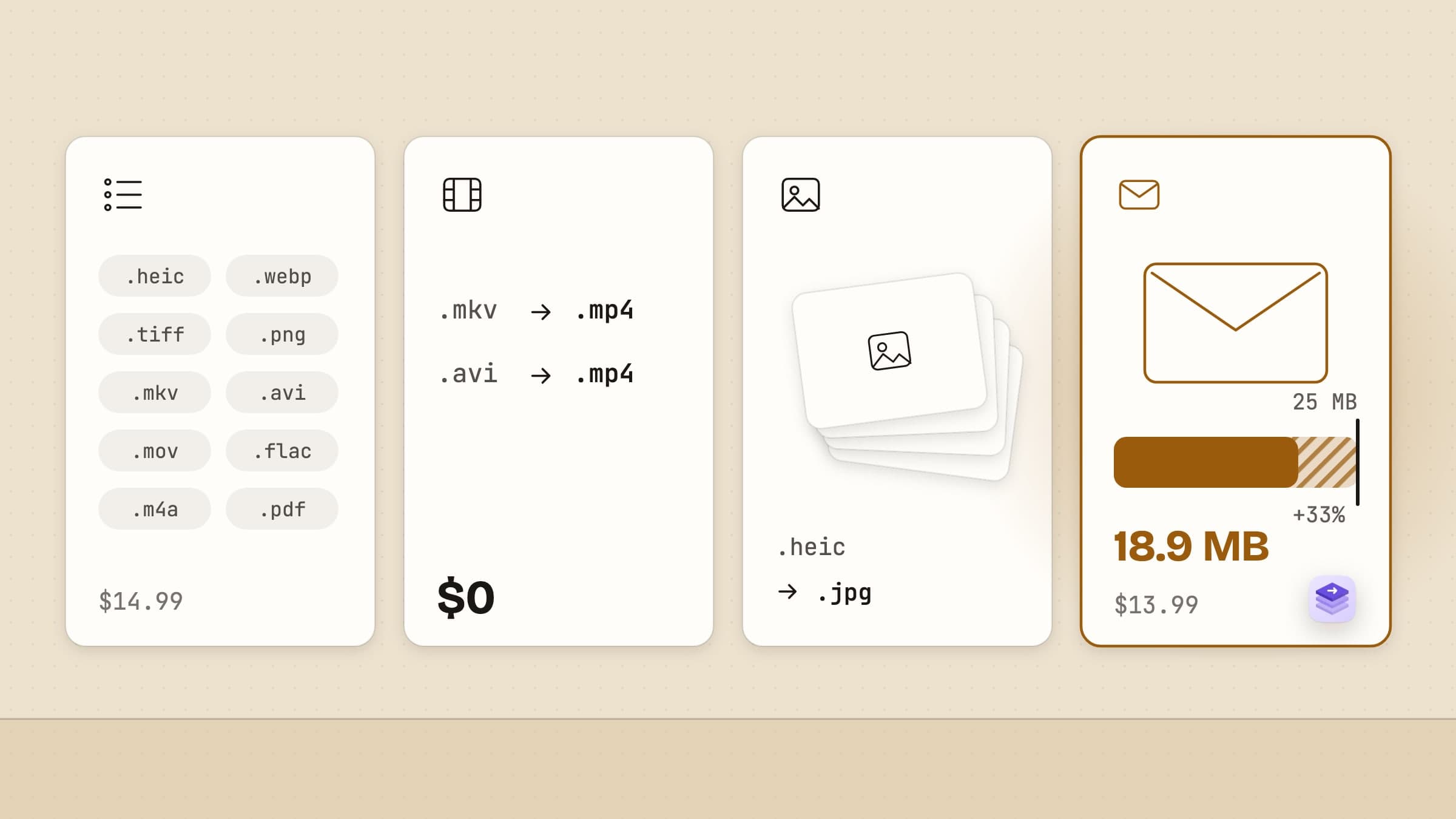
| Outil | Ce qu’il convertit | Prix | Tourne sur | Où il gagne |
|---|---|---|---|---|
| Aperçu et Finder | Images, PDF, un peu de vidéo | Gratuit, intégré | Tous les Mac | Déjà installé ; suffisant pour un usage ponctuel |
| Permute | Vidéo, audio, images, pages de PDF, texte | 14,99 $ une fois, ou Setapp | Permute 4 : macOS 26, Apple Silicon | La plus large liste de formats ici |
| Smart Converter | Vidéo et audio | Gratuit ; Pro 3 à 14,99 $ | macOS 10.15+ | Gratuit, et lit le MKV et l’AVI |
| Squash | Images | 29,99 $ par an ou 2,99 $ par mois | macOS 12+ (App Store) | Filigranes, filtres et renommage en un seul lot |
| HandBrake | Vidéo | Gratuit, open source | Mac, Windows, Linux | Contrôle fin d’un encodage vidéo |
| Sculpt | Images, PDF, vidéo, audio | 13,99 $ une fois, essai de 30 jours | macOS 14+, Apple Silicon ou Intel | Fichiers dimensionnés pour l’envoi, PDF allégés, annulation |
Il n’existe pas un meilleur convertisseur de fichiers pour Mac, car « convertir » recouvre trois travaux différents : changer de format, rendre un fichier plus léger, ou le faire tenir quelque part. Chaque outil ci-dessus est la bonne réponse à l’un d’eux. Le reste de cette page explique lequel.
La plupart des conversions servent à envoyer un fichier, pas à changer de format
Regardez les derniers fichiers que vous avez convertis. L’histoire habituelle : une photo d’iPhone en HEIC qu’un formulaire refuse, un PDF scanné trop gros pour l’e-mail, ou un enregistrement d’écran qu’une messagerie rejette. Le format était rarement le but. Le but, c’était que le fichier arrive.
Cela change ce qu’il faut chercher. Une longue liste de formats compte moins que trois choses plus modestes : l’outil connaît-il la limite de taille que vous visez, garde-t-il ce dont le fichier a besoin (le texte d’un PDF, le bon sens d’une photo), et pouvez-vous revenir en arrière quand un lot a mal tourné.
macOS convertit déjà plus qu’on ne le croit
Commencez ici. C’est gratuit et c’est déjà sur votre Mac.
Convertir l’image est une action rapide du Finder : clic droit sur une ou plusieurs images, Actions rapides, Convertir l’image. Elle écrit du JPEG, du PNG ou du HEIF en petite, moyenne, grande taille ou taille réelle, à côté de l’original, avec une case Conserver les métadonnées. Pour « transformer ces photos HEIC en JPEG », elle fait tout le travail.
Encoder les fichiers vidéo sélectionnés se trouve dans le même menu contextuel pour la vidéo. Il propose quelques préréglages par résolution, plus Audio seulement, et suffit pour alléger ponctuellement un clip du téléphone.
Aperçu exporte vers un autre format toute image qu’il sait ouvrir, et son filtre Quartz Réduire la taille du fichier allège un PDF. Vous pouvez aussi glisser des pages entre deux PDF dans la barre latérale pour les combiner.
Là où cela s’arrête : pas de tailles cibles, un seul niveau pour les PDF (et un niveau lourd), pas d’historique des lots et pas d’annulation. Si vous convertissez quelque chose une fois par mois, cela suffit. Si vous le faites chaque semaine, ce qui manque commence à coûter du temps.
Permute convertit plus de formats que tout le reste ici
Permute, de Charlie Monroe, est le convertisseur généraliste. Il revendique plus de 100 formats en vidéo, audio, images, PDF et texte. Il écrit du WebM et du ProRes en plus du MP4 et du HEVC, découpe, recadre, fait pivoter, ajoute des sous-titres et change la vitesse, et transcrit l’audio en texte ou en SRT sur le Mac. Il exporte aussi les pages de PDF en images.
Il coûte 14,99 $ une fois avec un essai gratuit, se trouve sur le Mac App Store au même prix (avec quelques fonctions limitées par le bac à sable), ou fait partie de Setapp. Une chose à vérifier d’abord : Permute 4 exige macOS 26 et Apple Silicon. Un Mac plus ancien ou Intel reçoit Permute 3.
Si vos fichiers arrivent dans tous les formats possibles, et surtout si vous devez monter une vidéo tout en la convertissant, achetez Permute.
Smart Converter est le choix gratuit pour la vidéo et l’audio
Smart Converter, de ShedWorx, est gratuit sur le Mac App Store et fait une seule chose : la vidéo et l’audio. Il lit des centaines de types de fichiers, MKV et AVI compris, et sa « conversion intelligente » ne réencode que les parties d’un fichier qui en ont besoin, si bien qu’un simple changement de conteneur est rapide. Il a des préréglages pour l’iPhone, l’Apple TV et les consoles de jeu.
Smart Converter Pro 3 coûte 14,99 $ et ajoute la surveillance de dossiers, les sous-titres et la recherche des illustrations de films et de séries. Les deux versions ont été mises à jour pour la dernière fois en février 2025. Pour un convertisseur vidéo gratuit qui fonctionne, c’est le premier à installer.
Squash est le spécialiste de l’image, et un abonnement
Squash, de Realmac Software, ne traite que les photos et va plus loin avec elles que n’importe quel autre outil ici. Un seul lot peut convertir, redimensionner, compresser, renommer, ajouter un filigrane, appliquer un filtre et retirer la localisation, et un préréglage garde toute la chaîne pour la prochaine fois. Il fonctionne avec Raccourcis.
Sur le Mac App Store, c’est un téléchargement gratuit avec une formule à 2,99 $ par mois ou 29,99 $ par an ; la version directe est aussi vendue en abonnement annuel. Si vous traitez chaque semaine des photos pour un site ou une boutique, les filigranes et les filtres le justifient à eux seuls.
HandBrake est la réponse gratuite pour le MKV et le WebM
HandBrake est gratuit, open source et tourne sur Mac, Windows et Linux. Il accepte presque n’importe quelle vidéo et vous donne un contrôle total sur l’encodage : codec, qualité, cadence d’images, pistes audio, sous-titres. Il ne fait que de la vidéo, et sa fenêtre montre tous les réglages, ce qui est tout l’intérêt pour certains et trop pour d’autres.
Sculpt est conçue autour du fichier que vous devez envoyer
Sculpt est à nous. Elle convertit images, PDF, vidéo et audio, hors ligne, depuis une fenêtre, d’un clic droit dans le Finder ou en déposant des fichiers sur son icône du Dock. ⌘V ajoute ce que vous avez copié, capture d’écran comprise.
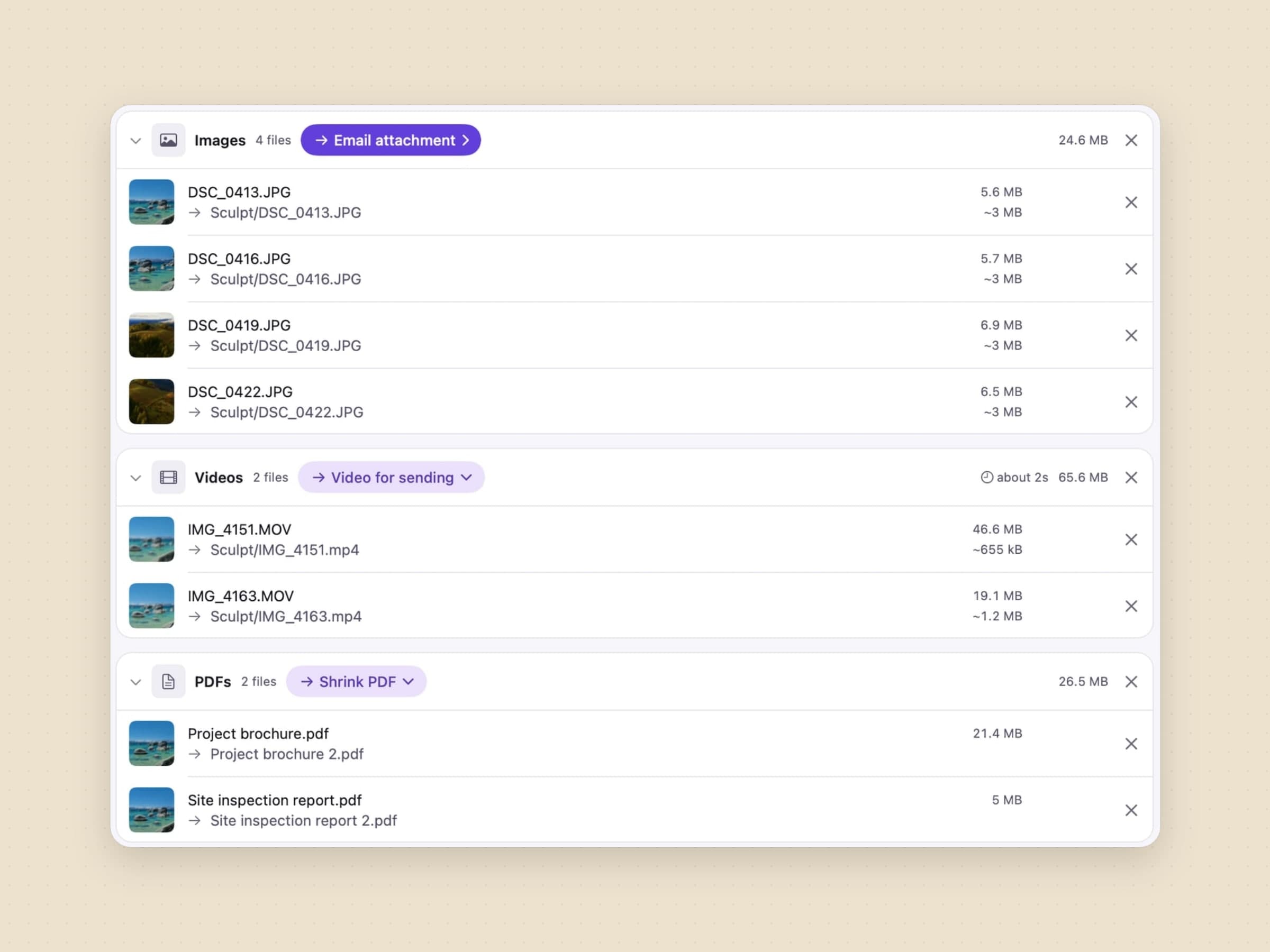
La différence, c’est qu’elle part de la destination du fichier. Pièce jointe d’e-mail vise la taille qui arrive vraiment, pas celle qu’annonce le service de messagerie. Une pièce jointe est encodée en base64 au départ, ce qui ajoute environ un tiers, donc les 25 Mo de Gmail représentent en réalité 18 Mo de fichier. Sculpt vise le chiffre le plus petit. Il en va de même pour un clip envoyé dans une messagerie.
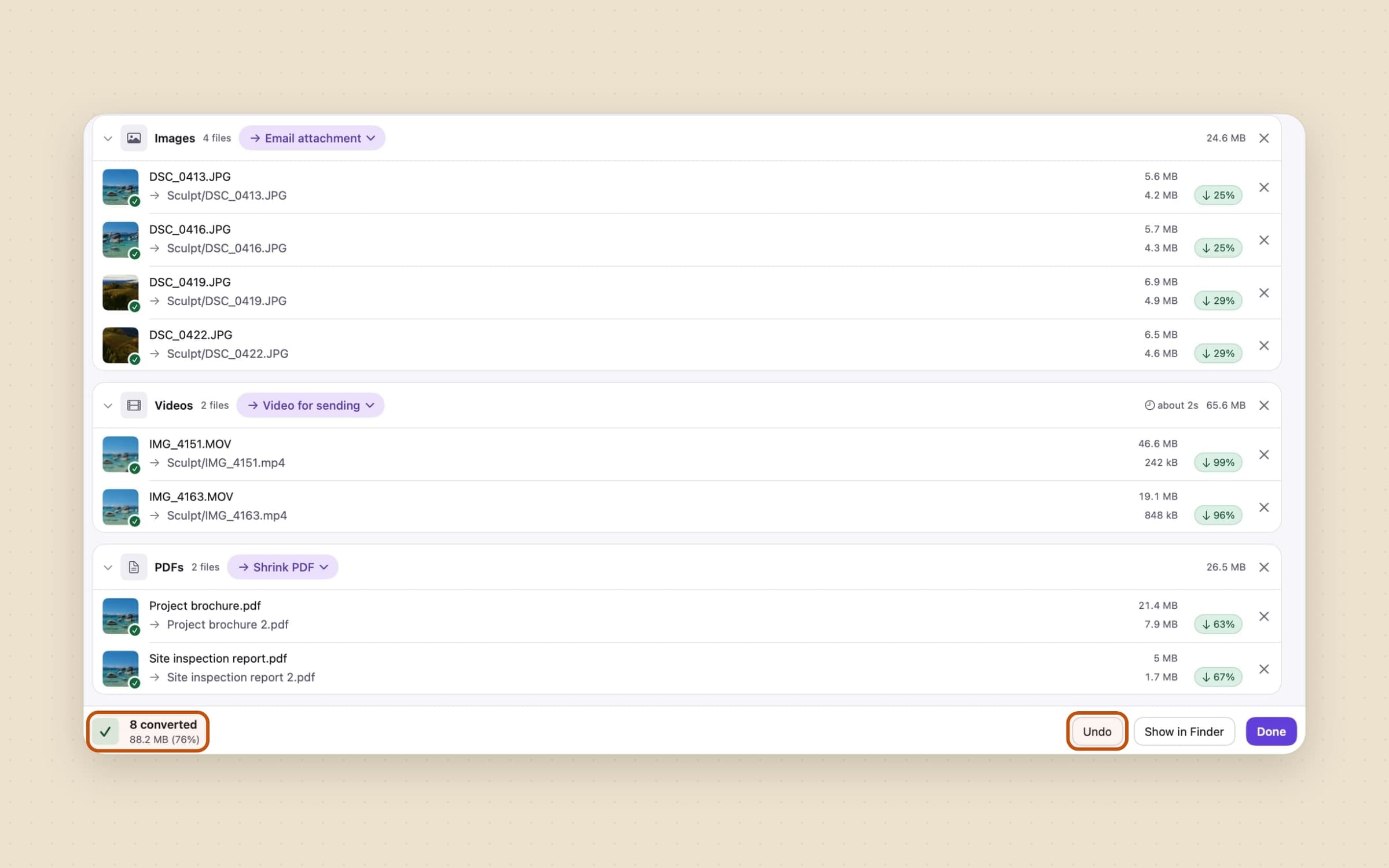
Alléger un PDF recompresse les images contenues dans un PDF et garde le texte sélectionnable, les liens et les signets, en quatre niveaux, de l’écran à l’archive. Un PDF peut aussi devenir une image par page, et des images et des PDF déposés ensemble peuvent devenir un seul PDF. Les images peuvent être écrites en WebP. Une vidéo peut passer du MOV au MP4 sans être réencodée. La localisation est retirée des photos et des vidéos avant l’envoi.
Un seul dépôt peut produire plusieurs sorties, par exemple un JPEG pour l’e-mail et un PNG pour l’archive. Une sortie peut être livrée en un seul ZIP. Chaque lot va dans l’Historique, et Annuler le remet en place, originaux compris.
Le fonctionnement est détaillé étape par étape dans convertir des fichiers par lots sur Mac.
Ce que Sculpt ne fait pas, délibérément
Elle refuse le MKV, le WebM et l’AVI. Sculpt n’accepte que la vidéo que macOS sait décoder lui-même, elle n’apparaît donc même pas dans le menu du Finder pour ces fichiers. Smart Converter ou HandBrake sont la réponse dans ce cas.
Ce n’est pas un éditeur. Pas de découpe, pas de recadrage, pas de sous-titres et pas de changement de vitesse ; ça, c’est Permute. Elle écrit du M4A, du WAV, de l’AIFF et du FLAC, mais pas de MP3. Elle n’ajoute ni filigrane ni filtre aux photos ; ça, c’est Squash. Et elle ne réécrit pas un PDF signé ou qui contient des fichiers joints, car la copie perdrait la signature ou la pièce jointe. La ligne le dit à la place.
Comment choisir
- Quelques fichiers par mois : Aperçu et le Finder. N’achetez rien pour l’instant.
- Tous les formats, plus le montage vidéo : Permute.
- Vidéo et audio, gratuitement : Smart Converter, ou HandBrake pour le contrôle.
- Des photos pour le web, avec filigranes : Squash.
- Des fichiers qui doivent tenir dans un e-mail ou une messagerie, des PDF à alléger, et un moyen de revenir en arrière : Sculpt, 13,99 $ une fois, avec un essai gratuit de 30 jours.
Les fichiers convertis ont l’habitude de s’empiler dans Téléchargements à côté de leurs originaux. Si ce dossier est déjà en désordre, Sweep peut les classer par type et par âge dès leur arrivée.
Prix et fonctionnalités vérifiés le 26 octobre 2026.

