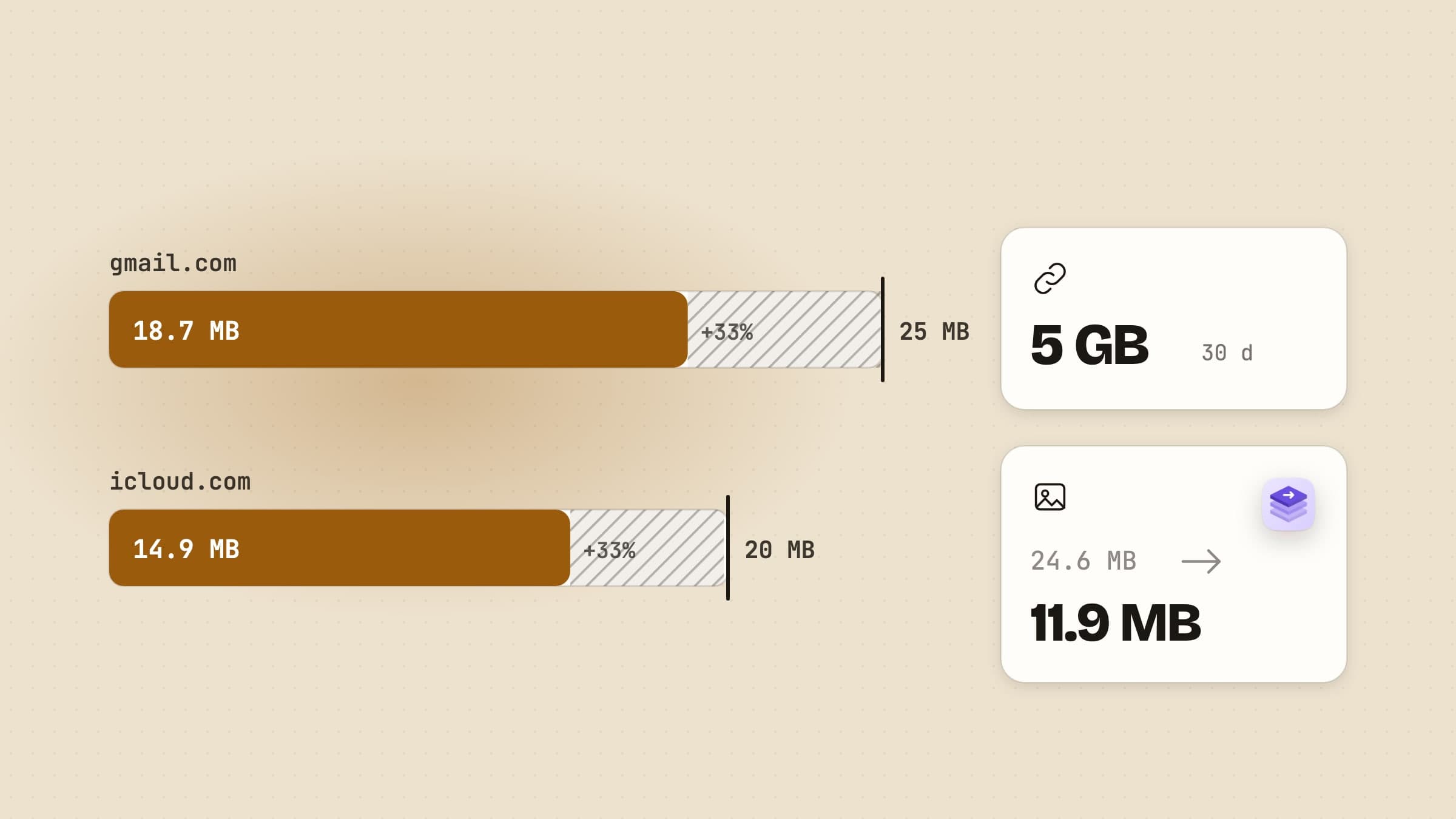
La vraie limite est environ un quart en dessous de celle annoncée
Chaque service de messagerie publie une limite de taille, et chacune se mesure sur le message tel qu’il voyage, pas sur le fichier que vous voyez dans le Finder. C’est pour cette raison qu’une pièce jointe de 22 Mo est refusée face à une limite de 25 Mo.
L’e-mail a été conçu pour transporter du texte. Pour envoyer une photo ou un PDF, l’app de messagerie la réécrit d’abord en base64, un encodage texte qui transforme chaque groupe de 3 octets en 4 caractères. Cela seul rend une pièce jointe environ 33 % plus grosse, et les sauts de ligne ajoutés tous les 76 caractères, les en-têtes et le message lui-même prennent un peu plus. Divisez la limite par environ 1,37 et vous obtenez ce qui passe réellement.
| Service | Limite annoncée | Fichiers qui passent | Au-delà de la limite |
|---|---|---|---|
| Gmail | 25 Mo | environ 18 Mo | Gmail remplace le fichier par un lien Google Drive |
| Outlook.com | 25 Mo | environ 18 Mo | Les liens OneDrive jusqu’à 2 Go ne comptent pas |
| Outlook classique, compte IMAP ou POP | 20 Mo par défaut | environ 14 Mo | Outlook refuse la pièce jointe |
| Compte professionnel Microsoft 365 | Fixée par votre administrateur | Demandez, puis retirez un quart | Dépend de l’organisation |
| iCloud Mail | 20 Mo | environ 14 Mo | Mail Drop, jusqu’à 5 Go |
| Yahoo Mail | 25 Mo, toutes pièces jointes confondues | environ 18 Mo | Envoyez un lien cloud |
Encore un piège : la limite qui compte est la plus petite entre la vôtre et celle du destinataire. Une pièce jointe de 17 Mo quitte Gmail sans problème et se fait refuser par un serveur d’entreprise réglé sur 10 Mo, et il n’y a aucun moyen de le savoir de votre côté.
Cinq façons de contourner la limite, côte à côte
| Option | Idéal pour | Taille | Ce que reçoit le destinataire | Le piège |
|---|---|---|---|---|
| Mail Drop | Tout jusqu’à 5 Go, depuis Apple Mail | 5 Go | Un lien de téléchargement | Expire au bout de 30 jours |
| Lien de partage cloud | Gros fichiers, fichiers qui doivent rester disponibles | Votre stockage | Un lien vers votre Drive, OneDrive ou iCloud Drive | Utilise votre stockage, demande un clic et parfois une connexion |
| WeTransfer et similaires | Un gros fichier ponctuel à n’importe qui | 3 Go par 30 jours en gratuit | Un lien de téléchargement | Les liens gratuits durent 3 jours |
| ZIP | De nombreux fichiers en une seule pièce jointe | À peine plus petit pour photos, vidéo, PDF | Une seule archive | Fait rarement passer sous la limite |
| Fichiers plus petits | Photos, PDF, courts clips | Sous la vraie limite | De vraies pièces jointes | La vidéo perd des détails quand on la comprime fort |
Les trois premières cessent d’envoyer le fichier et envoient un lien à la place. C’est le bon compromis pour une vidéo de 2 Go et le mauvais pour six photos d’un appartement, un contrat signé ou un formulaire qui doit arriver en pièce jointe, où un lien est une chose de plus à cliquer, à voir expirer ou à se faire bloquer par un filtre de messagerie d’entreprise.
Mail Drop l’emporte si vous utilisez déjà Apple Mail
Mail Drop est intégré à Mail sur le Mac. Quand un message dépasse la limite, Mail envoie les pièces jointes sur iCloud et envoie un lien à la place, jusqu’à 5 Go par message. Le lien expire au bout de 30 jours, et les fichiers ne sont pas décomptés de votre stockage iCloud.
Il n’est pas réservé aux adresses iCloud. Depuis un compte Gmail, Outlook ou professionnel, Mail demande s’il faut utiliser Mail Drop quand un message est trop gros, tant que vous êtes connecté à votre compte Apple. Vous pouvez l’activer compte par compte dans Mail, Réglages, Comptes, sous « Envoyer les pièces jointes volumineuses avec Mail Drop ». La personne qui le reçoit peut utiliser n’importe quelle app de messagerie.
Là où il perd : les fichiers disparaissent au bout de 30 jours, il ne convient donc pas à ce que le destinataire doit garder, et il ne sert à rien si vous écrivez vos e-mails dans un navigateur ou dans Outlook.
Un lien de partage l’emporte quand le fichier est énorme ou doit rester en place
Placez le fichier dans Google Drive, OneDrive ou iCloud Drive et envoyez le lien. Gmail le fait pour vous au-delà de 25 Mo : il retire le fichier et insère un lien Drive. Outlook.com fait de même avec OneDrive, pour des fichiers jusqu’à 2 Go.
C’est la bonne réponse pour une longue vidéo, un dossier de photos brutes ou un document que vous continuerez de mettre à jour, car le lien reste actif aussi longtemps que vous laissez le fichier partagé. Les coûts sont réels mais faibles : cela compte dans votre stockage (les formules gratuites offrent 15 Go chez Google, 5 Go chez Microsoft et 5 Go chez iCloud), le destinataire peut devoir se connecter ou demander l’accès, et certains filtres d’entreprise retirent les liens cloud du courrier entrant.
WeTransfer l’emporte pour un envoi ponctuel à un inconnu
Les services comme WeTransfer envoient le fichier sur leurs serveurs et transmettent un lien par e-mail. Personne n’a besoin de compte, et c’est tout l’intérêt quand vous envoyez un gros fichier une seule fois à quelqu’un avec qui vous ne partagez pas de cloud.
La formule gratuite est désormais plus restrictive que sa réputation : 10 transferts ou 3 Go sur toute période de 30 jours, et chaque lien dure 3 jours. Bien pour un envoi ponctuel, mauvais pour un destinataire qui ouvre ses e-mails le lundi à propos d’un lien envoyé le jeudi. Les fichiers restent aussi sur le serveur d’un tiers pendant ces jours, ce qui compte pour des contrats ou des dossiers médicaux.
Le ZIP regroupe les fichiers, mais les réduit rarement
Sélectionnez les fichiers dans le Finder, faites un clic droit et choisissez Compresser. Vous obtenez une seule archive, et c’est là le vrai avantage : une pièce jointe au lieu de quarante, des dossiers intacts, rien de perdu en route.
Ce qu’il ne fait pas, c’est rendre la plupart des pièces jointes plus petites. Le ZIP supprime les répétitions, et les JPEG, HEIC, PNG, MP4, MOV et la plupart des PDF ont déjà vu leurs répétitions supprimées par leur propre compression. Un ZIP de photos de vacances ressort en général à quelques pour cent des originaux. Il réduit en revanche le texte, les tableurs, les TIFF et WAV non compressés, parfois de moitié ou plus. Compressez donc pour ranger un lot, pas pour passer sous une limite.
Des fichiers plus petits sont le seul moyen de garder une vraie pièce jointe
Si le destinataire doit recevoir les fichiers eux-mêmes, sans rien à télécharger et sans rien qui expire, les fichiers doivent être plus petits. Votre Mac en fait déjà une partie gratuitement :
- Le menu de taille d’image de Mail. Ajoutez des photos à un message dans Mail et un menu de taille apparaît dans l’en-tête : Petite, Moyenne, Grande ou Taille réelle. Rapide, mais il ne traite que les photos et vous devinez le total.
- Aperçu. Fichier, Exporter, puis Filtre Quartz, Réduire la taille du fichier. Il réduit un PDF fortement, souvent trop : les pages numérisées peuvent devenir floues au point d’être illisibles.
- QuickTime Player. Fichier, Exporter sous, et une résolution plus basse comme 720p. Le clip devient plus petit, mais vous ne pouvez pas demander une taille, alors vous essayez jusqu’à ce que ça passe.
Aucun des trois ne connaît la limite que vous visez. C’est le manque pour lequel Sculpt a été conçue.
Ce que Sculpt fait de la limite des e-mails
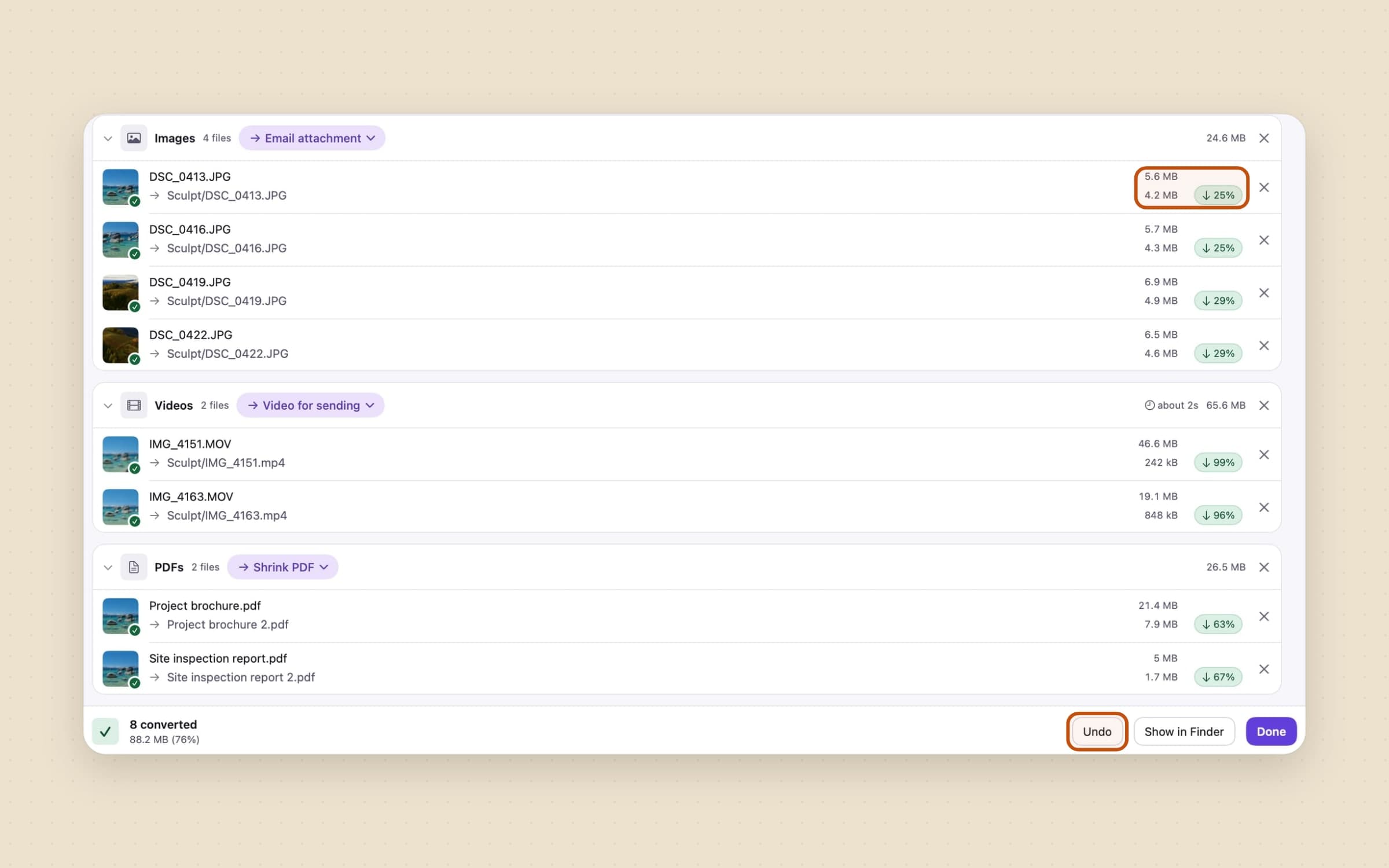
Sculpt est notre convertisseur de fichiers hors ligne pour les images, les PDF, la vidéo et l’audio. Vous déposez les fichiers sur sa fenêtre ou sur son icône du Dock, les collez avec ⌘V, ou faites un clic droit dessus dans le Finder, et rien n’est envoyé nulle part. Trois de ses préréglages intégrés servent à faire entrer des fichiers dans un e-mail.
Pièce jointe d’e-mail transforme des photos en JPEG qui tiennent ensemble dans la vraie limite de Gmail. La cible est de 18 Mo pour tout le lot, pas par photo, car un e-mail a une seule limite et non une par pièce jointe : déposez douze photos et Sculpt répartit les 18 Mo entre elles selon leur taille. Les données de localisation sont retirées au passage.
Vidéo à envoyer ramène chaque clip à 14 Mo, au plus 1280 pixels sur le grand côté et 30 images par seconde, en MP4 H.264. Ici chaque clip obtient toute la cible, car les vidéos partent une par message ; la répartir entre dix clips les laisserait tous trop flous pour être regardés. 14 Mo est la plus serrée des limites que connaît l’app, donc le même fichier passe aussi dans iCloud Mail et WhatsApp.
Alléger un PDF recompresse les images à l’intérieur d’un PDF et garde le texte sélectionnable, les liens et les signets, avec quatre niveaux d’Écran à Archive.
Les cibles tiennent déjà compte du base64. Le sélecteur de taille propose Gmail à 18 Mo et Outlook et iCloud à 14 Mo ; à l’écran, ils s’affichent 18,9 Mo et 14,7 Mo, car Sculpt compte les mégaoctets comme le Finder. Le choix à 14 Mo est prévu pour les services à 20 Mo comme iCloud et l’Outlook classique. Outlook.com sur le web accepte désormais 25 Mo, donc les 18 Mo de Gmail y passent aussi.

Toute sortie peut aussi être réglée sur Livrer en un seul ZIP, qui regroupe ses fichiers dans une seule archive prête à joindre. C’est la moitié utile du ZIP, la pièce jointe unique, en plus de fichiers déjà assez petits. Les originaux sont conservés, et chaque lot peut être annulé en un clic.
Là où Sculpt ne gagne pas : elle ne peut pas faire tenir une vidéo de 2 Go dans un e-mail avec une qualité digne d’être regardée, et elle n’envoie rien elle-même. Pour cela, utilisez un lien de partage ou Mail Drop. Sculpt coûte 13,99 $ une fois, avec un essai gratuit de 30 jours, sur macOS 14 ou ultérieur. Pour un guide pas à pas de la conversion de nombreux fichiers à la fois, voir convertir des fichiers par lots sur un Mac.
Laquelle utiliser
- Quelques photos ou un PDF pour quelqu’un qui doit simplement recevoir les fichiers : réduisez-les, puis joignez-les.
- Une grosse vidéo : un lien de partage, ou Mail Drop si vous écrivez dans Apple Mail.
- Un gros dossier pour un inconnu, une fois : WeTransfer, avant la fin des 3 jours.
- Quarante petits fichiers : compressez-les en ZIP, pour l’ordre, pas pour la taille.
Les gros fichiers que vous envoyez et recevez restent souvent sur le disque bien après le départ de l’e-mail. Sweep peut ranger ce qui arrive dans Téléchargements et lister les gros fichiers que personne n’a ouverts depuis des mois, et libérer de l’espace disque sur un Mac couvre le reste.
Prix et fonctionnalités vérifiés le 26 octobre 2026.

