Qué hace Permute realmente bien
Permute, de Charlie Monroe Software, el creador de Downie, es el conversor al que muchos usuarios de Mac recurren cuando un archivo está en el formato equivocado. Sueltas un archivo en la ventana, eliges un preajuste y lo convierte, sin ajustes que aprender antes. Trabaja con vídeo, audio, imágenes, PDF y texto, "más de 100 formatos" según su propia cuenta, entre ellos WebM, AV1, MP3, FLAC, HEIC, AVIF y WebP.
La versión 4, de junio de 2026, va mucho más allá de la conversión. Permute puede unir archivos en uno, dividirlos por tiempo o con un archivo EDL o CUE, extraer pistas sin recodificar, cambiar pistas de audio, editar metadatos por lotes, recortar con una forma de onda y encuadrar, y transcribir la voz a subtítulos SRT en el propio Mac. Puede apuntar a un tamaño de archivo y elegir la calidad para que encaje. Las drop zones convierten lo que cae en ellas con un preajuste fijo, un preajuste Advanced Custom da acceso directo a FFmpeg, y un diccionario de AppleScript y un esquema de URL permiten que otras apps, Downie entre ellas, le pasen archivos.
En el sitio de Charlie Monroe, Permute 4 cuesta 14,99 dólares una vez por esa versión mayor, con hasta 3 activaciones, y lo mismo en la Mac App Store, donde el sandbox deja fuera algunas funciones. Un paquete con Downie 4 cuesta 26,99 dólares, y Setapp lo incluye, o lo vende solo por 4,99 dólares al año. Permute 4 necesita macOS 26 y un Mac con Apple silicon.
Si tu Mac tiene macOS 26 y Apple silicon y conviertes vídeo en formatos como WebM, AVI o AV1, o quieres unir, dividir y subtitular en la misma app, Permute es la compra obvia, y ninguna alternativa a Permute para Mac de esta página hace todo eso.
Por qué la gente busca igualmente
Las quejas sobre Permute son pocas frente a los elogios (Setapp muestra un 98 por ciento de valoraciones positivas entre más de 4000) y varias de las más antiguas son anteriores a correcciones posteriores. Los motivos que se repiten son estos.
La versión 4 deja atrás Intel y los macOS antiguos. Permute 4 necesita macOS 26 y Apple silicon, y el desarrollador ha dicho que no habrá versión para Intel. Un Mac con Sonoma o Sequoia, o cualquier Mac Intel, se queda en Permute 3, que cubre de macOS 11 a 15 y ya no recibe actualizaciones.
Pagar de nuevo en cada versión mayor. Una licencia cubre una versión mayor. Quienes compraron en 2026 recibieron la versión 4 gratis y los propietarios anteriores un 40 por ciento de descuento, pero algunos compradores recientes de Permute 3 preguntaron en los comentarios del blog del desarrollador por qué tenían que volver a pagar.
La interfaz. Con los años, algunas reseñas han calificado la interfaz de anticuada o confusa, y el rediseño de la versión 4 no convenció a todos: una reseña de Setapp sobre la 4.0.2, de junio de 2026, la calificó de horrible y dijo que arrastrar no funcionaba.
Calidad y control frente a las herramientas gratuitas. Algunos usuarios vieron que ciertos preajustes daban menos calidad que HandBrake, que es gratis, o archivos más grandes que otras herramientas, y la propia reseña de Setapp señala la falta de opciones finas de codificación como su principal pega. Quienes quieren ese control citan en su lugar HandBrake, Shutter Encoder o ffWorks.
Lo que macOS ya hace gratis
macOS convierte más de lo que mucha gente espera. Vista Previa exporta una imagen a JPEG, PNG, HEIC o TIFF, y su filtro Reducir tamaño de archivo encoge un PDF. El Finder tiene acciones rápidas para convertir imágenes y codificar los vídeos seleccionados a un tamaño menor, y Fotos exporta un HEIC como JPEG. Atajos puede convertir imágenes en bloque una vez que creas el atajo.
Donde se queda corto es en el control y los lotes: el filtro de PDF de Vista Previa no tiene ningún ajuste, la codificación de vídeo del Finder ofrece unas pocas resoluciones, y ninguno de ellos apunta a un tamaño, guarda los originales a salvo en un solo sitio ni te deja deshacer un lote. Cómo enviar archivos grandes por correo desde un Mac repasa con más detalle las vías integradas.
Sculpt: todo se convierte en una ventana, y cada ejecución se puede deshacer
Sculpt es un conversor de imágenes, PDF, vídeo y audio que trabaja en una sola ventana: sueltas archivos o carpetas enteras, Sculpt los agrupa por tipo y cada grupo recibe un preajuste. Cuesta 13,99 dólares una vez, con una prueba de 30 días que no pide tarjeta ni correo, y funciona en macOS 14 o posterior, en Apple silicon e Intel. La conversión ocurre en tu Mac y los archivos nunca se suben.
Que quepa en Gmail, WhatsApp o Discord, por su nombre
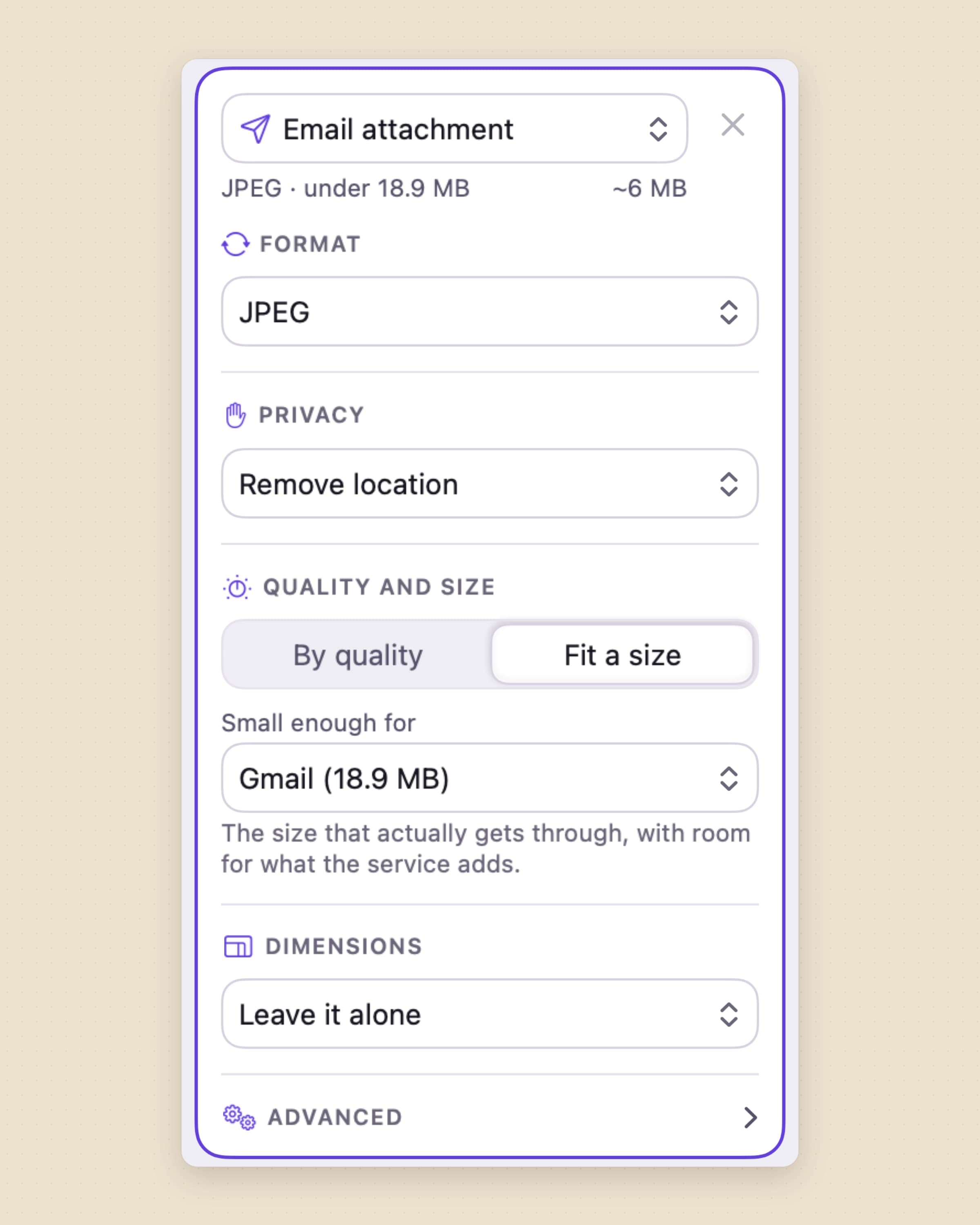
El motivo habitual para convertir es que un archivo pesa demasiado para enviarlo. En Sculpt eliges Ajustar a un tamaño y luego Que quepa en WhatsApp, Gmail, Outlook e iCloud, Discord, iMessage o Slack. Los límites de correo quedan por debajo de la cifra que anuncia el servicio, porque la codificación del correo infla un adjunto en torno a un tercio, así que un archivo que según Sculpt cabe en Gmail llega de verdad. Con las imágenes, el objetivo es un total para todo el grupo, que es lo que significa un límite de adjuntos; cada vídeo tiene el límite entero para él solo.
Con las imágenes, Sculpt prueba primero con la calidad y solo después con las dimensiones; con el vídeo calcula una tasa de bits. Un archivo que saldría más grande que el original se deja como está, y la fila lo indica.
El límite honesto: Ajustar a un tamaño sirve para imágenes y vídeo, no para PDF ni audio, y los límites de los servicios son los de Sculpt, así que solo cambian cuando Sculpt se actualiza. El tamaño objetivo de Permute acepta cualquier cifra que escribas.
Una ejecución entera se puede deshacer, y los originales se conservan por defecto
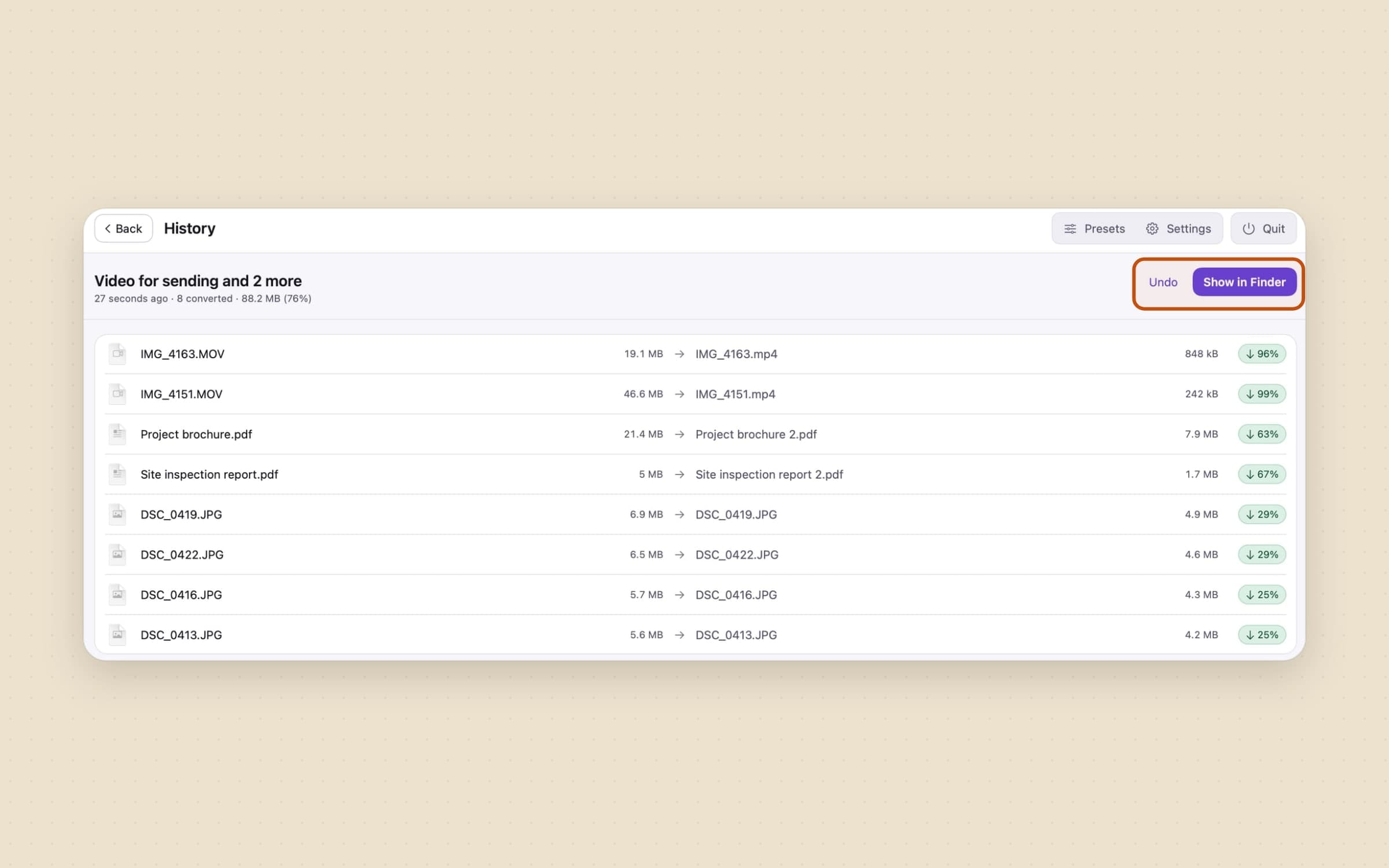
Un conversor escribe archivos, y a veces los equivocados. Sculpt guarda un Historial de cada ejecución, y Deshacer la última ejecución (Comando-Z) revierte un lote entero: los archivos nuevos desaparecen y lo que se había movido vuelve a su sitio. Por defecto, El archivo original está en Conservarlo; puedes elegir Moverlo a la Papelera en su lugar, pero Sculpt nunca elimina un original directamente.
Los archivos nuevos van Junto al original, a una subcarpeta Sculpt en una
tarea de carpeta, a una subcarpeta con el nombre que le pongas o A una
carpeta que elija. Si un nombre ya existe, se le añade " 2" en vez de
reemplazar nada, y cada archivo se escribe primero en un lugar temporal y solo
se coloca cuando está completo, así que una ejecución interrumpida no deja
archivos a medio escribir.
Reducir de una vez un montón de vídeos y PDF suele ser la forma más rápida de liberar espacio en disco en un Mac, y Sweep evita que la carpeta Descargas vuelva a llenarse con los originales.
El límite honesto: deshacer depende de los archivos que encuentre, así que si has movido o editado los resultados desde entonces, restaura lo que puede.
La ubicación y los datos se quitan antes de que un archivo salga
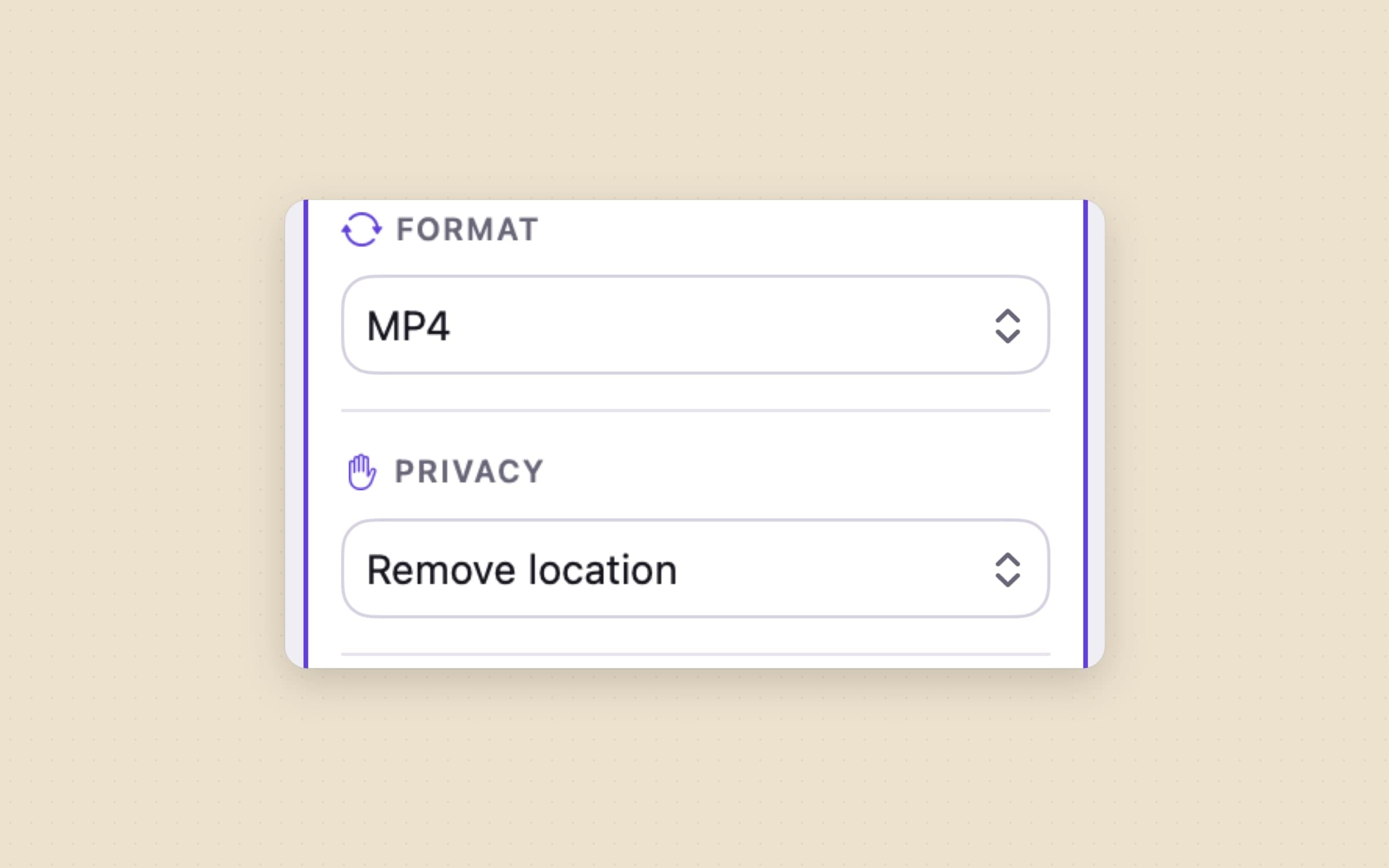
Una foto o un vídeo del iPhone lleva dónde se tomó. Las salidas de imagen, vídeo y PDF tienen un ajuste de Privacidad: Conservar todos los datos, Quitar la ubicación o Quitar todos los datos, y los preajustes empiezan con la ubicación quitada, tanto en vídeo como en fotos. WebP siempre se escribe sin datos. Como el trabajo se hace en el Mac, los archivos en sí nunca salen de él por el camino.
El resto de una salida de imagen son elecciones igual de sencillas. Dimensiones ofrece Lado largo, Ajustar a un marco, un porcentaje o Mitad de tamaño (Retina), Convertir a sRGB corrige los colores para la web y Entregar en un ZIP empaqueta un lote para enviarlo.
El límite honesto: Sculpt sí se conecta a internet para comprobar la licencia y las actualizaciones, obtener sus ajustes de la app, enviar informes de fallos y unos pocos eventos de uso anónimos; ese tráfico no lleva ningún archivo ni nombre de archivo.
Imágenes, PDF, vídeo y audio en una ventana, con más de una salida
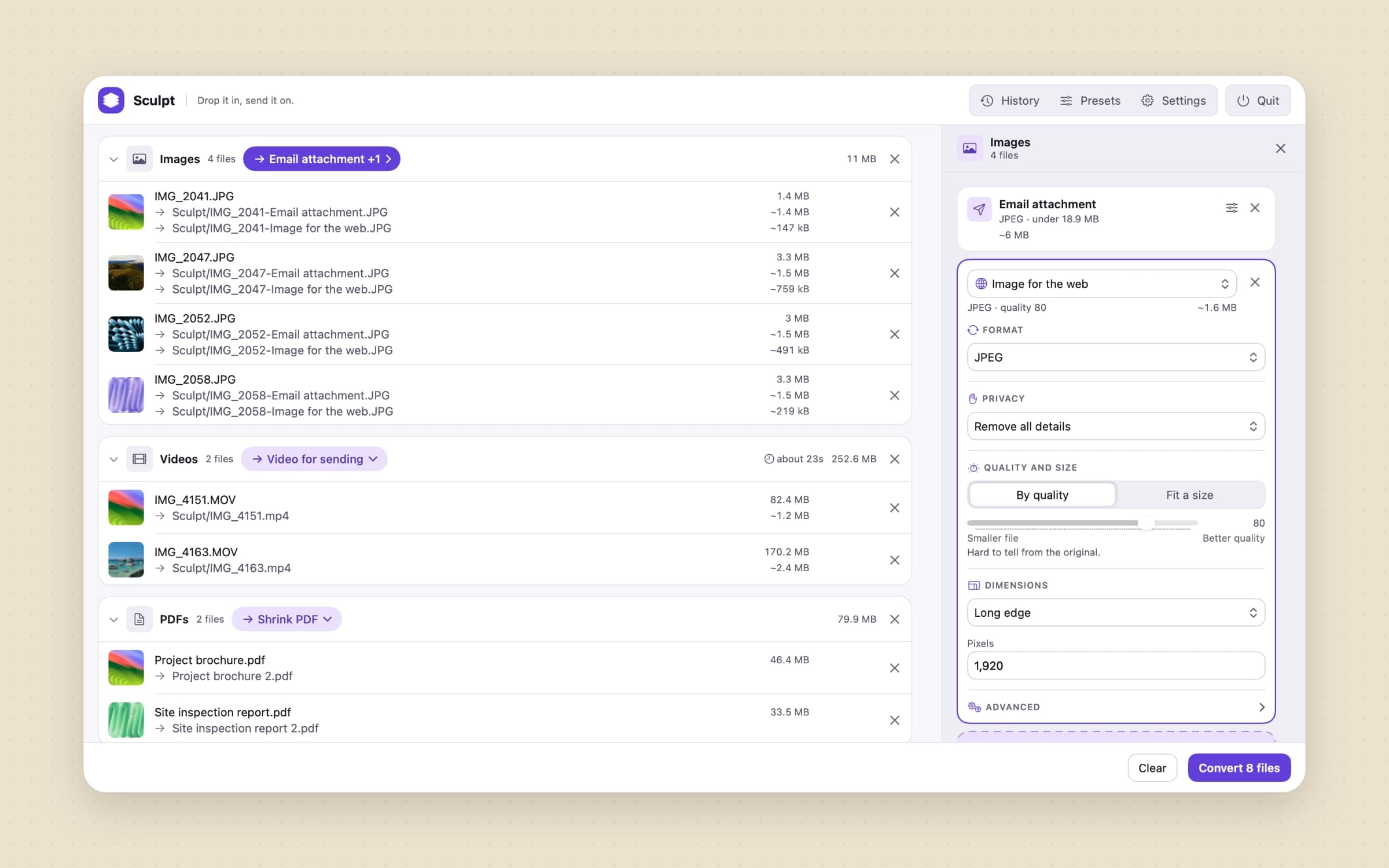
La mayoría de los lotes son mixtos. Sculpt lee 62 tipos de imagen en un Mac actual, RAW de cámara incluido, y escribe JPEG, PNG, WebP, HEIC, TIFF, GIF y BMP, además de AVIF donde macOS puede escribirlo. El vídeo sale en MP4 o MOV con H.264, HEVC o ProRes 422 en Pequeño, Equilibrado, Alta o Máxima, con un tope de fotogramas por segundo y el sonido conservado, recodificado o quitado. Solo cambiar el contenedor convierte un MOV en MP4 copiando las pistas, sin recodificar, y las pistas de subtítulos y los capítulos pasan cuando el contenedor lo permite. El audio sale en M4A, WAV, AIFF o FLAC.
Los PDF tienen Reducir PDF, con los perfiles Pantalla, Correo, Impresión y Archivo; el de Correo usa los valores que hay detrás de Reducir tamaño de archivo de Vista Previa. Las páginas de un PDF pueden convertirse en imágenes, y las imágenes y los PDF pueden combinarse en un solo PDF. Añadir otra salida envía un grupo dos veces, por ejemplo como adjunto de correo y como imagen para la web, en una sola ejecución.
Vienen catorce preajustes de serie, de HEIC a JPEG y RAW a JPEG a Vídeo a GIF y Extraer el audio, y el editor de preajustes crea los tuyos, que se exportan e importan como archivos.
El límite honesto: Sculpt no lee MKV, WebM ni AVI, no escribe WebM, MKV, MP3 ni AV1, y no recorta, no une vídeos, no añade subtítulos ni transcribe. Ese es el terreno de Permute.
Clic derecho en el Finder, o una acción de Atajos
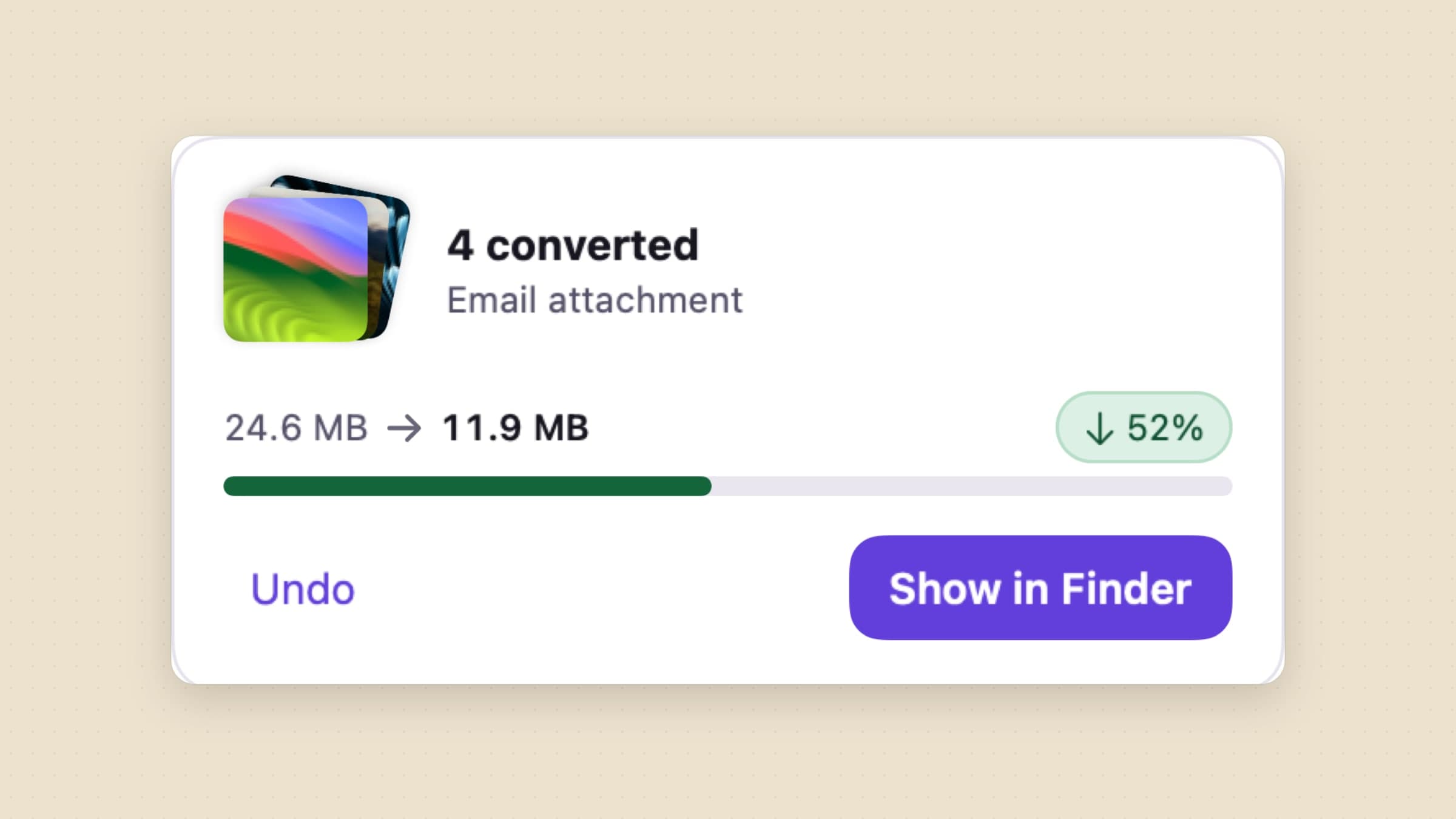
Sculpt también funciona sin su ventana. Un submenú Sculpt en el menú de clic derecho del Finder muestra los formatos y los preajustes que marques para él, y una acción Convertir archivos en Atajos recibe archivos y un preajuste y devuelve los resultados sin abrir la app. Soltar archivos en el icono del Dock los convierte con el preajuste por defecto y muestra una pequeña tarjeta al terminar. La guía para convertir archivos por lotes en un Mac recorre cada vía.
El límite honesto: el menú del Finder solo funciona dentro de tu carpeta de inicio, no en discos externos, y no hay carpetas vigiladas, que es a lo que más se acercan las drop zones de Permute. Las reglas de carpetas son cosa de herramientas como Hazel, comparadas en Alternativas a Hazel para Mac.
Permute frente a Sculpt, función por función
| Permute | Sculpt | |
|---|---|---|
| Precio | 14,99 $ por versión mayor; Setapp 4,99 $ al año | 13,99 $ una vez, 30 días de prueba |
| macOS y Macs | macOS 26 o posterior, solo Apple silicon | macOS 14 o posterior, Apple silicon e Intel |
| Qué convierte | Vídeo, audio, imágenes, PDF, texto, más de 100 formatos | Imágenes, PDF, vídeo, audio |
| WebM, AVI, AV1, MP3 | Sí | No |
| Apuntar a un tamaño | Cualquier tamaño objetivo que fijes | Servicios por su nombre; las imágenes comparten un total, cada vídeo tiene el suyo |
| Deshacer una ejecución | No descrito | Deshacer la última ejecución e Historial |
| Ubicación y metadatos | Edición de metadatos | Quitar la ubicación o todos los datos, ubicación quitada por defecto |
| Páginas a imágenes, imágenes a PDF | Reducir PDF con cuatro perfiles, páginas a imágenes, combinar en un PDF | |
| Unir, dividir, recortar | Sí | No |
| Subtítulos y transcripción | Subtítulos, transcripción a SRT en el dispositivo | Las pistas existentes se copian tal cual |
| Automatización | AppleScript, esquema de URL, drop zones | Acción de Atajos, menú del Finder |
Permute gana en formatos, edición y automatización: WebM y AV1, unir, dividir, recortar, transcripción, acceso a FFmpeg y drop zones. Sculpt gana en funcionar en macOS 14 y en Macs Intel, en ajustar un archivo al sitio al que va, en deshacer una ejecución entera y en quitar la ubicación por defecto.
Otras alternativas que conviene conocer
HandBrake es gratis y de código abierto, funciona en Mac, Windows y Linux, y es el codificador de vídeo a fondo que más se menciona junto a Permute. Es la elección cuando quieres todos los ajustes del codificador.
Shutter Encoder es gratis, con donaciones, y está basado en FFmpeg, con versiones para Intel y Apple silicon en macOS 10.14 o posterior. Cubre códecs profesionales, LUT, subtítulos incrustados y cortes sin pérdida.
Smart Converter Pro 3 cuesta 14,99 dólares en la Mac App Store, con vigilancia de carpetas y conversión rápida de vídeo por lotes; también existe un Smart Converter gratuito.
iMazing Converter es gratis para Mac y Windows y hace una sola cosa de forma sencilla: HEIC a JPG o PNG y HEVC a H.264. Para el panorama completo, mira los mejores conversores de archivos para Mac.
Cuándo Permute sigue siendo la opción correcta
Quédate con Permute si estás en macOS 26 con Apple silicon y entre tus archivos hay WebM, AVI o AV1, o necesitas salida en MP3. Quédate si unes clips, divides por tiempo o con un archivo CUE, recortas antes de convertir o quieres subtítulos transcritos en el Mac. Quédate si usas Downie, porque las dos apps están hechas para funcionar juntas, o si los 4,99 dólares al año de Setapp te encajan mejor que un pago único.
Si necesitas control total del codificador, HandBrake o Shutter Encoder te servirán mejor que cualquiera de las dos apps de aquí.
Cómo pasarse desde Permute
- Apunta los preajustes que de verdad usas. La mayoría tiene equivalente en un preajuste de Sculpt: HEIC a JPEG, Vídeo para enviar, Reducir PDF, Extraer el audio.
- Revisa tus formatos. Si algo de lo que conviertes es MKV, WebM o AVI, conserva Permute o HandBrake para esos archivos.
- Instala Sculpt y suelta un lote de prueba, una mezcla de fotos, un vídeo y un PDF, para ver los grupos y los preajustes que elige.
- Recrea tus preajustes personalizados en el editor de preajustes y marca los que quieras en el menú de clic derecho del Finder.
- Define adónde van los archivos y qué pasa con los originales en la sección Avanzado de cada preajuste.
- Sustituye las drop zones por el menú del Finder o una acción de Atajos con Convertir archivos.
Los preajustes y ajustes de Permute no se trasladan, y Sculpt no tiene diccionario de AppleScript. Cuenta con una tarde para rehacer unos cuantos preajustes.
Comparativa
| Herramienta | Qué convierte | Ideal para | Plataformas | Precio |
|---|---|---|---|---|
| Permute 4 | Vídeo, audio, imágenes, PDF, texto | La mayor variedad de formatos, más edición | Mac, macOS 26+, Apple silicon | 14,99 $ por versión mayor |
| HandBrake | Vídeo | Control fino del codificador | Mac, Windows, Linux | Gratis |
| Shutter Encoder | Vídeo, códecs profesionales | Códecs profesionales | Mac 10.14+, Intel y Apple silicon | Gratis |
| Smart Converter Pro 3 | Vídeo, por lotes | Vídeo por lotes | Mac | 14,99 $ |
| iMazing Converter | Imágenes HEIC, vídeo HEVC | Fotos y vídeos del iPhone | Mac, Windows | Gratis |
| Sculpt | Imágenes, PDF, vídeo, audio | Enviar archivos al tamaño justo | Mac, macOS 14+, Apple silicon e Intel | 13,99 $ una vez |
Elige según lo que falle. Si el archivo no se abre, decide el formato: Permute, HandBrake o Shutter Encoder leen mucho más que Sculpt. Si el archivo se abre pero pesa demasiado para enviarlo, una app que apunta al límite del servicio te ahorra las conjeturas. Si tu Mac no tiene macOS 26, Permute 4 queda descartado, y la elección es Permute 3 sin actualizaciones, las herramientas gratuitas o Sculpt. Para el resto de la caja de herramientas, mira Utilidades para Mac que merecen la pena.
Precios y funciones verificados el 29 de octubre de 2026.

