Adónde va realmente el espacio
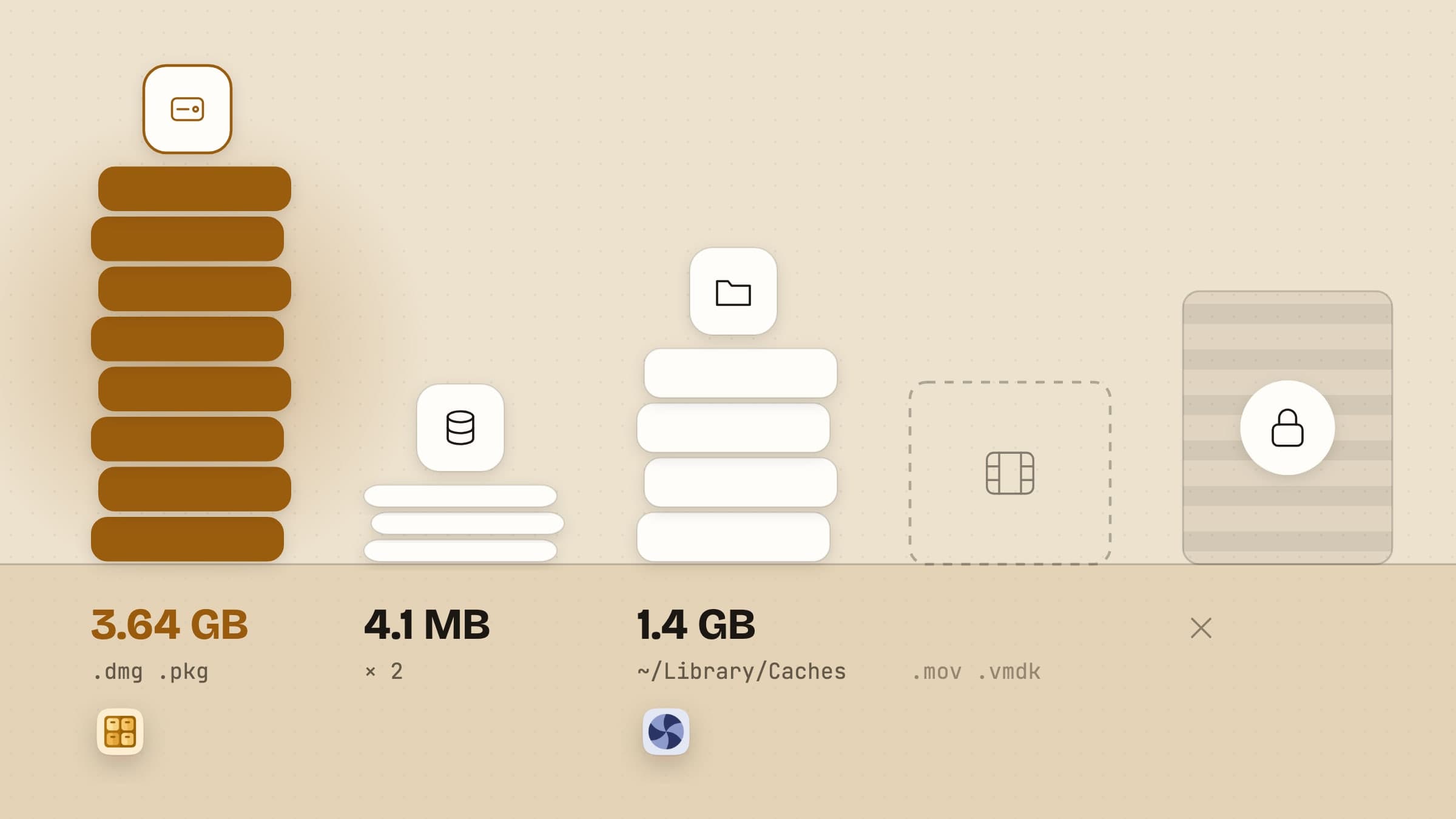
Un disco se llena de unas pocas maneras, y cuál de ellas tienes delante decide qué hacer al respecto. En un Mac que lleva un par de años en uso, el espacio que puedes recuperar suele estar repartido en cuatro montones.
Instaladores que ya ejecutaste. Cada imagen de disco y cada paquete que abriste con doble clic sigue en Descargas. En la mayoría de los equipos es la categoría más grande de todas, porque las herramientas de desarrollo y las apps de diseño llegan como imágenes de varios gigabytes y después nadie las quita.
El mismo archivo, dos veces. Una descarga que terminó dos veces, un archivo comprimido junto a la carpeta en la que se descomprimió, un documento guardado una vez desde Mail y otra desde el navegador.
Lo que dejaron las apps que borraste. Arrastrar un paquete a la Papelera quita el paquete. Las preferencias, las cachés, los contenedores, el estado guardado, los agentes de arranque y los recibos de instalación se quedan donde se escribieron.
Archivos grandes que olvidaste. Exportaciones de vídeo, imágenes de máquinas virtuales, una copia de seguridad antigua. Enormes de uno en uno y, por lo general, pocos como para contarlos.
Los tres primeros merecen software, porque cada uno se puede demostrar: dos archivos son idénticos byte a byte o no lo son, y un instalador corresponde a una app que tienes o no corresponde a ninguna. El cuarto no necesita software alguno.
Lo que macOS ya te da gratis
Abre Ajustes del Sistema, luego General y luego Almacenamiento. Tienes un desglose por categorías, una lista ordenable de tus archivos más grandes desde la que puedes borrar directamente, y unas cuantas recomendaciones: guardar los originales en iCloud, vaciar la Papelera automáticamente a los 30 días, quitar los vídeos que ya viste. Para el cuarto montón, ese es todo el trabajo. Hazlo antes de instalar nada.
Lo que no hace son los otros tres. No tiene noción de duplicado, no sabe que un instalador está caducado y no puede saber que 400 MB en Application Support pertenecen a una app que quitaste el año pasado. Además informa de una parte del disco como purgable: es espacio que macOS mantiene en instantáneas y cachés y que liberará cuando algo lo necesite. Ninguna app de terceros puede liberarlo, y la que dice que sí se está apuntando las tareas domésticas del sistema operativo.
Los montones que se pueden demostrar
Sweep vigila las carpetas que le indiques - Descargas por defecto - y coloca lo que aterriza ahí según las reglas que escribas. La parte que importa aquí es su pantalla de Cleanup, y es estrecha a propósito: mira únicamente dentro de esas carpetas vigiladas y agrupa lo que encuentra en duplicados idénticos byte a byte, archivos comprimidos junto a sus copias ya descomprimidas, descargas que se quedaron a medias, instaladores muy pasados de fecha, archivos grandes que nadie abre desde hace meses, carpetas vacías y archivos que colocó hace meses y que nadie ha abierto desde entonces.
No llega nada marcado. Eliges tú, y la selección va a la Papelera por el mismo registro y el mismo deshacer que cualquier otro lote. El resto del género falta a propósito: ningún análisis del disco entero anunciando una cifra, ninguna afirmación sobre basura del sistema, ningún limpiador de cachés. Sweep solo propone aquello de lo que puede enseñarte la prueba, y solo en carpetas de las que tú le hablaste. La parte de las reglas está paso a paso en ordenar archivos automáticamente en un Mac.

Las apps que borraste siguen en el disco
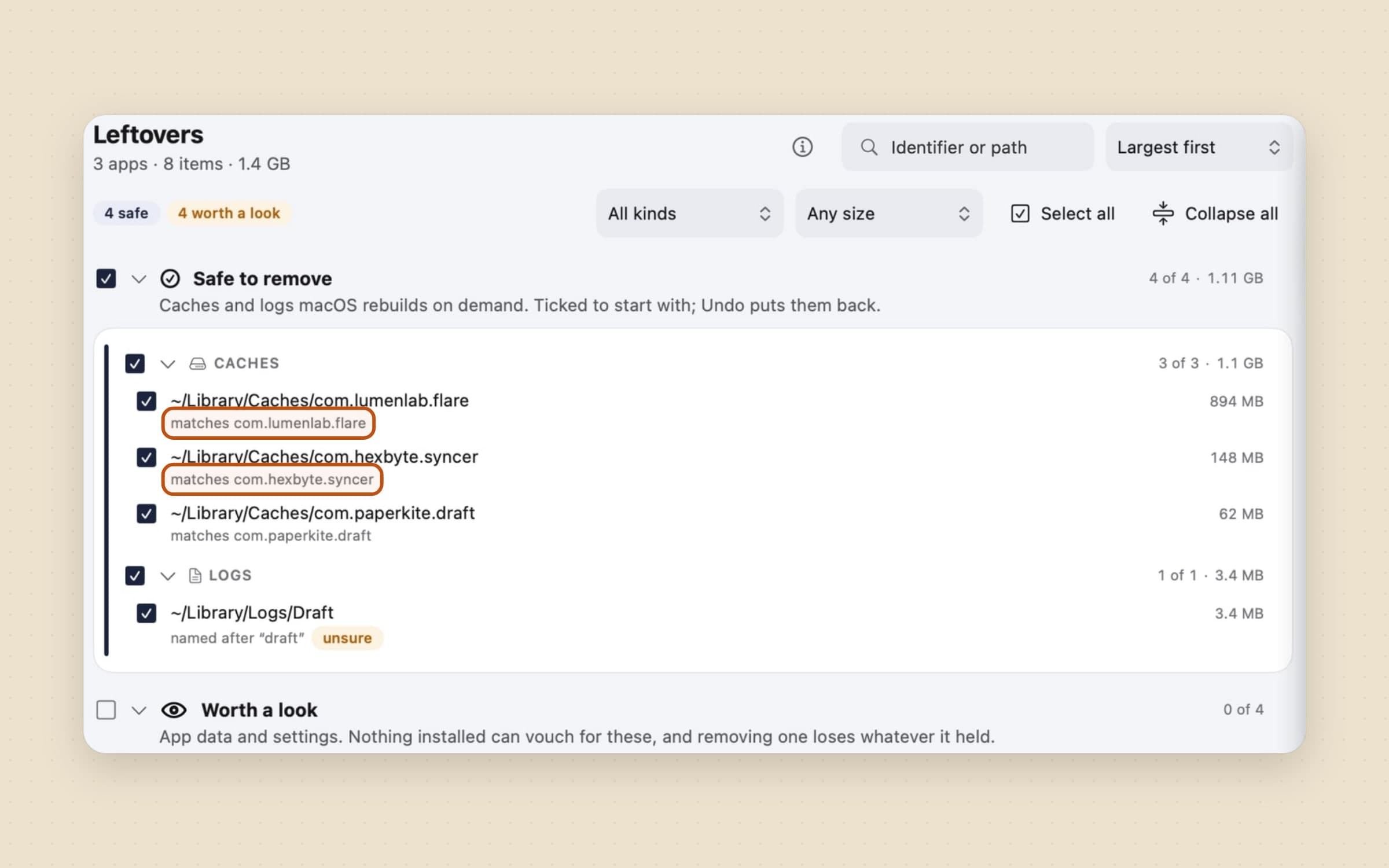
Unroot cubre el tercer montón y una esquina del primero. Su pantalla Apps se abre con una tarjeta de almacenamiento que reparte lo que pesan tus apps según cuándo abriste cada una por última vez, con los filtros Sin usar y Grandes, y es la forma más rápida de ver cuál merece un análisis. Para una app que todavía tienes, lee 58 ubicaciones, califica cada rastro que encuentra y te muestra el motivo por el que cada fila coincidió antes de que la marques. Para las apps que ya no están hay un barrido aparte: restos agrupados por identificador de paquete, y solo se listan cosas con forma de identificador - un nombre de al menos tres partes separadas por puntos y sin espacios - porque una carpeta con el nombre de una empresa podría ser de cualquiera, y adivinar es justo como este tipo de software borra algo que no debía. Solo llegan marcadas las cachés y los registros. Y su pantalla Instaladores lista las imágenes de disco y los paquetes que quedaron en Descargas, y marca solo los que ya tienen su app instalada: el mismo montón con el que trabaja la regla de instaladores viejos de Sweep, emparejado por app en lugar de por antigüedad.
Sé realista con la cantidad. Los restos rara vez son decenas de gigabytes; suelen ser unos cientos de megabytes, más las entradas que la app dejó en Privacidad y Seguridad dentro de Ajustes del Sistema, para las que macOS no te da ningún botón una vez vaciada la Papelera. Activa Detectar apps arrastradas a la Papelera y Unroot te ofrece una limpieza mientras la app sigue ahí. El espacio en disco es la mitad menor del motivo, y lo mismo vale para lo que esas apps dejaron corriendo: una pantalla lista todo lo que arranca al iniciar sesión y dice de quién es cada cosa, así que un launch agent cuya app se fue hace tiempo puede seguir el mismo camino que sus cachés. El mecanismo completo está en cómo desinstalar apps en un Mac.
Nada se borra, y todo vuelve
Las dos hacen la misma promesa, y es la única razón para dejar que cualquiera de ellas se acerque a tu disco: no se borra nada. Sweep mueve los archivos a la Papelera y mantiene cada lote reversible, incluso después de reiniciar la app. Unroot pone todo lo que quita en una única carpeta fechada dentro de la Papelera, con un manifiesto sencillo al lado, y Deshacer reproduce ese manifiesto al revés. Nada es definitivo hasta que vacías la Papelera o usas Eliminar todo… en el Historial de eliminaciones de Unroot. Una parte sí es definitiva - borrar una entrada del llavero cierra la sesión de la app y se lleva la licencia que guardara - así que la confirmación nombra esas filas una a una en lugar de contarlas.

Lo que ninguna de las dos hace
Ninguna limpia memoria, ninguna busca malware y ninguna afirma que va a acelerar tu Mac. Ninguna toca las cachés del sistema y ninguna fingirá que el espacio purgable es mérito suyo. La tarjeta de almacenamiento de Unroot solo cubre las apps; si lo que quieres es un mapa del disco entero por tamaño, eso es otro tipo de herramienta, y la lista de Almacenamiento de Ajustes del Sistema ya te cuenta casi todo lo que te diría.
Las dos son apps nativas de macOS que funcionan en macOS 14 o posterior,
firmadas y notarizadas, en inglés, turco, alemán, español y francés, y ninguna necesita
cuenta. Hay una diferencia que conviene conocer antes de descargar: Sweep se
ejecuta dentro del sandbox de macOS y Unroot no puede hacerlo, porque leer los
rastros de otra app en ~/Library, borrar sus entradas de permisos y mover
archivos que pertenecen a root son cosas imposibles desde dentro de uno. Por eso
Unroot es una descarga directa y no una app del Mac App Store, y por eso te pide
a mano el acceso completo al disco.
Dónde ganan las alternativas
Dos categorías de app se disputan este problema, y conviene conocer las dos antes de comprar nada.
DaisyDisk, unos 10 dólares una vez, es el mapa visual de disco más conocido del Mac: un diagrama radial en el que vas entrando hasta encontrar la carpeta de 40 GB que habías olvidado. Responde a "dónde está el espacio" mejor que nada de aquí, y luego te deja el borrado a ti. GrandPerspective y OmniDiskSweeper hacen el mismo trabajo gratis y con menos gracia.
CleanMyMac es el otro bando, una suscripción desde unos 40 dólares al año que barre cachés, registros, archivos de idioma y restos de apps en una sola pasada, con una parte de mantenimiento que a DaisyDisk no le interesa.
Nuestra posición honesta sobre ese segundo bando: un limpiador se gana su sitio solo si cada fila dice por qué ha coincidido y nada llega marcado antes de que lo leas. El espacio que recupera una app que no sabe explicarse es espacio que lamentarás una tarde entera. Por eso las dos apps de esta página escriben el motivo en la fila y mandan lo retirado a la papelera en vez de borrarlo.
AppCleaner es el clásico gratuito para la mitad del problema que son los restos, y merece un vistazo si eso es todo lo que necesitas.
Comparativa
| Lo que recupera | Precio | Tamaño | |
|---|---|---|---|
| Sweep | Duplicados, instaladores antiguos, descargas a medias y archivos grandes sin abrir en las carpetas que vigila | 5,99 dólares, pago único | ~20 MB |
| Unroot | Lo que las apps escribieron fuera de sí mismas, los ítems de inicio que dejaron corriendo, las que quitaste hace años y los instaladores cuya app ya está instalada | 3,99 dólares, pago único | ~10 MB |
Las dos incluyen una prueba de 30 días que no pide tarjeta ni correo electrónico, y después un pago único te deja la licencia permanente. Hay un repaso del resto de utilidades pequeñas en apps de utilidades para Mac.
Precios y funciones verificados el 26 de octubre de 2026.

