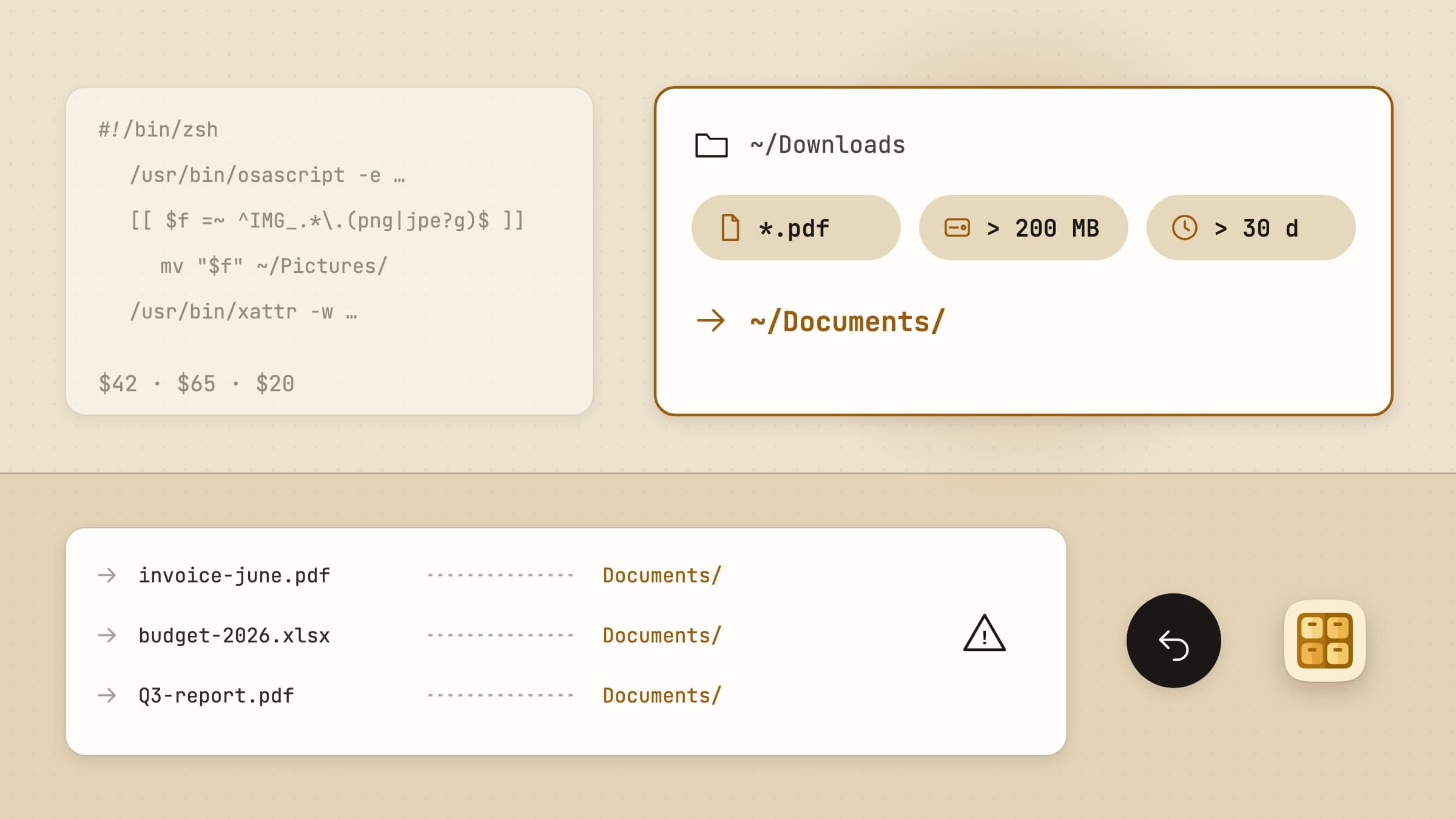
Qué hace Hazel realmente bien
Hazel, de Noodlesoft, es la app de automatización de carpetas del Mac: vigila las carpetas que eliges y archiva lo que cae en ellas según reglas que escribes tú. Salió por primera vez en septiembre de 2006, cumple 20 años este año, y la versión actual, la 6.1.2 de febrero de 2026, es una app universal para Mac con Intel y con Apple silicon que tengan macOS 13 o posterior. Su web es noodlesoft.com.
La profundidad de Hazel es difícil de igualar. Una regla puede mirar el nombre de un archivo, su extensión, su tipo, sus fechas, su tamaño, sus etiquetas, su etiqueta de color, su comentario, el sitio del que se descargó y su contenido, con reconocimiento de texto para imágenes y PDF sin capa de texto. Las condiciones se anidan, los atributos personalizados llevan un valor de una condición a una acción, y la referencia oficial enumera 30 acciones: mover, copiar, renombrar, repartir en subcarpetas, sincronizar, subir, etiquetar, comprimir y descomprimir, importar a Fotos o Música, y ejecutar un atajo, un AppleScript, un JavaScript, un flujo de trabajo de Automator o un script de shell. Hazel también gestiona la Papelera, borrando elementos pasado un tiempo o manteniéndola por debajo de un tamaño, y App Sweep se ofrece a eliminar los archivos de soporte que deja una app cuando la arrastras a la Papelera. Hazel 6 añadió Revert, que deshace un movimiento, un cambio de nombre, una etiqueta o una compresión de un archivo desde el menú contextual del Finder.
Hazel cuesta 42 dólares por una licencia individual que cubre hasta dos Mac, 65 dólares por un Family Pack de hasta cinco personas o equipos de un mismo hogar, y 20 dólares por actualizar desde cualquier versión anterior. Es una compra única por versión principal, no una suscripción. La prueba dura 14 días, y después Hazel sigue funcionando gratis en un Demo mode limitado a una carpeta y dos reglas.
Si ya escribes reglas que leen dentro de los PDF o que terminan en un script, Hazel es la herramienta, y deberías conservarla. Si buscas una alternativa a Hazel para Mac, las que vienen a continuación son para quien quiere resolver la mitad cotidiana de ese trabajo con menos que aprender.
Por qué la gente busca igualmente
Cuesta 42 dólares, y la siguiente versión vuelve a costar. Una licencia desbloquea una versión principal, y la siguiente es una actualización de 20 dólares. Un usuario de MacUpdate dijo que 42 dólares era demasiado para una utilidad pequeña, y en enero de 2026 un usuario del foro de Scrivener con una copia desactualizada pidió "un Hazel mejor" en lugar de pagar la actualización.
Lleva tiempo aprenderlo. Incluso una reseña de cinco estrellas en MacUpdate decía que Hazel lleva tiempo aprenderlo y configurarlo, y un comentarista de AlternativeTo contaba que siempre tenía que "enseñarle" a Hazel cómo comportarse. La potencia es la razón de ser de Hazel, pero quien solo quiere sacar los instaladores de Descargas acaba aprendiendo un sistema de reglas pensado para trabajos mucho más grandes.
Las reglas pueden pararse o fallar sin avisar. Un usuario de Automators.fm descubrió que sus reglas sobre una carpeta de Google Drive habían dejado de ejecutarse hasta que el asistente de Hazel recuperó el Acceso total al disco, y el desarrollador ha visto borrados que se comportan mal en recursos de red de Synology. Hazel tiene Preview Rule, que comprueba un archivo seleccionado contra las condiciones sin ejecutar ninguna acción, y una ventana Rule Status, pero no hay una lista de los movimientos que una regla está a punto de hacer, así que averiguar qué ha pasado suele significar leer los registros.
No está donde algunos compran software. Hazel solo se vende en la web de Noodlesoft. No está en la Mac App Store ni en Setapp, solo está en inglés y no hay versión para Windows ni Linux, y por eso "alternativa a Hazel para Windows" es una búsqueda aparte.
Lo que macOS ya hace gratis
macOS cubre parte de este trabajo sin instalar nada. Desde macOS 26 Tahoe, Atajos tiene automatizaciones de carpeta: una automatización personal se dispara cuando se añaden, modifican o eliminan elementos de una carpeta, y puede ejecutarse al momento o preguntar antes con Ejecutar tras confirmación. Aun así, el atajo tiene que filtrar y mover los archivos por su cuenta, así que la regla es algo que montas tú con acciones, y la confirmación es un aviso, no una lista de movimientos. Las Acciones de carpeta asocian un AppleScript o un flujo de trabajo de Automator a una carpeta; los scripts que trae Apple convierten o giran imágenes, te avisan de elementos nuevos, cierran subcarpetas y convierten PostScript, y ninguno ordena archivos.
Dos ayudas más pequeñas cubren un trozo. Las Pilas agrupan los archivos del escritorio por tipo, fecha o etiqueta sin moverlos, y Vaciar la papelera automáticamente, en los ajustes de Almacenamiento, borra lo que lleva 30 días en la Papelera. Ninguna de las dos toca Descargas.
Si no te importa escribir un atajo, la vía integrada es gratis y basta para una o dos carpetas. Si quieres reglas que puedas leer y una forma de volver atrás cuando una se equivoca, sigue leyendo.
Sweep: reglas sencillas, una vista previa cuando la quieres y deshacer cada lote
Sweep es una app de Mac que archiva tus descargas según reglas escritas con palabras sencillas, te enseña primero los movimientos cuando se lo pides y guarda un deshacer para cada lote. Cuesta 5,99 dólares una vez, con una prueba de 30 días sin tarjeta y sin correo, una licencia de nuestra web cubre hasta 3 Mac, y se consigue en la Mac App Store o en nuestra web. Es una app aislada (sandbox) para macOS 14 o posterior, nunca pide Acceso total al disco, y sus menús están en inglés, turco, alemán, español y francés. Sweep empieza con cinco reglas que puedes activar o desactivar: Mover capturas de pantalla, Instaladores antiguos a la papelera, Mover archivos grandes, Ordenar Descargas por tipo y Organizar por mes.
Reglas que se leen, para lo que de verdad cae en Descargas
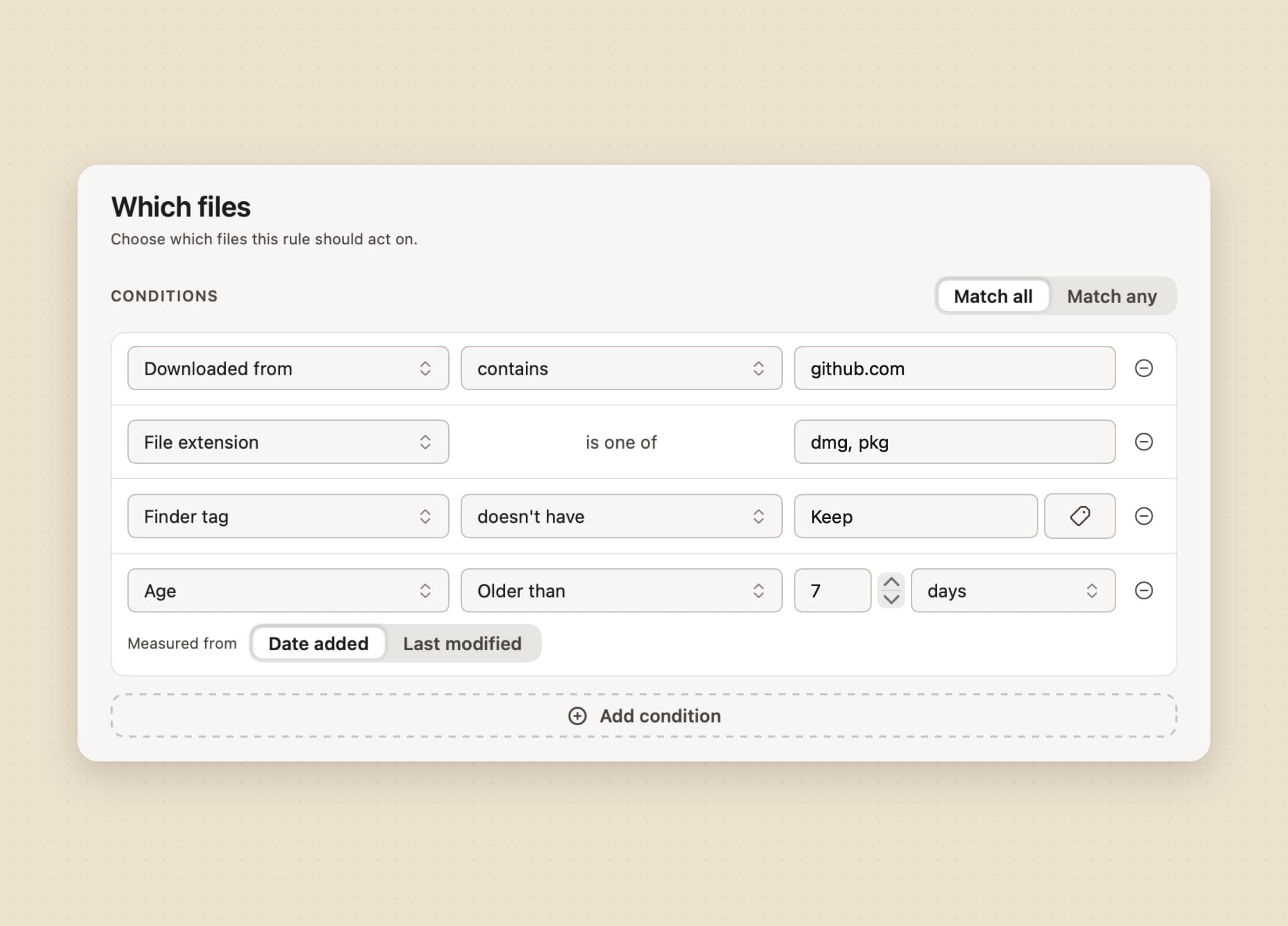
Una regla de Sweep es una lista corta de condiciones que eliges en menús, unidas por Cumplir todas o Cumplir cualquiera. Las condiciones son las que necesita Descargas: Tipo de archivo (imágenes, documentos, archivos comprimidos, instaladores, audio, vídeo), Nombre (contiene, empieza por, termina en, es exactamente o no contiene), Extensión de archivo, Tamaño de archivo, Descargado de, que lee el sitio del que vino un archivo, Captura de pantalla, que reconoce capturas y grabaciones de pantalla en cualquier idioma, Etiqueta de Finder, y Fecha o Antigüedad, contadas desde Fecha de adición o Modificación. "Instaladores de github.com de hace más de una semana" son cuatro filas, y dentro de seis meses la sigues entendiendo al leerla.
Las reglas se aplican en orden y la primera que coincide se queda el archivo. Una regla automática reacciona a los pocos segundos de que llegue un archivo e ignora las descargas que siguen en curso, una regla que mira la antigüedad vuelve a comprobar una vez al día, y una regla manual solo se ejecuta cuando se lo pides: con su botón de ejecutar, con Ordenar ahora, soltando archivos en el icono de la barra de menús o desde el menú de Sweep en el Finder. Los archivos que solo están en iCloud u otra nube se omiten, nunca se descargan.
El límite honesto: las reglas de Sweep son planas. No hay grupos anidados, ni expresiones regulares, ni atributos personalizados, ni una condición que lea dentro de un archivo, y una regla solo mira los archivos que están directamente dentro de una carpeta vigilada, no en sus subcarpetas.
Mover, renombrar, descomprimir o etiquetar, sin nada que programar
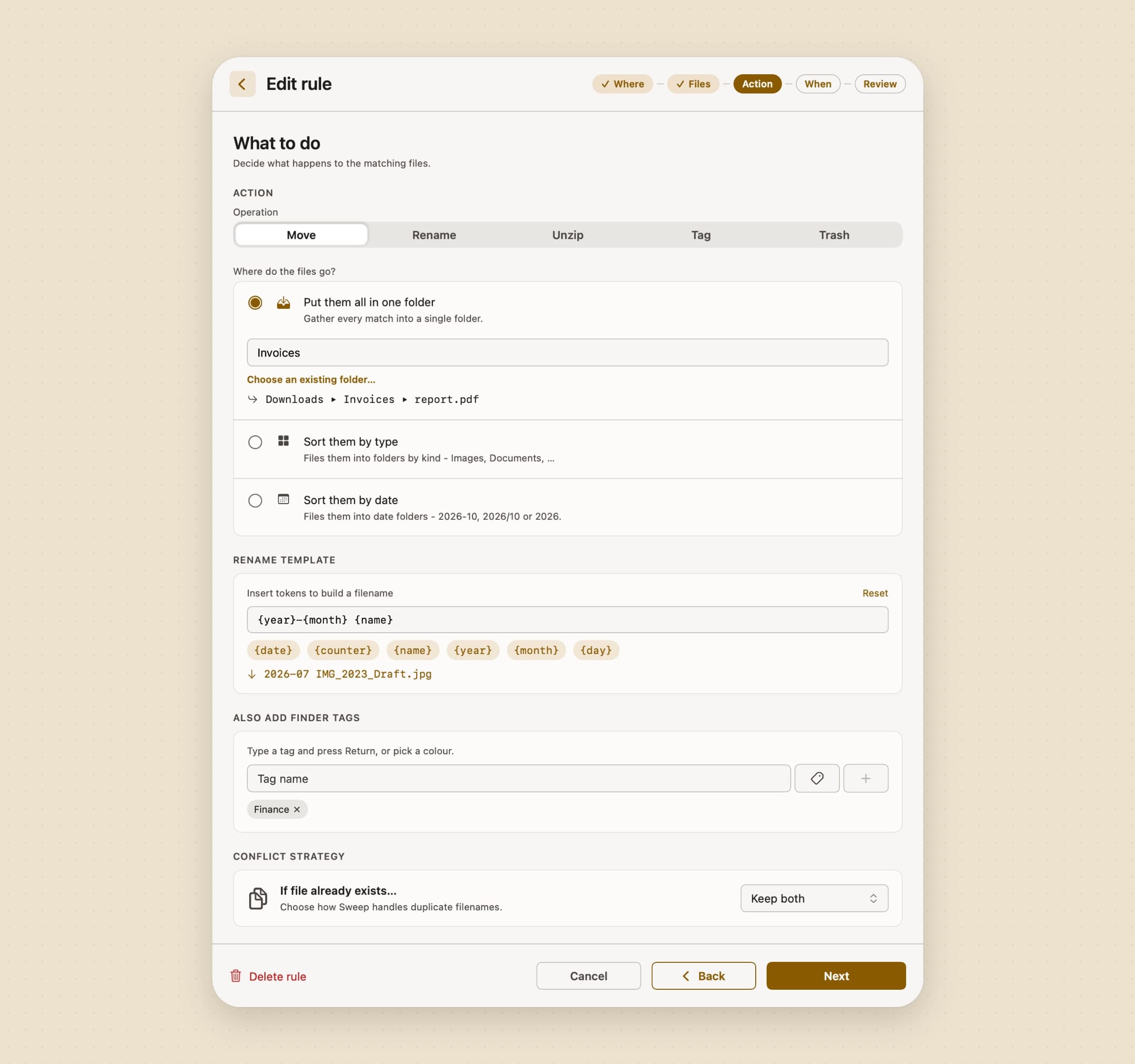
Cada regla hace una sola cosa: Mover, Renombrar, Descomprimir,
Etiquetar o A la papelera. Mover lleva los archivos a una única
carpeta, los ordena por tipo o los reparte en carpetas por fecha (por mes, por
año y mes o por año), y puede renombrarlos de paso con una plantilla hecha de
marcadores como {year}, {month}, {name} y {counter}. Descomprimir abre
archivos zip, tar y 7z y, por defecto, después lleva el archivo comprimido a la
Papelera, y Etiquetar añade etiquetas de Finder y deja el archivo donde está.
Cuando ya existe un archivo con el mismo nombre, eliges Conservar ambos,
omitirlo o sobrescribirlo, y un archivo sobrescrito va a la Papelera, no se
pierde sin más.
El límite honesto, y es el grande frente a Hazel: Sweep no tiene scripts, ni acciones de Atajos, AppleScript o shell, ni copiar, ni subir, ni importar a Fotos o Música, y es una acción por regla. Descomprimir no abre archivos RAR. Si una de tus reglas termina en un script, Sweep no puede ejecutarla.
Ver los movimientos antes de que ocurran, y deshacer un lote entero
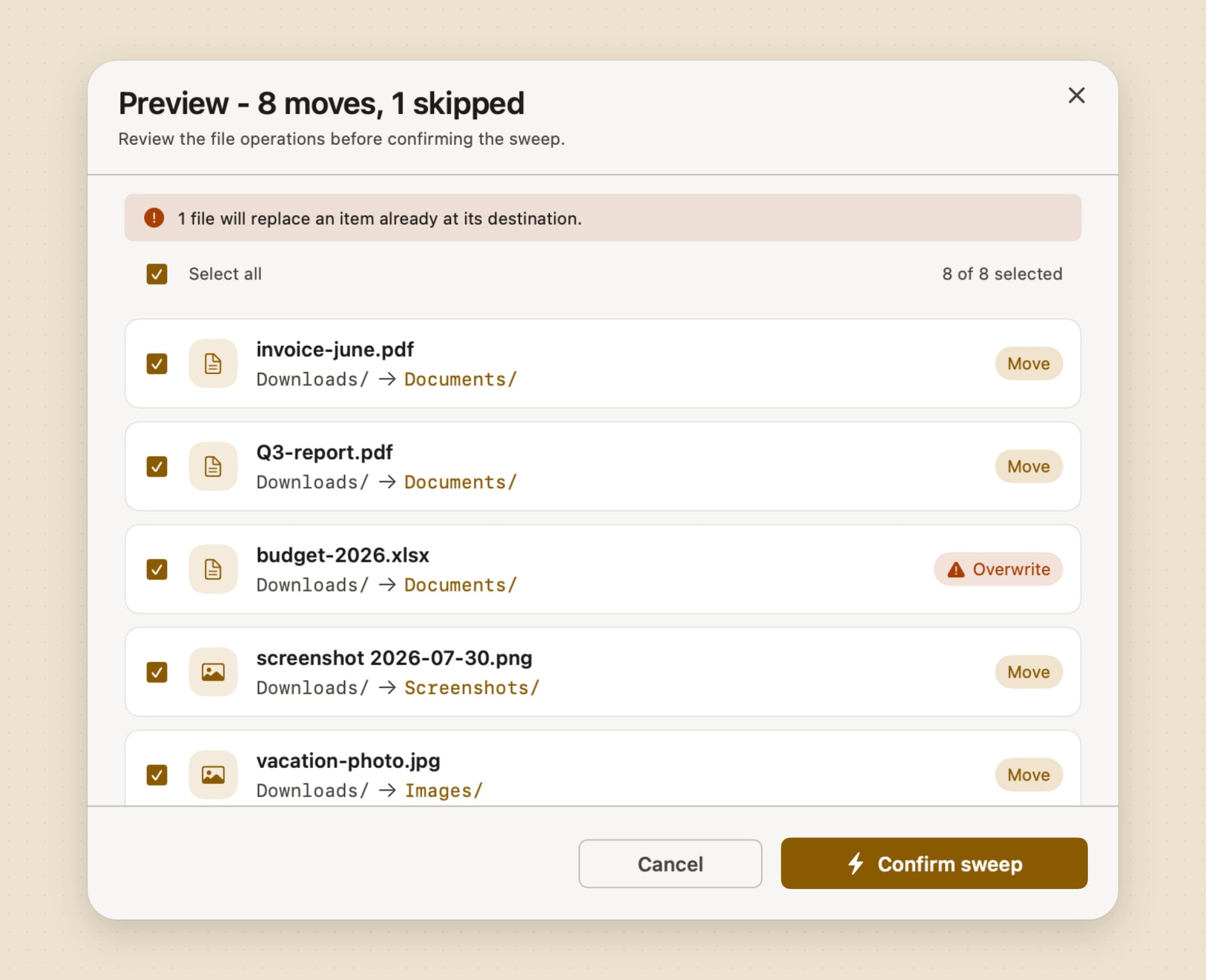
Cada regla tiene un ajuste Confirmar o Silencioso. Una regla en Confirmar nunca mueve nada hasta que has visto el plan: la vista previa enumera cada archivo, adónde iría y qué se omitiría, señala un movimiento que sobrescribiría un archivo existente y te deja desmarcar cualquier fila antes de Confirmar organización. Sweep también muestra la vista previa por su cuenta en los casos en que una sorpresa haría daño: la primera pasada de una carpeta recién añadida, una pasada de una carpeta en pausa y la pasada diaria de una regla que envía archivos a la papelera.
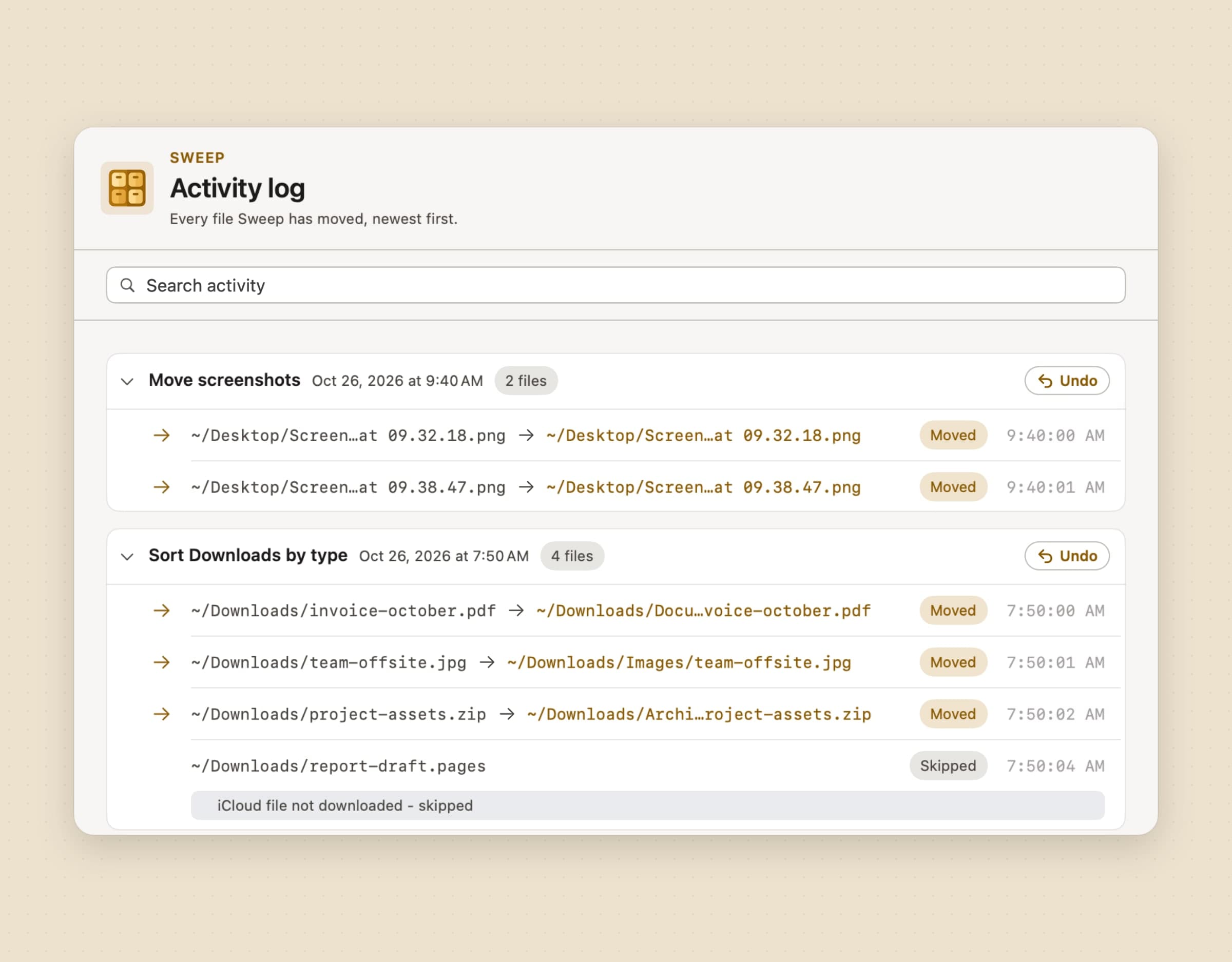
Se ejecute lo que se ejecute, el Registro de actividad lo guarda, y Deshacer revierte un lote entero con un clic, incluso después de reiniciar la app: los movimientos vuelven atrás, los archivos enviados a la papelera salen de ella, un archivo comprimido que se descomprimió se restaura y las etiquetas añadidas se quitan. Si activas Avisar tras organizar automáticamente, una notificación te dice cuántos archivos ha archivado Sweep por su cuenta, con Deshacer ahí mismo.
El límite honesto: Silencioso es el ajuste por defecto de las reglas nuevas, así que una regla que nunca pasas a Confirmar archiva sin preguntar, y la red de seguridad es el registro y su Deshacer, no una vista previa.
Un temporizador para las descargas que solo necesitas un tiempo
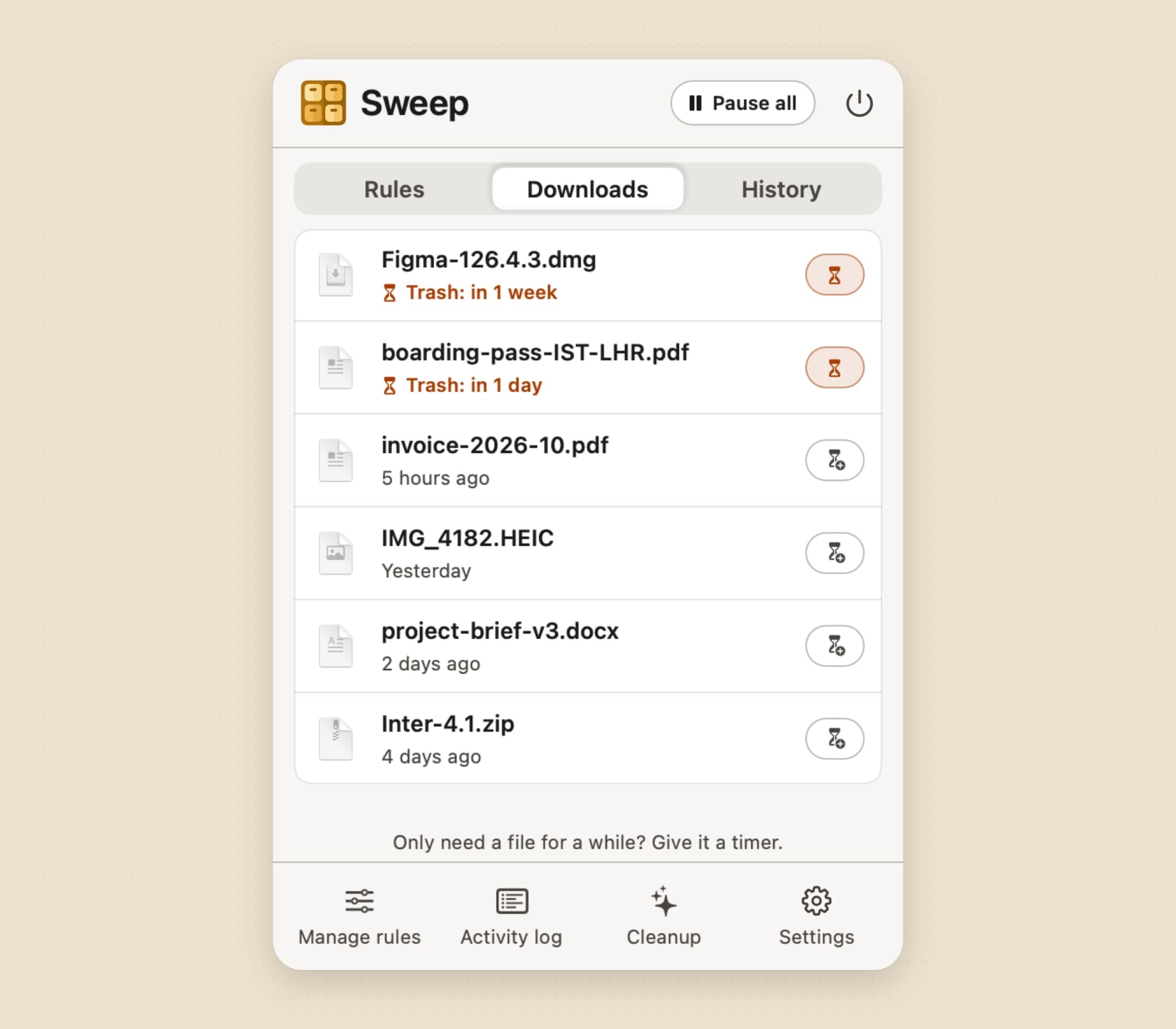
Algunos archivos solo sirven durante un tiempo: una tarjeta de embarque, un instalador, un PDF que lees una vez. La pestaña Descargas de Sweep muestra tus 20 descargas más recientes, y el botón del reloj de arena de cada fila le pone a un archivo un temporizador de 1, 7 o 30 días, tras el cual va a la Papelera en un lote que puedes deshacer. El mismo temporizador A la papelera en… está en el menú de Sweep cuando haces clic derecho sobre archivos de una carpeta vigilada en el Finder, y si una regla de Sweep mueve o renombra el archivo, el temporizador lo sigue.
Junto a las reglas está Limpieza, una pasada aparte que enumera lo que probablemente ya no necesitas: archivos duplicados, archivos comprimidos que ya has descomprimido, descargas que se quedaron a medias, instaladores antiguos, archivos que Sweep archivó hace meses y que no has abierto desde entonces, archivos grandes y antiguos, y carpetas vacías. No se marca nada por ti, y nada se mueve hasta que lo dices. Una lista No tocar nunca en Ajustes mantiene los archivos con una palabra en el nombre o una etiqueta de Finder lejos de las reglas, de Limpieza y de lo que sueltes en la barra de menús por igual.
El límite honesto: Sweep no gestiona la Papelera en sí. Nunca la vacía, nunca borra nada para siempre y no tiene nada parecido a App Sweep; para desinstalar apps sin dejar restos, ese es el trabajo de Unroot, comparado en Alternativas a AppCleaner para Mac, cuando lo gratis no basta.
Hazel frente a Sweep, función por función
| Hazel | Sweep | |
|---|---|---|
| Precio | 42 $ individual (2 Mac), 65 $ Family Pack, 20 $ por cada actualización principal | 5,99 $ una vez; una licencia de nuestra web cubre hasta 3 Mac |
| Prueba | 14 días, y luego un Demo mode gratuito con una carpeta y dos reglas | 30 días, sin tarjeta ni correo |
| Dónde conseguirlo | Solo en la web de Noodlesoft | Mac App Store o nuestra web |
| Idiomas | Inglés | Inglés, turco, alemán, español, francés |
| Condiciones | Decenas, anidadas, con atributos personalizados y contenido de archivos | Nueve tipos en una lista de todas o cualquiera |
| Acciones | 30, entre ellas copiar, sincronizar, subir, importar y scripts | Mover, Renombrar, Descomprimir, Etiquetar, A la papelera |
| Scripts y Atajos | AppleScript, JavaScript, shell, Automator, Atajos | Ninguno |
| Vista previa | Preview Rule comprueba un archivo contra las condiciones | Una lista de cada movimiento previsto, para reglas en Confirmar y primeras pasadas |
| Deshacer | Revert archivo a archivo desde el Finder, para algunas acciones | Deshacer un lote entero desde el Registro de actividad |
| Gestión de la Papelera | Borrar por antigüedad o tamaño, App Sweep | Ninguna |
| Descargas temporales | No descrito | Un temporizador de 1, 7 o 30 días por archivo |
| Permisos | Acceso total al disco para las funciones de la Papelera | Sin Acceso total al disco; las carpetas que eliges |
Hazel gana en potencia: scripts, contenido, lógica anidada, la Papelera y App Sweep, y 20 años de trayectoria. Sweep gana en el trabajo de cada día: reglas con palabras sencillas, una vista previa antes de que una regla en Confirmar mueva nada, deshacer el lote entero con un clic, la séptima parte del precio y la Mac App Store.
Otras alternativas que conviene conocer
Keyboard Maestro, de Stairways Software, cuesta 36 dólares una vez, con una actualización de 25 dólares. Es un motor de macros de uso general, y sus disparadores de carpeta pueden sustituir a Hazel en los casos sencillos de "se ha añadido un archivo, haz esto", aunque los usuarios de su foro señalan que sabe menos de un archivo que Hazel, sin condiciones del estilo de la fecha de modificación.
Dropzone 5, de Aptonic, cuesta 35 dólares en su versión Pro, con una prueba de 14 días, en su propia web, la Mac App Store y Setapp. Es manual por diseño: arrastras archivos a destinos en la barra de menús en lugar de escribir reglas, algo que encaja con quien quiere controlar cada movimiento.
Maid y organize son gratis y de código abierto, para quien se siente cómodo en una terminal. Maid escribe las reglas en Ruby y en AlternativeTo lo describen como Hazel para hackers; organize las escribe en YAML, se ejecuta desde la línea de comandos y funciona en Mac, Windows y Linux, así que también es la respuesta a "Hazel para Windows".
Si lo que necesitas es una copia entera del Mac y no una carpeta de Descargas ordenada, Retrace y Alternativas a Time Machine para Mac, y para qué sirve cada una son el sitio donde mirar, y Utilidades para Mac que merecen la pena pone Sweep junto a nuestras otras herramientas.
Cuándo Hazel sigue siendo la opción correcta
Quédate con Hazel si tus reglas leen dentro de los documentos, como facturas ordenadas por el nombre del proveedor que aparece en el PDF, o recibos reconocidos a partir de una foto. Quédate si una regla termina en un script, un atajo o una subida, si dependes de condiciones anidadas o atributos personalizados, o si Hazel te vacía la Papelera y recoge lo que dejan las apps desinstaladas. Quédate si tienes años de reglas que funcionan, porque nada las importa. Y si ya tienes Hazel 6, el dinero ya está gastado y puedes saltarte la actualización.
Cómo pasarse desde Hazel
- Haz inventario de tus reglas en los ajustes de Hazel, carpeta por carpeta, y apunta qué coincide con cada una y adónde manda los archivos. No se importa nada; Sweep empieza con sus cinco reglas iniciales.
- Saca de Hazel las carpetas compartidas (o desactiva sus reglas) antes de que Sweep las vigile, para que los dos no compitan por el mismo archivo. Mantén Hazel en marcha para sus ajustes de la Papelera si dependes de ellos.
- Instala Sweep desde la Mac App Store o nuestra web. Descargas se vigila desde el principio; añade cualquier otra carpeta con Añadir carpeta….
- Reconstruye cada regla en Gestionar reglas: las condiciones en el paso Archivos, una acción en el paso Acción, y ponla en Confirmar mientras la pruebas.
- Ejecuta cada regla una vez y lee la vista previa antes de confirmarla, y luego pasa a Silencioso las que te den confianza.
- Activa Avisar tras organizar automáticamente en Ajustes si quieres ver lo que archiva Sweep mientras te acostumbras.
Los scripts, la búsqueda por contenido, las condiciones anidadas, App Sweep y la gestión de la Papelera no se trasladan. Reconstruir cinco reglas de uso diario lleva unos quince minutos. Ordenar archivos automáticamente en un Mac, función por función repasa cada ajuste de Sweep, y Liberar espacio en disco en un Mac cubre la parte de la limpieza.
Comparativa
| Herramienta | Enfoque | Reglas | Plataformas | Precio |
|---|---|---|---|---|
| Hazel | Automatización de carpetas con scripts | Anidadas, contenido, 30 acciones | Mac | 42 $ individual, 65 $ familiar, 20 $ actualización |
| Automatizaciones de carpeta de Atajos | Automatizaciones integradas | Montadas con acciones | Mac (macOS 26+) | Gratis |
| Keyboard Maestro | Motor de macros con disparadores de carpeta | Macros | Mac | 36 $ una vez |
| Dropzone 5 | Destinos de arrastrar y soltar | Manual | Mac | 35 $ Pro |
| Acciones de carpeta | Scripts integrados en una carpeta | AppleScript o Automator | Mac | Gratis |
| Maid, organize | Reglas en la línea de comandos | Ruby, YAML | Mac, Linux (organize también Windows) | Gratis |
| Sweep | Reglas sencillas con vista previa y deshacer | Nueve condiciones, cinco acciones | Mac (macOS 14+) | 5,99 $ una vez |
Elige según lo que falla. Si una regla tiene que leer un PDF o ejecutar un script, es Hazel, y nada de lo que hay aquí se le acerca. Si prefieres arrastrar a automatizar, es Dropzone. Y si lo que falla es una carpeta de Descargas llena de instaladores y capturas, y el miedo a que una regla mueva el archivo equivocado, unas reglas sencillas con vista previa y deshacer suelen ser toda la automatización que necesitas.
Precios y funciones verificados el 30 de octubre de 2026.


