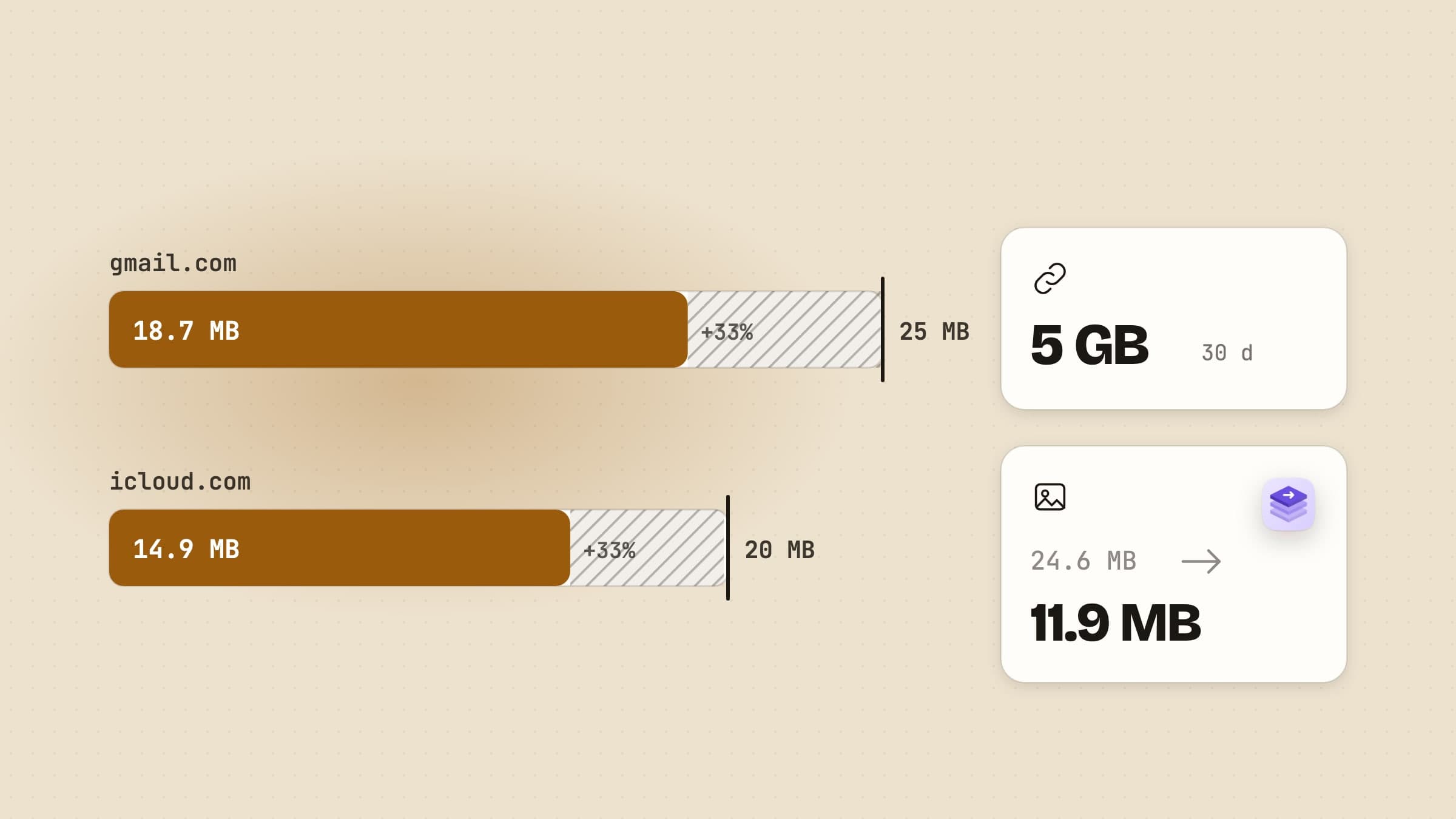
El límite real está una cuarta parte por debajo del anunciado
Todos los servicios de correo publican un límite de tamaño, y todos lo miden sobre el mensaje tal como viaja, no sobre el archivo que ves en Finder. Esa diferencia es la razón por la que un adjunto de 22 MB rebota contra un límite de 25 MB.
El correo se diseñó para llevar texto. Para enviar una foto o un PDF, la app de correo primero lo reescribe en base64, una codificación de texto que convierte cada 3 bytes en 4 caracteres. Solo eso hace el adjunto un 33 % más grande, y los saltos de línea cada 76 caracteres, las cabeceras y el propio mensaje ocupan un poco más. Divide el límite entre 1,37, más o menos, y tendrás lo que cabe de verdad.
| Servicio | Límite anunciado | Archivos que caben | Por encima del límite |
|---|---|---|---|
| Gmail | 25 MB | unos 18 MB | Gmail cambia el archivo por un enlace de Google Drive |
| Outlook.com | 25 MB | unos 18 MB | Los enlaces de OneDrive de hasta 2 GB no cuentan |
| Outlook clásico, cuenta IMAP o POP | 20 MB por defecto | unos 14 MB | Outlook rechaza el adjunto |
| Cuenta de trabajo de Microsoft 365 | Lo fija tu administrador | Pregunta y resta una cuarta parte | Depende de la organización |
| iCloud Mail | 20 MB | unos 14 MB | Mail Drop, hasta 5 GB |
| Yahoo Mail | 25 MB, todos los adjuntos juntos | unos 18 MB | Envía un enlace a la nube |
Una trampa más: cuenta el límite más pequeño, el tuyo o el del destinatario. Un adjunto de 17 MB sale de Gmail sin problema y rebota contra un servidor de empresa configurado a 10 MB, y desde tu lado no hay forma de saberlo.
Cinco formas de esquivarlo, una al lado de otra
| Opción | Mejor para | Tamaño | Qué recibe el destinatario | El inconveniente |
|---|---|---|---|---|
| Mail Drop | Cualquier cosa hasta 5 GB, desde Apple Mail | 5 GB | Un enlace de descarga | Caduca a los 30 días |
| Enlace compartido en la nube | Archivos grandes, archivos que deben seguir disponibles | Tu almacenamiento | Un enlace a tu Drive, OneDrive o iCloud Drive | Gasta tu almacenamiento, pide un clic y a veces iniciar sesión |
| WeTransfer y similares | Un archivo grande puntual para cualquiera | Gratis: 3 GB cada 30 días | Un enlace de descarga | Los enlaces gratuitos duran 3 días |
| ZIP | Muchos archivos como un solo adjunto | Apenas reduce fotos, vídeo y PDF | Un archivo comprimido | Rara vez te deja bajo el límite |
| Archivos más pequeños | Fotos, PDF, clips cortos | Por debajo del límite real | Adjuntos de verdad | El vídeo muy apretado pierde detalle |
Las tres primeras dejan de enviar el archivo y pasan a enviar un enlace. Es el intercambio correcto para un vídeo de 2 GB y el equivocado para seis fotos de un piso, un contrato firmado o un formulario que tiene que llegar como adjunto, donde un enlace es una cosa más que pulsar, que caduca o que bloquea un filtro de correo de empresa.
Mail Drop gana si ya usas Apple Mail
Mail Drop viene dentro de Mail en el Mac. Cuando un mensaje pasa del límite, Mail sube los adjuntos a iCloud y envía un enlace en su lugar, hasta 5 GB por mensaje. El enlace caduca a los 30 días y los archivos no cuentan para tu almacenamiento de iCloud.
No es solo para direcciones de iCloud. Desde una cuenta de Gmail, de Outlook o del trabajo, Mail pregunta si quieres usar Mail Drop cuando un mensaje es demasiado grande, siempre que hayas iniciado sesión en tu cuenta de Apple. Se activa por cuenta en Mail, Ajustes, Cuentas, con "Enviar archivos adjuntos grandes con Mail Drop". Quien lo recibe puede usar cualquier app de correo.
Dónde pierde: los archivos desaparecen a los 30 días, así que no sirve para nada que el destinatario tenga que guardar, y no hace nada si escribes el correo en el navegador o en Outlook.
Un enlace compartido gana cuando el archivo es enorme o tiene que quedarse
Pon el archivo en Google Drive, OneDrive o iCloud Drive y envía el enlace. Gmail lo hace por ti por encima de 25 MB: saca el archivo e inserta un enlace de Drive. Outlook.com hace lo mismo con OneDrive, para archivos de hasta 2 GB.
Es la respuesta correcta para un vídeo largo, una carpeta de fotos RAW o un documento que vas a seguir actualizando, porque el enlace vive mientras sigas compartiendo el archivo. Los costes son reales pero pequeños: cuenta para tu almacenamiento (los planes gratuitos son 15 GB en Google, 5 GB en Microsoft y 5 GB en iCloud), el destinatario puede tener que iniciar sesión o pedir acceso, y algunos filtros de empresa quitan los enlaces a la nube del correo entrante.
WeTransfer gana para un envío puntual a un desconocido
Servicios como WeTransfer suben el archivo a sus servidores y envían un enlace por correo. Nadie necesita una cuenta, y ese es todo el atractivo cuando mandas un archivo grande una vez a alguien con quien no compartes una nube.
El plan gratuito es hoy más estrecho que su fama: 10 transferencias o 3 GB en cualquier periodo de 30 días, y cada enlace dura 3 días. Bien para algo puntual, mal para un destinatario que abre el lunes el correo de un enlace que enviaste el jueves. Además, los archivos pasan esos días en el servidor de un tercero, lo que importa en contratos e informes médicos.
Un ZIP agrupa archivos, pero rara vez los reduce
Selecciona los archivos en Finder, haz clic derecho y elige Comprimir. Obtienes un solo archivo comprimido, y esa es la ventaja real: un adjunto en lugar de cuarenta, carpetas intactas, nada perdido por el camino.
Lo que no hace es reducir la mayoría de los adjuntos. ZIP elimina repeticiones, y JPEG, HEIC, PNG, MP4, MOV y la mayoría de los PDF ya las han eliminado con su propia compresión. Un ZIP de fotos de vacaciones suele quedar a pocos puntos porcentuales de los originales. Sí reduce texto, hojas de cálculo, TIFF sin comprimir y WAV, a veces a la mitad o más. Así que usa un ZIP para ordenar un lote, no para entrar en un límite.
Solo los archivos más pequeños mantienen el adjunto como adjunto
Si el destinatario debe recibir los archivos en sí, sin nada que descargar ni nada que caduque, los archivos tienen que ser más pequeños. Tu Mac ya hace parte de esto gratis:
- El menú de tamaño de imagen de Mail. Añade fotos a un mensaje en Mail y aparece un menú de tamaño en la cabecera: Pequeño, Mediano, Grande o Tamaño real. Rápido, pero solo sirve para fotos y el total lo adivinas.
- Vista Previa. Archivo, Exportar, luego Filtro Quartz, Reducir tamaño de archivo. Reduce un PDF con fuerza, muchas veces demasiada: las páginas escaneadas pueden quedar tan borrosas que no se leen.
- QuickTime Player. Archivo, Exportar como, y una resolución menor como 720p. El clip se reduce, pero no puedes pedir un tamaño, así que pruebas hasta que cabe.
Ninguno de los tres sabe a qué límite apuntas. Para ese hueco se hizo Sculpt.
Qué hace Sculpt con el límite del correo
Sculpt es nuestro conversor de archivos sin conexión para imágenes, PDF, vídeo y audio. Sueltas los archivos en su ventana o en su icono del Dock, los pegas con ⌘V o haces clic derecho sobre ellos en Finder, y nada se sube a ningún sitio. Tres de sus ajustes predefinidos sirven para meter archivos en un correo.
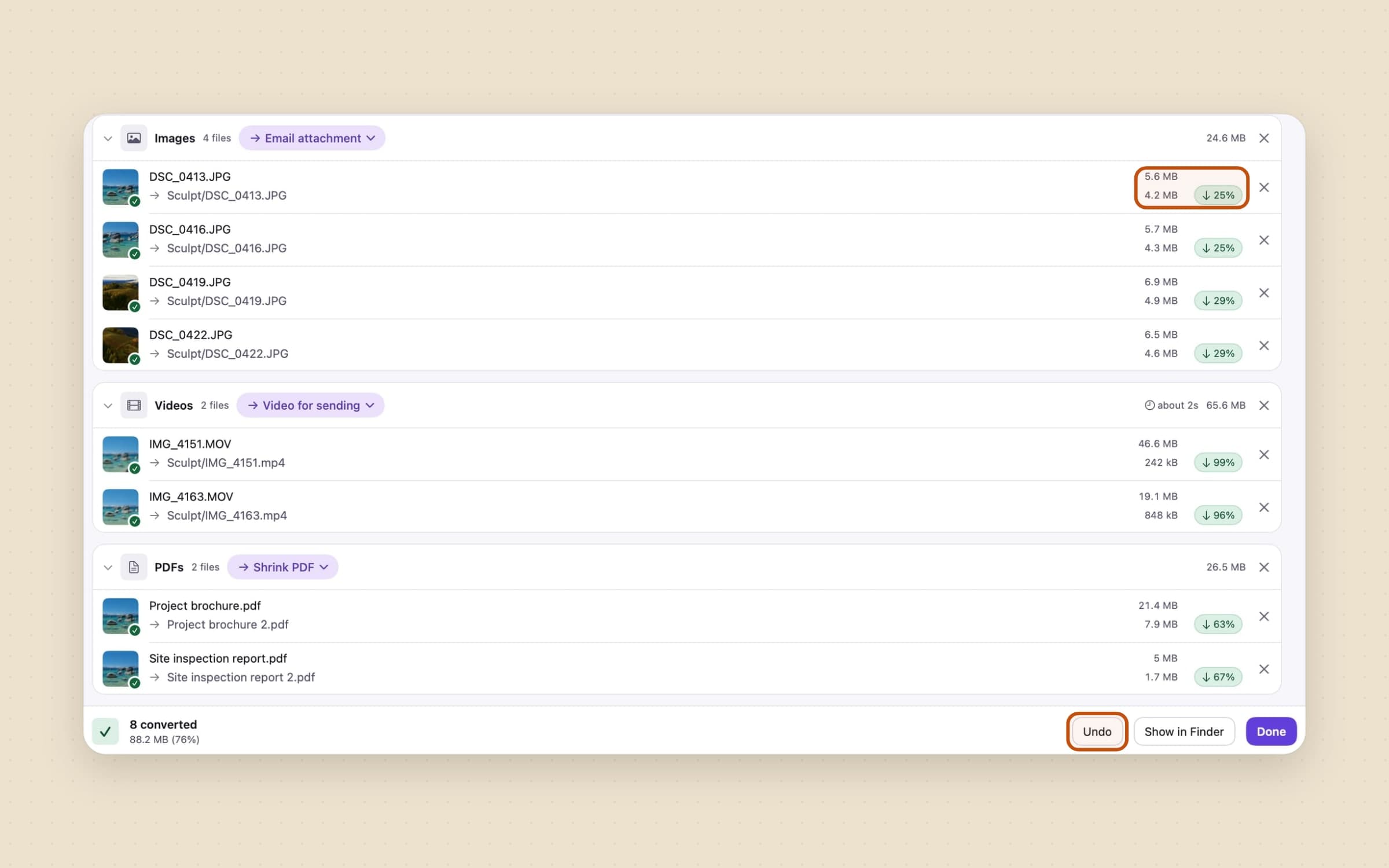
Adjunto de correo convierte fotos en JPEG que caben juntos en el límite real de Gmail. El objetivo son 18 MB para todo el lote, no por foto, porque un correo tiene un límite y no uno por adjunto: si sueltas doce fotos, Sculpt reparte los 18 MB entre ellas según su tamaño. La ubicación se elimina por el camino.
Vídeo para enviar deja cada clip en 14 MB, con un máximo de 1280 píxeles en el lado largo y 30 fotogramas por segundo, como MP4 H.264. Aquí cada clip recibe el objetivo completo, porque los vídeos van uno por mensaje; repartirlo entre diez clips los dejaría demasiado borrosos para verlos. 14 MB es el límite más estrecho que conoce la app, así que el mismo archivo cabe también en iCloud Mail y en WhatsApp.
Reducir PDF vuelve a comprimir las imágenes de un PDF y mantiene el texto seleccionable, los enlaces y los marcadores, con cuatro niveles de Pantalla a Archivo.
Los objetivos ya descuentan el base64. El selector de tamaño ofrece Gmail con 18 MB y Outlook e iCloud con 14 MB; en pantalla se leen 18,9 MB y 14,7 MB, porque Sculpt cuenta los megabytes como Finder. La opción de 14 MB está pensada para servicios de 20 MB como iCloud y el Outlook clásico. Outlook.com en la web ya acepta 25 MB, así que los 18 MB de Gmail también caben ahí.

Cualquier salida puede además entregarse en un ZIP, que reúne sus archivos en un solo archivo comprimido listo para adjuntar. Esa es la mitad útil del ZIP, el adjunto único, sobre archivos que ya son lo bastante pequeños. Los originales se conservan y cada lote se puede deshacer con un clic.
Dónde no gana Sculpt: no puede meter un vídeo de 2 GB en un correo con una calidad que merezca la pena ver, y no envía nada por sí mismo. Para eso, usa un enlace compartido o Mail Drop. Sculpt cuesta 13,99 dólares en un único pago, con una prueba gratuita de 30 días, en macOS 14 o posterior. Si quieres una guía paso a paso para convertir muchos archivos a la vez, mira convertir archivos por lotes en un Mac.
Cuál usar
- Unas pocas fotos o un PDF para alguien que debe recibir los archivos sin más: redúcelos y adjúntalos.
- Un vídeo grande: un enlace compartido, o Mail Drop si escribes en Apple Mail.
- Una carpeta grande para un desconocido, una vez: WeTransfer, antes de que pasen los 3 días.
- Cuarenta archivos pequeños: en un ZIP, por el orden, no por el tamaño.
Los archivos grandes que envías y recibes suelen quedarse en el disco mucho después de que el correo se haya ido. Sweep puede archivar lo que llega a Descargas y listar los archivos grandes que nadie abre desde hace meses, y liberar espacio en disco en un Mac cubre el resto.
Precios y funciones verificados el 26 de octubre de 2026.

