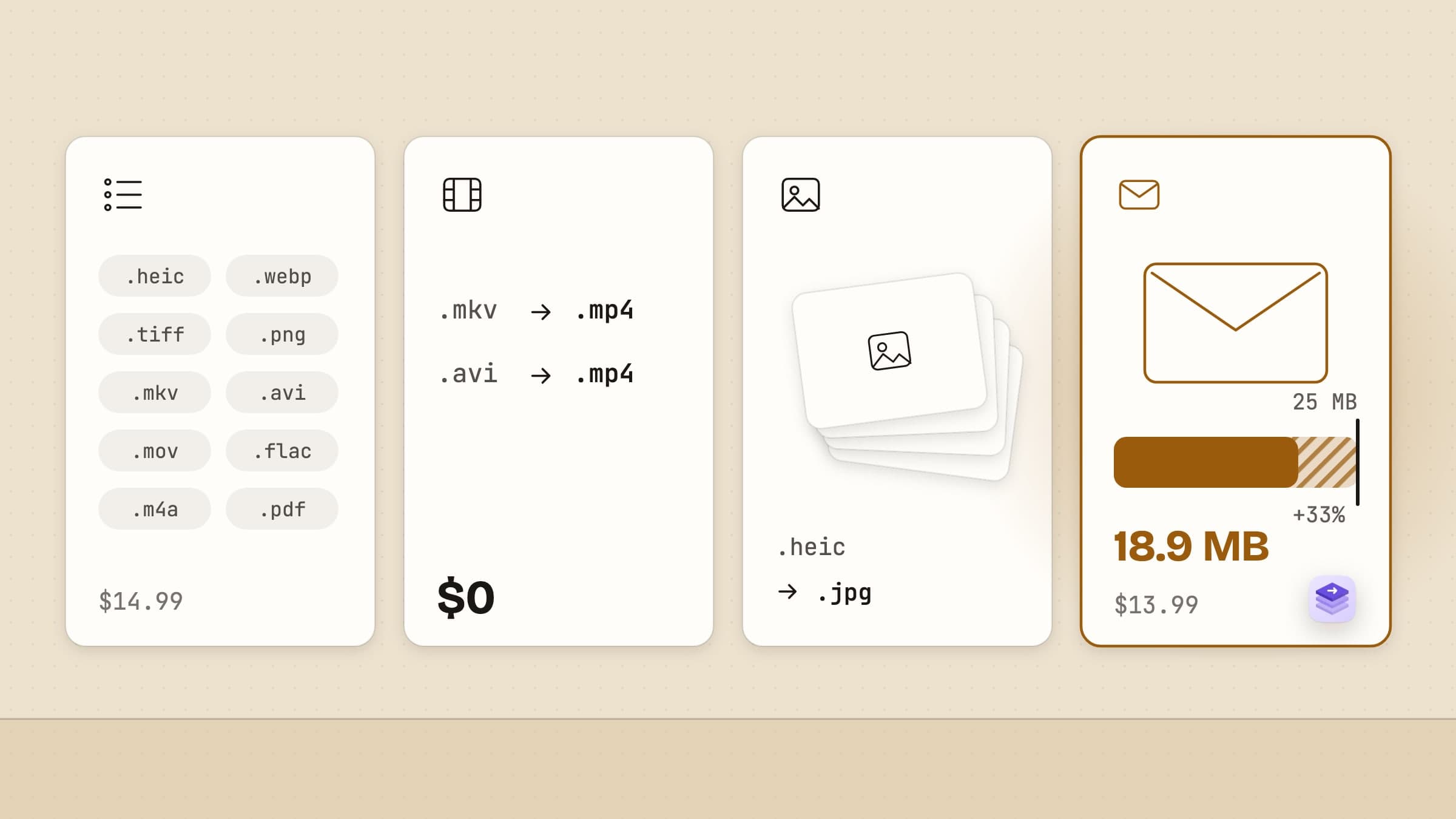
Seis formas de convertir un archivo en el Mac, lado a lado
| Herramienta | Qué convierte | Precio | Funciona en | Dónde gana |
|---|---|---|---|---|
| Vista Previa y Finder | Imágenes, PDF, algo de vídeo | Gratis, de serie | Cualquier Mac | Ya está instalado; basta para un caso suelto |
| Permute | Vídeo, audio, imágenes, páginas de PDF, texto | 14,99 dólares una vez, o Setapp | Permute 4: macOS 26, Apple Silicon | La lista de formatos más amplia de aquí |
| Smart Converter | Vídeo y audio | Gratis; Pro 3 cuesta 14,99 dólares | macOS 10.15+ | Gratis, y lee MKV y AVI |
| Squash | Imágenes | 29,99 dólares al año o 2,99 al mes | macOS 12+ (App Store) | Marcas de agua, filtros y renombrado en un lote |
| HandBrake | Vídeo | Gratis, código abierto | Mac, Windows, Linux | Control fino sobre una codificación de vídeo |
| Sculpt | Imágenes, PDF, vídeo, audio | 13,99 dólares una vez, 30 días de prueba | macOS 14+, Apple Silicon o Intel | Archivos del tamaño justo para enviar, PDF más pequeños, deshacer |
No hay un único mejor conversor de archivos para Mac, porque "convertir" abarca tres trabajos distintos: cambiar un formato, hacer un archivo más pequeño o hacer que quepa en algún sitio. Cada herramienta de arriba es la respuesta correcta a uno de ellos. El resto de la página va de cuál.
La mayoría de las conversiones son para enviar un archivo, no por el formato
Mira los últimos archivos que convertiste. Lo habitual es una foto del iPhone en HEIC que un formulario no acepta, un PDF escaneado demasiado grande para un correo o una grabación de pantalla que una app de chat rechaza. El formato rara vez era el objetivo. El objetivo era que el archivo llegara.
Eso cambia lo que hay que buscar. Una lista larga de formatos importa menos que tres cosas más pequeñas: si la herramienta conoce el límite de tamaño al que apuntas, si conserva lo que el archivo necesita (el texto de un PDF, la orientación correcta de una foto) y si puedes devolverlo todo a su sitio cuando un lote sale mal.
macOS ya convierte más de lo que parece
Empieza por aquí. No cuesta nada y ya está en tu Mac.
Convertir imagen es una Acción rápida del Finder: clic derecho sobre una o varias imágenes, Acciones rápidas, Convertir imagen. Escribe JPEG, PNG o HEIF en tamaño pequeño, mediano, grande o real, junto al original, con una casilla para conservar los metadatos. Para "pasa estas fotos HEIC a JPEG" es todo el trabajo.
Codificar archivos de vídeo seleccionados está en el mismo menú contextual para el vídeo. Ofrece unos cuantos ajustes por resolución, más Solo audio, y basta para hacer más pequeño un clip del móvil de vez en cuando.
Vista Previa exporta cualquier imagen que pueda abrir a otro formato, y su filtro Quartz Reducir tamaño de archivo encoge un PDF. También puedes arrastrar páginas entre dos PDF en la barra lateral para unirlos.
Dónde se queda corto: sin tamaños objetivo, un solo nivel para PDF (y bastante agresivo), sin historial de lotes y sin deshacer. Si conviertes algo una vez al mes, no pasa nada. Si lo haces cada semana, lo que falta empieza a costar tiempo.
Permute convierte más formatos que cualquier otra opción de aquí
Permute, de Charlie Monroe, es el conversor amplio. Habla de más de 100 formatos entre vídeo, audio, imágenes, PDF y texto. Escribe WebM y ProRes además de MP4 y HEVC, recorta, encuadra, gira, añade subtítulos, cambia la velocidad y transcribe el audio a texto o SRT en el propio Mac. También exporta las páginas de un PDF como imágenes.
Cuesta 14,99 dólares una vez, con prueba gratuita, también en la Mac App Store al mismo precio (con algunas funciones limitadas por el sandbox), o como parte de Setapp. Una cosa que comprobar antes: Permute 4 necesita macOS 26 y Apple Silicon. Un Mac más antiguo o con Intel se queda con Permute 3.
Si tus archivos llegan en cualquier formato imaginable, y sobre todo si necesitas editar un vídeo mientras lo conviertes, compra Permute.
Smart Converter es la opción gratuita para vídeo y audio
Smart Converter, de ShedWorx, es gratis en la Mac App Store y hace una sola cosa: vídeo y audio. Lee cientos de tipos de archivo, MKV y AVI incluidos, y su "conversión inteligente" solo vuelve a codificar las partes del archivo que lo necesitan, así que un simple cambio de contenedor va rápido. Tiene ajustes para iPhone, Apple TV y consolas.
Smart Converter Pro 3 cuesta 14,99 dólares y añade vigilancia de carpetas, subtítulos y búsqueda de carátulas de películas y series. Las dos versiones se actualizaron por última vez en febrero de 2025. Para un conversor de vídeo gratuito que simplemente funciona, es el primero que conviene instalar.
Squash es el especialista en imágenes, y una suscripción
Squash, de Realmac Software, es solo para fotos y llega más lejos con ellas que cualquier otra herramienta de esta página. Un solo lote puede convertir, redimensionar, comprimir, renombrar, poner marca de agua, aplicar filtros y quitar la ubicación, y un ajuste guarda toda la cadena para la próxima vez. Funciona con Atajos.
En la Mac App Store es una descarga gratuita con un plan de 2,99 dólares al mes o 29,99 al año; la versión que se vende directamente también es una suscripción anual. Si cada semana preparas fotos para una web o una tienda, las marcas de agua y los filtros ya lo justifican.
HandBrake es la respuesta gratuita para MKV y WebM
HandBrake es gratis, de código abierto y funciona en Mac, Windows y Linux. Acepta casi cualquier vídeo y te da el control completo de la codificación: códec, calidad, fotogramas por segundo, pistas de audio, subtítulos. Solo hace vídeo, y su ventana muestra todos los ajustes, que para unos es justo la gracia y para otros es demasiado.
Sculpt está pensado para el archivo que tienes que enviar
Sculpt es nuestro. Convierte imágenes, PDF, vídeo y audio sin conexión, desde una ventana, con un clic derecho en el Finder o soltando archivos sobre su icono del Dock. ⌘V añade lo que hayas copiado, una captura de pantalla incluida.
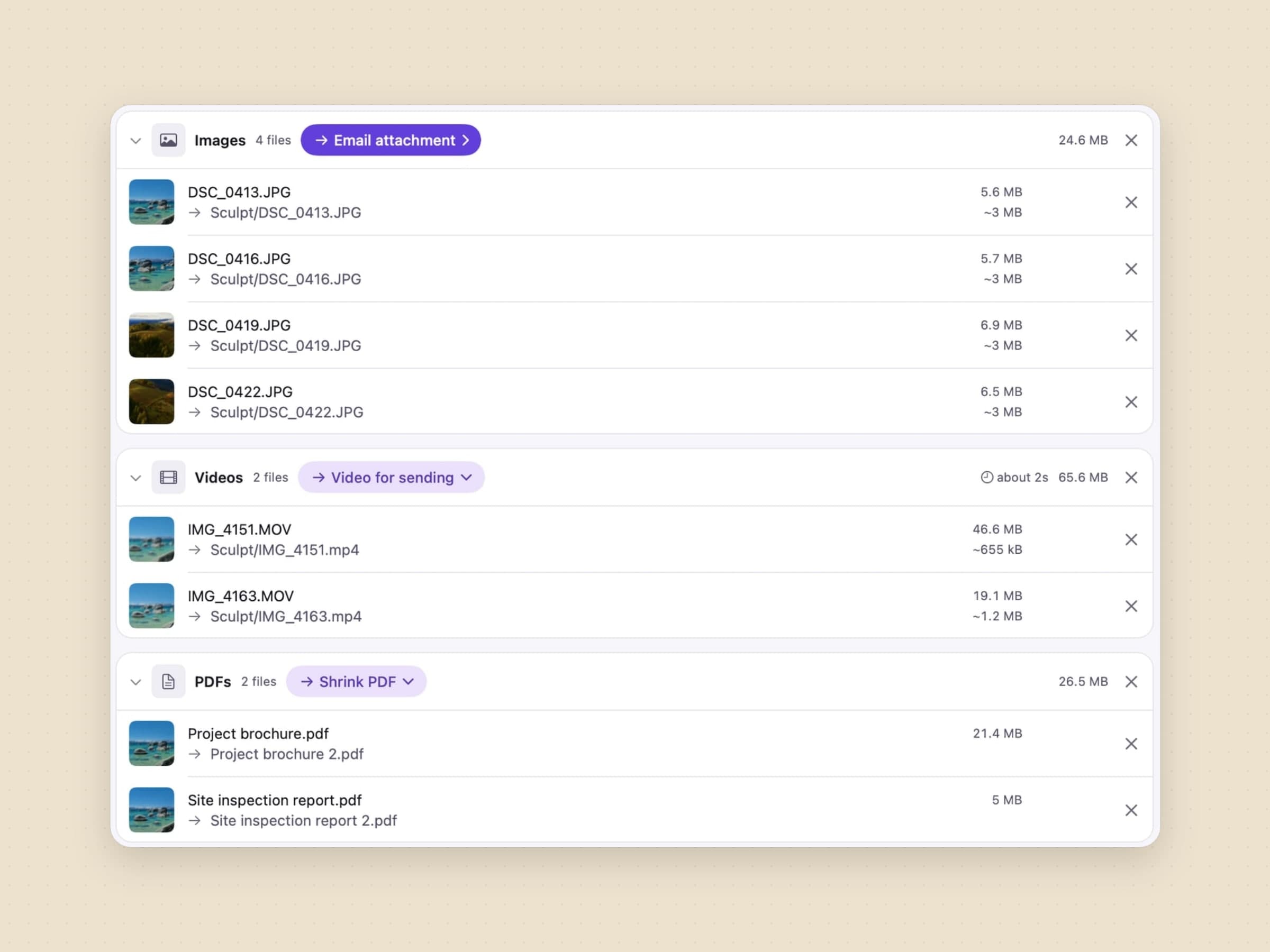
La diferencia es que empieza por adónde va el archivo. Adjunto de correo apunta al tamaño que de verdad llega, no al que anuncia el servicio de correo. Un adjunto se codifica en base64 al salir, lo que suma más o menos un tercio, así que los 25 MB de Gmail son en realidad 18 MB de archivo. Sculpt apunta al número pequeño. Lo mismo vale para un clip que va a un chat.
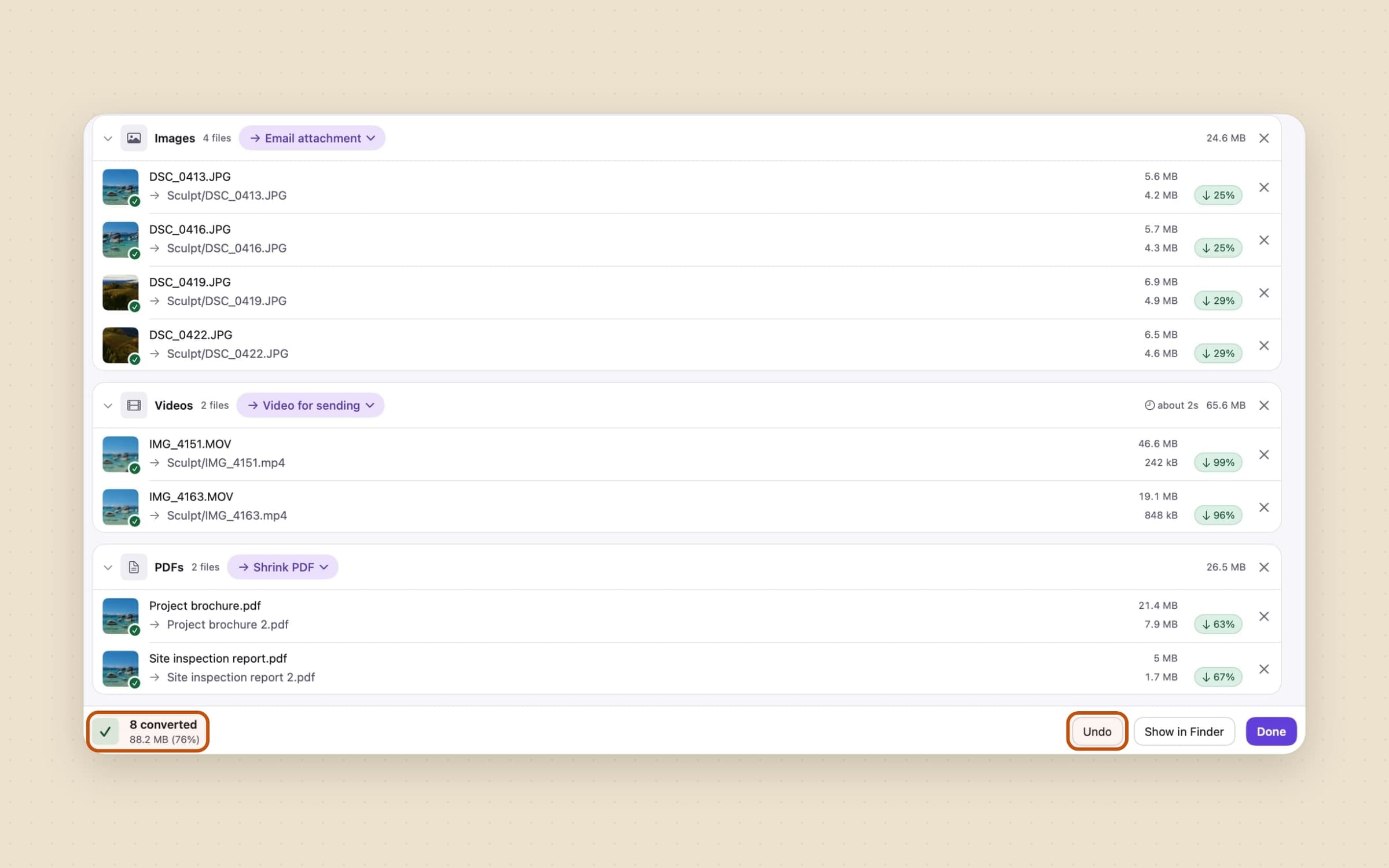
Reducir PDF vuelve a comprimir las imágenes de dentro de un PDF y mantiene el texto seleccionable, los enlaces y los marcadores, con cuatro niveles de pantalla a archivo. Un PDF también puede convertirse en una imagen por página, e imágenes y PDF soltados juntos pueden convertirse en un solo PDF. Las imágenes pueden guardarse como WebP. Un vídeo puede pasar de MOV a MP4 sin volver a codificarse. La ubicación se quita de fotos y vídeos antes de enviarlos.
Un solo arrastre puede producir varias salidas, por ejemplo un JPEG para el correo y un PNG para el archivo. Una salida puede entregarse como un único ZIP. Cada lote queda en el Historial, y Deshacer lo devuelve todo, originales incluidos.
El funcionamiento, paso a paso, está en convertir archivos por lotes en el Mac.
Lo que Sculpt no hace a propósito
Rechaza MKV, WebM y AVI. Sculpt solo acepta vídeo que el propio macOS sabe decodificar, así que ni siquiera aparece en el menú del Finder para esos archivos. Ahí la respuesta es Smart Converter o HandBrake.
No es un editor. No recorta, no encuadra, no pone subtítulos ni cambia la velocidad; eso es Permute. Escribe M4A, WAV, AIFF y FLAC, pero no MP3. No pone marcas de agua ni filtros a las fotos; eso es Squash. Y no reescribe un PDF firmado ni uno con archivos adjuntos, porque la copia perdería la firma o el adjunto. En su lugar, la fila lo explica.
Cómo elegir
- Unos pocos archivos al mes: Vista Previa y el Finder. No compres nada todavía.
- Cualquier formato, más edición de vídeo: Permute.
- Vídeo y audio, gratis: Smart Converter, o HandBrake si quieres control.
- Fotos para la web, con marca de agua: Squash.
- Archivos que tienen que caber en un correo o en un chat, PDF que tienen que encoger y una forma de volver atrás: Sculpt, 13,99 dólares una vez, con 30 días de prueba gratuita.
Los archivos convertidos suelen acumularse en Descargas junto a sus originales. Si esa carpeta ya es un caos, Sweep puede ordenarlos por tipo y antigüedad en cuanto llegan.
Precios y funciones verificados el 26 de octubre de 2026.

