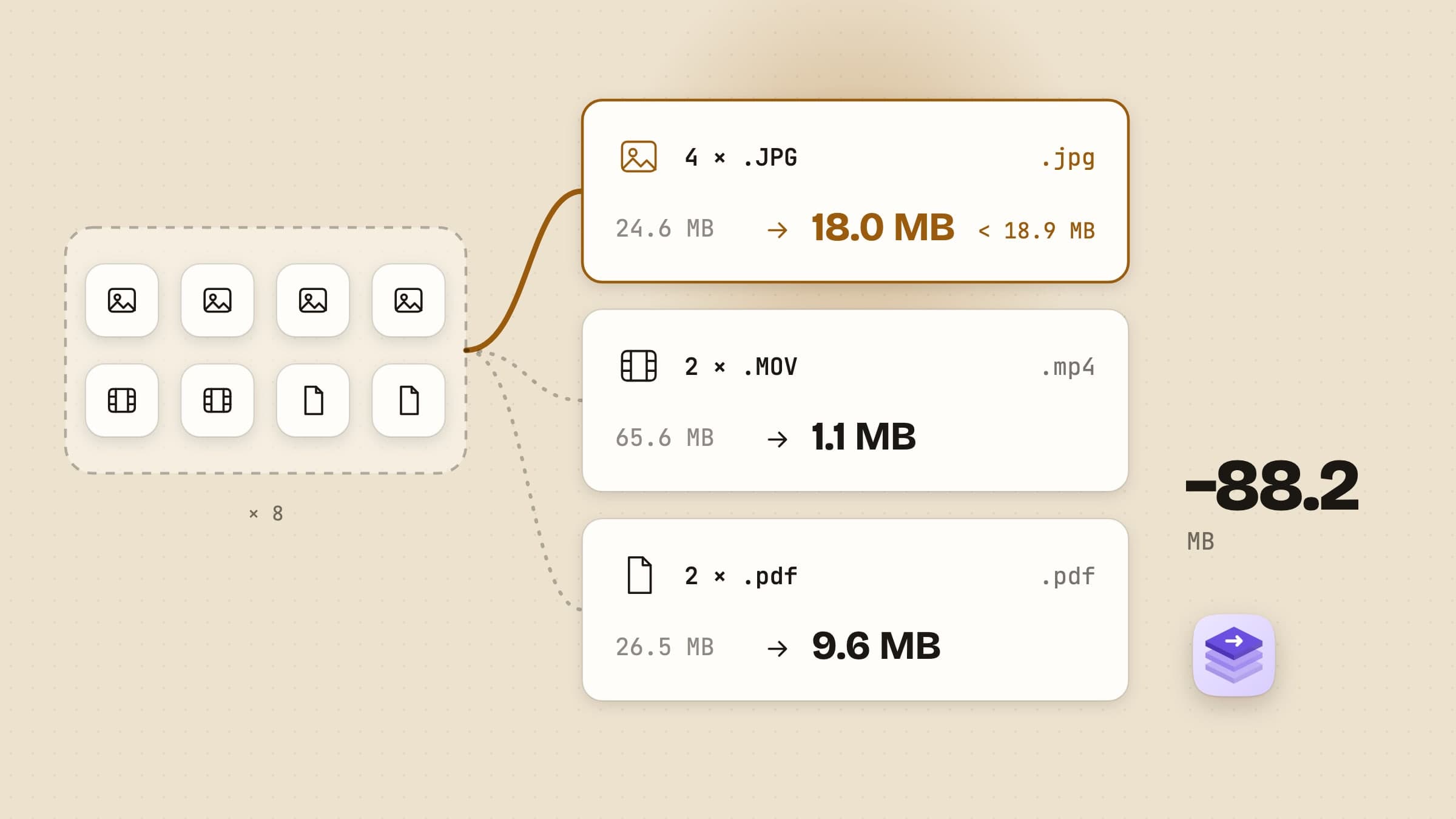
Una tanda mezclada se ordena sola en grupos, cada uno con su salida
macOS sabe convertir por lotes, pero de un solo tipo cada vez. Convertir imagen se ocupa de un montón de fotos, Codificar archivos de vídeo seleccionados se ocupa de los clips y Vista Previa reduce un PDF. Una tanda real casi nunca es de un solo tipo: las fotos de un piso, un vídeo del recorrido y el contrato de alquiler firmado, todo para la misma persona. Las herramientas gratuitas y los demás conversores se comparan en el mejor conversor de archivos para Mac; esta página trata de cómo Sculpt resuelve una tanda así. Todo lo que sigue está en la versión publicada.
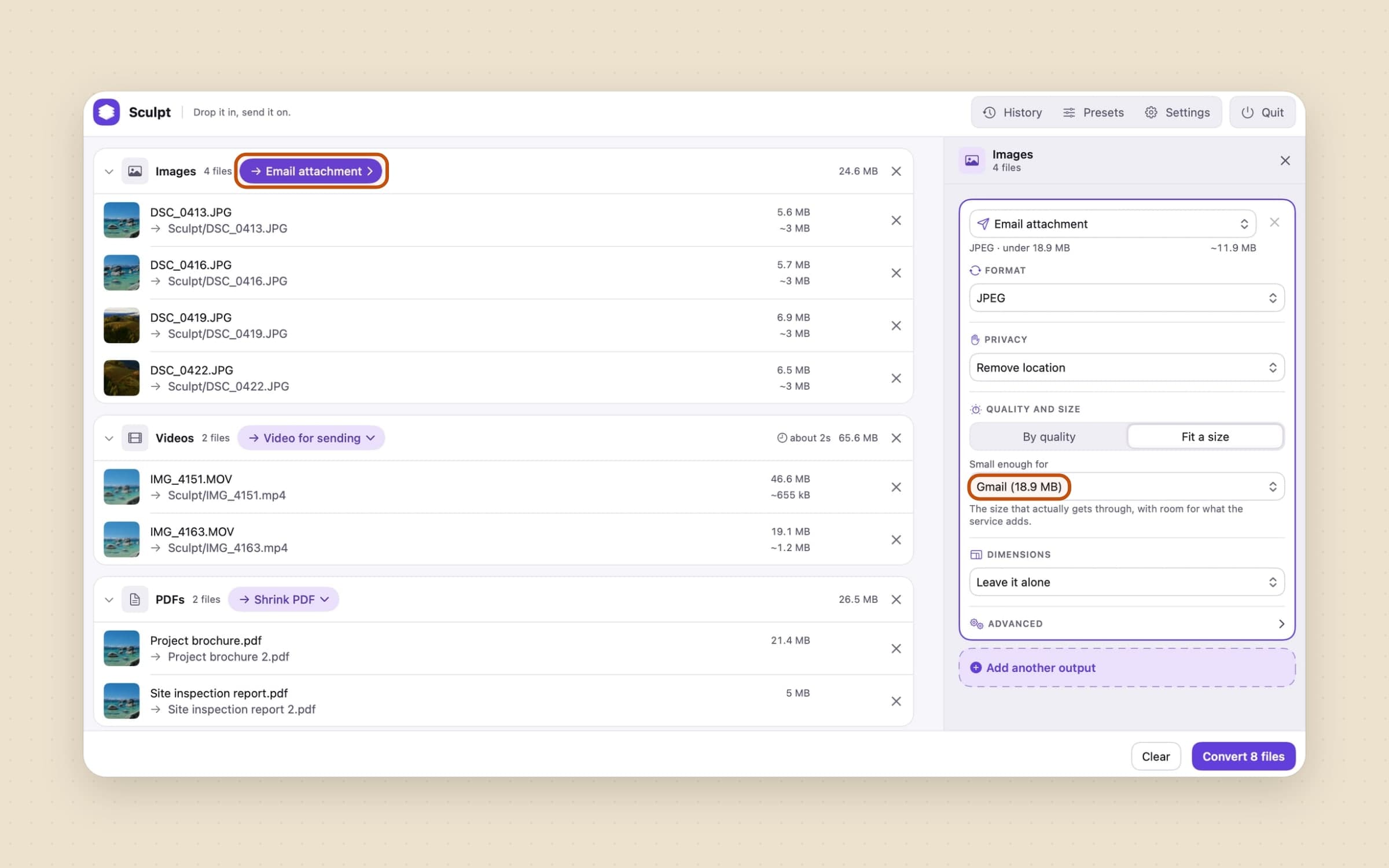
Suelta todo en la ventana, una carpeta incluida, y la lista lo reparte en grupos por tipo: Imágenes, PDF, Vídeos y Audio. Cada grupo recibe su propia salida, porque un mismo ajuste no puede servir a la vez para una foto y un escaneo. Cada fila muestra el tamaño del archivo y una estimación de lo que saldrá antes de que se ejecute nada. Un archivo que Sculpt no puede convertir va al grupo Omitidos, abajo del todo, con el motivo en su fila.
Las carpetas tienen un interruptor más, Incluir subcarpetas. Los resultados de
una carpeta van a una subcarpeta Sculpt dentro de ella y no entre los
originales, y una segunda pasada por la misma carpeta omite cada archivo cuya
copia convertida ya está ahí y al día. Solo se convierten los archivos nuevos.
El tamaño objetivo es lo que el correo puede llevar, no lo que anuncia
El botón de salida de un grupo abre un panel a la derecha. Arriba está el punto de partida: uno de los 14 preajustes listos, como Adjunto de correo, Imagen para la web o Reducir PDF, o uno tuyo. Debajo están los ajustes que ese preajuste eligió, y puedes cambiar cualquiera. El menú Formato ofrece también los formatos sin más, así que "pásalos a PNG" no necesita ningún preajuste.
El ajuste que conviene conocer es Ajustar a un tamaño. El correo codifica un adjunto en base64 antes de enviarlo, lo que añade cerca de un tercio, así que en los 25 MB de Gmail caben unos 18 MB de archivos. El menú de tamaños ya trae esa cuenta hecha: Gmail aparece con 18,9 MB y Outlook e iCloud con 14,7 MB, en los megabytes decimales que usa el Finder. El presupuesto es de todo el grupo, no de cada foto, porque un correo tiene un solo límite. Suelta doce fotos y los 18,9 MB se reparten entre ellas según su tamaño. Si un archivo no llega, la fila dice con qué se conformó. Si el archivo nuevo fuera más grande que el original, no se escribe nada y la fila dice "Ya es bastante pequeño".
El resto del panel es breve. Privacidad conserva todos los datos, quita la ubicación o lo quita todo. Dimensiones deja la imagen sin cambios o fija un lado largo, un recuadro, un porcentaje o la mitad del tamaño para capturas Retina. Escribir en pone la copia junto al original, en una subcarpeta o en una carpeta que elijas, y puede conservar las fechas para que la copia se ordene donde estaba el original. El original se conserva por defecto; una salida puede moverlo a la Papelera, de donde Deshacer lo recupera.
Una tanda puede sacar dos archivos de cada original
Bajo las salidas del panel está Añadir otra salida. Cada salida es una tarjeta, y cada fila muestra entonces un resultado por salida. Una pareja habitual: un JPEG por debajo del límite del correo para hoy y una copia en Imagen para la web para el sitio. Un archivo que se convierte de varias formas siempre conserva su original, diga lo que diga una salida sobre la Papelera, y el panel lo avisa.
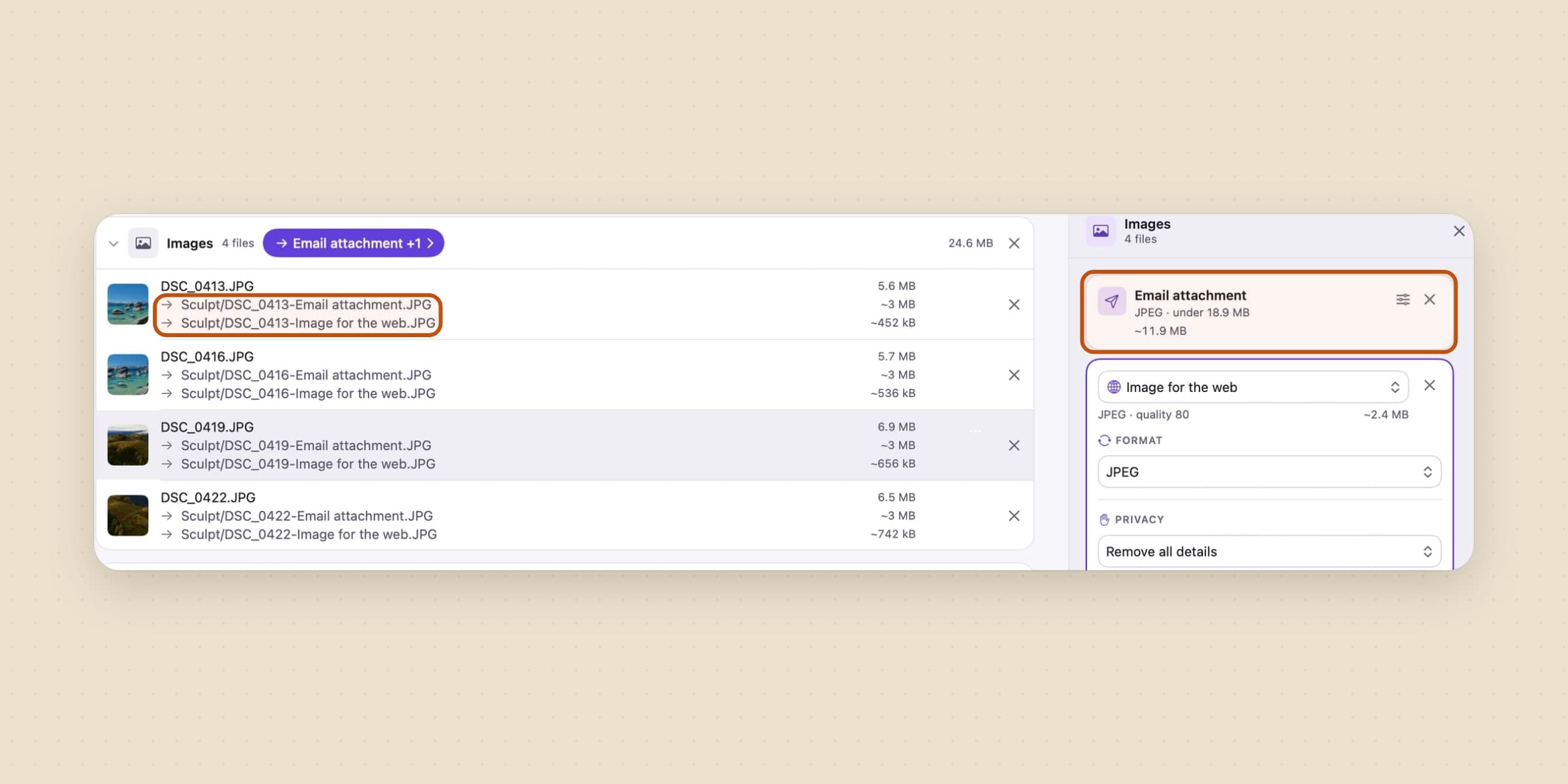
Un archivo suelto también puede salirse de su grupo. El menú de la fila le pone otra salida solo a ese archivo, y la cabecera del grupo cuenta cuántas filas lo hacen, así que la excepción nunca queda escondida. En el mismo menú está Comparar, que pone el original y el resultado uno al lado del otro una vez convertido.
Los PDF se reducen sin tocar el texto, se combinan con imágenes o se separan en páginas
Reducir PDF funciona como Reducir tamaño de archivo de Vista Previa: vuelve a dibujar cada página a través de un filtro Quartz, de modo que las imágenes de dentro se hacen más pequeñas y el texto sigue siendo texto. Se puede seleccionar y buscar, y los enlaces, las anotaciones y los marcadores se conservan. Hay cuatro niveles: Pantalla, Correo, Impresión y Archivo. Correo es el de serie y coincide con el filtro de Apple.
Combinar en un PDF toma imágenes y PDF juntos, en el orden en que se añadieron, y hace un único documento. La combinación abarca toda la tanda: si la eliges para las fotos, los PDF soltados con ellas entran en el mismo archivo. Así un formulario escaneado, su carta de presentación y una foto del DNI se convierten en un solo adjunto. En sentido contrario, las páginas de un PDF pueden salir como imágenes: JPEG, PNG, HEIC o WebP, una por página a 150 ppp, sobre blanco y no transparentes. Un PDF de una página da una imagen y uno más largo, una carpeta de imágenes.
Dos tipos de PDF se dejan en paz a propósito. Un PDF firmado se omite, porque en una copia nueva la firma dejaría de ser válida, y lo mismo uno que lleva archivos adjuntos dentro. Un PDF bloqueado con contraseña también se omite, y Sculpt nunca la pide.
El vídeo se convierte clip a clip, y a menudo sin recodificar
Vídeo para enviar hace un MP4 H.264 de como mucho 1280 píxeles en el lado largo y 30 fotogramas por segundo, por debajo de 14,7 MB. A diferencia de las fotos, cada clip recibe el límite entero, porque los vídeos van de uno en uno por mensaje. Un presupuesto dividido entre diez dejaría cada clip demasiado borroso para verlo. Se quita la ubicación que un iPhone escribe en el vídeo, y el HDR pasa a color normal, que es lo que necesita H.264.
Cuando un formulario solo acepta MP4, Solo cambiar el contenedor copia la imagen y el sonido a un contenedor nuevo sin recodificar: no se pierde nada y tarda segundos. Si el original no cabe tal cual en un MP4, Sculpt lo recodifica y la fila lo dice. El menú Formato ofrece además MOV, HEVC y ProRes 422, un GIF de los primeros 10 segundos y un único fotograma en JPEG.
El sonido tiene sus propios preajustes. Extraer el audio saca el sonido de una grabación en M4A. Los archivos de audio se convierten a M4A, WAV, AIFF o FLAC. Los vídeos se codifican de uno en uno incluso en una tanda mezclada, porque un Mac tiene uno o dos codificadores de vídeo por hardware y las exportaciones en paralelo solo se frenan entre sí.
El Finder, el Dock y ⌘V convierten sin abrir la ventana
Con la extensión del Finder activada, al hacer clic derecho en archivos de tu carpeta de inicio aparece un submenú de Sculpt. Primero van los formatos, luego los preajustes que hayas elegido y al final Abrir en Sculpt. Un clic ejecuta una operación, sin ventana. Haz clic derecho en el espacio vacío de una carpeta y se convierte la carpeta entera.
Soltar archivos en el icono del Dock hace lo mismo con el preajuste de serie de cada tipo. En una esquina de la pantalla aparece una pequeña tarjeta con lo que se ha hecho, un botón Deshacer y Mostrar en el Finder, y desaparece a los cinco segundos. Si prefieres revisar antes, en Ajustes hay un interruptor que abre la ventana después de cada vez que sueltas archivos.
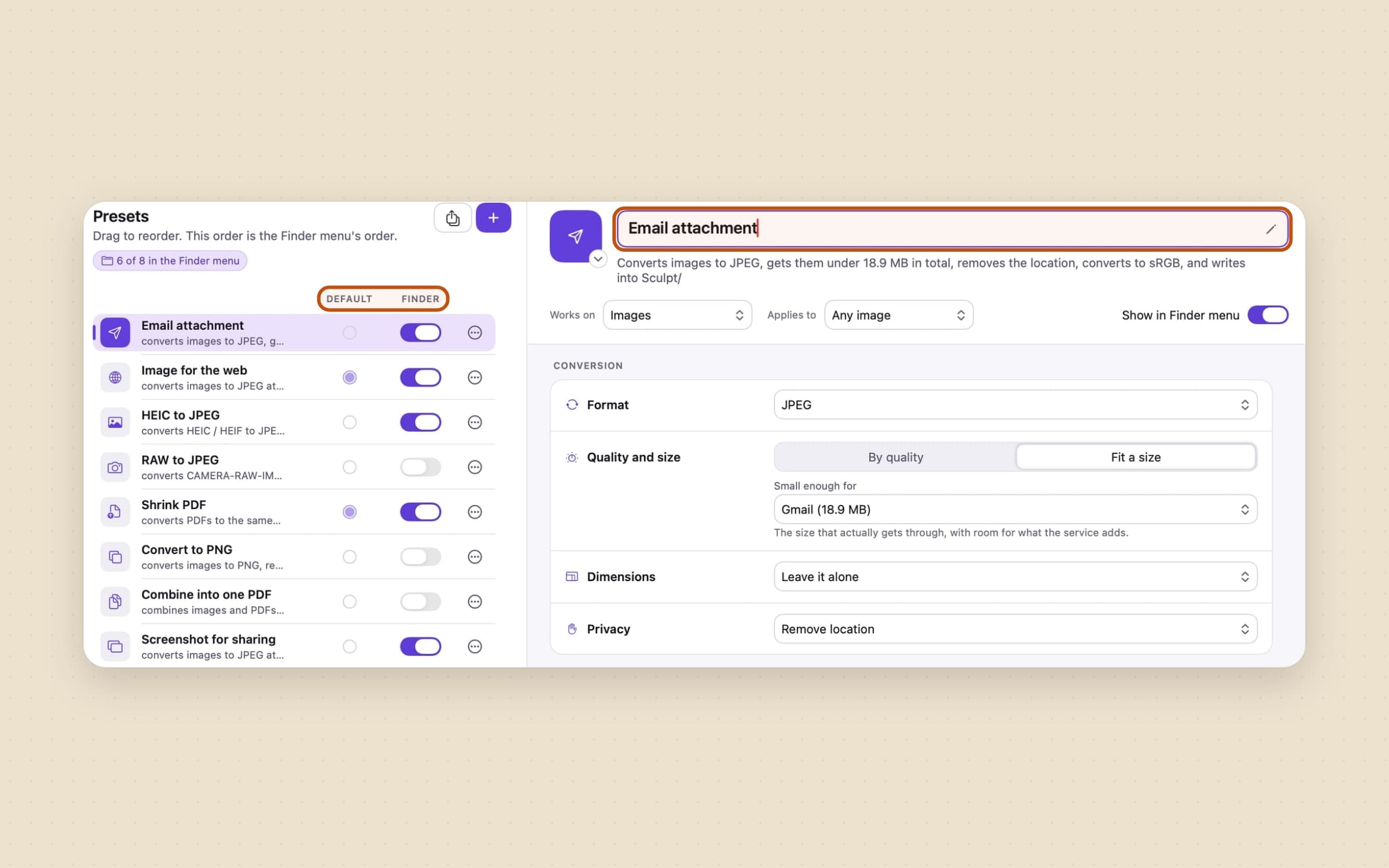
Qué preajustes usan estas puertas se decide en la ventana de preajustes (⇧⌘P). La columna Predet. (predeterminado) elige con qué empieza cada tipo de archivo; de serie son Imagen para la web, Reducir PDF, Vídeo para enviar y Audio para compartir. La columna Finder elige qué preajustes aparecen en el menú del clic derecho, hasta ocho, y el orden de la lista es el del menú. Cambia lo que quieras en el panel y Guardar como ajuste lo conserva; los preajustes también se exportan a un archivo para otro Mac.
⌘V en la ventana añade lo que hayas copiado. Los archivos copiados en el Finder entran como archivos. Una imagen copiada sin archivo detrás, como una captura hecha directamente al portapapeles, también se añade, y su resultado va a Descargas.
Cada tanda se puede deshacer, desde la ventana o desde el Historial
Cuando termina una tanda, cada fila muestra el tamaño nuevo y cuánto ha ahorrado, y la barra de abajo lo suma todo. Si una salida tiene activado Entregar en un ZIP, sus archivos se empaquetan en un único archivo listo para adjuntar.
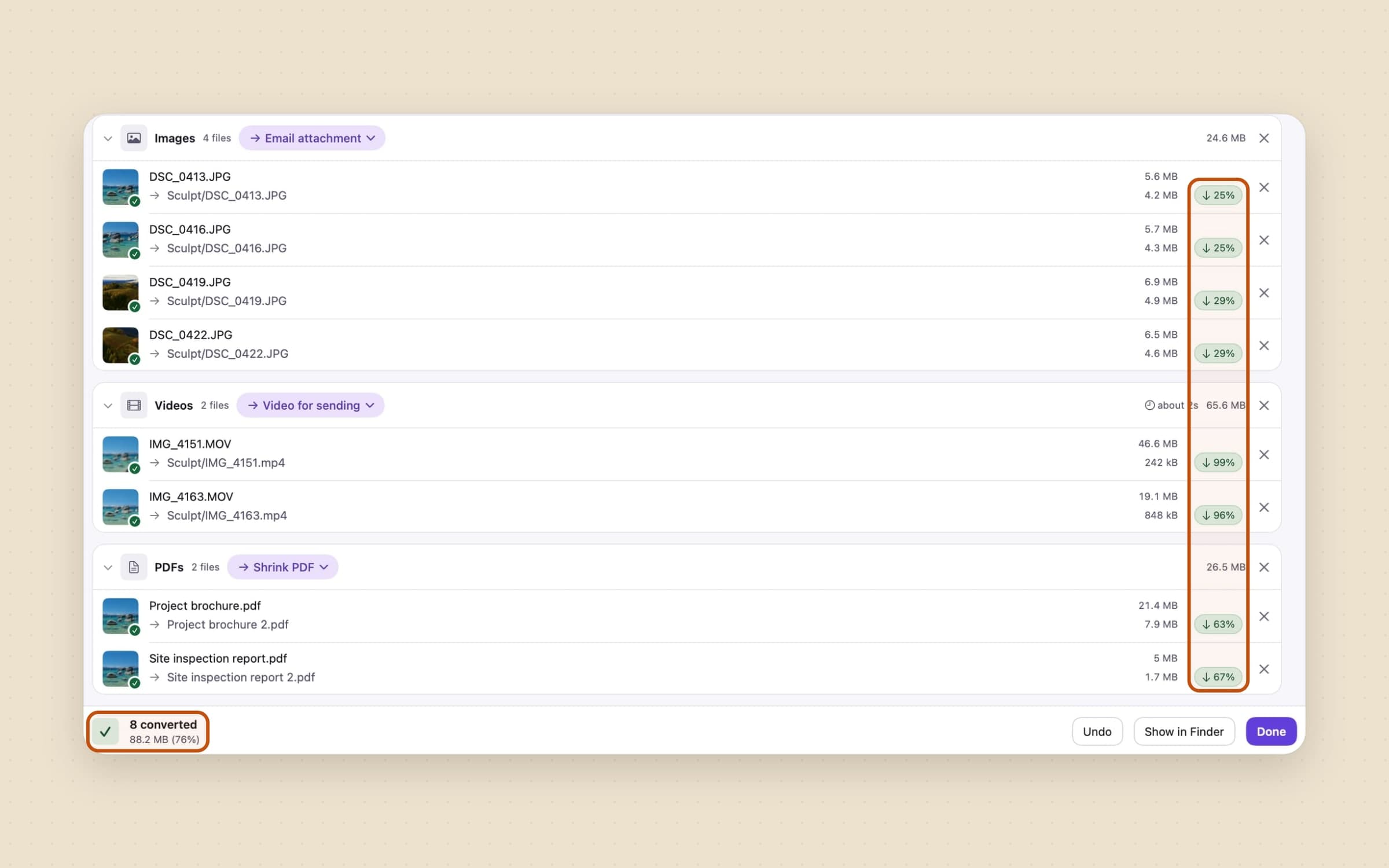
Deshacer mueve a la Papelera los archivos que creó y, si una salida había mandado allí los originales, los recupera. ⌘Z deshace la última tanda de esta sesión. Las anteriores están en el Historial (⌘Y), que guarda las últimas 200 con cada archivo creado y cada archivo omitido y su motivo, y todas se pueden seguir deshaciendo. Una tanda se anota archivo por archivo mientras avanza, así que salir a medias deja igualmente un registro desde el que deshacer.
Lo que no hace a propósito
Rechaza MKV, WebM y AVI. Sculpt solo acepta los contenedores de vídeo que lee el propio macOS - MOV, MP4, M4V, 3GP, MPEG y AVCHD - así que no se ofrece para el resto. Para esos, la respuesta es HandBrake.
No es un editor. No recorta, no encuadra, no pone marcas de agua ni cambia la velocidad. Lee MP3 pero no lo escribe.
No envía ni sube nada. Cada conversión se hace en tu Mac, y cuando un vídeo es demasiado largo para caber en un correo con una calidad que se pueda ver, un enlace compartido es mejor respuesta, como explica enviar archivos grandes por correo desde el Mac.
El menú del Finder funciona dentro de tu carpeta de inicio, necesita la extensión activada en Ajustes del Sistema y que le des a Sculpt acceso a esa carpeta una vez. Soltar en la ventana o en el Dock no necesita la extensión.
No vigila carpetas. No se convierte nada hasta que sueltas, pegas o haces clic derecho.
Qué cuesta y qué más mirar
Sculpt necesita macOS 14 o posterior, funciona en Apple Silicon e Intel y ocupa unos 20 MB. Es una compra única de 13,99 dólares con 30 días de prueba gratis. La ficha completa está en la página de Sculpt.
Los archivos convertidos tienden a acumularse en Descargas. Sweep ordena lo que cae ahí con reglas que escribes tú, como se cuenta función por función en ordenar archivos automáticamente en el Mac.