Tres molestias distintas
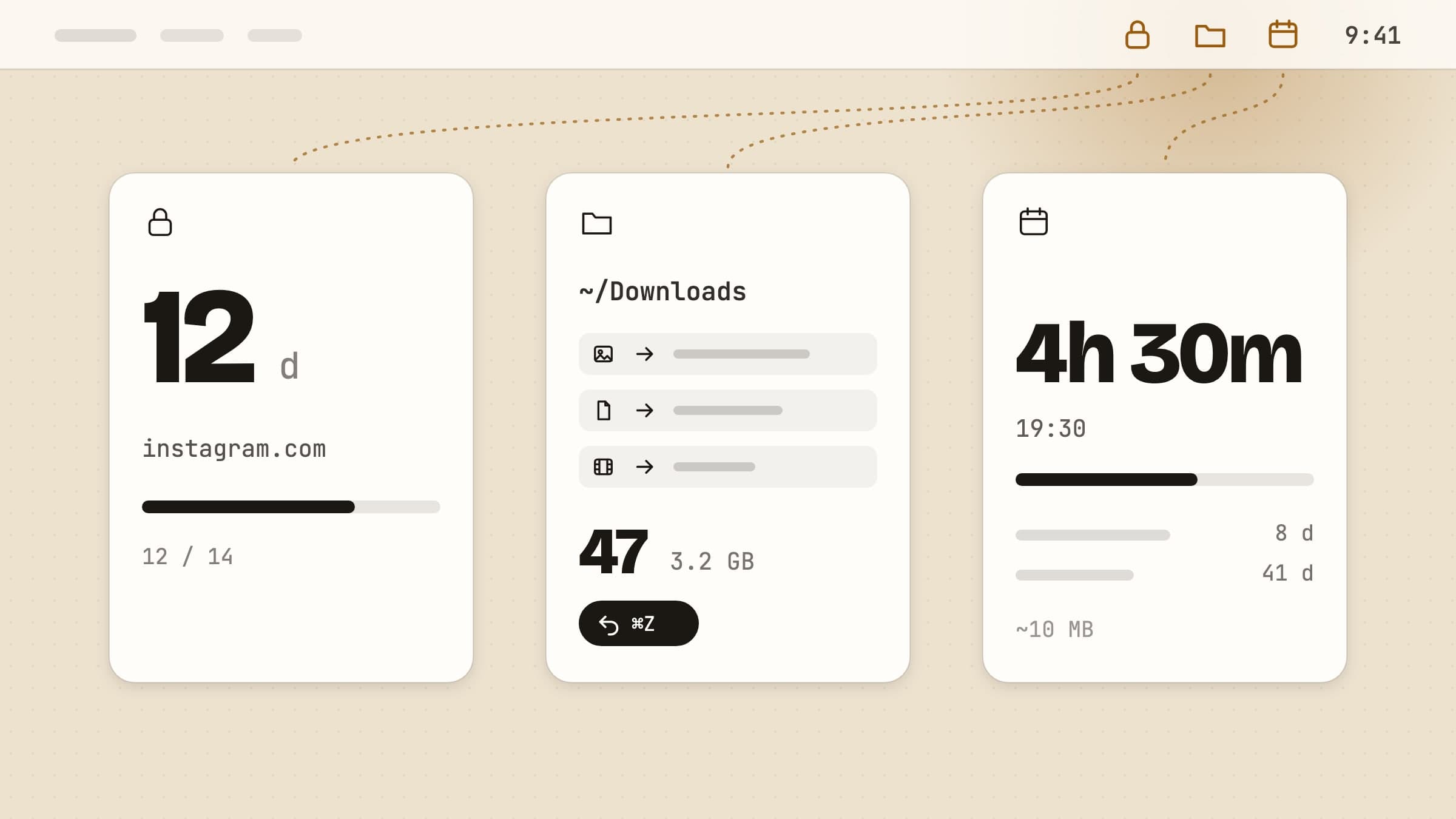
Una utilidad se gana su sitio quitándote algo que hacías a mano. Estas tres apuntan a tareas que por separado son pequeñas y en conjunto salen caras: la pestaña que sigues abriendo, la carpeta Descargas que sigues sin ordenar, y la fecha que sigues recordando a medias.
Bloquear distracciones
NoMore vigila la app en primer plano y la pestaña actual del navegador, y cuando cualquiera de las dos coincide con tu lista, se pone delante: todo el día o solo en las horas y los días que le definas. Una racha puede tener un margen diario de unos minutos, y en Firme y Brutal abrir igualmente es aguantar una cuenta atrás.
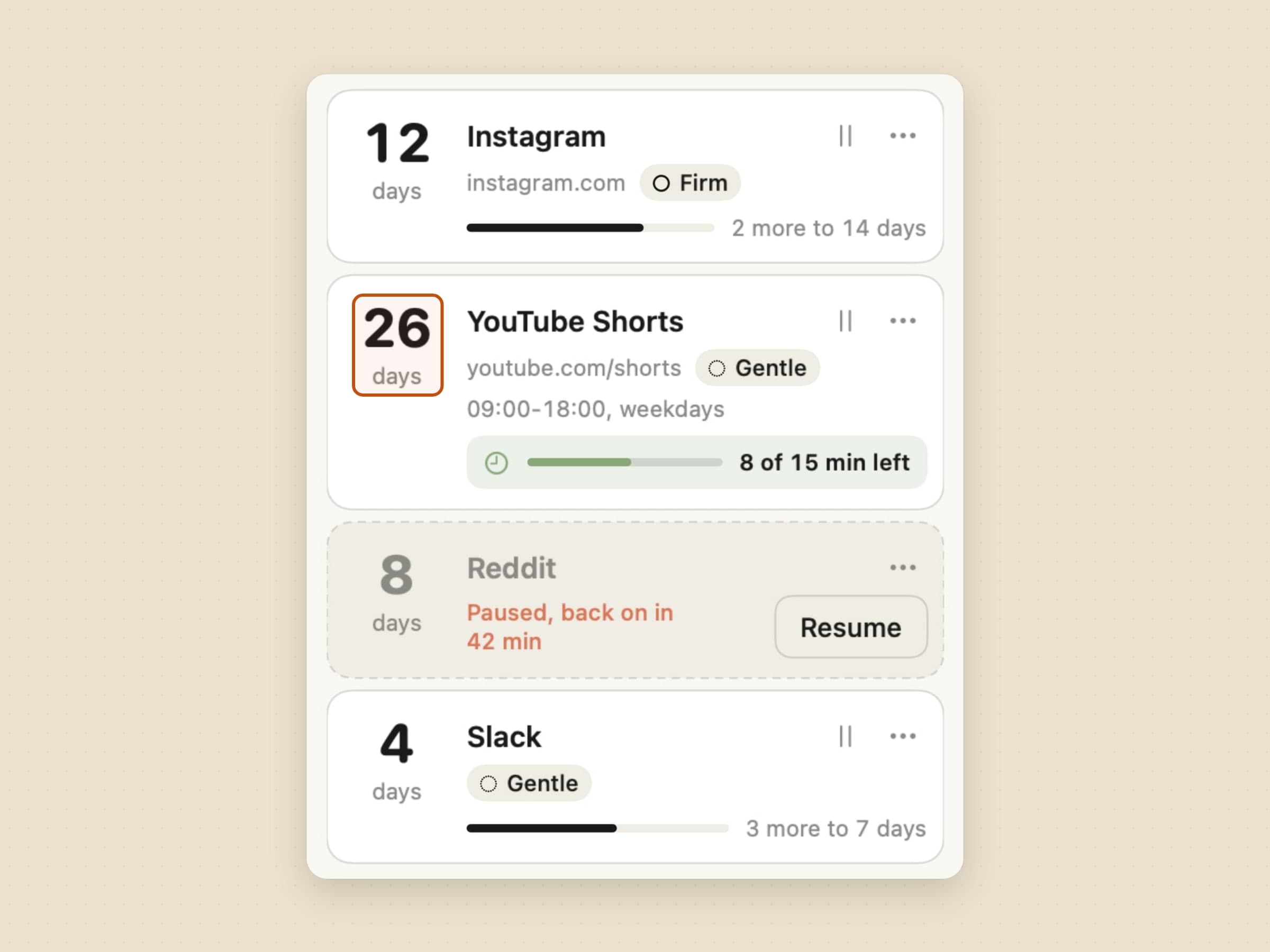
Conviene conocer dos decisiones de diseño antes de instalarlo. Primera: todo se evalúa en tu Mac. La dirección de la pestaña actual se compara con tu lista de forma local y no se envía a ninguna parte. Segunda: es evitable a propósito. El trabajo es convertir un reflejo en una decisión, y un bloqueador que te atrapa acaba desinstalado la primera vez que resulta incómodo en el peor momento.
Si tu problema es empezar a trabajar y no dispersarte a mitad, la mejor herramienta es un temporizador: mira las apps de concentración. Y para un repaso de todas las formas de bloquear un sitio en un Mac, incluidas las integradas, está cómo bloquear sitios web en un Mac.
Organizar archivos
Sweep vigila tu carpeta Descargas y coloca las cosas según reglas que tú escribes: capturas aquí, facturas allá, imágenes de disco a la papelera al cabo de un mes. Funciona en silencio desde la barra de menús y además añade una extensión de Finder para lanzar una regla sobre una carpeta directamente. El recorrido completo está en ordenar archivos automáticamente en un Mac.
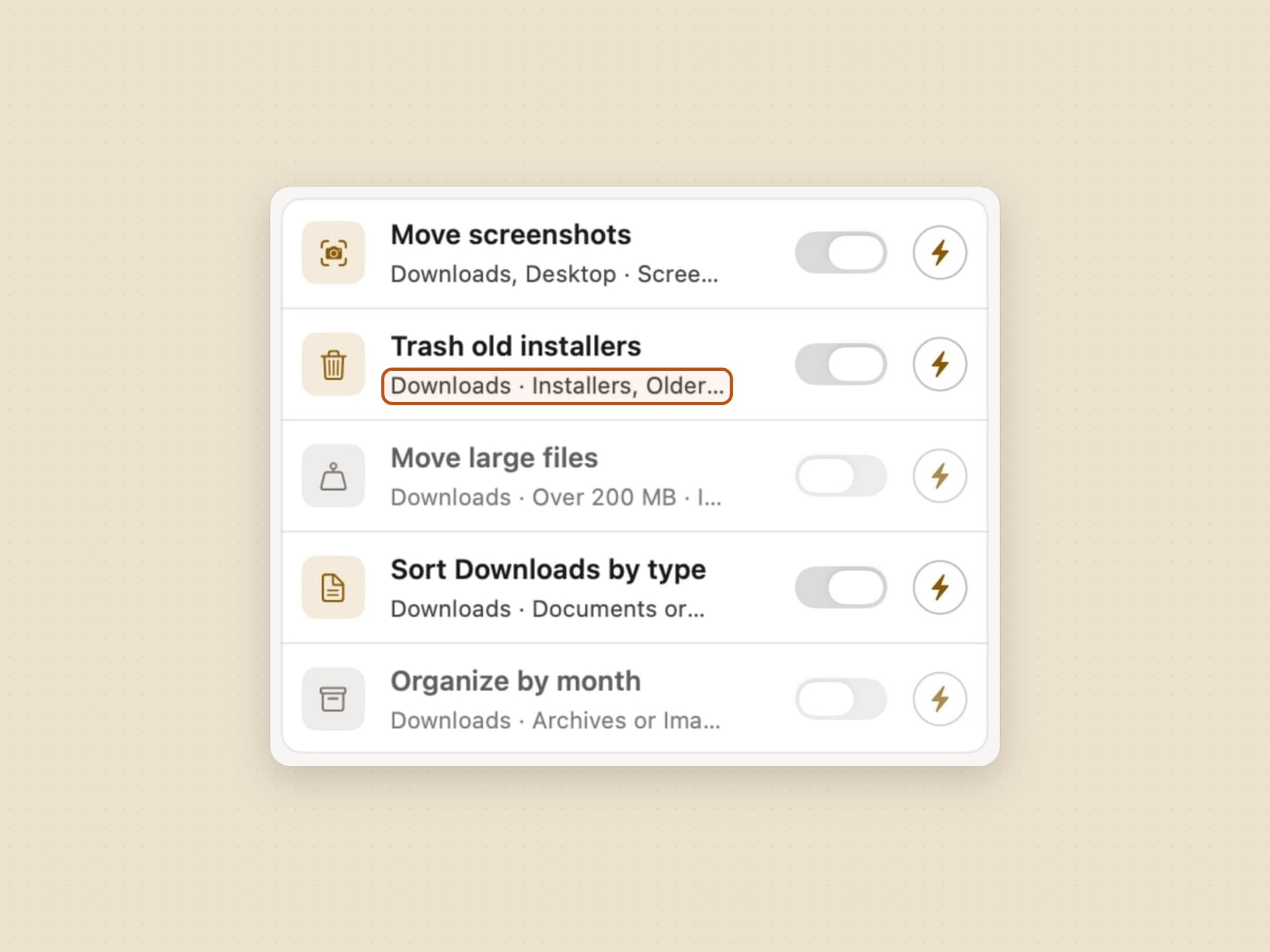
La propiedad importante es que todo movimiento se puede deshacer, también las operaciones en bloque. No se borra nada, no se renombra nada en silencio, y hay un historial que puedes recorrer hacia atrás. La automatización que toca tus archivos solo merece la pena si revertirla cuesta tan poco como ejecutarla.
El nombre contra el que hay que medirla es Hazel, que lleva años automatizando carpetas de Mac y gana con claridad en profundidad: condiciones anidadas, scripts, ganchos de AppleScript. El trueque de Sweep es la sencillez - condiciones que se leen de un vistazo y deshacer en cada lote - y es el trueque correcto exactamente cuando un lenguaje de reglas es la razón por la que nunca montaste la automatización.
Contar hacia atrás
Await mantiene en la barra de menús las fechas que de verdad te importan - un lanzamiento, un vuelo, un cumpleaños, una entrega - y cuenta atrás hasta ellas. Cuando llega el momento, toma la pantalla con una celebración en lugar de un aviso que descartarías sin leer. También puede leer tu calendario, solo lectura, así que una fecha que ya está ahí no hay que escribirla otra vez - y en una reunión saca el enlace de la propia invitación. La siguiente cuenta atrás también está en el escritorio, como widget. El recorrido está en una cuenta atrás de eventos para Mac.
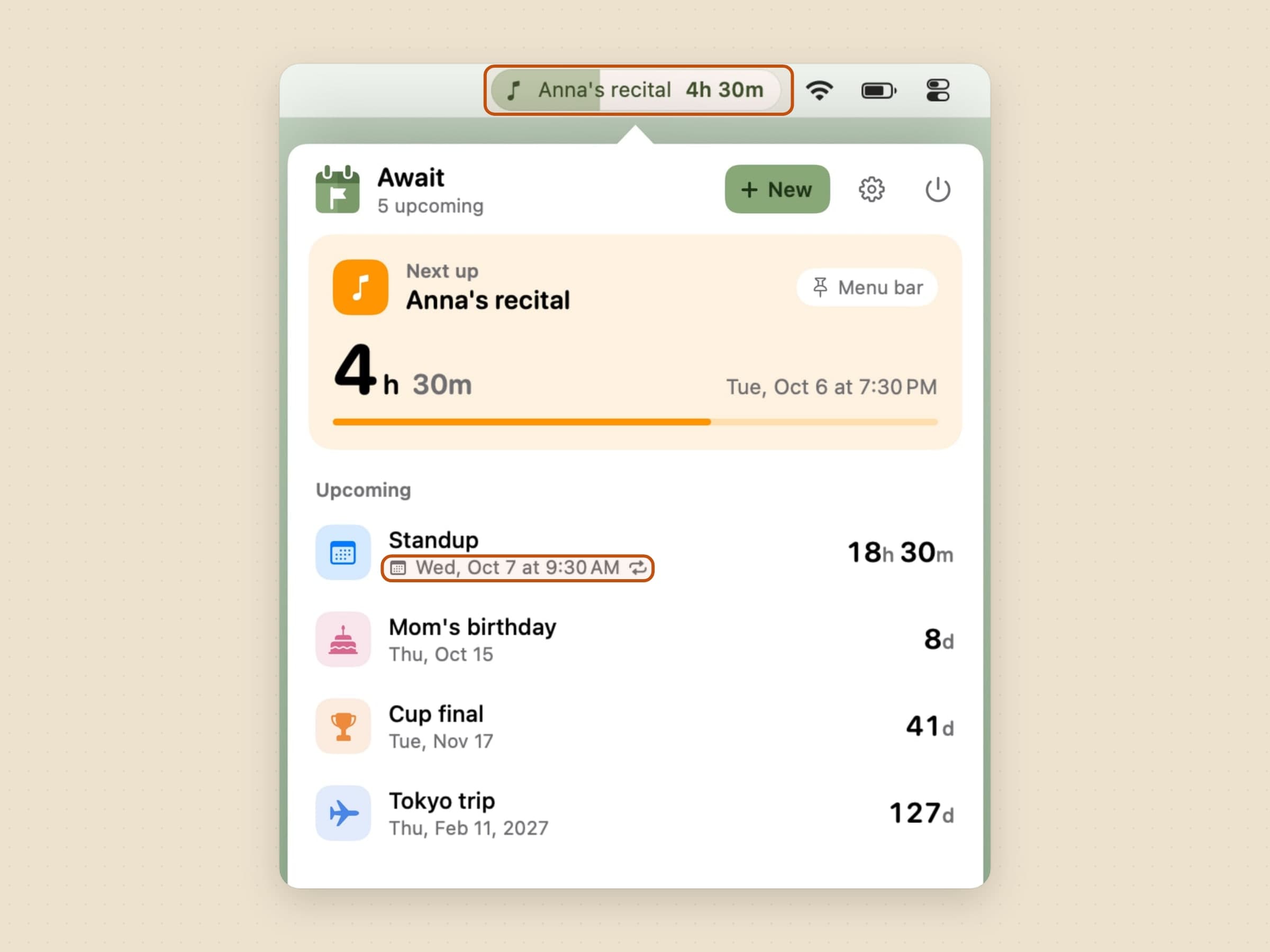
Es la más pequeña de las tres, unos 10 MB, también la más barata, y hace exactamente una cosa.
Qué tienen en común
Las tres son apps nativas de macOS: firmadas y notarizadas, para macOS 14 o posterior, en inglés, turco, alemán, español y francés. Sweep y Await funcionan en zona de pruebas; NoMore no, porque macOS no deja que una app lea la pestaña actual de un navegador desde dentro de la zona de pruebas, y ese es todo su trabajo. Ninguna necesita cuenta y ninguna sincroniza nada. Las tres incluyen 30 días de prueba sin tarjeta ni correo electrónico, y después un pago único te da la licencia permanente.
Dónde ganan las alternativas
Cada una de las tres tiene un competidor más antiguo y más grande, y ninguno es mala compra.
Cold Turkey Blocker es el extremo estricto del bloqueo: un plan gratuito que bloquea webs con temporizador y una licencia Pro de 45 dólares una vez que añade bloqueo de aplicaciones, horarios y un modo que cierra la máquina entera. SelfControl es gratis, de código abierto y no se puede deshacer hasta que acaba su temporizador. Freedom, desde 8,99 dólares al mes, es el que además llega al iPhone. El campo completo está en las alternativas a Freedom para Mac.
Hazel, 42 dólares una vez, sigue siendo la automatización de archivos más profunda de la plataforma: scripts, patrones propios y App Sweep. El intercambio frente a Sweep es profundidad contra una regla que sigas entendiendo en septiembre, y está explicado en las alternativas a Hazel para Mac.
Fantastical y Dato ponen tu próximo evento de calendario en la barra de menús y hacen con los calendarios mucho más de lo que Await pretende. El trabajo más estrecho de Await es la fecha que no está en ningún calendario, contada en su propia zona horaria.
Y el propio macOS cubre una cantidad sorprendente por nada: Tiempo de uso para los límites, Acciones de carpeta y Atajos para archivar, Calendario para todo lo que lleve una invitación.
Comparativa
| La tarea que elimina | Precio | Tamaño | |
|---|---|---|---|
| NoMore | Abrir un sitio por reflejo | 4,99 dólares, pago único | ~25 MB |
| Sweep | Ordenar Descargas a mano | 5,99 dólares, pago único | ~20 MB |
| Await | Recordar una fecha a medias | 3,99 dólares, pago único | ~10 MB |
Precios y funciones verificados el 27 de agosto de 2026.


