Por qué las herramientas de concentración van en la barra de menús
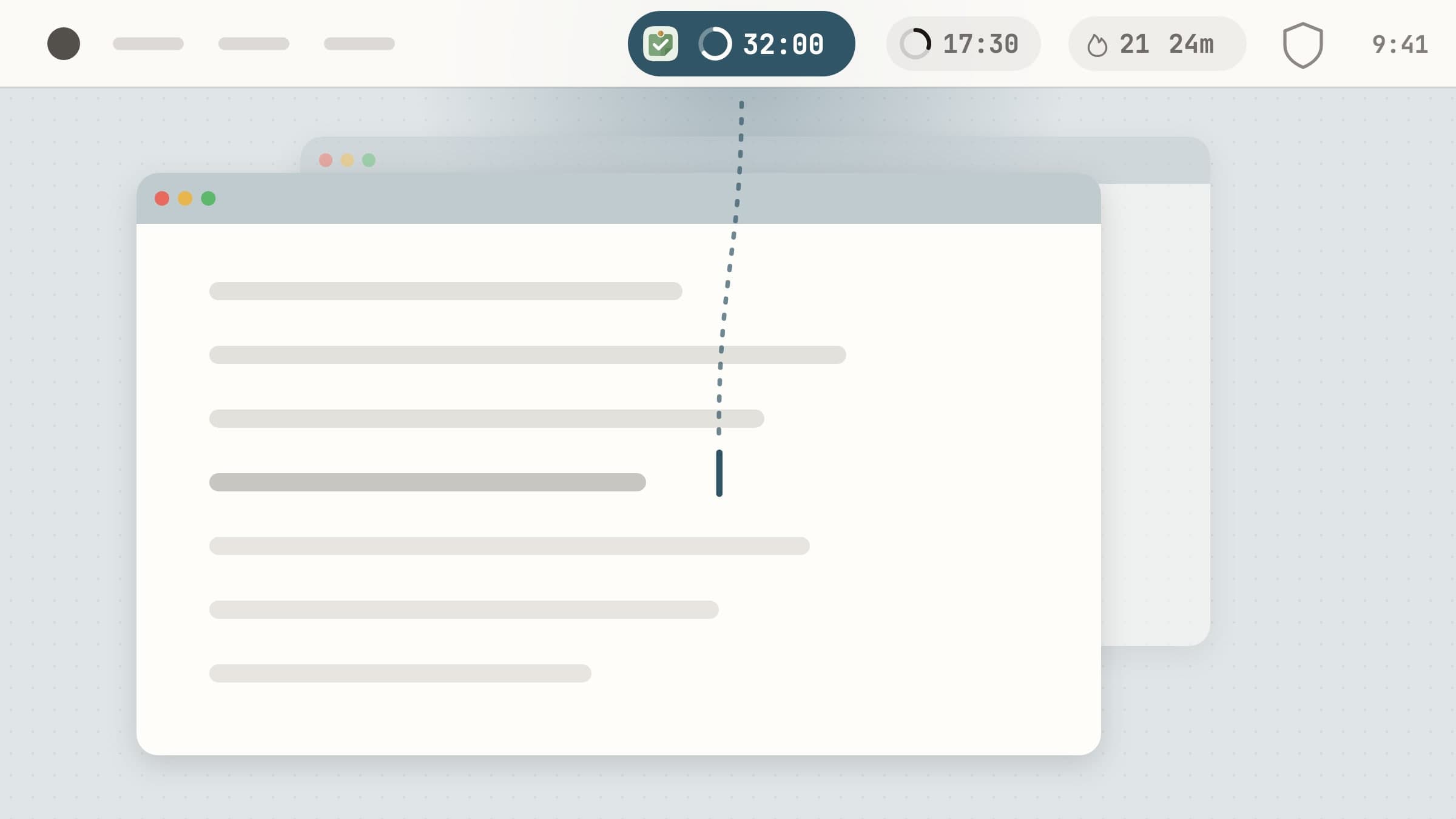
Casi todo lo que sale mal con la concentración pasa entre dos decisiones. A las nueve decides para qué es la mañana, y a las diez y media estás en otro sitio sin recordar haber decidido ir allí. La primera decisión no cambió. Solo salió de tu vista.
Ese es el argumento para poner una herramienta de concentración en la barra de menús y no en una ventana. Una herramienta que hay que abrir solo la consultas cuando ya te acuerdas de ella, que es justo cuando menos la necesitas. La barra de menús sigue en pantalla sobre cualquier app a la que cambies, así que lo que hay allí se lee sin cambiar nada: una mirada hacia arriba, no un viaje. El compromiso queda a la vista mientras el trabajo llena el resto de la pantalla.
Qué merece en general un sitio ahí arriba está en pequeñas apps de la barra de menús de Mac que merecen quedarse. Esta es la esquina de la concentración.
Qué buscar en una
El estado debe leerse sin hacer clic. Si tienes que abrir un popover para saber cuánto queda, la app es una ventana con un icono.
Una forma gana a un número. Un anillo o un relleno que avanza con el tiempo se lee más rápido que unas cifras que tienes que restar.
Debe ser pequeña. En un portátil con notch, una etiqueta que crece con cada función acaba escondida detrás de la cámara, donde no hace nada.
En reposo debe parecer lista, no una alarma. Un estado inactivo que parece un aviso te enseña a ignorar el icono.
Debe funcionar con el teclado, para que nunca tengas que apuntar a un objetivo de veinte píxeles.
Cuatro que viven ahí
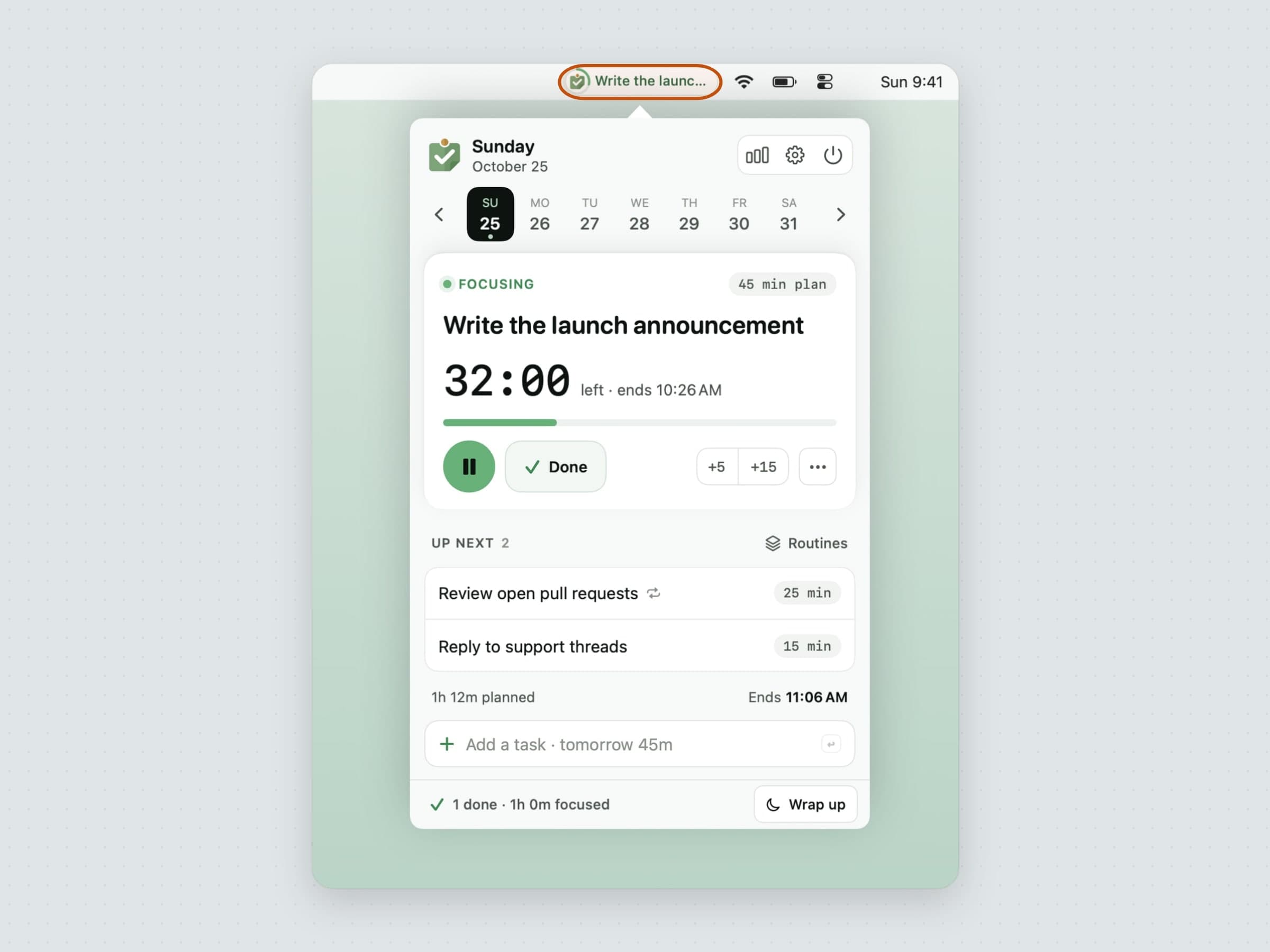
La tarea que te propusiste. Anchored pone el título de tu única tarea ancla en la barra de menús, con un pequeño anillo al lado que se llena a medida que se agota la estimación. El tiempo exacto que queda está en el tooltip, a un paso del puntero. El anillo se atenúa en pausa y cambia de color cuando se acaba la estimación, así que pasarse se ve sin ninguna alarma, y con la cola vacía la etiqueta dice ¿Qué sigue? en lugar de quedarse en blanco. Un control deslizante en Ajustes limita la etiqueta a entre 8 y 32 caracteres. Todo el diseño está en un temporizador de tareas en la barra de menús para Mac.
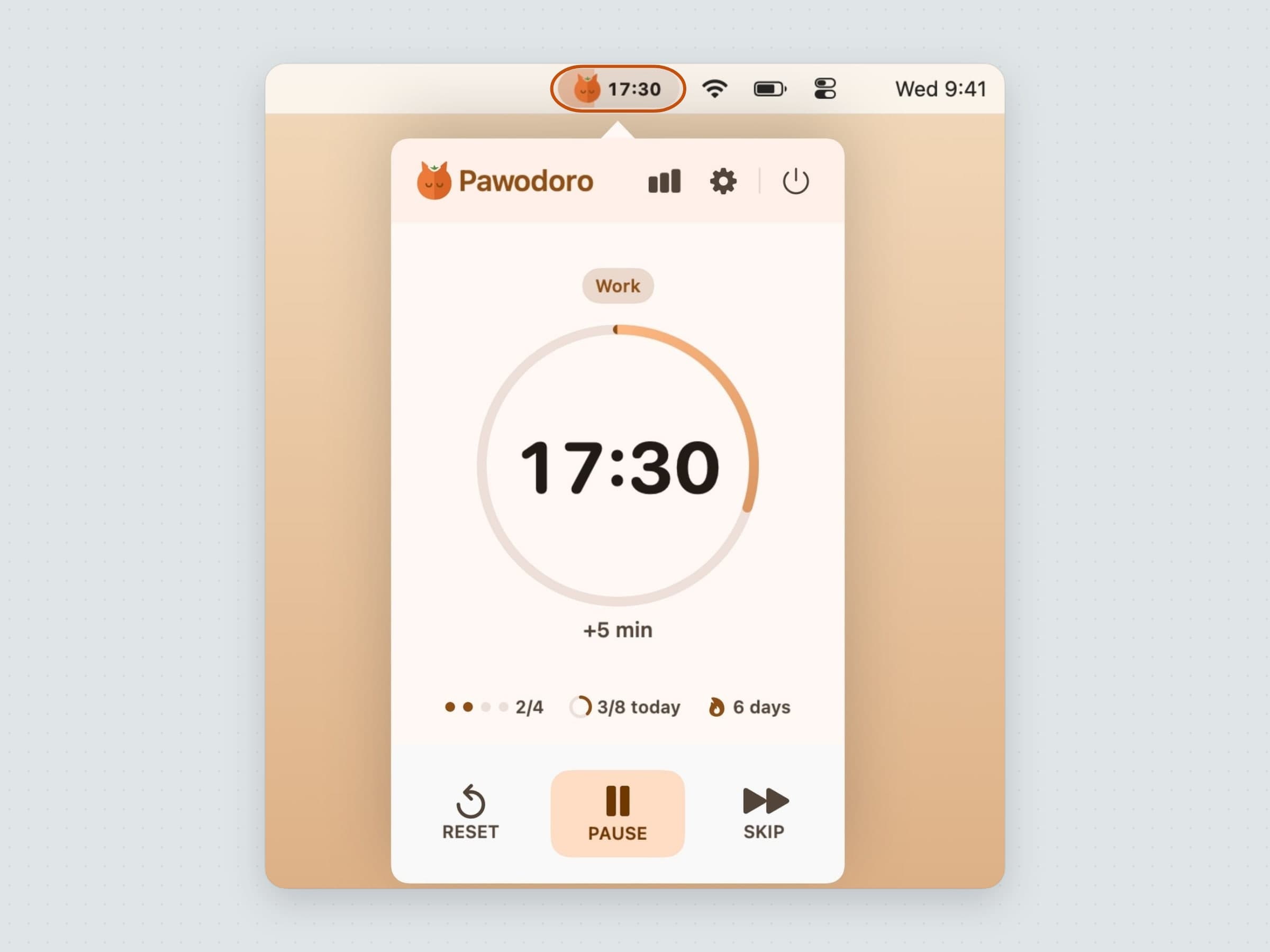
El bloque en el que estás. Pawodoro muestra una píldora
que se llena con el color de la fase mientras avanza: naranja para el trabajo,
azul para un descanso corto, verde salvia para uno largo. Tú eliges si lleva la
cuenta atrás o Solo icono. En reposo no marca 00:00, sino la duración de
tu siguiente bloque de trabajo, así que se lee como lista y no como un reloj
parado. Un descanso que espera convierte la píldora en Descanso listo; en
cuanto empieza, un vídeo de gatos ocupa todas las pantallas, el único momento en
que la app sale de la barra. Más en
un temporizador Pomodoro en la barra de menús para Mac.
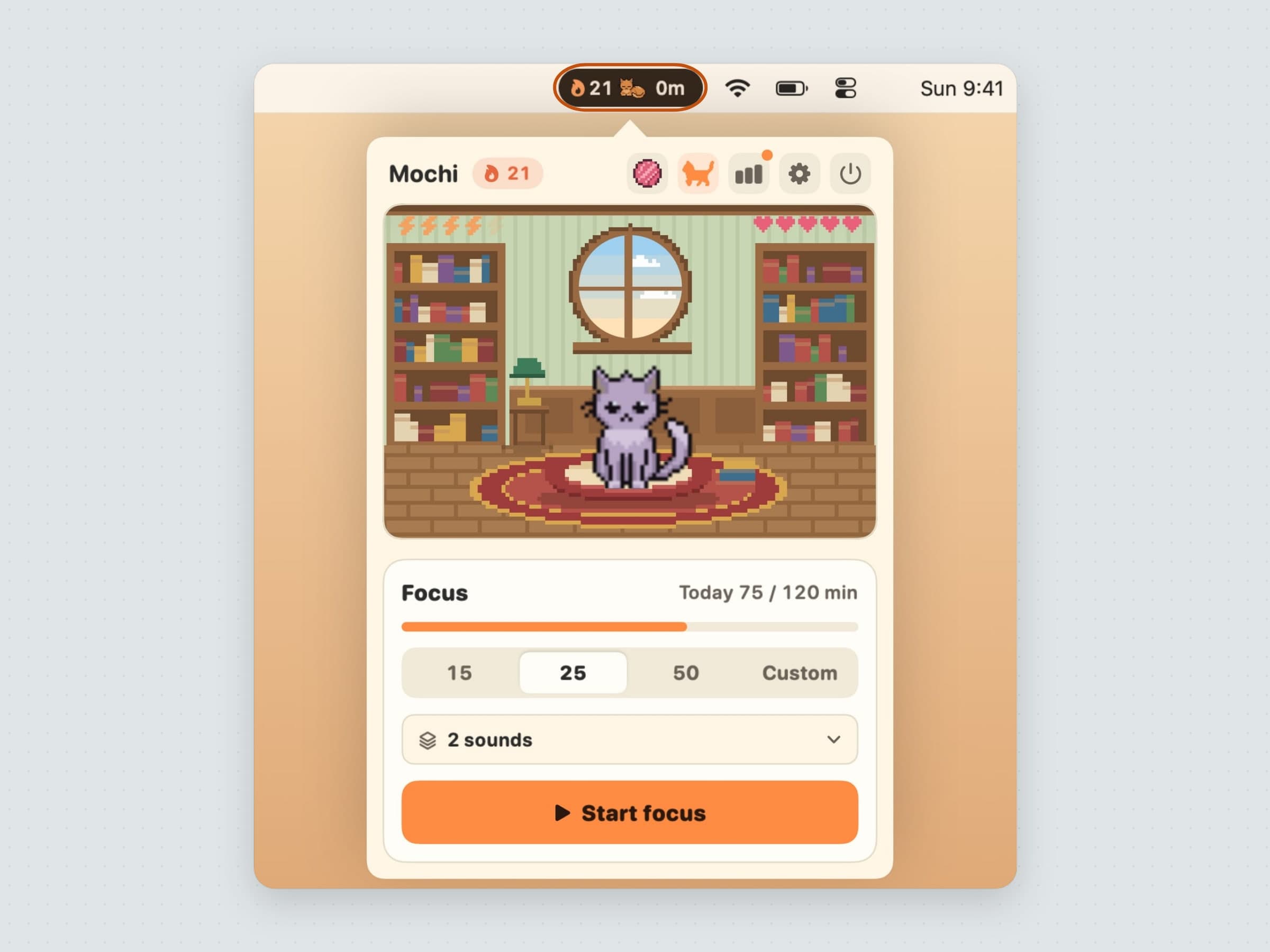
La racha que mantienes. CatPod tiene una píldora que lleva tres cosas a la vez: una llama con los días seguidos que te has concentrado, la marca del gato y los minutos que quedan de la sesión en curso. Mantiene el mismo ancho haya sesión o no, así que empezar una nunca desplaza los iconos de al lado. El gato vive en el escritorio, se acurruca mientras trabajas y se esconde durante las llamadas y en las apps a pantalla completa. El recorrido completo está en una app de mascota virtual para Mac.
Las cosas a las que dijiste que no. NoMore es la excepción deliberada: en la barra solo está su escudo, porque un bloqueador que mostrara un contador todo el día estaría anunciando justo lo que intentas evitar. Parpadea en rojo cuando se pone delante de algo de tu lista y cuando se rompe una racha. Al hacer clic aparecen tus rachas con sus días, las pausadas con los minutos que faltan para volver y lo que queda de un margen diario. La comparación con la app en primer plano y la pestaña del navegador se hace en tu propio Mac; cómo, y lo que cuesta cada tipo de bloqueo, está en cómo bloquear sitios web en un Mac.
Lo que tienen en común
Las cuatro están escritas en Swift y SwiftUI y funcionan en macOS 14 o posterior, en Apple Silicon e Intel. Ninguna tiene cuenta y ninguna envía tus tareas, sesiones o navegación a ninguna parte. Anchored, Pawodoro y CatPod funcionan en el sandbox; NoMore no, porque leer las ventanas de otras apps exige un acceso que el sandbox prohíbe, y pide un permiso de Automatización por navegador (Accesibilidad para Firefox). Cada una empieza con 30 días de prueba gratis y luego se compra una vez.
Además se solapan menos de lo que parece. Pawodoro y CatPod son temporizadores de sesión, así que casi todo el mundo se queda con uno. Anchored responde en qué trabajar, NoMore qué no abrir, y cualquiera de las dos combina con un temporizador. Si la pregunta es qué problema tienes en realidad, las mejores apps de concentración para Mac lo aclara. Si lo que necesita el recordatorio es tu cuerpo y no tu atención, mira apps de salud en la barra de menús para Mac, y para contar los días hasta una fecha o ver adónde se fue el día, apps de tiempo en la barra de menús para Mac.
Dónde ganan las alternativas
La barra de menús no es la única respuesta, y algunas herramientas conocidas son mejores en cosas que estas cuatro ni intentan.
Session, a 4,99 dólares al mes o 39,99 dólares al año, sincroniza las sesiones entre iPhone, iPad y Mac, bloquea apps y sitios mientras te concentras y te pregunta después qué aprendiste. Si tu concentración tiene que seguirte al móvil, gana.
Flow es gratis, con Pro a 2,99 dólares al mes, 17,99 dólares al año o 39,99 dólares de una vez, y llega también al Apple Watch, pero la versión actual exige macOS 26.
Be Focused Pro, 19,99 dólares de una vez en la Mac App Store, y Focus, 49 dólares de una vez con un año de actualizaciones o 129 dólares de por vida, juntan temporizador y bloqueador en una sola app. Si prefieres un icono a dos, esa es su ventaja.
Freedom, a 8,99 dólares al mes, 3,33 dólares al mes en pago anual o 99,50 dólares de una vez, bloquea en todos tus dispositivos a la vez. Cold Turkey Blocker Pro, 45 dólares de una vez, vende bloqueos que no se deshacen a mitad de sesión. Opal está pensado primero para el móvil, con Pro a 99,99 dólares al año. NoMore apuesta por lo contrario - local, solo Mac, fricción en vez de candado - y el intercambio se explica en alternativas a Freedom para Mac y, para temporizadores, en alternativas a Session para Mac.
Y el modo Concentración de macOS no cuesta nada. Silencia las notificaciones, lo que vale la pena configurar primero; solo que no te muestra nada.
Comparativa
Las cuatro son apps nativas para macOS 14 o posterior, de pago único, sin cuenta, sin suscripción y con tus datos en tu Mac.
| Qué muestra en la barra de menús | Te interrumpe | Permisos | Precio | |
|---|---|---|---|---|
| Anchored | El título de la tarea y un anillo para su tiempo | Al acabar el temporizador | Ninguno | 12,99 dólares |
| Pawodoro | Una píldora que se llena con la fase, con o sin cuenta atrás | En cada descanso | Ninguno | 10,99 dólares |
| CatPod | Días de racha, la marca del gato y los minutos que quedan | Al acabar la sesión, y un recordatorio para estirarte al empezar el descanso | Ninguno | 12,99 dólares |
| NoMore | Su escudo, en rojo cuando interviene | Al abrir algo bloqueado, y el resumen del domingo | Automatización por navegador (Accesibilidad para Firefox) | 13,99 dólares |
Precios y funciones verificados el 4 de noviembre de 2026.


