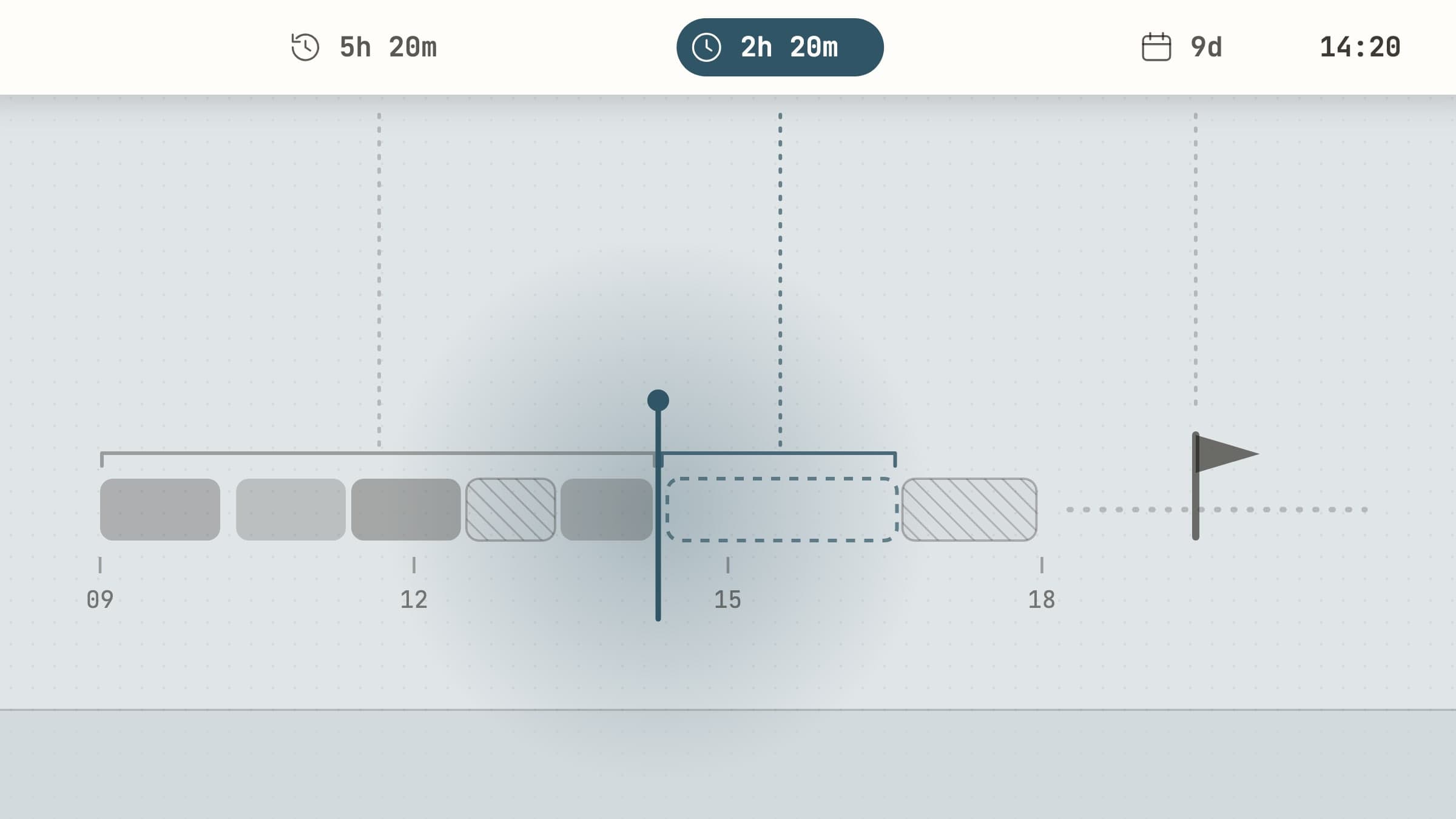
El reloj te dice la hora, no lo que significa
La barra de menús ya tiene un reloj, y hace muy bien una cosa: dice 14:20. Lo que no puede decir es qué significan las 14:20 para ti. Si el vuelo sale dentro de nueve días o de nueve horas. Si la mañana se fue en el informe o en Slack. Si las dos horas antes de la revisión de las 16:00 alcanzan para lo que queda en la lista. Cada una de esas preguntas es una segunda cuenta que haces de cabeza, y casi nunca la haces: te das cuenta a las 17:45.
Una app de tiempo para la barra de menús hace esa cuenta por ti y deja la respuesta junto al reloj. No es un temporizador que arrancas y paras, sino una lectura que siempre está ahí. Este artículo trata de tres apps así, cada una para una pregunta distinta sobre el tiempo, y de las apps conocidas que hacen mejor parte del mismo trabajo. Es un rincón de un repaso más amplio: pequeñas apps de la barra de menús de Mac que merecen quedarse.
Qué debería hacer una lectura de tiempo en la barra de menús
Responder una sola pregunta. En la barra de menús cada app tiene sitio para unos pocos caracteres. Una app que intenta mostrar a la vez una cuenta atrás, un total y un horario no muestra bien ninguno.
Ganar precisión cuando más importa. A tres meses, la respuesta correcta es "41 días"; el mismo día, "20 minutos". Una lectura con la precisión fija es demasiado vaga al final o demasiado nerviosa al principio.
Ser correcta sin ti. Si necesita que arranques un temporizador cada mañana, el jueves ya habrá dejado de ser correcta. Las tres de abajo leen tu calendario, el reloj y la app que tienes delante, y se mantienen al día solas.
Ser silenciosa. A la barra de menús miras cuando quieres. Una lectura que parpadea o te notifica cada hora ha vuelto a ser una interrupción.
Tres lecturas: cuánto falta, adónde fue, cuánto queda
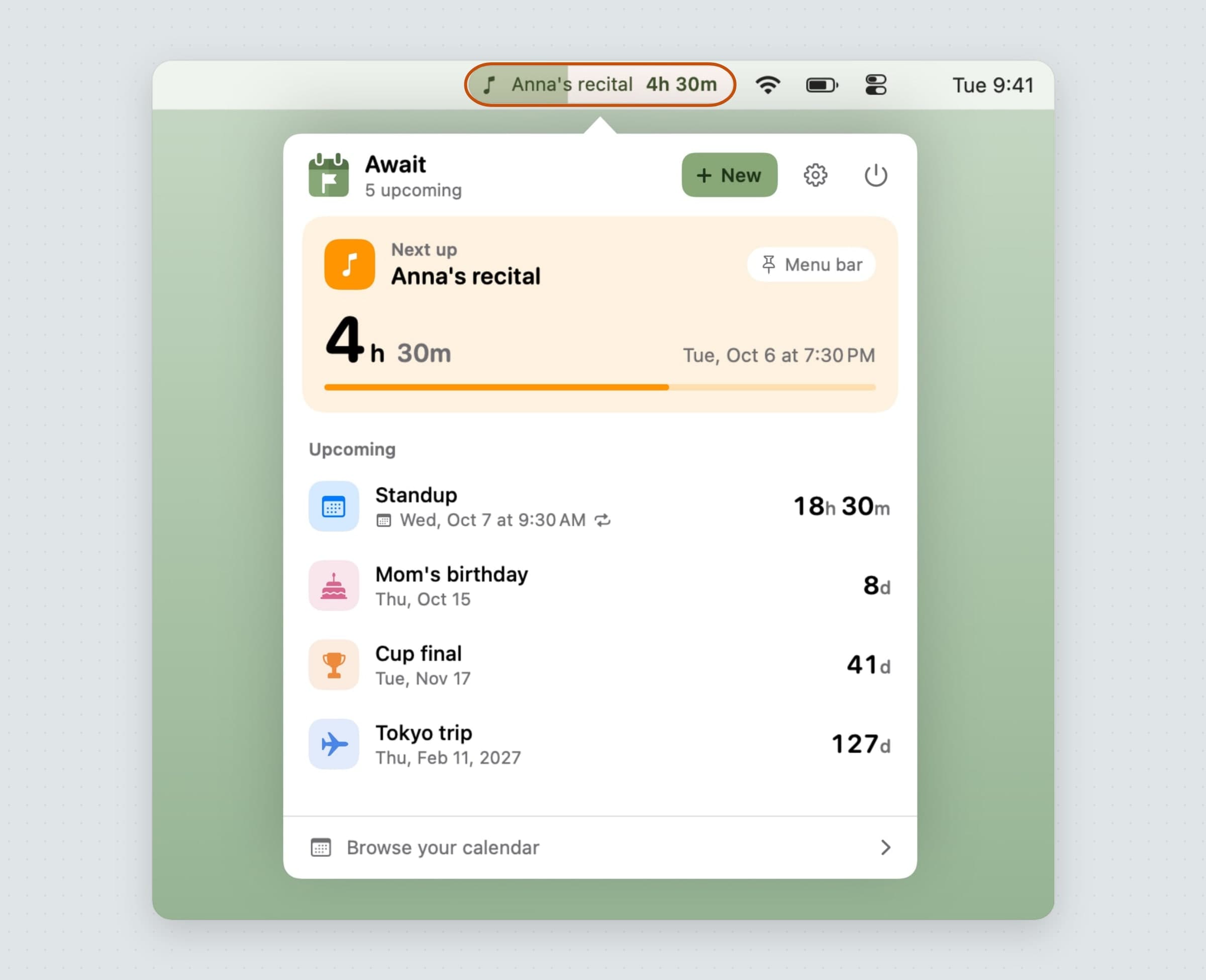
Cuánto falta: Await. Await fija una fecha en la barra de
menús (un evento que escribes o uno leído de tu calendario) y muestra su título
con el tiempo que falta al lado. El número gana precisión a medida que la fecha
se acerca: un simple 86d a más de una semana, luego 1d 4h, 4h 20min dentro
del mismo día, 20min en la última hora y segundos en el último minuto. Si no
fijas nada, la barra muestra lo siguiente y va pasando el relevo sola. Cada
evento cuenta en su propia zona horaria, así que un vuelo desde Estambul no se
desplaza tres horas el día que viajas, y un evento también puede Contar
desde una fecha en lugar de hacia ella. El calendario se lee, nunca se
escribe, y las cuentas atrás no necesitan red alguna. El recorrido completo está
en un temporizador de cuenta atrás para eventos en
Mac.
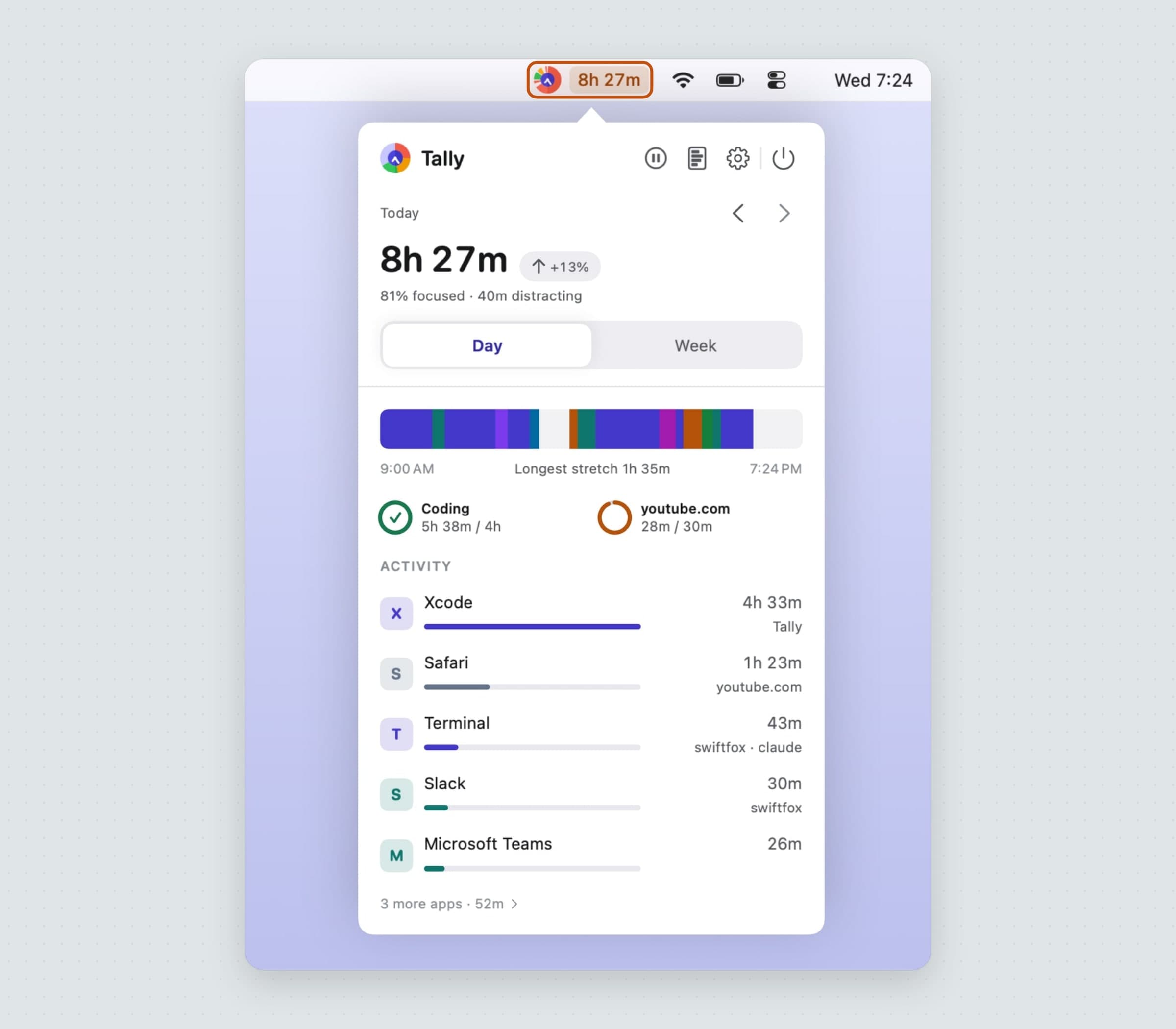
Adónde fue: Tally. Tally responde la pregunta que el reloj deja atrás: ya pasó medio día, ¿adónde se fue esa mitad? Registra por su cuenta la app que tienes delante, y con los permisos de Accesibilidad y Automatización también los sitios y documentos dentro de ella, y no cuenta el tiempo inactivo, el reposo ni la pantalla bloqueada. En la barra de menús es el logo de Tally en vivo: el anillo se llena con las categorías de hoy y las agujas del centro marcan la hora real, de modo que el distintivo es un reloj que además dice cómo se ha pasado el día. Cerca de un límite que hayas puesto se le añade un punto ámbar, y uno rojo cuando lo pasas. Si quieres un número ahí, los Ajustes ofrecen cuatro: Total de hoy, Lo que está delante, Límite más lleno o Enfoque de hoy. Todo se queda en tu Mac. Más en un monitor de uso de apps para Mac.
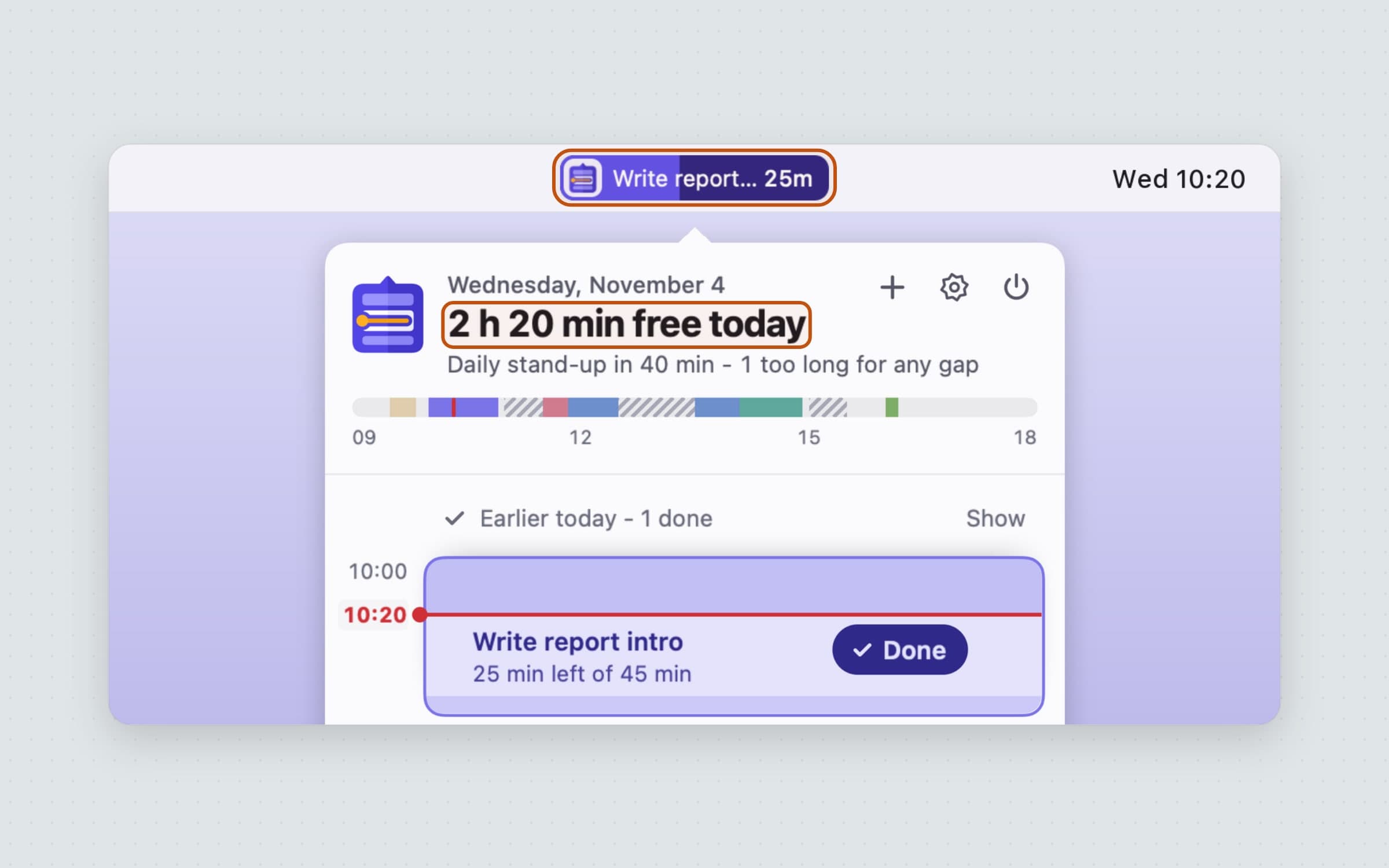
Cuánto queda: Tideline. Tideline mira hacia delante. Lee las reuniones de tu calendario, coloca tus tareas en los huecos libres dentro de tu jornada y deja el resultado en la barra de menús: la tarea en curso y los minutos que quedan, en una pequeña píldora que se llena a medida que pasa el tiempo. Con una reunión cerca dice algo como "Stand-up en 40m", y una tarea que se pasa de su estimación muestra el exceso en naranja, "+7m". La cabecera del panel dice cuánto del día sigue libre, y lo que no cabe se cuenta bajo No cabe hoy a las 10:00 en lugar de descubrirse a las 17:45. Tideline está hecha pensando en el TDAH y la ceguera temporal, y la lectura de la barra de menús es la parte que más ayuda a notar que el tiempo pasa. La guía paso a paso está en planifica tu día en Mac.
Si lo que quieres en cuenta atrás no es el día sino el bloque de trabajo que tienes delante, Anchored mantiene una sola tarea y su temporizador en la barra de menús; aparece con las demás herramientas de concentración en apps de concentración en la barra de menús del Mac.
Usar más de una
Las tres leen cosas distintas, así que no se pisan: Await mira semanas por delante, Tideline el resto de hoy y Tally hacia atrás. En un portátil con notch, el coste real es el ancho. Await puede quitar el tiempo y dejar el título, Tally puede mostrar solo su marca y en Tideline La barra de menús muestra puede dejar solo el tiempo o solo el icono, así que las tres caben más o menos en el espacio de una etiqueta ancha. Una que quede escondida tras el notch sigue funcionando igual.
Las tres son apps nativas en Swift para macOS 14 o posterior, en Apple Silicon e Intel, sin cuenta y sin sincronización. Cada una se compra una vez, tras una prueba de 30 días que no pide tarjeta. Await y Tideline funcionan en el sandbox; Tally no, porque leer los títulos de ventana requiere un permiso de Accesibilidad que el sandbox prohíbe. Para los recordatorios que cuidan de tu cuerpo y no de tu agenda, mira recordatorios de salud en la barra de menús del Mac.
Dónde ganan las alternativas
Itsycal es gratis y de código abierto, y sustituye el reloj del sistema por uno con el formato que quieras, con un calendario mensual y tus eventos a un clic. Si lo que quieres en la barra es solo un reloj mejor y un calendario, empieza por ahí. Dato (18 dólares una vez en la Mac App Store) hace lo mismo con relojes mundiales, tu próximo evento en la barra y un botón para unirte a videollamadas: la mejor respuesta si trabajas entre zonas horarias. Su versión actual necesita macOS 26.
Fantastical es un calendario completo, no una lectura: entrada en lenguaje natural, una miniventana en la barra de menús y apps en todas las plataformas. Tiene un nivel gratuito, y Premium cuesta unos 6,99 dólares al mes o 57 dólares al año. Si el calendario es el centro de tu día, es la herramienta más potente; lo que no hace es contar hacia una fecha concreta ni mostrar adónde se fueron las horas.
Solo para cuentas atrás, Countdowns es gratis para una (Pro a 0,99 dólares al mes u 8,99 dólares al año, con sincronización por iCloud), y Days - Countdown for Menu Bar cuesta 2,99 dólares una vez. Las dos son más baratas que Await; Countdowns se actualizó por última vez en septiembre de 2022 y Days en abril de 2024.
Para medir el tiempo, Timing (Professional a 10 dólares al mes, prueba de 30 días) profundiza mucho más en proyectos y horas facturables, y RescueTime (desde 9 dólares al mes u 84 dólares al año, con un plan Lite gratuito) cubre también Windows y móviles. Las dos son suscripciones: RescueTime guarda tu historial en su nube y Timing lo sincroniza. Comparadas en alternativas a RescueTime para Mac y las mejores apps de tiempo de uso para Mac.
Para planificar, Sunsama (17 dólares al mes con pago anual, 22 dólares mes a mes) y Structured (núcleo gratis, Pro a 6,99 dólares al mes, 29,99 dólares al año o 99,99 dólares una vez) se sincronizan entre dispositivos y se integran con otras herramientas, algo que Tideline no hace. Ninguna de las dos mantiene una lectura en vivo en la barra de menús del Mac. Comparadas en alternativas a Sunsama para Mac.
Comparativa
Las tres guardan sus datos en tu Mac y no piden cuenta ni suscripción.
| La pregunta | Qué hay en la barra de menús | Lee tu calendario | Precio | |
|---|---|---|---|---|
| Await | Cuánto falta para una fecha | El evento y lo que falta, más preciso cuanto más cerca | Sí, solo lectura | 10,99 dólares |
| Tally | Adónde se fue el día | Un logo en vivo con el anillo de hoy; opcional total, app, límite o enfoque | No | 13,99 dólares |
| Tideline | Cuánto queda de hoy | La tarea en curso y sus minutos restantes, o la próxima reunión | Sí | 11,99 dólares |
Precios y funciones verificados el 4 de noviembre de 2026.


