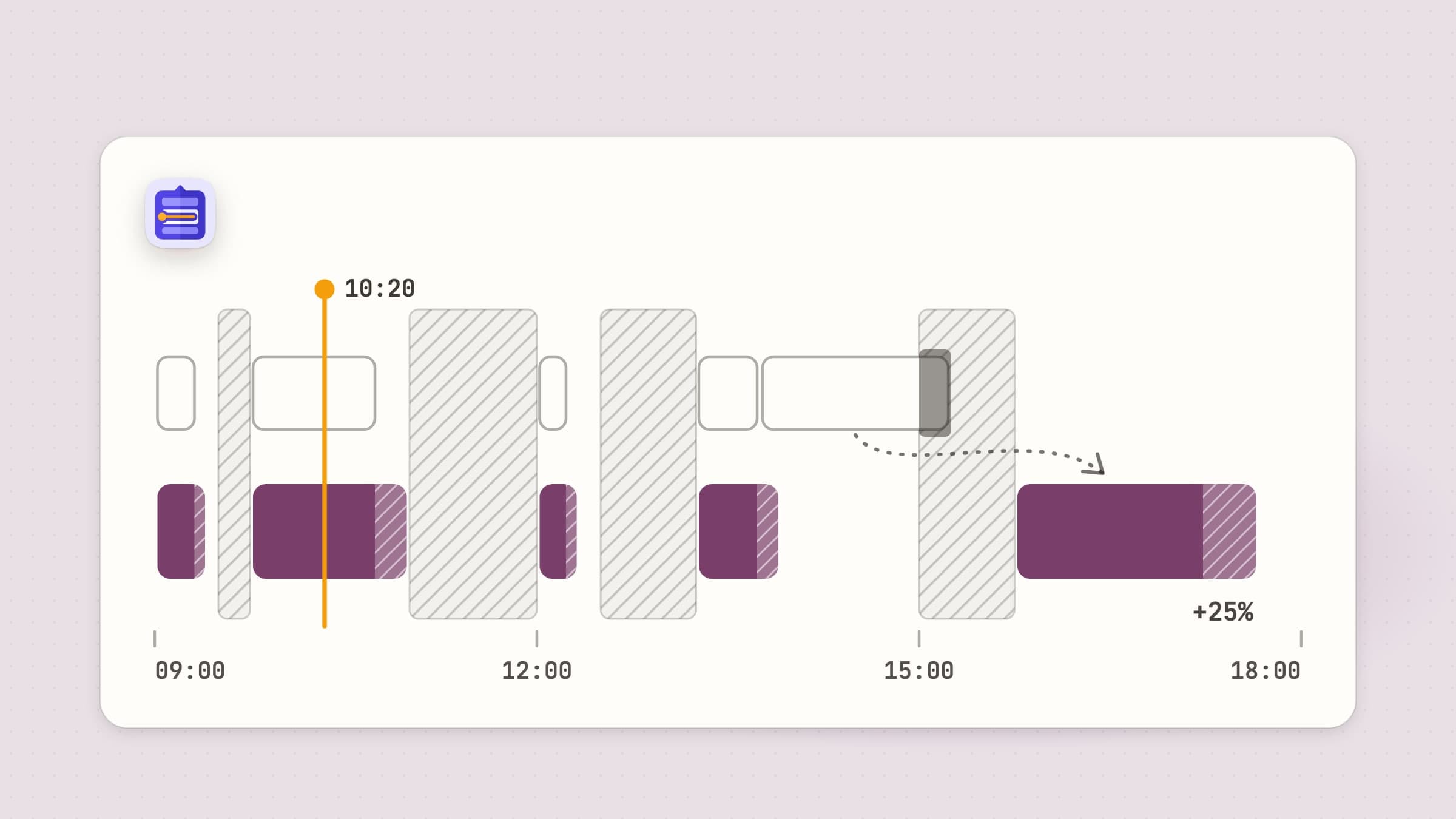
Los bloques de tiempo, y por qué las reuniones los complican
Organizar el día por bloques de tiempo (el time blocking) significa darle a cada tarea un hueco en el calendario en vez de una línea en una lista. "Escribir el informe" pasa a ser de 15:45 a 17:40, y la lista deja de ser un deseo para convertirse en un plan que puedes comprobar mirando el reloj. Funciona porque obliga a hacerse la pregunta que una lista de tareas nunca hace: ¿cuándo, exactamente, y cabe?
En un día vacío es fácil. El caso difícil es el de siempre: un día ya partido en trozos por las reuniones, en el que el tiempo libre llega en huecos de 30, 75 y 105 minutos y cada tarea tiene que ir a un hueco en el que de verdad quepa. Esta guía lo hace con lo que un Mac ya trae, muestra dónde empieza a fallar el método y termina con lo que nuestra app hace de otra manera.
Un día de ejemplo: de 09:00 a 18:00 con tres reuniones
Este es un martes bastante real. Hay tres reuniones en el calendario: una reunión diaria a las 09:30, una llamada con un cliente a las 11:00 y una revisión de diseño a las 15:00. La comida también está bloqueada, porque si no, se la come otra cosa. Hay cinco tareas pendientes, y la columna "Bloqueado" suma un margen del 25 % a cada estimación, redondeado a cinco minutos (las siguientes secciones explican por qué).
| Hora | Bloque | Tu estimación | Bloqueado |
|---|---|---|---|
| 09:00-09:25 | Responder correos | 20 min | 25 min |
| 09:30-09:45 | Reunión diaria | - | - |
| 09:45-11:00 | Hoja de presupuesto | 60 min | 75 min |
| 11:00-12:00 | Llamada con el cliente | - | - |
| 12:00-12:20 | Llamar al banco | 15 min | 20 min |
| 12:30-13:15 | Comida | - | - |
| 13:15-13:55 | Revisar las diapositivas | 30 min | 40 min |
| 13:55-15:00 | Libre | - | - |
| 15:00-15:45 | Revisión de diseño | - | - |
| 15:45-17:40 | Escribir el informe | 90 min | 115 min |
| 17:40-18:00 | Libre | - | - |
Saltan a la vista dos cosas. Primero, un día de nueve horas con dos horas de reuniones y una comida tiene 6 h 15 min libres, y cinco tareas estimadas en 3 h 35 min ya ocupan 4 h 35 min de ese tiempo cuando cada una lleva su margen. Segundo, el informe no cabe en el hueco más largo antes de la revisión (105 minutos frente a 115), así que va después, y los 65 minutos que quedan a las 13:55 se reservan para lo que la mañana te tenga preparado.
Cómo montarlo en Calendario
Calendario en el Mac dibuja bien. Una configuración que aguanta:
- Un calendario propio. Elige Archivo, Nuevo calendario, y llámalo "Bloques de enfoque". Separar los bloques de las reuniones te permite ocultarlos con un clic, compartir tu calendario real sin ellos y ver de un vistazo qué color es una promesa a otra persona y cuál una promesa a ti mismo.
- Un color que sea tuyo. Haz clic con la tecla Control pulsada en el calendario de la barra lateral y elige un color más tranquilo que el de tus reuniones.
- Arrastra para crear. En la vista de día o de semana, arrastra hacia abajo en la cuadrícula de horas para crear un bloque de esa duración, arrastra su borde inferior para alargarlo y arrástralo con la tecla Opción pulsada para copiar un bloque que repites.
- Alertas. Pon una alerta a cada bloque, o define una por omisión para la cuenta en Calendario, Ajustes, Alertas. Cinco minutos antes de una reunión bastan para guardar el trabajo y encontrar el enlace.
Las cuentas de iCloud, Google y Exchange aparecen todas en el mismo Calendario, así que los bloques quedan justo al lado de las reuniones que gente fuera de tu control no deja de mover.
Recordatorios para tareas con día pero sin hora
No todas las tareas merecen un hueco. Llamar al banco, enviar una factura, reservar mesa: tienen un día pero no una hora, y bloquear cada una convierte el calendario en confeti. Para eso es mejor Recordatorios. Dale a un recordatorio una fecha sin hora y aparece en la lista Hoy; dale una hora y te avisa. En las versiones recientes de macOS, los recordatorios con fecha también pueden aparecer en el propio Calendario, junto a tus bloques.
Un reparto que funciona: todo lo que dure 30 minutos o más recibe un bloque, y lo más corto va a Recordatorios y se despacha en los huecos, como los 30 minutos entre la llamada con el cliente y la comida.
Los modos de concentración protegen los bloques
Un bloque en el calendario no impide que un mensaje llegue en mitad de él. Un modo de concentración, sí. En Ajustes del Sistema, Concentración, puedes crear un modo que silencie a todo el mundo salvo a las personas y apps que permitas, y darle una programación para que se active solo a ciertas horas. Si prefieres activarlo a mano, un atajo que encienda un modo de concentración, fijado en la barra de menús, está a un clic.
Pero una programación solo funciona si los bloques están en el mismo sitio cada día. La mayoría de las semanas no lo están, y esa es la primera señal del problema de la siguiente sección.
Dónde se rompe el método manual
El plan de arriba aguanta hasta más o menos las 09:40. Lo que suele pasar después es esto.
Las estimaciones se alargan. La reunión diaria se pasa diez minutos, así que la hoja de presupuesto empieza a las 09:55. Además lleva 90 minutos, no 60, de modo que a las 11:00 está sin terminar y empieza la llamada con el cliente. Los 25 minutos que le faltan pasan a las 12:00, lo que empuja la llamada al banco a después de comer y las diapositivas a las 13:35. Son cuatro bloques que arrastrar a mano, y la revisión ni siquiera ha empezado.
Una reunión nueva o movida mueve todo lo que viene detrás. A las 14:10 una compañera te pone una llamada de 45 minutos a las 16:30. El bloque del informe choca ahora con ella, así que lo partes en dos a mano, y la segunda mitad termina a las 18:25, después de acabar la jornada.
El montón de pendientes. A las 18:00 al informe le quedan 25 minutos. En Calendario el bloque se queda en el pasado, con cara de hecho. En Recordatorios, una tarea sin terminar sigue en Hoy y se pone en rojo como vencida. En cualquier caso, pasarla a mañana es trabajo manual, al final del día, justo cuando menos ganas tienes de planificar.
Nada de esto es culpa de Calendario. Un calendario está hecho para guardar cosas fijas, y las tareas no lo son: se alargan, esperan, se desplazan. Cada desplazamiento es un arrastre, y en un día con reuniones hay muchos.
Añade un margen: planifica un 25 % más
La solución para lo que se alarga no es estimar mejor. Las personas lo hacemos mal de forma muy constante, y saberlo no ayuda mucho. Los psicólogos lo llaman la falacia de la planificación: en un conocido estudio de 1994, unos estudiantes calcularon que terminarían su tesis en unos 34 días, y de media tardaron unos 55. La mayoría nos quedamos cortos, incluso con trabajos que hemos hecho muchas veces.
Así que cuenta con ello. Suma un cuarto a cada estimación y redondea a cinco minutos:
| Tu estimación | Con un 25 % |
|---|---|
| 15 min | 20 min |
| 30 min | 40 min |
| 45 min | 55 min |
| 60 min | 75 min |
| 90 min | 115 min |
En un buen día, el margen se convierte en diez minutos libres antes de una reunión, que es cuando por fin lees el orden del día. En un mal día absorbe el retraso, y el siguiente bloque empieza a su hora. También te dice algo incómodo pronto: en el ejemplo, es el margen lo que revela que el informe no cabe antes de la revisión, a las 09:00 y no a las 14:59.
Qué hace Tideline con los bloques de tiempo
Tideline es nuestro planificador del día para la barra de menús del Mac, y se encarga de arrastrar por ti. No colocas tareas en horas. Las pones en orden, y fluyen hacia los huecos libres entre los eventos de tu calendario, dentro de tu jornada, con el margen ya sumado.
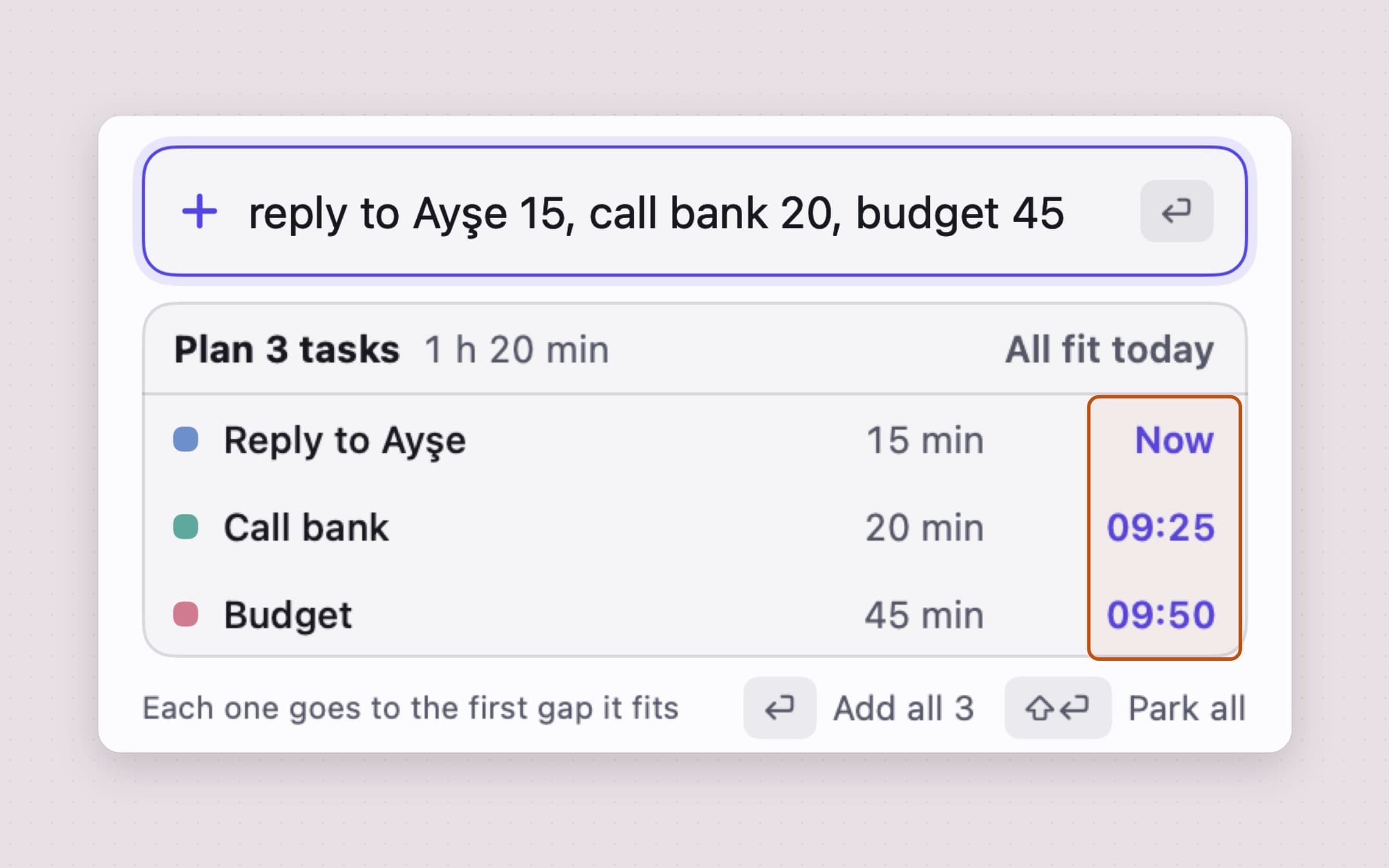
Una línea planifica el día. Escribe "responder a Ayşe 15, banco 20, presupuesto 45" en el campo para añadir y una vista previa muestra cada tarea con su duración y la hora a la que empezará, antes de que pulses Retorno: ahora, 09:25 y 09:50, cada inicio ya retrasado por el margen de la tarea anterior. "mañana a las 9 gimnasio" fija una tarea para mañana a esa hora. Entiende español, inglés, turco, alemán y francés. Control-Opción-T abre el mismo campo encima de cualquier app.
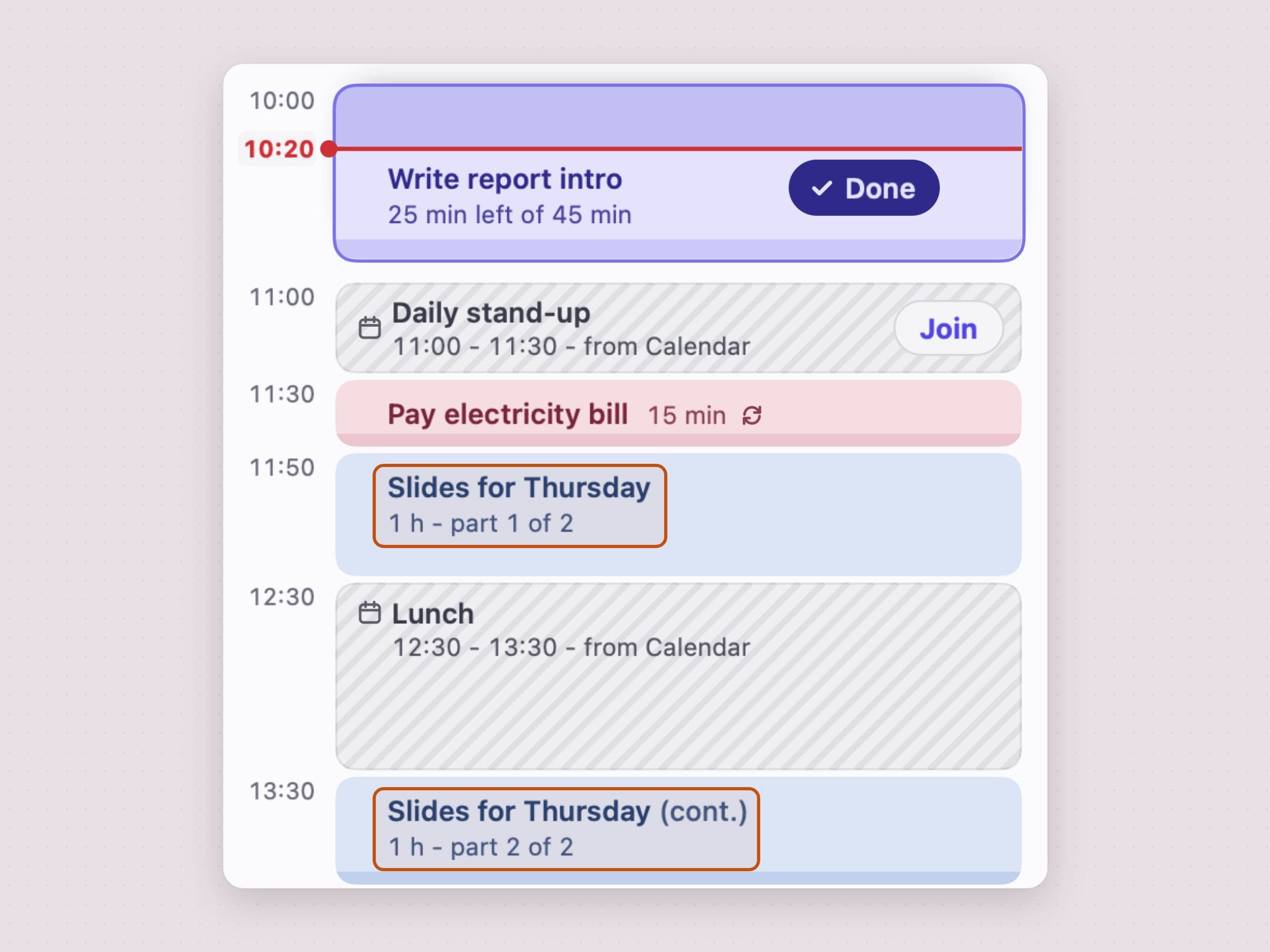
Los bloques se mueven cuando se mueve el día. Si la hoja de presupuesto se alarga, todo lo que va detrás se desplaza solo. Si una reunión cambia de hora en tu calendario, las tareas fluyen alrededor de la nueva hora. Una tarea corta espera a un hueco en el que quepa entera; una de 45 minutos o más puede partirse alrededor de una reunión y quedar marcada como que sigue después. El margen del 25 % es el valor por omisión en Ajustes, General, Margen en las estimaciones, y se puede cambiar o dejar en Ninguno.
El reloj siempre a la vista. La barra de menús muestra la tarea en la que estás y los minutos que quedan como una píldora que se llena a medida que pasa el tiempo, y se convierte en un "+7m" naranja cuando una tarea se pasa. Cinco minutos antes de una reunión aparece una pequeña tarjeta arriba a la derecha de la pantalla, con un botón Unirse cuando el evento tiene un enlace de Zoom, Google Meet, Microsoft Teams o Webex. Otra llega 15 minutos antes de que acabe el día.
Lo pendiente pasa a mañana. Lo que no está hecho al final del día pasa a mañana por sí solo y te espera por la mañana como pendiente de ayer, con Añadir a hoy y Aparcarlas. Nada se pone en rojo y nada llega a estar vencido.
Dónde Tideline no gana: es solo para Mac, sin app para iPhone ni sincronización entre Macs, y planifica el día de hoy en lugar de gestionar proyectos. Lee tu calendario pero nunca edita tus eventos; si lo activas, puede añadir las tareas a un calendario propio. Tideline cuesta 11,99 dólares en un único pago, con una prueba gratuita de 30 días, en macOS 14 o posterior.
Cuál elegir
- Pocas reuniones a la semana y una rutina estable: bloques en Calendario con un modo de concentración programado funcionan bien y no cuestan nada.
- Recados cortos con día pero sin hora: Recordatorios, despachados en los huecos.
- Un día troceado por reuniones que no paran de moverse: deja que los bloques fluyan en vez de arrastrarlos, que es para lo que existe Tideline.
- Una tarea cada vez, sin línea de tiempo: Anchored mantiene una sola tarea y su reloj en la barra de menús; la guía del temporizador de tareas en la barra de menús explica cómo.
Uses lo que uses, quédate con el margen. Es la parte de los bloques de tiempo que funciona con cualquier herramienta.
Precios y funciones verificados el 4 de noviembre de 2026.

