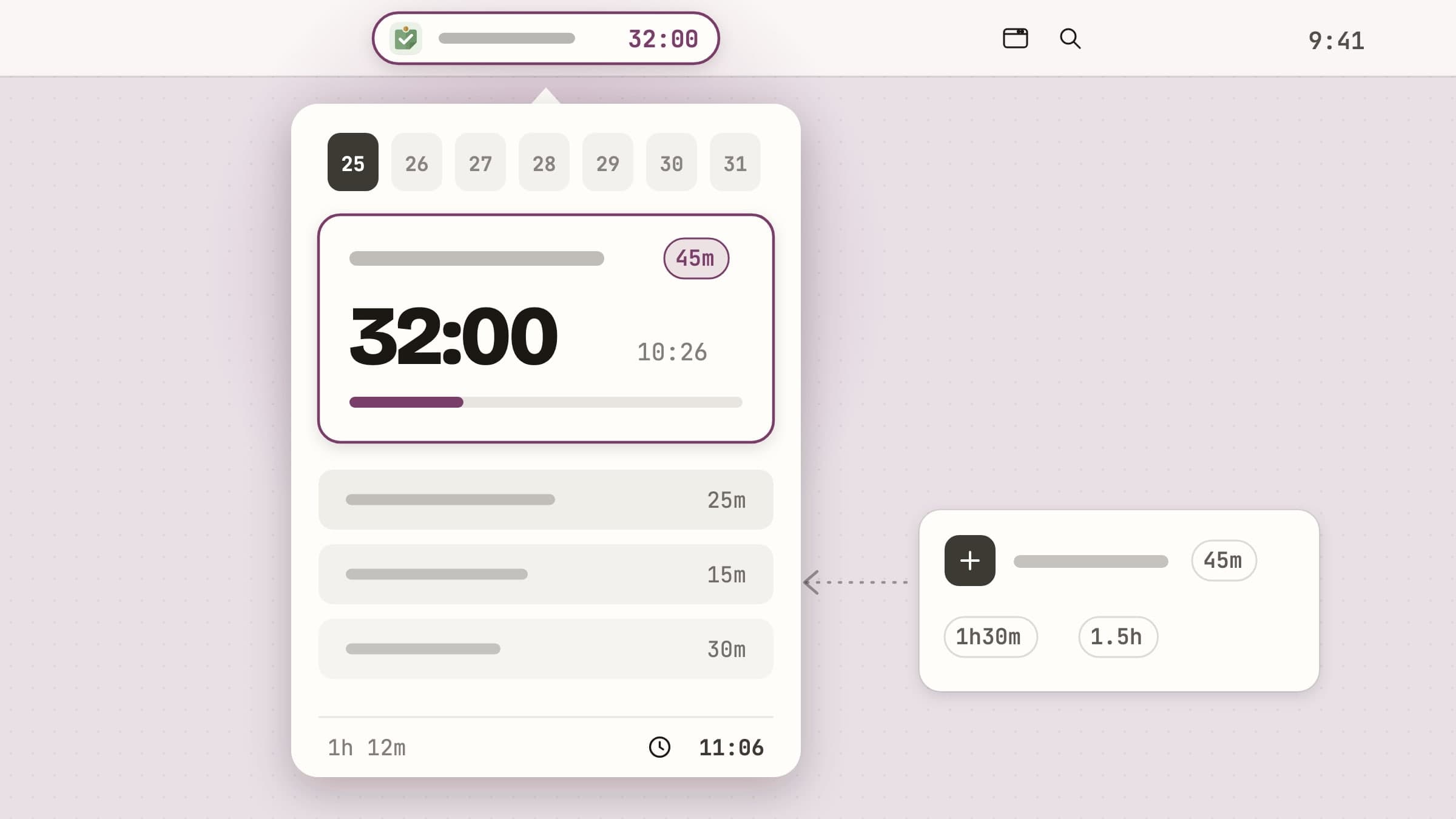
Qué es un temporizador de tareas en la barra de menús
Un temporizador de tareas en la barra de menús es una pequeña app de macOS que mantiene dos cosas siempre visibles junto al reloj: el nombre de la tarea en la que estás y cuánto se ha consumido ya del tiempo que le estimaste. Nada más.
Es un trabajo más estrecho que el de una app de tareas y más amplio que el de un cronómetro. Una app de tareas está optimizada para capturar y guardar, y por eso abrirla a las tres de la tarde significa releer catorce entradas y volver a decidir qué importa. Un cronómetro cuenta minutos pero no sabe para qué son. Un temporizador de tareas responde una sola pregunta, sin parar: qué debería estar haciendo, y durante cuánto más.
Anchored es la app que este artículo recorre. Todo lo que sigue está en la versión publicada, y las capturas son de la app real, no maquetas.
La etiqueta de la barra de menús
Todo el diseño se apoya en esa etiqueta. Anchored pone el título de la tarea en la barra de menús con un pequeño anillo al lado que se va llenando a medida que se consume la estimación. Un anillo se lee de un vistazo sin obligarte a hacer cuentas con un número, y el tiempo exacto que queda está a un paso del cursor, en el texto de ayuda.
El anillo se atenúa mientras el temporizador está en pausa. Cuando la estimación se agota la etiqueta no desaparece ni empieza a pitar: el anillo cambia de color, de modo que pasarse es legible de un vistazo sin ser una alarma. Con la cola vacía dice ¿Qué sigue?, que es una pregunta y no un hueco.
Los títulos largos son el riesgo evidente de este enfoque, así que el punto de corte es tuyo: un deslizador en Ajustes fija el largo máximo de la etiqueta entre 8 y 32 caracteres, y Inactivo mínimo reduce el estado vacío al icono del ancla.
El popover: un ancla, una cola, un día
Al hacer clic en la etiqueta - o pulsar el atajo global - se abre un popover de 388 por 600 puntos.
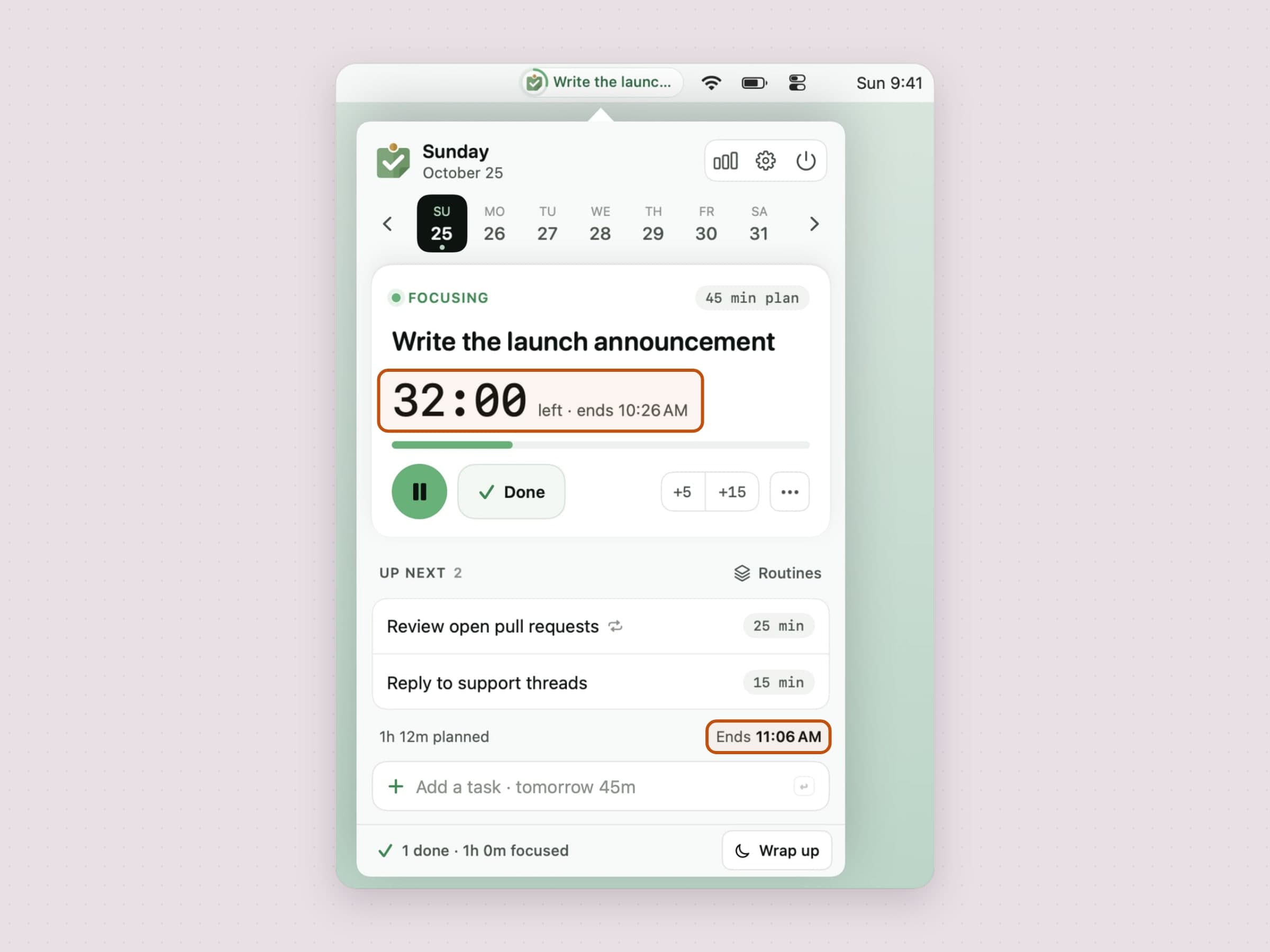
Sobre todo ello hay una cabecera: a la izquierda el día de la semana y la fecha, y a la derecha un botón de gráfico que abre la ventana de Resumen, un engranaje para los ajustes y un botón de salir.
Debajo está la tira de la semana: siete días, un punto bajo cada uno que tiene trabajo y flechas que pasan de semana en semana (Command Izquierda y Command Derecha se mueven un solo día). Avanza además de retroceder, así que la cola hace también de planificador ligero, y en la cabecera aparece un botón Hoy siempre que te hayas alejado. Los días pasados muestran lo que se hizo de verdad; lo único que aún puedes cambiar ahí es cuánto duró realmente una tarea terminada.
Debajo está la tarea ancla, la que muestra la barra de menús. La tarjeta lleva un reloj grande con la hora a la que terminará al lado, una barra de progreso, pausa y Hecho, y +5 y +15 para una sesión que necesita un poco más. Un pequeño menú guarda el resto: editar, mover al día siguiente, eliminar. Pausar no pierde nada: el tiempo transcurrido se suma al total de la tarea en el momento de la pausa, así que parar por un café no corrompe la cifra.
Irte también está contemplado, y pesa más de lo que parece: un temporizador que seguía corriendo durante la comida te cobraba antes la comida. Anchored vigila si el Mac queda inactivo o se bloquea, y el tiempo en el que demostrablemente no estabas no cuenta contra la estimación. Un bloqueo corto se trata como lo que suele ser - un café, no el final de la sesión -, así que el temporizador se reanuda solo cuando vuelves.
Bajo el ancla está Lo siguiente, la cola corta de lo que viene. Las filas se reordenan arrastrando, y al pasar el cursor por una aparecen Empezar ahora y Mover al día siguiente; marcar como hecha y eliminar están en el menú del clic derecho. Hacer clic en una fila abre ahí mismo un editor, con el resto del popover todavía alrededor, para el título, la duración, la repetición y una nota.
Bajo la cola, una sola línea lo suma todo: 1 h 12 min planeado · Termina 11:06. Debajo hay un campo de alta que acepta la misma notación que la alta rápida, y la banda inferior es un resumen diario de una línea - 1 hecha · 1 h 0 min de foco - con un botón Cerrar día para el final de la jornada.
El trabajo que no se terminó
Planificar por días tiene un punto débil evidente. Una tarea escrita el martes y no terminada se queda en el martes, fuera de la vista, y el día al que pertenecía ya pasó.
Por eso hay una barra arriba del día de hoy siempre que un día anterior tenga trabajo sin terminar: 2 tareas sin terminar de ayer, con Traer a hoy y Archivar al lado. Ofrece en vez de actuar. Arrastrarlo todo por su cuenta llenaría la cola de hoy con algo que no elegiste, así que la barra pregunta; si la descartas, no vuelve hasta mañana. Lo que traes cae al final de la cola de hoy, detrás de lo que sí elegiste, y queda marcado como arrastrado.
La versión de una sola tarea de la misma idea es Mover al día siguiente entre las acciones de una fila, y ya no es una puerta de un solo sentido: un aviso ofrece Deshacer durante unos segundos después, y la fila conserva un camino de vuelta desde el día en el que aterrizó mucho después de que el aviso desaparezca.
Un día con final
Una cola te dice qué viene después; no te dice si cabe. Fija en Ajustes la hora a la que termina tu jornada y la línea del plan bajo la cola gana una barra con una marca donde se acaba tu día: Termina 17:40 · Jornada 18:00. Cuando la cola se pasa de esa hora, la línea se convierte en un recuadro ámbar que dice cuántas tareas no caben y por cuánto, las duraciones de esas filas también se vuelven ámbar, y un solo botón pasa la cola sobrante a mañana.
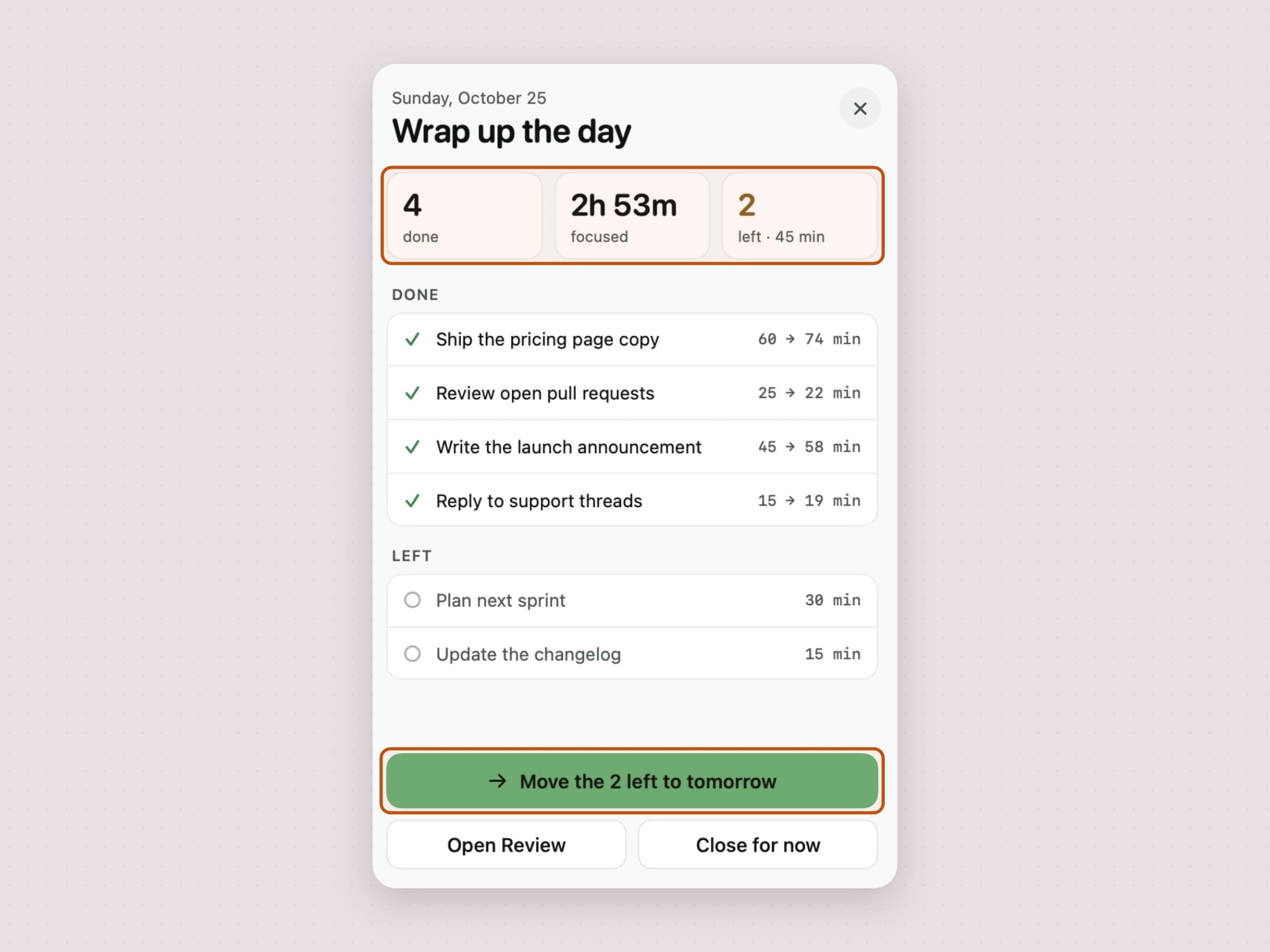
El otro extremo de la misma idea es el cierre del día. Cerrar día en la banda del resumen - o la propia hora de fin de jornada, una vez al día - abre una pantalla que cierra el día: cuántas tareas se hicieron, cuánto tiempo estuviste en foco y qué queda. Cada tarea terminada muestra su estimación frente a lo que llevó. Un botón pasa todo lo que queda a mañana, otro abre la ventana de Resumen, y Cerrar por ahora deja las cosas como están.
Tareas que se repiten y rutinas
Hay trabajo que vuelve cada día, y escribirlo otra vez cada mañana es justo el tipo de fricción que hace que la gente deje de planificar. Cualquier tarea puede repetirse desde su editor - Cada día, Entre semana o los días que elijas - y se añade sola a esos días con una pequeña marca de repetición en su fila.
Una rutina es lo mismo para un grupo de tareas. El menú Rutinas sobre la cola carga una con un clic o guarda la cola de hoy como una nueva, y una rutina con repetición se añade sola en sus días. Ajustes tiene una pestaña Rutinas para renombrarlas, añadir o quitar sus tareas y elegir sus días.
Alta rápida, y duraciones que puedes escribir
La cola solo sirve si añadir no cuesta nada, así que Anchored incluye un panel de alta rápida aparte en un atajo global. Es una ventana flotante que no roba el foco: aparece encima de lo que estuvieras haciendo, recoge lo que escribes y devuelve el foco directamente.
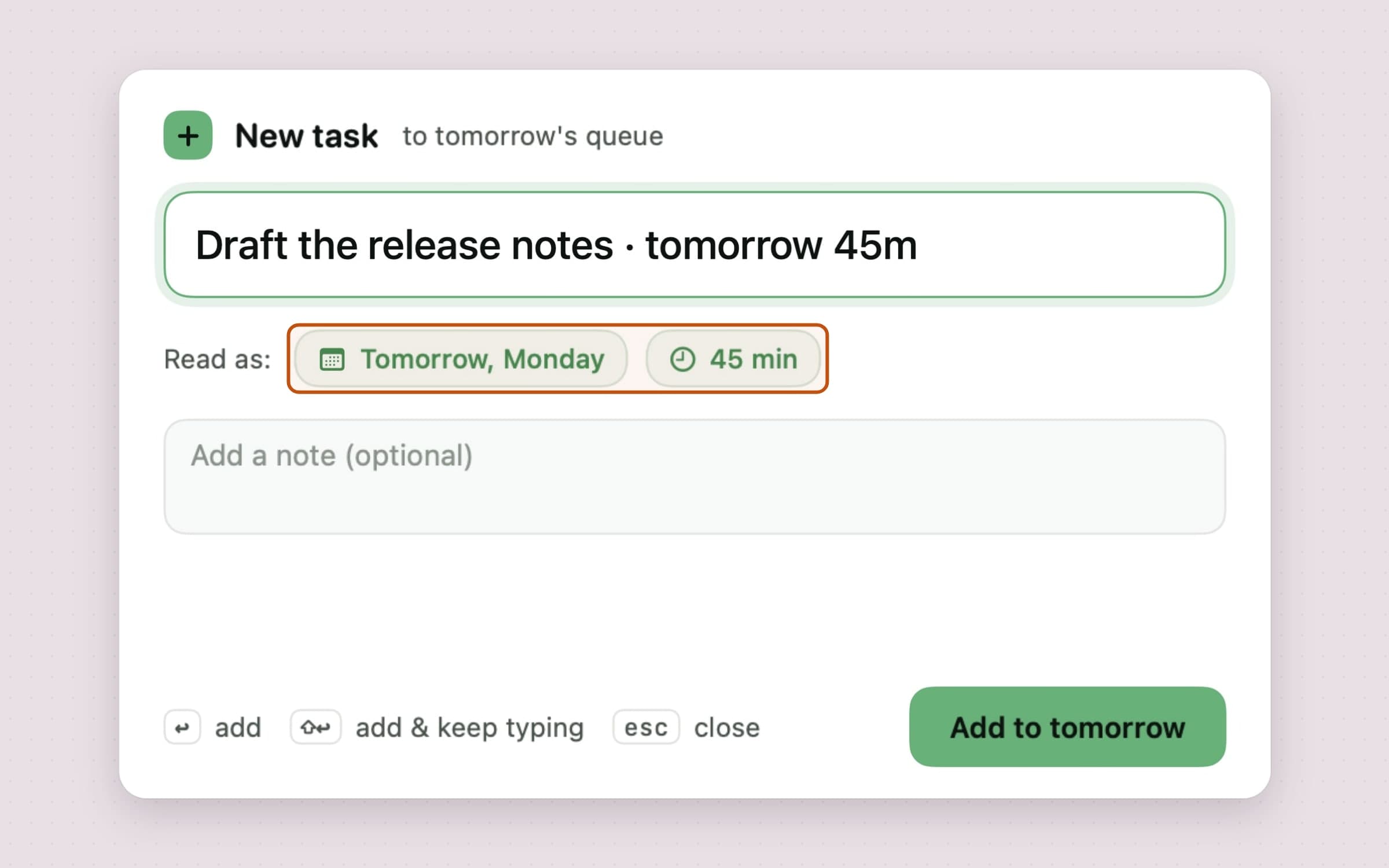
Enter añade la tarea y cierra. Shift Enter la añade y deja el campo abierto, que es como te sacas cinco cosas de la cabeza en unos quince segundos. Escape cancela.
Anotar estimaciones solo compensa si anotarlas es rápido, así que el analizador
acepta las formas que la gente escribe de verdad: 25m, 1h, 1h30m, 1.5h y
~25m para "más o menos". Una palabra de día después del separador manda la
tarea a ese día: Redactar las notas de la versión · mañana 45m cae en mañana
con 45 minutos, y los nombres de los días de la semana también funcionan - en
inglés, turco, alemán, español y francés, sea cual sea el idioma de la app. Lo que el panel
ha entendido vuelve como etiquetas bajo el campo, así que un error de lectura se
ve antes de pulsar enter, y el botón nombra el día: Añadir a mañana.
Ni las mayúsculas ni los espacios importan, y la etiqueta de duración tiene valores predefinidos de 15, 25, 30, 45, 60 y 90 minutos. También puedes saltarte la duración del todo: una tarea sin ella es una entrada perfectamente válida que simplemente muestra su título sin cuenta atrás al lado. La cuenta atrás empieza cuando la tarea pasa a ser el ancla, no cuando la escribes.
Cuando se acaba el tiempo
El final de una estimación es donde la mayoría de los temporizadores se vuelven molestos, así que esta parte merece leerse con calma.
Salta una notificación cuyo cuerpo se limita a constatar el hecho - "45 minutos hechos." - y que lleva dos acciones. Hecho completa la tarea y abre el popover en la siguiente. La segunda es una prórroga cuyo tamaño eliges tú: +5, +10, +15 o +30 minutos, aplicada en silencio, sin ventana y sin más interrupciones. Pasarse de una estimación es normal y la app lo trata como tal.
Si no quieres que el final te pille por sorpresa, un aviso suave puede sonar 2 o 5 minutos antes, y el sonido en sí lo eliges tú en Ajustes.
Elegir Hecho abre una capa a pantalla completa dentro del popover: una marca de verificación, un resumen de cuánto duró la tarea en realidad y después la siguiente tarea con Empezar y Saltar. Avanza sola pasado segundo y medio si no pones el cursor encima, así que el caso habitual no necesita ni un clic.
El widget: la misma cola, en el escritorio
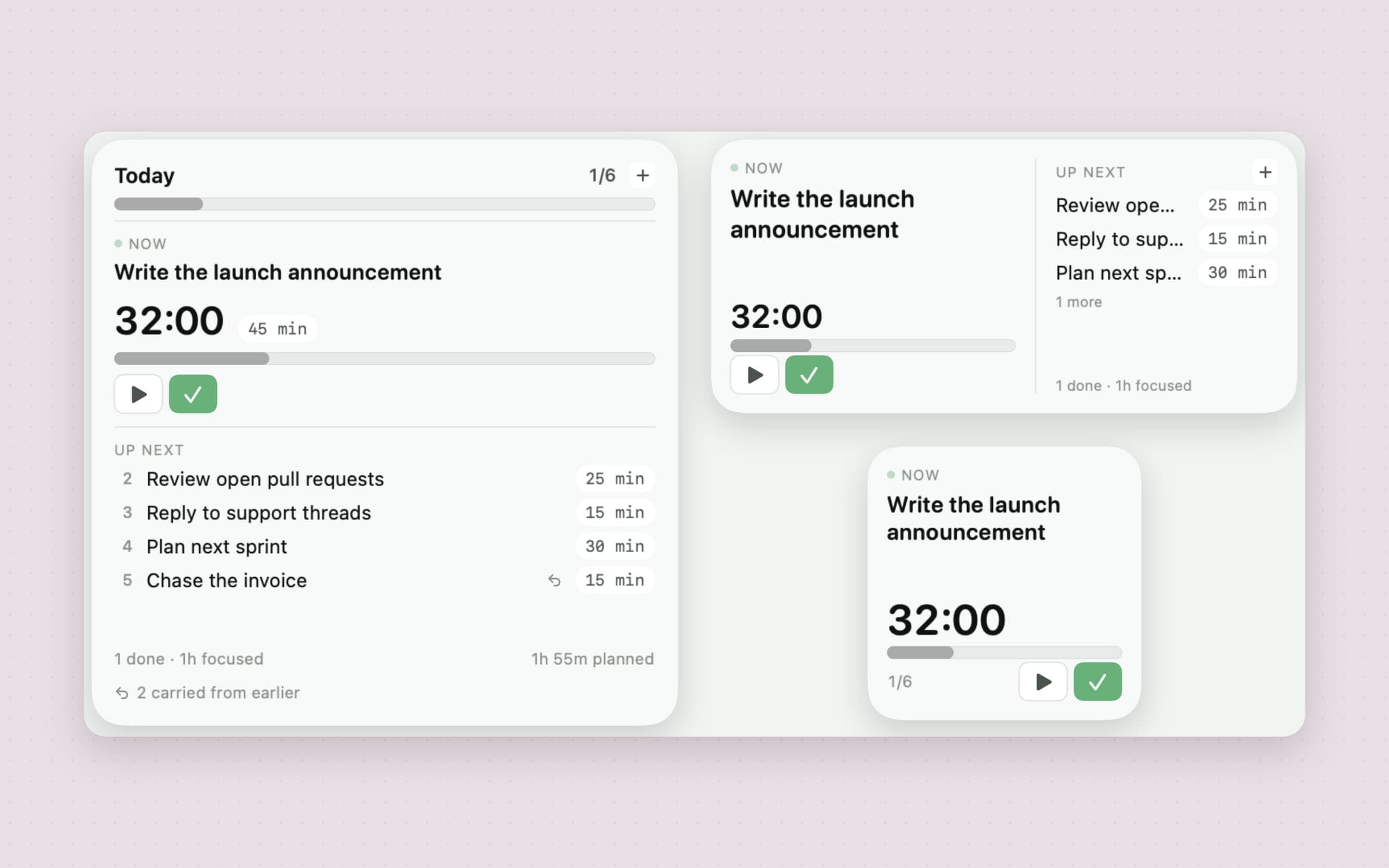
Anchored trae un widget de escritorio en los tres tamaños. La razón de tener uno es que actúa en vez de limitarse a informar.
El pequeño responde a una sola pregunta - en qué estoy y cuánto queda - así que dibuja el ancla, su cuenta atrás y un único botón de iniciar y pausar. El mediano añade la cola que viene detrás, que es toda la razón para poner esto en un escritorio en lugar de mirar a la barra de menús. El grande es el día: el progreso frente a todo lo escrito para él, el ancla con su estimación, la cola tan profunda como la tarjeta pueda sostener, el total en marcha y una línea para lo que venga arrastrado de antes.
Los botones son botones de verdad. Hecho completa el ancla, y la siguiente tarea ocupa su lugar en la tarjeta. Iniciar y pausar hacen correr el reloj. +N minutos amplía una estimación, como el +5 y el +15 de la tarjeta del popover. Ninguno trae Anchored al frente: la pulsación se aparca en un contenedor que ambos procesos pueden leer, la app la aplica y vuelve a publicar, y la tarjeta ya se ha redibujado con esa misma pulsación aparcada, así que aterriza al instante de cualquiera de las dos formas.
Con Anchored cerrada, esos mismos controles abren la app en vez de actuar. Ocultarlos sería peor - una tarjeta que pierde sus botones en silencio parece rota - y una pulsación aparcada durante una hora no debe completar mañana una tarea a escondidas. Pulsar la tarjeta abre el popover, salvo en un día sin nada escrito, donde abre la alta rápida, que es lo único que alguien quiere de una tarjeta vacía.
Lo que valían tus estimaciones
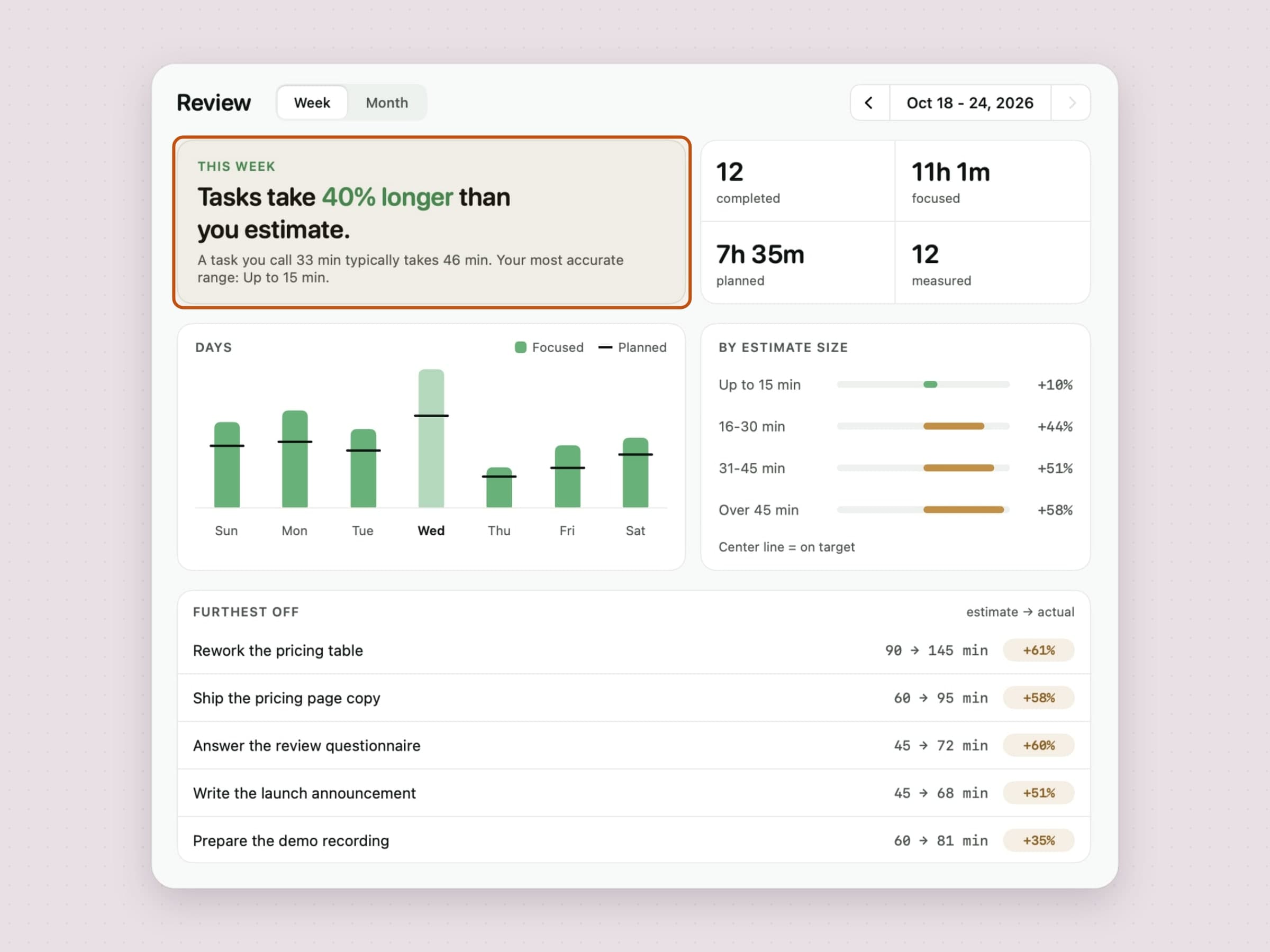
Anchored guarda las dos mitades de esta comparación desde la primera versión - lo que calculaste al escribir "45m" y lo que midió el temporizador - y nunca las había mostrado juntas. La ventana de Resumen lo hace, por semana o por mes.
Abre con una frase en lugar de un gráfico: Las tareas duran un 40% más de lo que estimas. La gente no lee un gráfico y deduce una conclusión, lee la conclusión. Todo lo que va debajo existe para que quien no se crea la frase pueda ir a comprobarla.
Un gráfico por días pone lo planificado frente a lo enfocado, con una marca donde estaba la estimación. Un desglose por tamaño de estimación parte el veredicto en cuatro - hasta 15 minutos, hasta 30, hasta 45 y más de 45 - porque casi todo el mundo acierta en un cuarto de hora y falla en dos horas, y una única media mezclada esconde exactamente eso. Una lista Las más desviadas nombra las tareas que hicieron el daño.
Solo cuenta para la desviación una tarea completada, con estimación y con un tiempo medido: terminar algo sin darle a reproducir se leería como "acabaste al instante". Si el temporizador no recogió la cifra real, puedes corregir a mano el tiempo de una tarea terminada, y cuenta el tiempo corregido. Por debajo de cinco tareas medibles el titular se retiene en vez de adivinarse, y un tramo con menos de tres dice pocas en lugar de un número.
Pensada para el teclado
Anchored se puede usar entera desde el teclado, y la superficie de atajos es lo bastante pequeña como para memorizarla en un día.
Dos atajos son globales: Command Shift J abre y cierra el popover y Command Shift A abre la alta rápida. Ambos son reasignables, cada uno tiene un enlace Restablecer y el grabador comprueba los conflictos mientras escribes - si asignas dos acciones a la misma combinación te dice cuáles son, en vez de dejar que una gane en silencio. Otros seis son fijos y funcionan dentro del popover: Command D completa la tarea actual, Command N añade una, Command Izquierda y Command Derecha cambian de día, Command T salta a hoy y Command R abre el Resumen.
Conviene saberlo si comparas utilidades de barra de menús: los atajos globales usan el registro de teclas Carbon, así que Anchored no necesita permiso de Accesibilidad para que funcionen.
Lo que no hace a propósito
Las funciones ausentes forman parte del diseño tanto como las presentes.
No hay cuenta ni sincronización. No se sube nada y no hay app de móvil esperando a que te registres. La contrapartida es real y conviene decirla claro: tu cola está en un único Mac.
No hay gestión de backlog - ni proyectos, ni etiquetas, ni filtros compitiendo con la herramienta que ya usas. Anchored da por hecho que tu lista de verdad seguirá donde ya está y solo te pide que asciendas un elemento cada mañana. Tampoco se arrastra nada solo: lo que queda sin terminar se ofrece arriba del día de hoy y solo se mueve cuando tú lo dices, así que un día que no abriste no reorganiza el siguiente a escondidas.
Pide exactamente un permiso del sistema, notificaciones, y funciona también sin él. Ni Accesibilidad, ni Grabación de pantalla, ni acceso a archivos. La app está en la caja de arena, firmada y notarizada, y el único tráfico de red va a nuestros propios servidores: comprobaciones de licencia, actualizaciones, configuración y datos anónimos de uso y de fallos. La automatización es un único App Intent, Add Task to Anchored, que se ejecuta desde Atajos, Spotlight o por voz sin abrir la app.
Qué cuesta y qué más mirar
Anchored funciona en macOS 14 o posterior, en Apple Silicon e Intel, y ocupa unos 15 MB. Es una compra única de 3,99 dólares en vez de una suscripción, con 30 días de prueba sin tarjeta ni correo: la licencia es permanente. La ficha completa está en la página de Anchored.
Un temporizador de una sola tarea resuelve exactamente uno de los varios problemas que la gente llama "no me puedo concentrar": elegir. Si el problema es empezar, un intervalo fijo es mejor palanca que una estimación, y eso es Pawodoro, contado en un temporizador Pomodoro de barra de menús. Si es dispersarse en otras pestañas, la respuesta es un bloqueador como NoMore. Si es no parar nunca, Recess te interrumpe con una cadencia que no tiene nada que ver con tu trabajo - y hay un tratamiento más largo de esa división en las mejores apps de concentración para Mac.