La parte del método Pomodoro que falla
La técnica son cuatro reglas: trabaja un intervalo fijo, toma un descanso corto, repite, toma uno más largo cada varias rondas. Casi nadie falla en la primera regla. Fallan en la segunda.
El temporizador termina, piensas un minuto más mientras lo tengo en la cabeza, y el descanso simplemente no ocurre. Hazlo cuatro veces y habrás trabajado dos horas seguidas creyendo que seguías un horario estructurado. Todas las apps de Pomodoro llevan bien la cuenta atrás. Muy pocas hacen algo con la pausa.
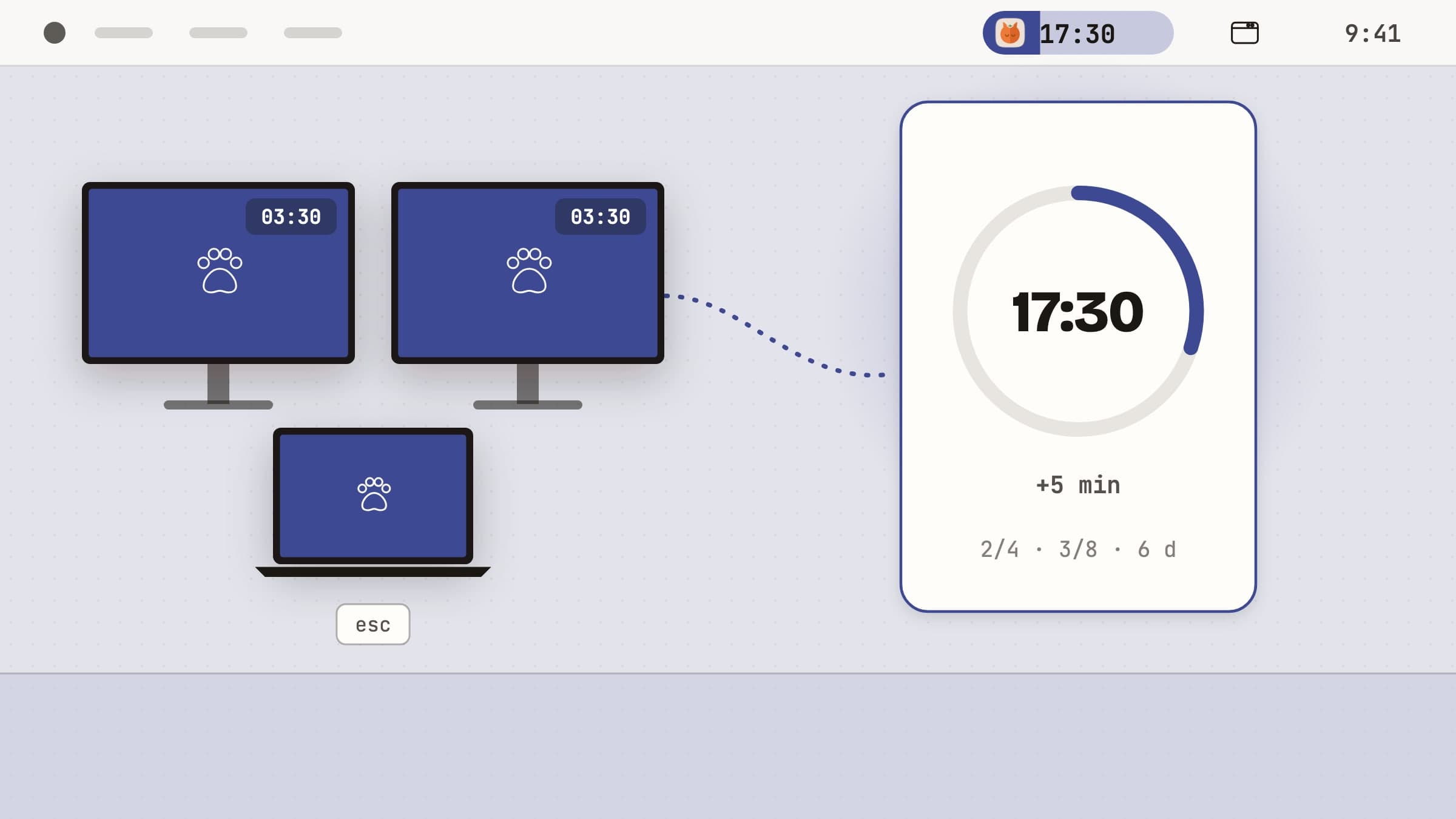
Pawodoro es un temporizador Pomodoro de barra de menús cuya respuesta a eso es un vídeo de gatos a pantalla completa. Todo lo que sigue está en la versión publicada.
El temporizador en sí
La cuenta atrás vive en la barra de menús y en el panel que hay detrás: la fase, un anillo con el tiempo restante y, debajo, una sola línea que dice cuánto llevas.
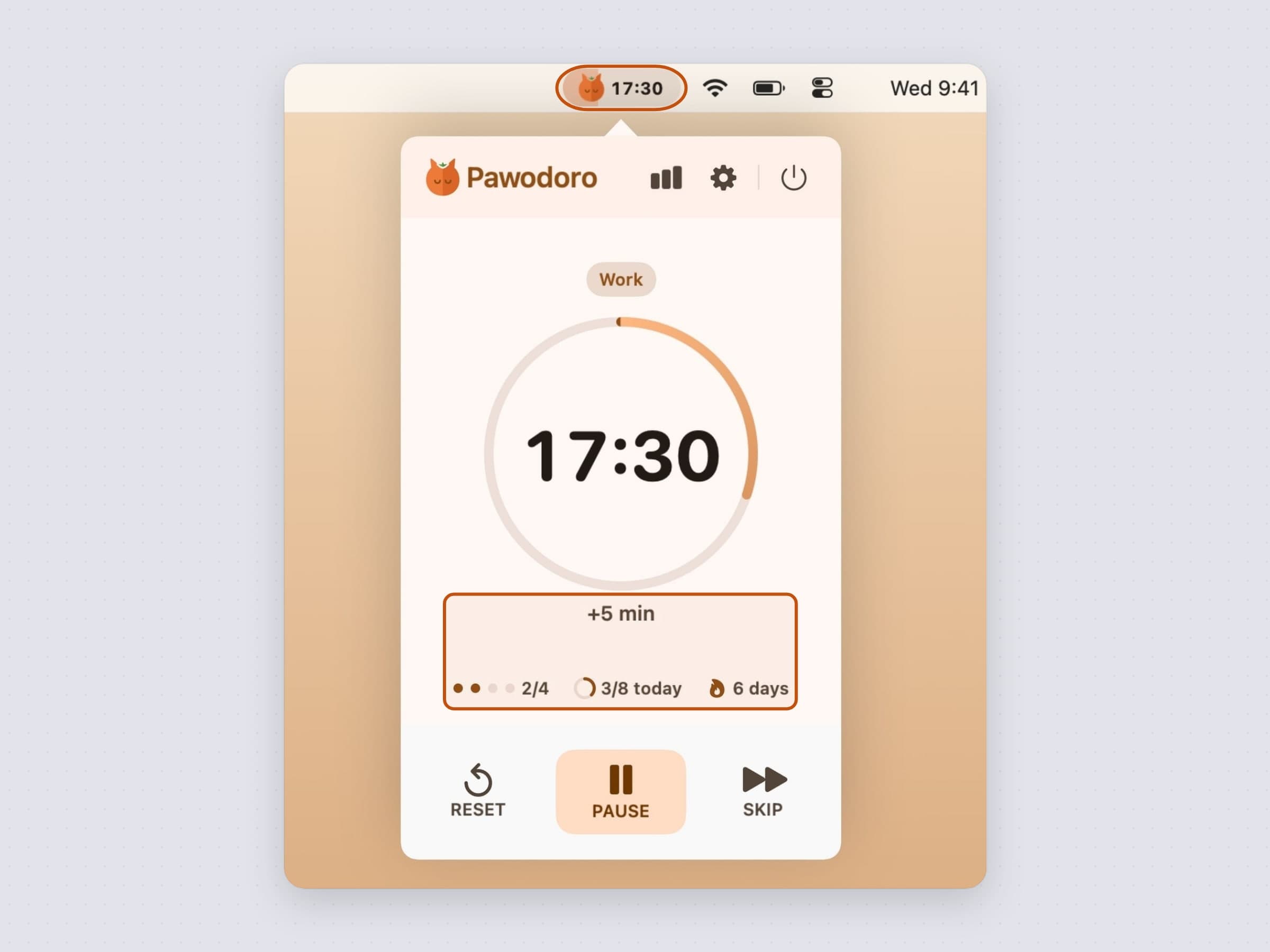
La fila de abajo tiene tres controles - Reiniciar, Pausar y Omitir - y esa es toda la superficie de manejo. Justo bajo el anillo hay un discreto botón +5 min que añade cinco minutos a la fase en curso, trabajo o descanso: la respuesta honesta a "me faltan dos frases para acabar este párrafo".
La línea de debajo lleva tres cosas: puntos para la serie actual con una cifra
como 2/4, que dice cuánto falta para el descanso largo; los pomodoros de hoy
frente a tu objetivo diario, como un anillo pequeño y 3/8 hoy; y una llama
con tu racha en días. El objetivo es de 8 al día por defecto, se puede fijar entre
2 y 16 en los ajustes del temporizador o desactivar, y se convierte en una marca
de verificación cuando lo alcanzas.
Predefinidos, y las duraciones que hay debajo
Tres predefinidos cubren casi cualquier forma de trabajar, y cada uno es la abreviatura del trío completo de trabajo, descanso corto y descanso largo.
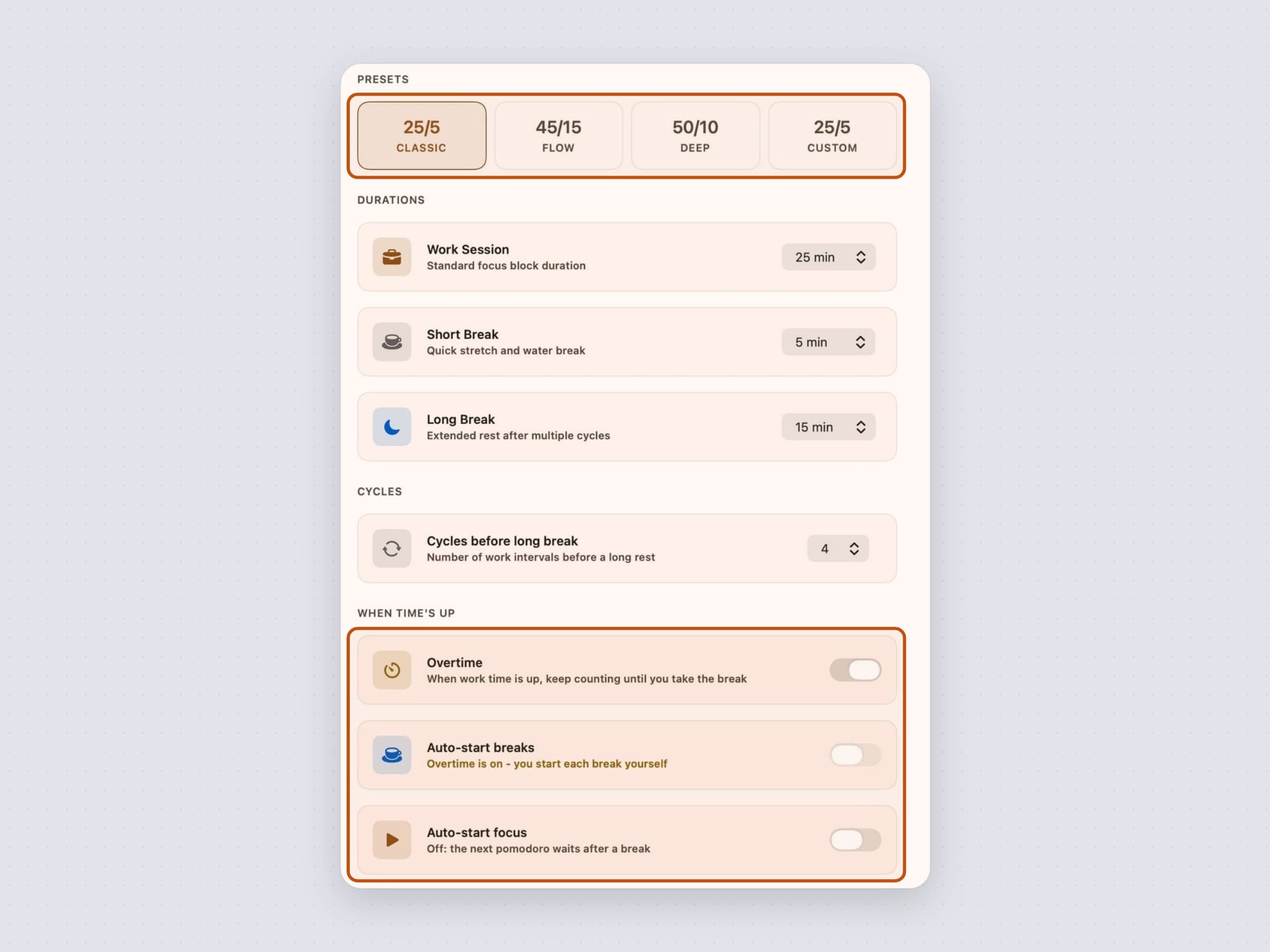
- Clásico 25/5 - el Pomodoro canónico, con descanso largo de 15 minutos
- Flow 45/15 - para trabajo que necesita más carrerilla antes de arrancar
- Profundo 50/10 - bloques largos, recuperaciones cortas
Debajo, cada duración tiene su propio selector, y elegir tus propios números cambia la etiqueta a Personalizado. Ciclos antes del descanso largo decide cuándo cae el largo, y son 4 por defecto.
Al acabar el tiempo
Los interruptores que merecen pensarse son los tres de Al acabar el tiempo: deciden qué pasa justo en el momento en que el método suele fallar.
Tiempo extra cambia lo que significa el final de una fase de trabajo. En vez
de empezar el descanso, el temporizador sigue contando más allá del plan, como
+mm:ss en ámbar en la barra de menús y en el panel. El botón grande pasa a ser
Descanso, así que lo único que queda por hacer es también lo más fácil de
pulsar. Un tiempo extra olvidado no dura para siempre: una hora más allá del plan
el temporizador se pausa solo y pregunta si sigues trabajando, porque una hora sin
nadie en la mesa acabaría en las estadísticas como concentración.
Iniciar descansos automáticamente decide si un descanso empieza solo; desactivado, te espera. Con el tiempo extra activado este interruptor queda bloqueado en apagado, porque el tiempo extra termina cuando tú lo dices y no cuando lo dice el reloj. Iniciar enfoque automáticamente hace la misma pregunta para el siguiente pomodoro tras un descanso. Activado, el día se lleva solo; desactivado, cada frontera entre fases es una pequeña decisión explícita. Los dos son defendibles, y la app no elige por ti.
Un descanso en espera lo dice. La cápsula de la barra de menús se llena entera con una taza y Descanso listo, el botón grande del panel pone Descansar y un aviso ofrece el mismo botón. Con las notificaciones y el sonido apagados nada más te avisaría, así que aparece la pantalla de descanso con su propio botón Empezar descanso. Esperar, igual que pausar, no cuenta como concentración: una sesión registra solo los minutos que el temporizador corrió de verdad.
El descanso difícil de saltar
Cuando empieza un descanso, un vídeo toma la pantalla.
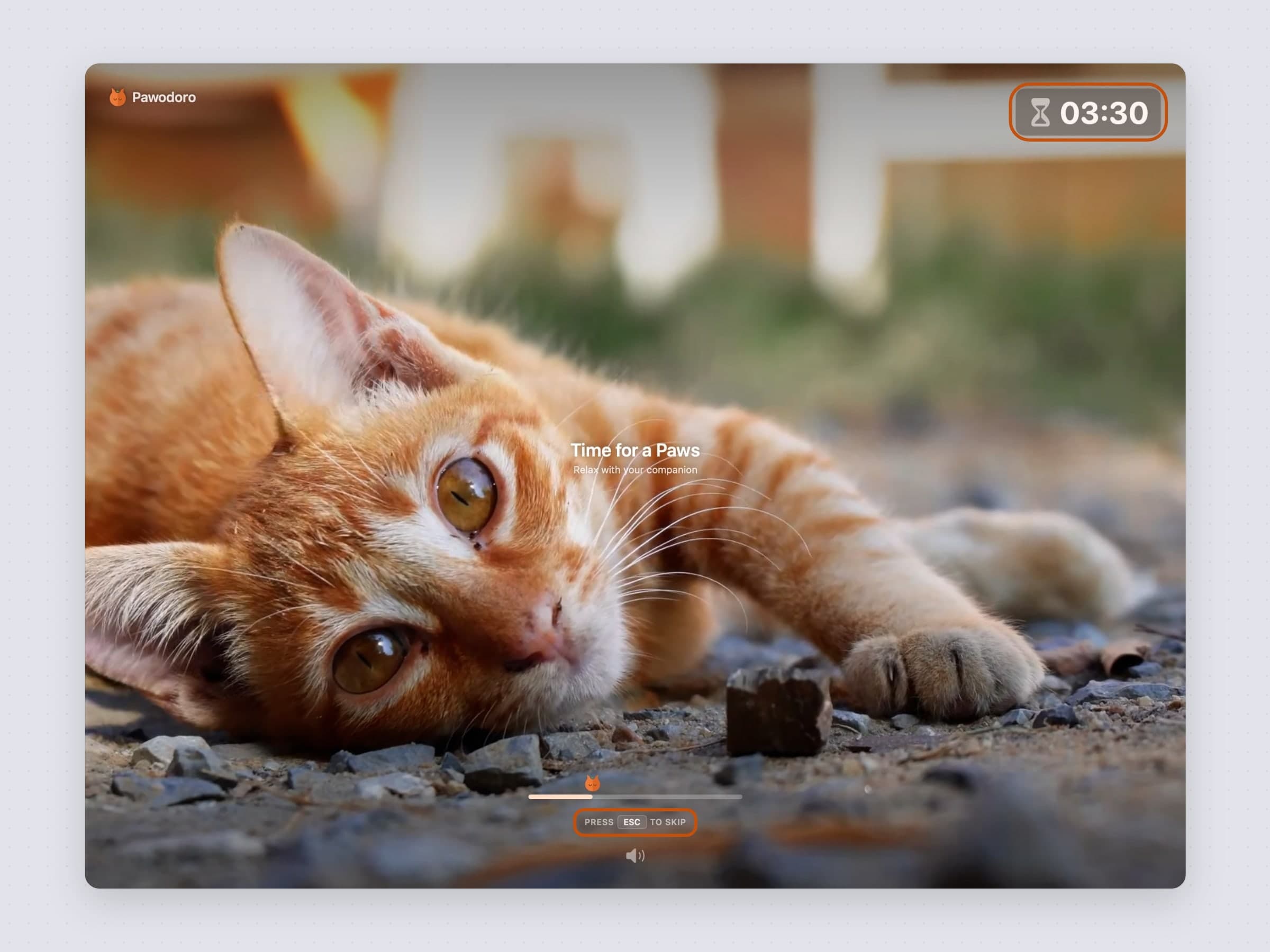
Se reproduce en todas las pantallas conectadas, que es el detalle que lo hace funcionar: el segundo monitor es exactamente donde ocurre lo de "un minuto más", y cubrir solo la principal dejaría el hueco abierto. El tiempo restante queda en una esquina, el clip suena o no según prefieras, un botón 5 minutos más alarga el descanso cuando lo necesitas, y ESC lo cierra al instante.
Esa salida es deliberada. Un descanso del que no puedes escapar es un descanso que acabas desactivando, y un descanso desactivado no vale nada. El objetivo es que tomar la pausa sea el camino de menor resistencia, no que saltársela sea imposible.
Los clips salen de la página Gatos de los ajustes. Una biblioteca de gatos seleccionada llega con Sincronizar ahora, y Mi biblioteca acepta cualquier MP4 o MOV que arrastres tú. Un gato que eliges pone Descargando y luego En caché, y desde entonces el descanso se reproduce sin red ninguna - en un avión, en un hotel con mal wifi o en una máquina que no llega a ningún sitio. Tus propios archivos suenan en la misma rotación, que es la respuesta para quien no reacciona a un vídeo de gatos como la app da por hecho, y cada clip tiene un botón de vista previa que abre la pantalla de descanso con él.
Qué muestra la barra de menús
La barra de menús muestra, en General, tiene dos respuestas: Cuenta atrás,
la marca del gato y el tiempo en formato mm:ss, o Solo icono, para una barra
llena o para quien prefiere no ver correr los segundos. En los dos casos la
cápsula de detrás se llena con el color de la fase mientras avanza - naranja para
el trabajo, azul para un descanso corto, verde salvia para uno largo -, así que un
vistazo dice cuánto queda sin leer ningún número.
En reposo no pone 00:00 sino la sesión de trabajo que has configurado - 25:00
-, así que se lee como lista y no como un reloj parado.
Los controles también se alcanzan sin el panel. Atajos de teclado, en General, admite tres atajos globales - Iniciar / pausar, Saltar fase y Añadir 5 minutos - que funcionan desde cualquier app. Vienen vacíos, para que Pawodoro nunca te quite una combinación que ya usas.
Dos interruptores deciden con cuánto ruido se anuncia un cambio de fase. Notificaciones del sistema saca un aviso; Sonido hace sonar un tono cuando empieza el trabajo o el descanso. Están separados porque la respuesta correcta depende de la sala: un tono en una oficina compartida es lo más grosero del escritorio, y un aviso mudo en casa es el que se te pasa. Los avisos llevan botones donde toca decidir: Se acabó el tiempo ofrece en el tiempo extra Tomar un descanso y 5 minutos más, un descanso en espera ofrece Empezar descanso, y el final de un descanso, Empezar a trabajar y En 5 minutos. El aviso que abre un descanso no lleva ninguno: el vídeo ya cubre todas las pantallas, así que un botón quedaría detrás.
El resto de General es corto a propósito: abrir al iniciar sesión, un tema que admite Automático, Claro u Oscuro, y un selector de idioma con Sistema, inglés, turco, alemán, español y francés.
Qué registra
El botón del gráfico en la cabecera del panel abre Estadísticas: cuatro rangos - Hoy, Semana, Mes y Todo el tiempo - sobre el tiempo total de enfoque, las sesiones completadas, la media diaria y la racha actual, con tu mejor racha escrita debajo.
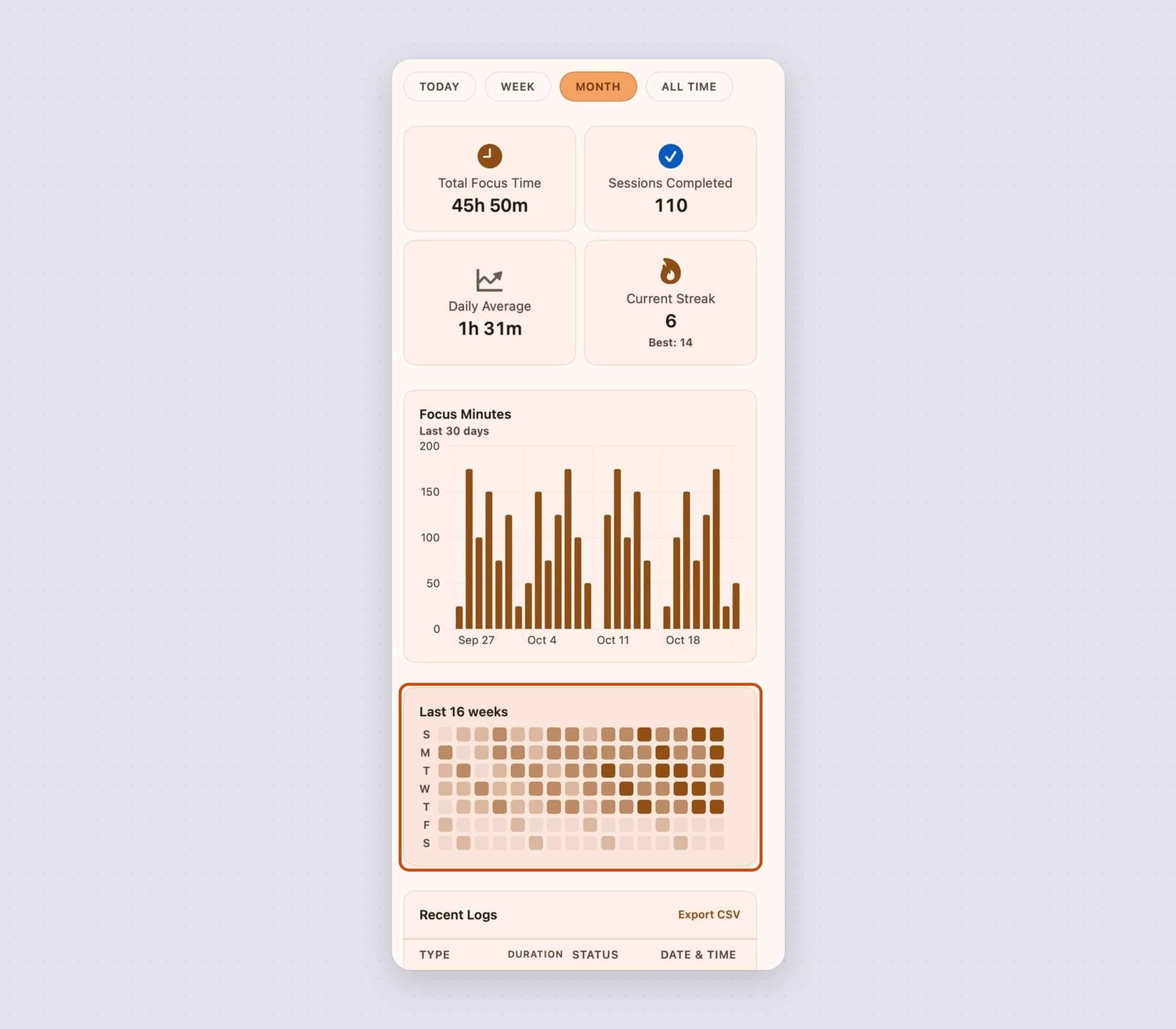
El gráfico Minutos de enfoque sigue al rango: una barra para hoy, siete para la semana, treinta para el mes. Todo el tiempo llega hasta tu primera sesión y cambia sus barras a medida que crece el historial - una por día los tres primeros meses, una por mes hasta tres años, una por año a partir de ahí.
Debajo hay un mapa de calor de las últimas dieciséis semanas, una casilla por día, más oscura cuanto más hiciste. Ignora el selector de rango a propósito: la forma de un hábito a lo largo de cuatro meses no es algo que Hoy pueda enseñar. En una instalación nueva se queda oculto en vez de mostrar cien casillas vacías. Registros recientes lista cada sesión con su fecha, tipo y duración, y si se completó, se interrumpió o se omitió, y Exportar CSV escribe las sesiones del rango que estás mirando.
El día también está en el escritorio, en un widget de dos tamaños: el pequeño muestra la fase, la cuenta atrás en vivo y el anillo del objetivo del día, y el mediano añade los minutos de enfoque de hoy, la serie y lo que viene después.
Todo se guarda en tu Mac. No hay cuenta, lo que también significa que no hay pantalla de inicio de sesión entre tú y arrancar un temporizador.
Lo que no hace a propósito
No bloquea nada. Cronometra trabajo y descanso; no vigila lo que abres durante la mitad de trabajo. Si tu problema real es dispersarte a mitad de sesión y no empezar, eso es trabajo de un bloqueador - NoMore - y los dos conviven sin problema.
No hay seguimiento de proyectos ni tareas. Un temporizador Pomodoro que además quiere ser gestor de tareas acaba siendo una mala versión de ambas cosas. En qué trabajas es asunto tuyo; Pawodoro solo sabe que hay un bloque corriendo.
Pide un permiso, notificaciones, y funciona sin él.
Qué cuesta y qué más mirar
Pawodoro funciona en macOS 14 o posterior, en Apple Silicon e Intel, y la app en sí ocupa unos 20 MB - los gatos que elijas se guardan al lado, unos pocos MB cada uno. Es una compra única de 3,99 dólares en vez de una suscripción, con 30 días de prueba sin tarjeta ni correo. La ficha completa está en la página de Pawodoro.
El descanso de Pawodoro es una recompensa sobre tu ritmo de trabajo. Si lo que necesitas es descanso con una cadencia que no tiene nada que ver con tu trabajo - descansos de vista y estiramiento en sus propios relojes, estés a mitad de algo o no - eso es Recess, contado en una app de la regla 20-20-20. Si lo que te gusta es el gato y no los intervalos, CatPod mantiene uno en tu escritorio a tiempo completo. Hay una comparación de los temporizadores en el mejor temporizador Pomodoro para Mac.