Macのスクリーンタイムが実際に報告するもの
スクリーンタイムはすでにMacに入っていて、無料で、最初に見るのにふさわしい場所です。システム設定の中で、日と週ごとのアプリ別の合計、通知と持ち上げ回数のカウント、休止時間とApp使用時間の制限を備えています。同じApple Accountのほかのデバイスとも同期しますが、これはサードパーティ製のMacアプリにはできないことです。
頼る前に知っておきたい制限が3つあります。時間帯別のタイムラインがないため、合計はわかっても、その形はわかりません。Webサイトの履歴はSafariからしか読み取られないため、ChromeやArcで過ごした一日は、ブラウザが5時間開いていたという1行になります。そして、AppleはmacOSのサードパーティアプリにスクリーンタイムのAPIを提供していません(iOSでの基盤のフレームワークはmacOSには来ませんでした)。そのため、その数字を読み取って見やすく表示できるものは存在しません。より詳細なものは、自分で一日を計測する必要があります。
1つの名前をまとった3つの作業
「スクリーンタイム」は1つの問題ではなく、その3つの形は、それぞれ異なるソフトウェアを必要とします。
時間がどこへ行ったのかわからない。 まだ何も問題はありません。ただ、その問いに答えられないだけです。必要なのは計測で、重要なのは、数字が自分の感覚と食い違ったときに、それを信用できるかどうかだけです。
どこへ行ったかは正確にわかっていて、それでも戻ってしまう。 ここでは計測は何も加えません。必要なのは、それを開く瞬間に、行く手を遮るものです。
合計は問題ないが、形が問題。 休みなしの6時間と、20分ごとに休憩を入れた6時間は、同じ数字になり、夜の過ごし方はまったく変わります。必要なのは中断で、生産性とは関係がありません。
異議を唱えられる形での計測
Tallyは、macOSが公開しているもの、つまり最前面のアプリ、キーボードの前にだれかいるか、Macがいつスリープやロックされたか、から一日を計測します。作業の大半は、何を数えないかにあります。アイドル時間は、気づいた時点からではなく、最後のキー入力にさかのぼって差し引かれます。スリープとロック画面は区間を終了させ、離席していた時間が合計に入ることはありません。昼食に使った1時間を数えてしまった時点で、記録アプリは信用を失います。
何も許可しなくても使えます。許可がまったくなくても、アプリ別の正確な合計は得られます。アクセシビリティを許可すると、フォーカスされたウインドウのタイトルが加わり、「Xcode、3時間」がプロジェクト名になります。オートメーションを許可すると、ブラウザに開いているサイトを尋ねられるため、ブラウザの時間は本来のサイトに記録されます。仕組みの全体は、Mac向けアプリ使用時間トラッカーにあります。
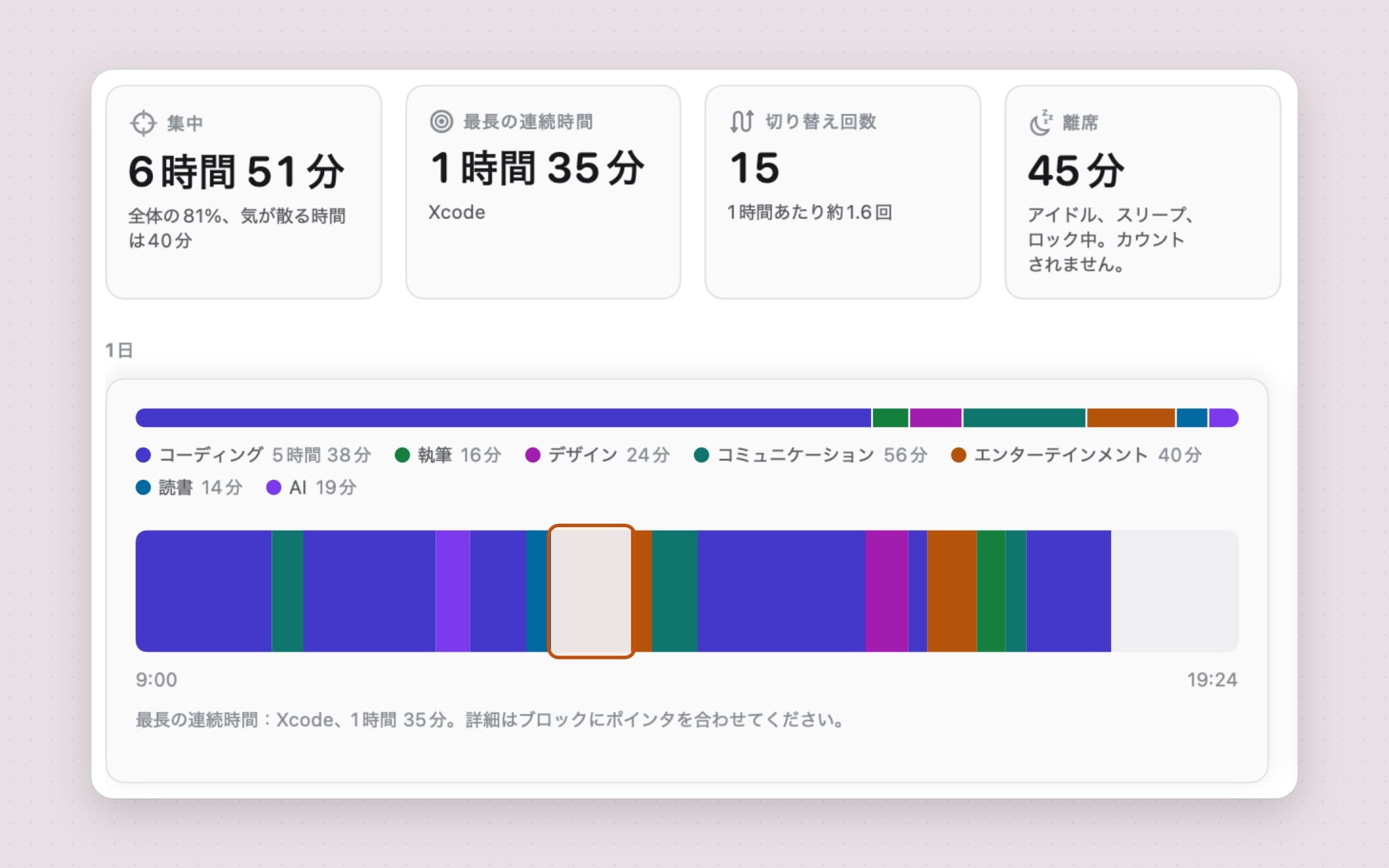
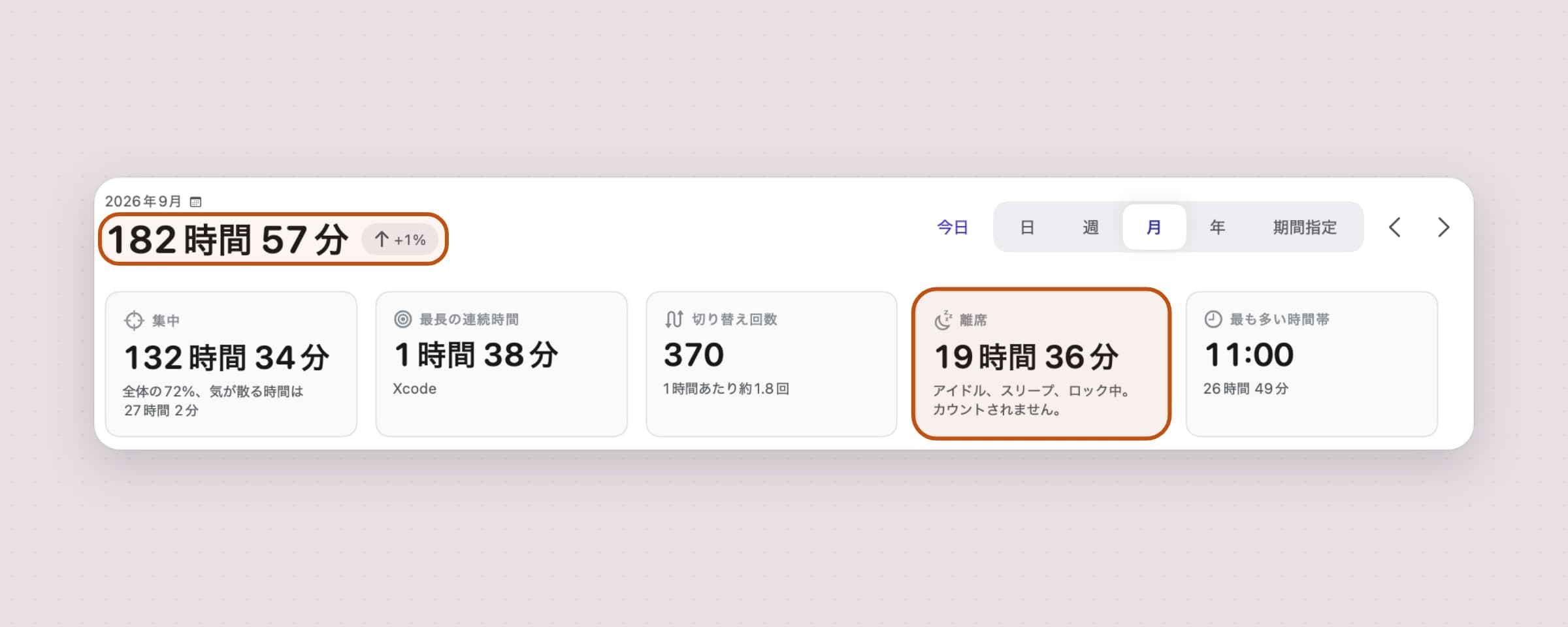
その1つ上の画面で、数字は傾向になります。一日は天気のようなもので、ひどい火曜日には意味がありません。1か月は、「59パーセント増」が読む価値を持つ最小の枠です。その画面の離席のカードが、合計を信用できるものにします。意図的に数えなかった時間に名前を付けているからです。
予算ではなく、障害としての制限
「App使用時間の制限」は機能しますが、ワンクリックで延長できます。これは欠陥ではなく、設計です。問題が、超過してしまう予算なら、予算が正しい形です。問題が、開くと決める前にタブがすでに開いていることなら、分という単位はまったく間違っています。
Tallyにも予算の形はありますが、強制はしません。サイト、アプリ、カテゴリ、一日全体に対する1日の上限で、いっぱいになったときに1回知らせるだけで、何かを閉じたり隠したりはしません。知るだけで十分な間は適した道具で、そうでなくなった瞬間には、適さない道具です。
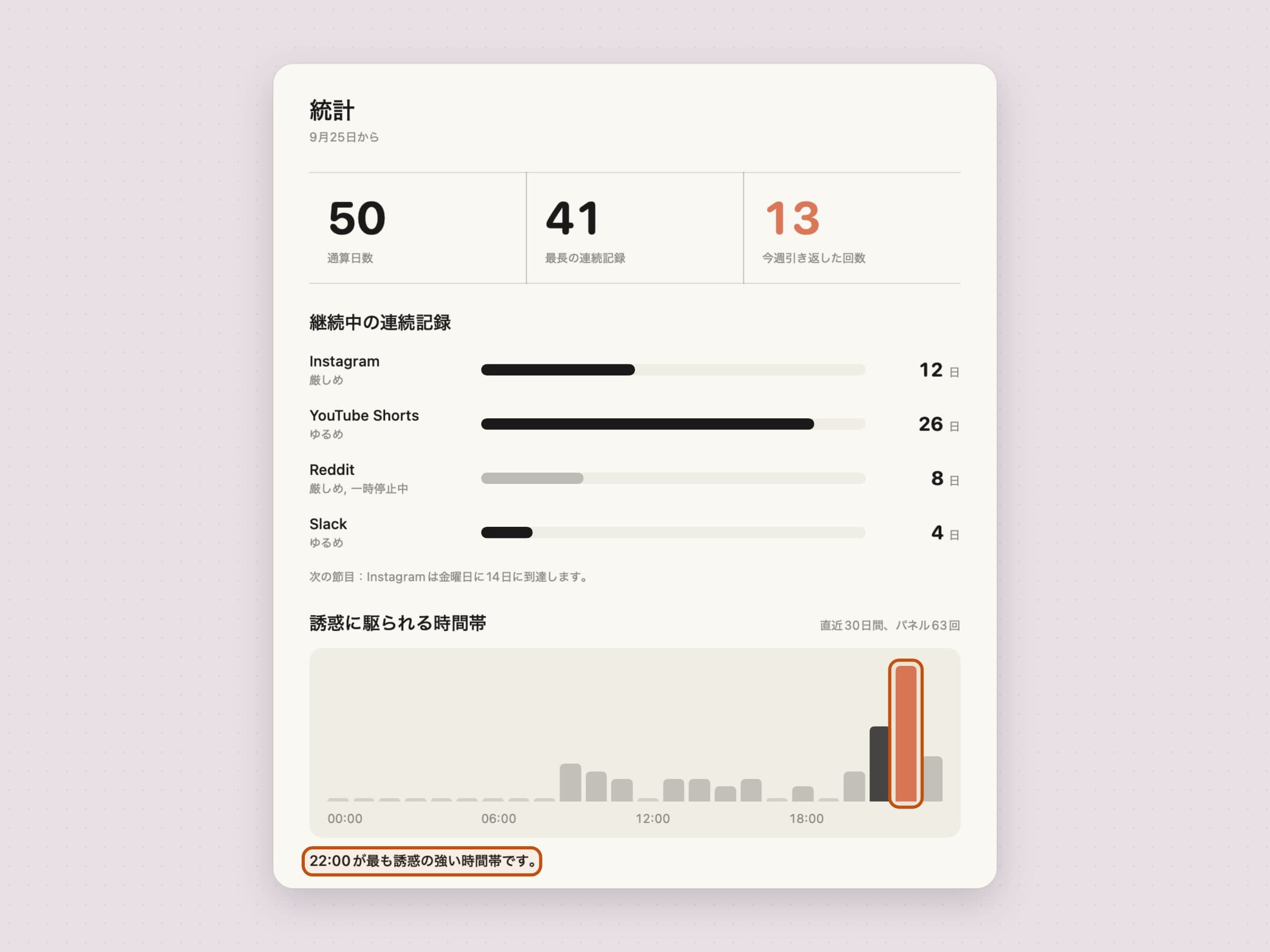
NoMoreは、別のアプローチを取ります。最前面のアプリと現在のブラウザのタブを見ていて、リストに入れたものを開いた瞬間に、その前に立ちはだかります。URLはMac上で確認され、どこにも送信されません。回避は、意図的に可能で、意図的に記録されます。「引き返す」が主なボタンで、「それでも開く」はその下の小さなリンクにあり、そこには終わらせてしまう連続記録が書かれています。詳しい手順は、MacでWebサイトをブロックする方法にあります。
もう1つのスクリーンタイム:途切れなかった時間
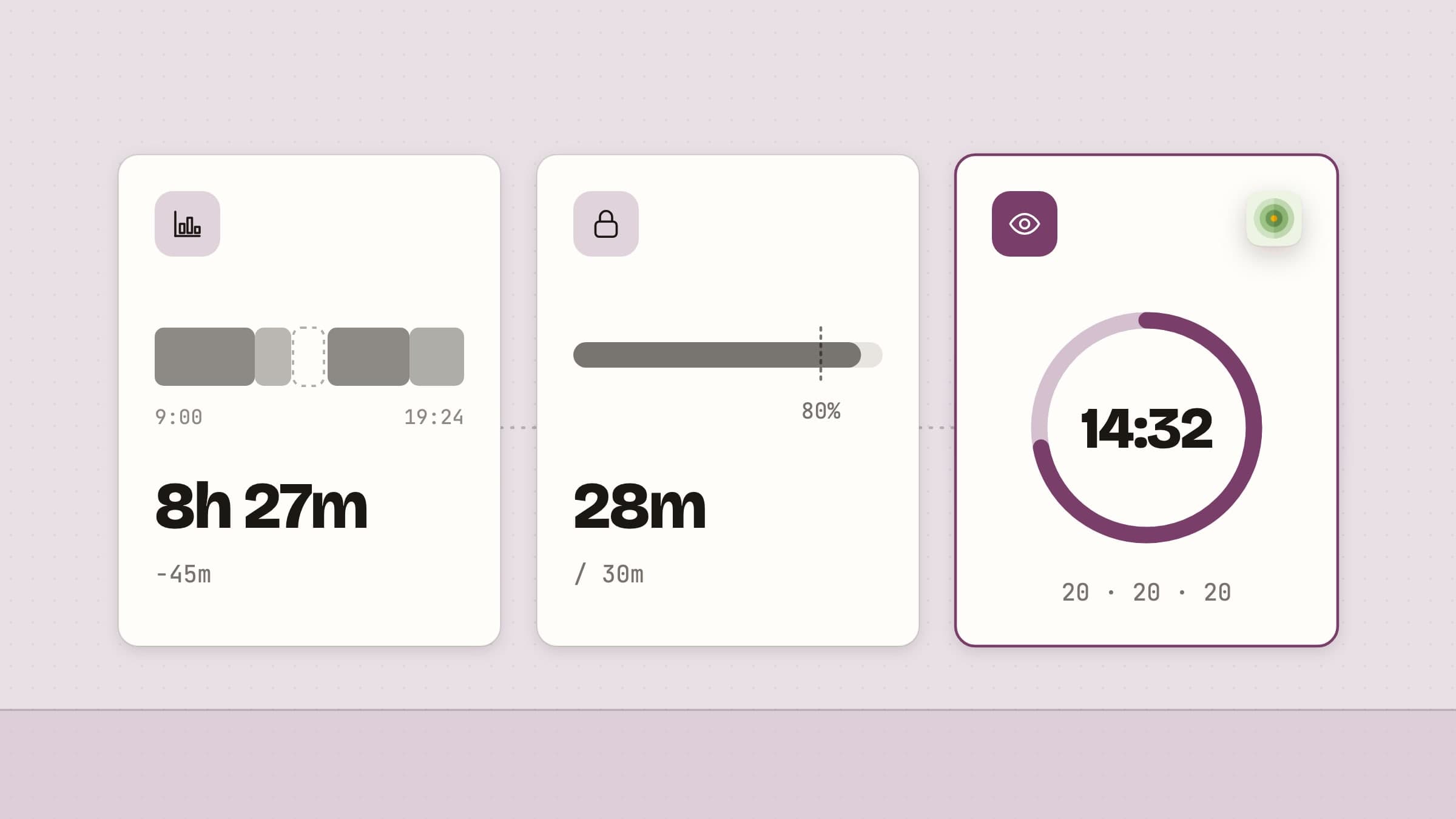
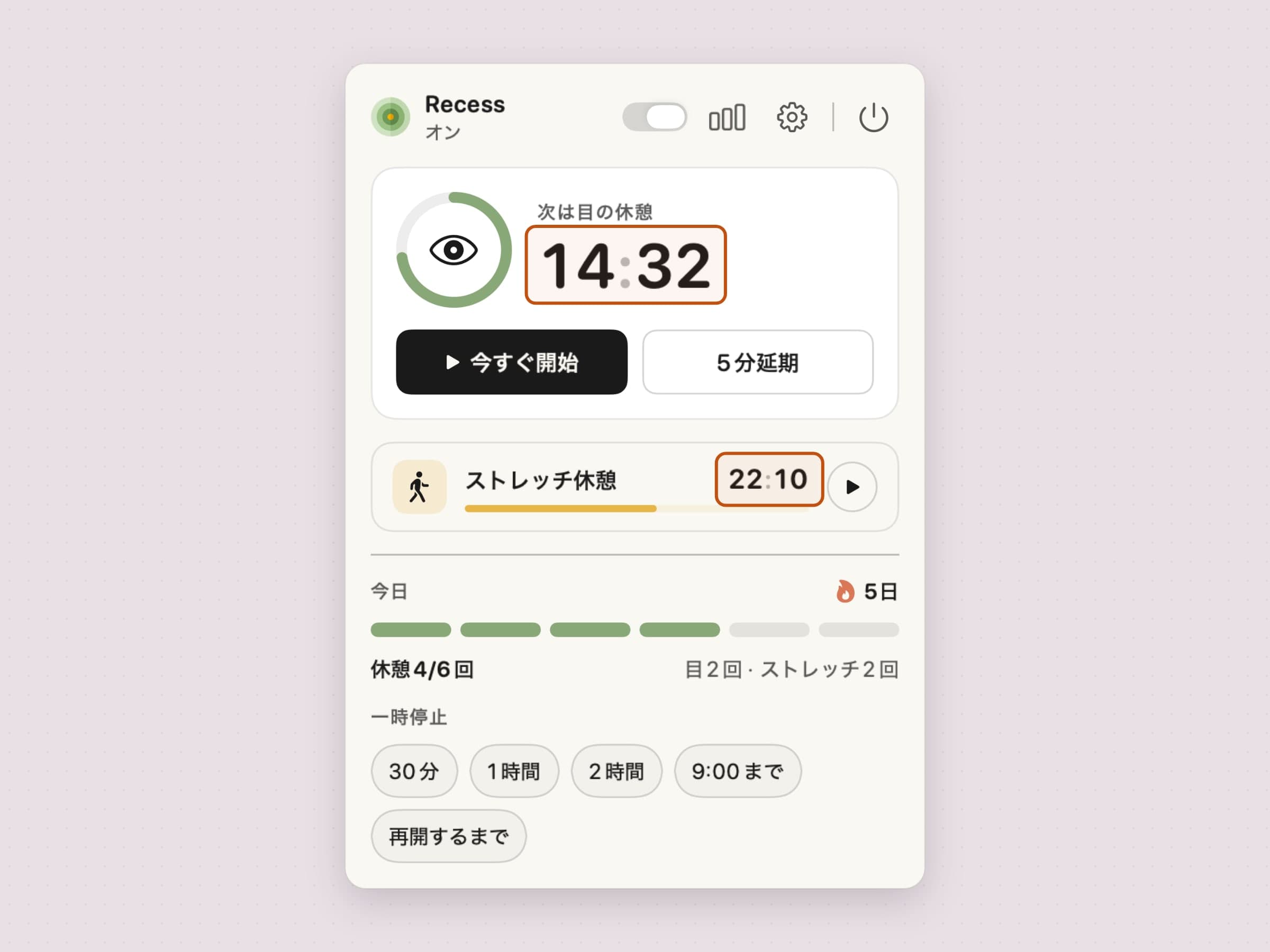
この数字の健康面での見方は、合計ではなく、そのうちどれだけが連続していたかです。Recessは、作業時間そのものに休憩を入れます。時計は2つに分かれています。目には短く頻繁な休憩を、体には長めでときどきの休憩を求めるので、両方に1つのリズムを当てはめると、どちらかには必ず合いません。集中モードやおやすみモードの間は休憩を保留し、キーボードから離れていた時間を、ためておくのではなく休憩としてカウントし、実際に休憩が来たときには、すべてのディスプレイを覆います。目の休憩についてはMacの20-20-20ルールで、このテーマをもっと広く扱ったものはMac向けデスクの健康アプリで取り上げています。
代替が勝るところ
Apple自身のスクリーンタイムは、範囲と価格で勝ります。無料で、すでに入っていて、同じAccountのiPhoneやiPadも数えられる、ここにある唯一のものです。すべてのAppleデバイスにわたる1つの数字が必要なら、このページのどれもその代わりにはなりません。
RescueTimeは自動でカテゴリ分けし、マシン間でも追跡し、週のレポートをメールで送ってくれます。複数のコンピュータにわたる1つの数字が必要なら、それが正解です。Timingは、プロジェクトと請求の面ではるかに深く、ルール、編集できるタイムライン、書き出せるタイムシートがあり、時間を請求するなら圧倒的に優れています。どちらもホスト型で、それが引き換えです。ブラウザに表示されるには、データがサーバーにある必要があります。ActivityWatchは、この3つと同じローカルのみという選択をしていて、無料でオープンソースでクロスプラットフォームですが、ウォッチャーとローカルサーバーから自分で組み立てる手間がかかります。
ここにある3つの正直な限界は、このMacを計測するということです。スマートフォン、タブレット、ほかのノートパソコンは範囲外です。そのうち2つがMac App Storeではなく直接ダウンロードで、サンドボックス化されていないのも、そのためです。最前面のアプリや開いているタブを読み取ることは、サンドボックス化されたプロセスにはまったくできないからです。Recessはサンドボックス化されていて、両方のチャネルで提供されています。
並べて比較
3つとも、macOS 14以降で動作し、アカウントは不要で、何もどこにも送信しません。Tallyは完全なアドレスではなくドメインだけを保存し、保持期間を30日、90日、365日、または無期限に設定でき、保存したすべてをワンクリックで削除できます。
| 役割 | 価格 | サイズ | |
|---|---|---|---|
| Tally | 一日がどこへ行ったかの正直な記録 | $4.99の買い切り | 約11MB |
| NoMore | 反射的に開くものの前に立ちはだかる | $4.99の買い切り | 約25MB |
| Recess | 作業時間そのものに休憩を入れる | $2.99の買い切り | 約30MB |
3つとも、カードもメールアドレスも不要の14日間のトライアルが付き、その後に購入するライセンスは永続です。返ってきた数字が驚きではなく理由になるなら、同じツールを、どの瞬間に働くかで分けたものが、ADHDにおすすめのMacアプリにあります。
価格と機能は2026年9月6日に確認しました。


