Permuteが本当に得意なこと
Downieを作ったCharlie Monroe SoftwareのPermuteは、ファイルの形式が合わないとき、多くのMacユーザーが手に取る変換アプリです。ウインドウにファイルをドロップし、プリセットを選ぶだけで変換でき、事前に覚える設定はありません。ビデオ、オーディオ、画像、PDF、テキストに対応し、公式の数え方で「100以上のフォーマット」、WebM、AV1、MP3、FLAC、HEIC、AVIF、WebPなども含まれます。
2026年6月に登場したバージョン4は、変換をはるかに超えます。ファイルを1つに結合する、時間やEDL、CUEファイルで分割する、再エンコードなしでトラックを抽出する、オーディオトラックを入れ替える、メタデータを一括編集する、波形を見ながらトリミングやクロップをする、音声をMac上でSRT字幕に文字起こしする、といったことができます。目標のファイルサイズを指定すれば、それに合う画質を選ぶこともできます。ドロップゾーンは、置かれたものを決まったプリセットで変換し、Advanced CustomプリセットではFFmpegに直接アクセスできます。AppleScript辞書とURLスキームがあるため、Downieなどのほかのアプリからファイルを渡すこともできます。
Charlie Monroeのサイトでは、Permute 4は、そのメジャーバージョンで$14.99の買い切り、最大3台でアクティベートでき、Mac App Storeでも同額です(サンドボックスのため一部の機能は含まれません)。Downie 4とのバンドルは$26.99で、Setappにも含まれ、単体では年$4.99です。Permute 4にはmacOS 26とApple siliconのMacが必要です。
MacがmacOS 26とApple siliconで、WebMやAVI、AV1のようなフォーマットのビデオを変換したり、結合、分割、字幕も同じアプリでこなしたかったりするなら、Permuteが当然の選択です。このページのMac向けPermute代替アプリのなかに、そのすべてをこなすものはありません。
それでも代替を探す人がいる理由
Permuteへの不満は、称賛に比べればわずかです。Setappでは4,000件を超える評価で98%が肯定的で、古い不満のいくつかは、その後の修正より前のものです。繰り返し挙がる理由は次のとおりです。
バージョン4はIntelと古いmacOSを切り捨てました。 Permute 4にはmacOS 26とApple siliconが必要で、開発元はIntel版が出る予定はないと述べています。SonomaやSequoiaのMac、あるいはIntel Macは、macOS 11から15に対応するPermute 3にとどまり、アップデートはもうありません。
メジャーバージョンごとにまた支払います。 ライセンスは1つのメジャーバージョンが対象です。2026年の購入者はバージョン4を無料で入手し、以前からの所有者には40%引きが適用されましたが、最近Permute 3を買った人のなかには、なぜまた払うのかと開発元のブログのコメントで尋ねた人もいました。
インターフェイス。 長年のレビューで、インターフェイスは古い、分かりにくいと言われ、バージョン4の刷新も全員には受け入れられませんでした。2026年6月の4.0.2に対するSetappのレビューの1つは、ひどいと評し、ドラッグが動かないと述べています。
無料ツールと比べた画質と制御。 一部のプリセットは、無料のHandBrakeより画質が低い、ほかのツールよりファイルが大きいと感じたレビュアーがいます。Setapp自身のレビューも、細かいエンコード設定がないことを主な欠点に挙げています。その制御を求める人は、HandBrake、Shutter Encoder、ffWorksを名前に挙げています。
macOSが無料で備えていること
macOSは、多くの人が思う以上に変換ができます。プレビューは画像をJPEG、PNG、HEIC、TIFFに書き出し、ファイルサイズを縮小フィルタでPDFを軽くします。Finderには、画像の変換と、選択したビデオファイルを小さいサイズにエンコードするクイックアクションがあり、写真はHEICをJPEGとして書き出せます。ショートカットは、自分でショートカットを組めば画像を一括変換できます。
限界は制御と一括処理です。プレビューのPDFフィルタには設定がなく、Finderのビデオのエンコードに用意されているのは数種類の解像度で、サイズを目標にすることも、元のファイルを1か所で安全に保つことも、一括変換を取り消すこともできません。標準の方法については、Macで大きなファイルをメールで送る方法でさらに詳しく説明しています。
Sculpt:すべてを1つのウインドウで変換し、すべての変換を取り消せる
Sculptは、画像、PDF、ビデオ、オーディオの変換アプリで、1つのウインドウで作業します。ファイルやフォルダ全体をドロップすると、Sculptが種類ごとにグループ分けし、グループごとにプリセットが付きます。$4.99の買い切りで、カードもメールアドレスも不要な14日間のトライアルがあり、Apple siliconとIntelの両方のMacのmacOS 14以降で動作します。変換はMac上で行われ、ファイルがアップロードされることはありません。
Gmail、WhatsApp、Discordに入る小ささに、名前で指定
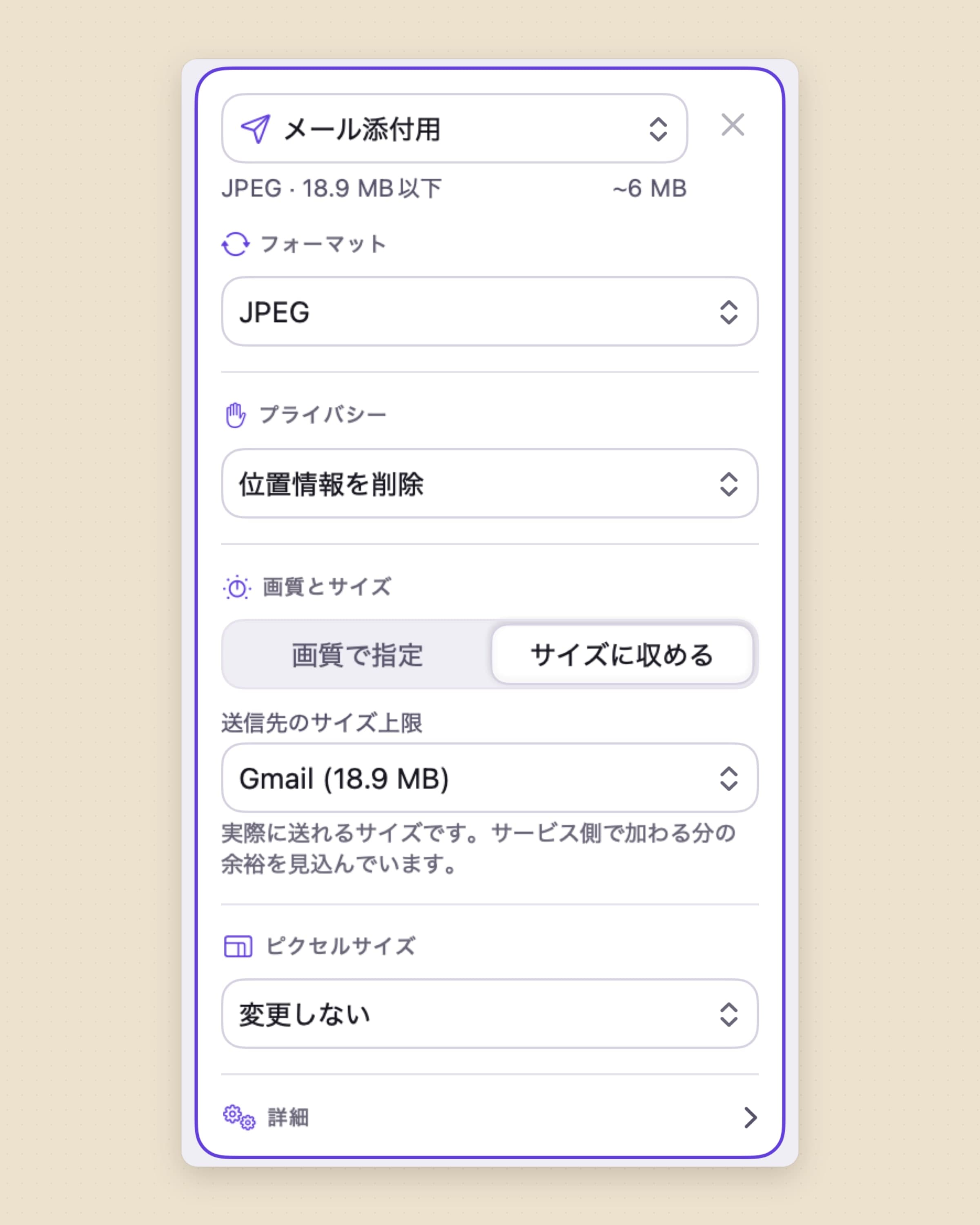
変換する理由でいちばん多いのは、ファイルが大きすぎて送れないことです。Sculptでは、サイズに収めるを選んでから、送信先のサイズ上限でWhatsApp、Gmail、OutlookとiCloud、Discord、iMessage、Slackから選びます。メールの上限は、サービスが公表している数字より低く設定されています。メールのエンコードで添付ファイルが約3分の1膨らむためで、SculptがGmailに入ると言ったファイルは、実際に届きます。画像の目標はグループ全体の合計です。添付の上限とはそういうものだからです。ビデオは1本ごとに上限をまるごと使えます。
画像では、Sculptはまず画質を試し、そのあとでピクセルサイズを調整します。ビデオではビットレートを算出します。元より大きくなってしまうファイルは変換せずにそのままにし、その行にそう表示されます。
正直な制限として、「サイズに収める」が使えるのは画像とビデオで、PDFとオーディオには使えません。サービスの上限はSculptの内蔵の値なので、Sculptがアップデートされたときにしか変わりません。Permuteの目標サイズは、入力した任意の数字を使えます。
変換全体を取り消せて、元のファイルはデフォルトで残る
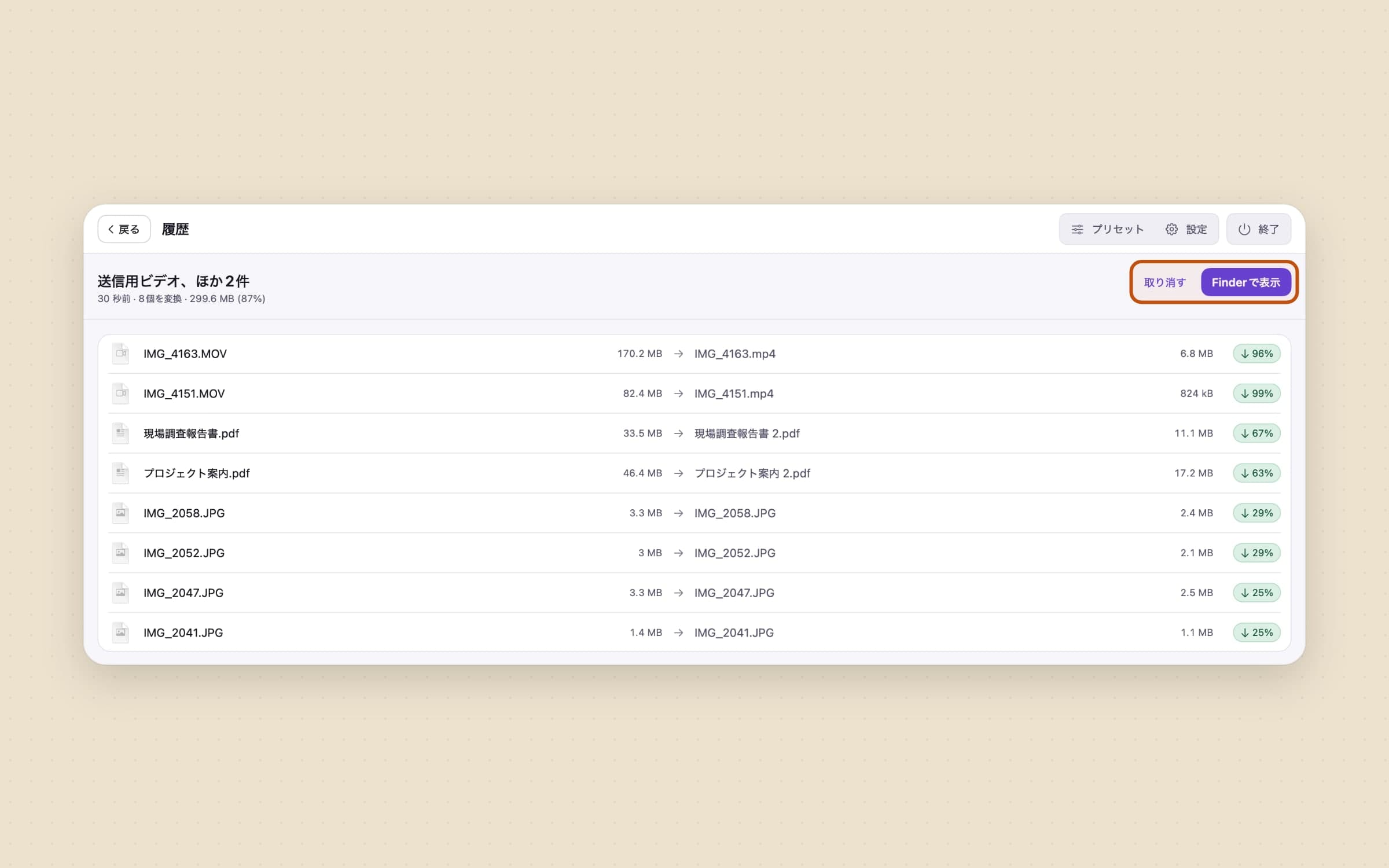
変換アプリはファイルを書き出しますし、ときには間違ったものを書き出します。Sculptはすべての変換の履歴を保持し、直前の変換を取り消す(Command-Z)で一括変換全体を元に戻します。新しいファイルは消え、移動されていたものは戻ります。元のファイルはデフォルトで残すになっています。ゴミ箱に移動に変更することもできますが、Sculptが元のファイルを完全に削除することはありません。
新しいファイルは元のファイルと同じ場所、フォルダを対象にした場合はSculptサブフォルダ、名前を付けたサブフォルダ、指定したフォルダのいずれかに置かれます。すでにある名前には" 2"が付き、何かを上書きすることはありません。各ファイルはまず一時的な場所に書き込まれ、完成してから移動されるので、途中で止まった変換が書きかけのファイルを残すこともありません。
1回分のビデオとPDFを縮小するのは、Macのディスク容量を空けるいちばん手早い方法であることが多く、Sweepは、ダウンロードフォルダに元のファイルがまた溜まらないようにしてくれます。
正直な制限として、取り消しは見つけられるファイルの範囲までです。結果のファイルをその後に移動したり編集したりしていた場合は、復元できる範囲を復元します。
ファイルが出ていく前に、位置情報や詳細を外す
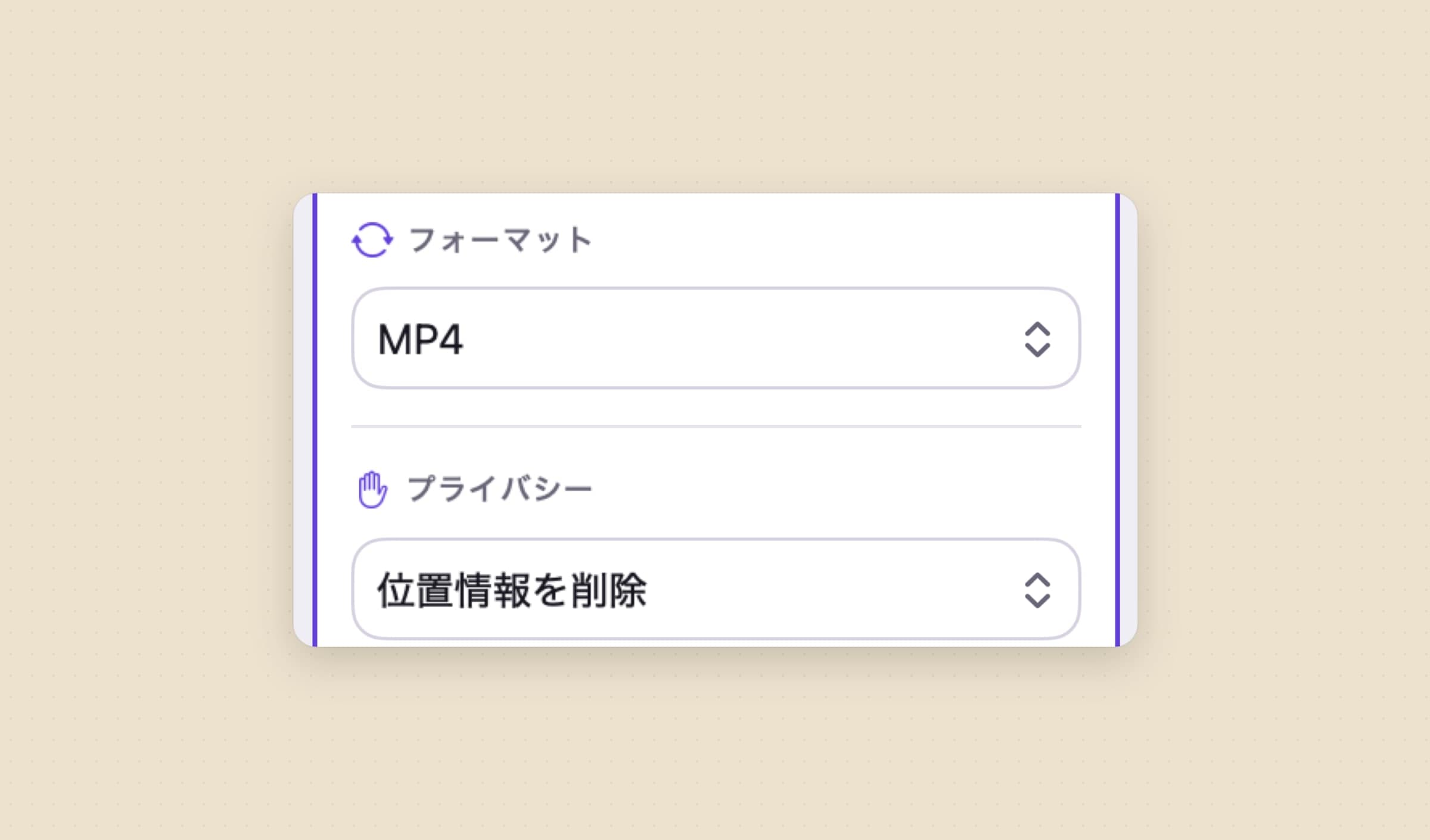
写真やiPhoneのビデオには、撮影した場所の情報が入っています。画像、ビデオ、PDFの出力にはプライバシーの設定があります。すべての情報を残す、位置情報を削除、すべての情報を削除から選べて、プリセットは、写真だけでなくビデオも、位置情報を削除した状態で始まります。WebPは常に詳細情報なしで書き出されます。作業はMac上で行われるので、ファイル自体が途中で外に出ることもありません。
画像出力のそのほかの設定も、同じように分かりやすい選択です。ピクセルサイズでは、長辺、枠に収める、パーセンテージ、半分のサイズ(Retina)を選べます。sRGBに変換はWeb向けに色を整え、1つのZIPにまとめるは一括変換を送信用にまとめます。
正直な制限として、Sculpt自体は、ライセンスとアップデートの確認、アプリの設定、クラッシュレポート、いくつかの匿名の利用イベントのためにオンラインに接続しますが、その通信にはファイルもファイル名も含まれません。
画像、PDF、ビデオ、オーディオを1つのウインドウで、出力は複数も可
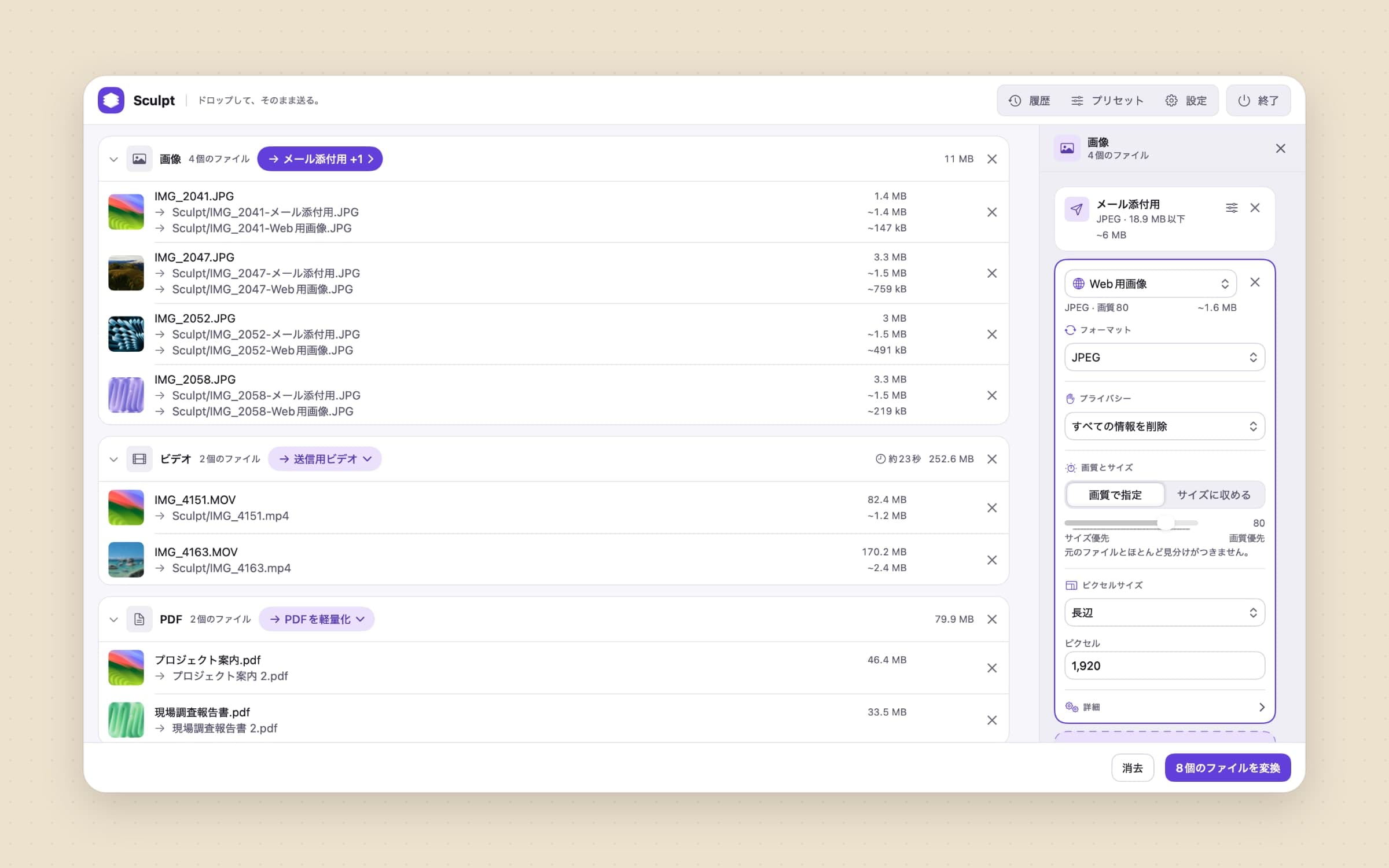
ほとんどの一括変換は種類が混在しています。Sculptは今のMacで62種類の画像形式を読み込み、カメラのRAWも含めて、JPEG、PNG、WebP、HEIC、TIFF、GIF、BMPを書き出し、macOSが書き出せる場合はAVIFにも対応します。ビデオは、H.264、HEVC、ProRes 422のMP4またはMOVに、軽量、バランス、高画質、最高画質で変換でき、フレームレートの上限を設定でき、音声は残す、再エンコードする、削除するから選べます。コンテナのみ変更は、再エンコードせずにストリームをコピーして、MOVをMP4にします。コンテナが許す場合は、字幕トラックとチャプターも引き継がれます。オーディオはM4A、WAV、AIFF、FLACに変換できます。
PDFには、PDFを軽量化があり、画面、メール、印刷、保存のプロファイルがあります。メールのプロファイルは、プレビューの「ファイルサイズを縮小」の背後にある値を使います。PDFのページを画像にしたり、画像とPDFを1つのPDFにまとめたりもできます。出力を追加を使うと、1つのグループを2通りで出力できます。たとえばメール添付用とWeb用画像を、1回の変換で作れます。
「HEICからJPEGへ」「RAWからJPEGへ」から「ビデオからGIFへ」「オーディオを抽出」まで、14種類のプリセットが内蔵されていて、プリセットエディタで自分用のものを作れます。作ったプリセットはファイルとして書き出し、読み込めます。
正直な制限として、SculptはMKV、WebM、AVIを読み込まず、WebM、MKV、MP3、AV1も書き出さず、ビデオのトリミングや結合、字幕の追加、文字起こしもしません。それらはPermuteの得意分野です。
Finderで右クリック、またはショートカットのアクション
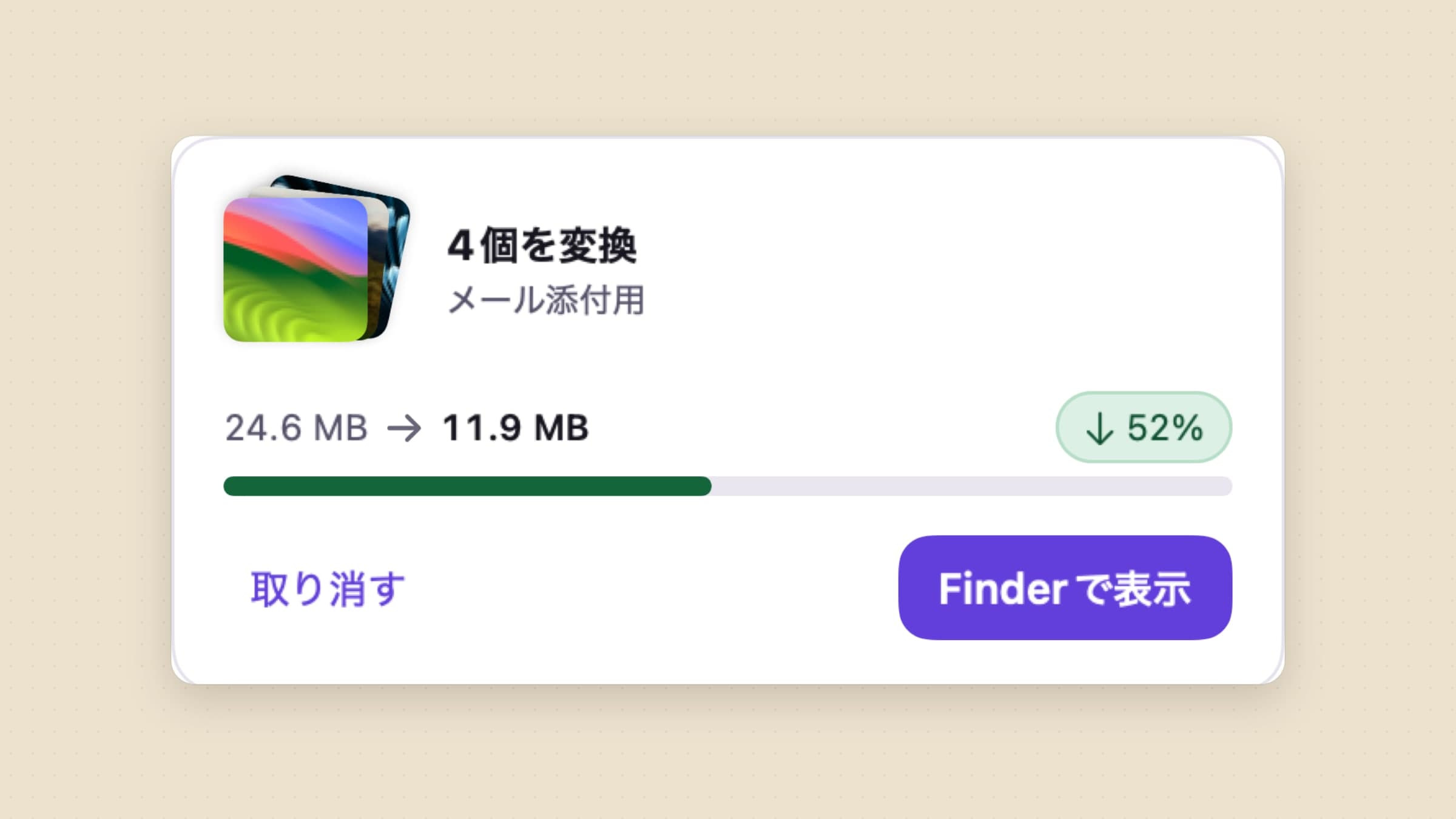
Sculptは、ウインドウなしでも使えます。Finderの右クリックメニューのSculptサブメニューには、フォーマットと、そのために指定したプリセットが並びます。ショートカットのファイルを変換アクションは、ファイルとプリセットを受け取って、アプリを開かずに結果を返します。Dockアイコンにファイルをドロップすると、デフォルトのプリセットで変換され、終わると小さなカードが表示されます。Macでファイルを一括変換する方法のガイドで、それぞれの方法を順に説明しています。
正直な制限として、Finderのメニューが使えるのはホームフォルダ内だけで、外付けドライブでは使えません。監視フォルダもなく、いちばん近いのがPermuteのドロップゾーンです。フォルダのルールはHazelのようなツールの領域で、MacのHazel代替アプリで比較しています。
PermuteとSculptを機能ごとに比較
| Permute | Sculpt | |
|---|---|---|
| 価格 | メジャーバージョンごとに$14.99。Setappは年$4.99 | $4.99の買い切り、14日間のトライアル |
| macOSとMac | macOS 26以降、Apple siliconのみ | macOS 14以降、Apple siliconとIntel |
| 変換できるもの | ビデオ、オーディオ、画像、PDF、テキスト、100以上のフォーマット | 画像、PDF、ビデオ、オーディオ |
| WebM、AVI、AV1、MP3 | 対応 | 非対応 |
| サイズを目標にする | 設定した任意の目標サイズ | 名前で選ぶサービス。画像は合計を共有、ビデオは1本ごと |
| 変換の取り消し | 記載なし | 「直前の変換を取り消す」と履歴 |
| 位置情報とメタデータ | メタデータの編集 | 位置情報またはすべての情報を削除、位置情報はデフォルトで削除 |
| ページを画像に、画像をPDFに | 4つのプロファイルでPDFを軽量化、ページを画像に、1つのPDFに結合 | |
| 結合、分割、トリミング | 対応 | 非対応 |
| 字幕と文字起こし | 字幕、デバイス上でSRTへ文字起こし | 既存のトラックをそのままコピー |
| 自動化 | AppleScript、URLスキーム、ドロップゾーン | ショートカットのアクション、Finderメニュー |
Permuteが勝つのは、フォーマット、編集、自動化です。WebMとAV1、結合、分割、トリミング、文字起こし、FFmpegへのアクセス、ドロップゾーンがあります。Sculptが勝つのは、macOS 14とIntel Macで動くこと、送り先に合わせたサイズにできること、変換全体を取り消せること、位置情報をデフォルトで外すことです。
ほかの注目すべき代替ツール
HandBrakeは無料のオープンソースで、Mac、Windows、Linuxで動作し、Permuteと並べてもっともよく名前が挙がる、ビデオエンコーダーの本格派です。エンコーダーのすべての設定をいじりたいなら、これです。
Shutter Encoderは、寄付で使える無料のアプリで、FFmpegをベースにしています。macOS 10.14以降のIntelとApple siliconのビルドがあります。プロ向けのコーデック、LUT、字幕の焼き込み、ロスレスカットに対応します。
Smart Converter Pro 3はMac App Storeで$14.99で、フォルダの監視と高速なビデオの一括変換があります。無料のSmart Converterもあります。
iMazing Converterは、MacとWindows向けの無料アプリで、HEICからJPGまたはPNG、HEVCからH.264という1つの仕事を簡単にこなします。もっと広い範囲は、Macのおすすめファイル変換アプリをご覧ください。
Permuteがやはり正解のとき
macOS 26のApple siliconを使っていて、変換するファイルにWebM、AVI、AV1があったり、MP3の出力が必要だったりするなら、Permuteのままで構いません。クリップを結合する、時間やCUEファイルで分割する、変換前にトリミングする、字幕をMac上で文字起こししたい場合も同様です。Downieを使っているなら、2つは連携するように作られているので、そのままで。また、買い切りよりSetappの年$4.99が合うなら、それもPermuteです。
エンコーダーを完全に制御したいなら、このページのどちらのアプリより、HandBrakeかShutter Encoderが役に立ちます。
Permuteからの乗り換え
- 実際に使っているプリセットを書き出します。 ほとんどはSculptのプリセットに対応します。HEICからJPEGへ、送信用ビデオ、PDFを軽量化、オーディオを抽出などです。
- フォーマットを確認します。 変換するものにMKV、WebM、AVIがあるなら、それらのファイルのために、PermuteかHandBrakeを残してください。
- Sculptをインストールして、テスト用の一括変換をドロップします。 写真、ビデオ、PDFを混ぜて、グループ分けと選ばれるプリセットを確認します。
- 自分用のプリセットを作り直します。 プリセットエディタで作り、Finderの右クリックメニューに出したいものを指定します。
- ファイルの保存先と元のファイルの扱いを設定します。 各プリセットの詳細セクションにあります。
- ドロップゾーンを置き換えます。 Finderのメニュー、またはファイルを変換を使ったショートカットのアクションを使います。
Permuteのプリセットや設定は引き継がれず、SculptにはAppleScript辞書もありません。いくつかのプリセットを作り直すには、午後いっぱいを見込んでください。
比較表
| ツール | 変換できるもの | 得意なこと | プラットフォーム | 費用 |
|---|---|---|---|---|
| Permute 4 | ビデオ、オーディオ、画像、PDF、テキスト | 最も多いフォーマットと編集 | Mac、macOS 26以降、Apple silicon | メジャーバージョンごとに$14.99 |
| HandBrake | ビデオ | エンコーダーの細かな制御 | Mac、Windows、Linux | 無料 |
| Shutter Encoder | ビデオ、プロ向けのコーデック | プロ向けのコーデック | macOS 10.14以降、IntelとApple silicon | 無料 |
| Smart Converter Pro 3 | ビデオ(一括) | ビデオの一括変換 | Mac | $14.99 |
| iMazing Converter | HEIC画像、HEVCビデオ | iPhoneの写真とビデオ | Mac、Windows | 無料 |
| Sculpt | 画像、PDF、ビデオ、オーディオ | 適切なサイズでファイルを送る | Mac、macOS 14以降、Apple siliconとIntel | $4.99の買い切り |
何が崩れるかで選びます。ファイルが開かないなら、フォーマットで決まります。Permute、HandBrake、Shutter Encoderは、Sculptよりはるかに多く読み込めます。ファイルは開くのに大きすぎて送れないなら、サービスの上限を目標にしてくれるアプリで、当て推量が不要になります。MacがmacOS 26ではないなら、Permute 4は選択肢から外れ、アップデートのないPermute 3か、無料のツールか、Sculptから選ぶことになります。ほかの道具箱は、Macのユーティリティアプリをご覧ください。
価格と機能は2026年10月29日に確認しました。

