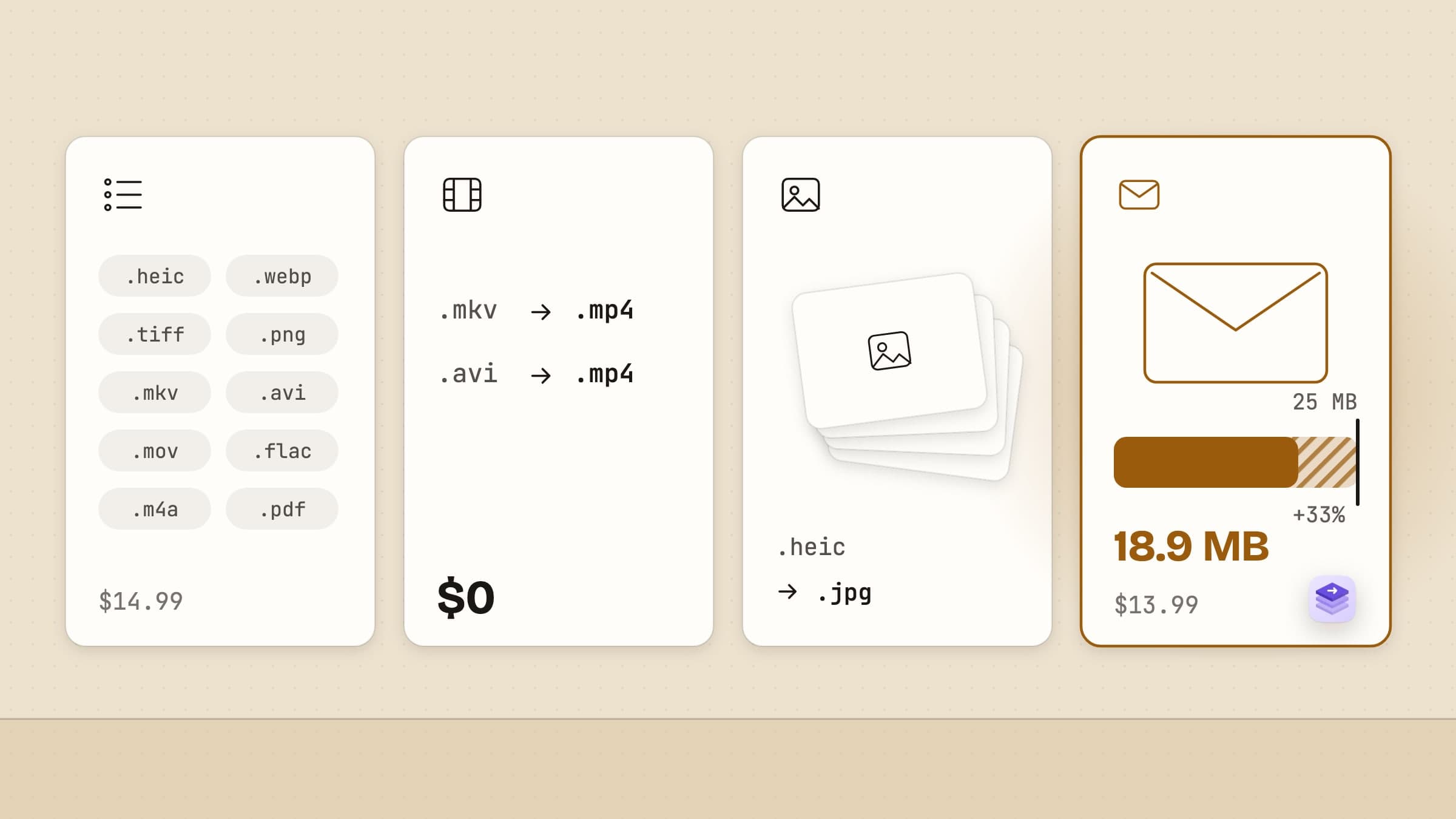
Macでファイルを変換する6つの方法を並べて比較
| ツール | 変換できるもの | 価格 | 動作環境 | 強み |
|---|---|---|---|---|
| プレビューとFinder | 画像、PDF、一部のビデオ | 無料、標準搭載 | すべてのMac | インストール済みで、1回きりなら十分 |
| Permute | ビデオ、オーディオ、画像、PDFのページ、テキスト | $14.99の買い切り、またはSetapp | Permute 4:macOS 26、Apple Silicon | ここで最も広い対応形式 |
| Smart Converter | ビデオとオーディオ | 無料。Pro 3は$14.99 | macOS 10.15以降 | 無料で、MKVとAVIを読み込める |
| Squash | 画像 | 年$29.99または月$2.99 | macOS 12以降(App Store) | 1回のバッチで透かし、フィルタ、名前変更 |
| HandBrake | ビデオ | 無料、オープンソース | Mac、Windows、Linux | ビデオのエンコードを細かく制御 |
| Sculpt | 画像、PDF、ビデオ、オーディオ | $4.99の買い切り、14日間のトライアル | macOS 14以降、Apple SiliconまたはIntel | 送るためのサイズ調整、PDFの軽量化、取り消し |
Macに唯一最高のファイル変換アプリというものはありません。「変換」には、形式を変える、ファイルを小さくする、どこかに収まるようにする、という3つの異なる作業が含まれるからです。上のツールはそれぞれ、このうち1つの作業に対する正解です。このページの残りは、どれがどれに当たるかについてです。
変換の多くは形式ではなく、ファイルを送るためのもの
最近変換したファイルをいくつか思い出してみてください。よくあるのは、フォームが受け付けないHEICのiPhone写真、メールで送るには大きすぎるスキャンしたPDF、チャットアプリが拒否する画面収録です。形式が目的であることはまれで、目的はファイルが届くことでした。
そうなると、探すべきものが変わります。長い対応形式のリストよりも、3つの小さなことのほうが重要です。目標にしているサイズの制限を把握しているか、ファイルに必要なものを保つか(PDFのテキスト、写真の正しい向き)、バッチがうまくいかなかったときに元に戻せるか。
macOSには、思っているより多くの変換機能がある
まずここから始めてください。費用はかからず、Macにすでに入っています。
イメージを変換は、Finderのクイックアクションです。1つ以上の画像を右クリックし、クイックアクションから「イメージを変換」を選びます。JPEG、PNG、HEIFを、小、中、大、実際のサイズで、元のファイルの隣に書き出し、「メタデータを保持」のチェックボックスもあります。「このHEIC写真をJPEGにする」なら、これだけで足ります。
選択したビデオファイルをエンコードは、同じ右クリックメニューにあるビデオ用のものです。解像度別のプリセットといくつかの項目、それに「オーディオのみ」を備え、スマートフォンで撮った動画を1回限りで小さくするには十分です。
プレビューは、開ける画像をほかの形式に書き出せ、QuartzフィルタのReduce File Size(ファイルサイズを縮小)でPDFを軽くできます。サイドバーで2つのPDFの間でページをドラッグして結合することもできます。
限界は次のとおりです。サイズの目標がなく、PDFの強度は1つだけ(それも強力です)、バッチの履歴も、取り消しもありません。月に1回なら、それで構いません。毎週行うなら、足りない部分が時間のコストになり始めます。
Permuteは、ここでどれよりも多くの形式を変換できる
Charlie Monroe製のPermuteは、広くカバーする変換アプリです。ビデオ、オーディオ、画像、PDF、テキストにわたって、100を超える形式に対応するとしています。MP4やHEVCに加えてWebMとProResを書き出し、トリミング、切り抜き、回転、字幕の追加、速度の変更ができ、Mac上でオーディオをテキストやSRTに文字起こしします。PDFのページを画像として書き出すこともできます。
$14.99の買い切りで無料トライアルがあり、Mac App Storeでも同じ価格で購入できます(一部の機能はサンドボックスの制限を受けます)。Setappにも含まれます。最初に確認すべきことが1つあります。Permute 4にはmacOS 26とApple Siliconが必要です。それより古いMacやIntel Macでは、Permute 3になります。そうしたMacで使えるほかの変換アプリは、MacのPermute代替アプリで比べています。
ファイルがありとあらゆる形式で届く場合、特に変換しながらビデオを編集する必要があるなら、Permuteを買ってください。
Smart Converterは、ビデオとオーディオの無料の選択肢
ShedWorx製のSmart Converterは、Mac App Storeで無料で、ビデオとオーディオという1つのことをします。MKVとAVIを含む何百もの形式を読み込み、「スマート変換」は必要な部分だけを再エンコードするので、単純なコンテナの変更なら高速です。iPhone、Apple TV、ゲーム機向けのプリセットがあります。
Smart Converter Pro 3は$14.99で、フォルダの監視、字幕、映画やテレビ番組のアートワークの検索が加わります。どちらのバージョンも、最後に更新されたのは2025年2月です。ただ動いてくれる無料のビデオ変換アプリとして、最初にインストールするならこれです。
Squashは画像の専門アプリで、サブスクリプション
Realmac Software製のSquashは、写真専用で、ここにあるどのツールよりも深く掘り下げます。1回のバッチで、変換、リサイズ、圧縮、名前変更、透かし、フィルタ、位置情報の削除ができ、プリセットが一連の流れを次回のために保存します。ショートカットにも対応しています。
Mac App Storeでは無料でダウンロードでき、月$2.99または年$29.99のプランがあります。直販版も年額のサブスクリプションで販売されています。Webサイトやショップ向けの写真を毎週処理するなら、透かしとフィルタだけでも、元は取れます。
HandBrakeは、MKVとWebMへの無料の答え
HandBrakeは無料でオープンソースで、Mac、Windows、Linuxで動作します。ほぼすべてのビデオを読み込み、エンコードのコーデック、品質、フレームレート、オーディオトラック、字幕を完全に制御できます。扱うのはビデオだけで、ウインドウにはすべての設定が表示されます。それがよいという人もいれば、多すぎると感じる人もいます。
Sculptは、送らなければならないファイルを軸に作られている
Sculptは、当社のアプリです。画像、PDF、ビデオ、オーディオを、オフラインで、ウインドウから、Finderの右クリックから、またはDockアイコンへのドロップで変換します。⌘Vを押すと、スクリーンショットを含め、コピーしたものを何でも追加できます。
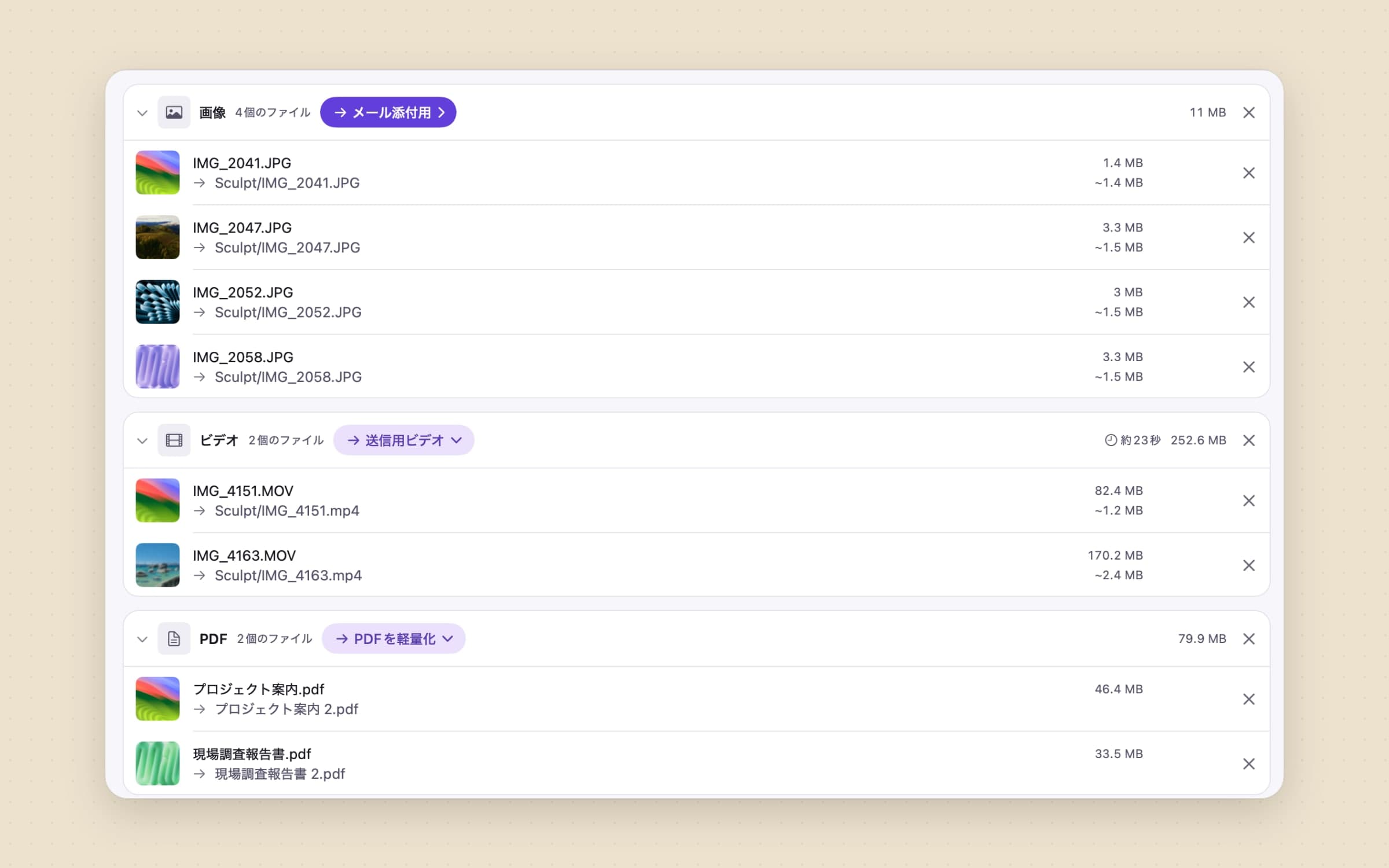
違いは、ファイルの行き先から始めることです。メール添付用は、メールサービスが表示している数字ではなく、実際に届くサイズを目標にします。添付ファイルは送信時にbase64でエンコードされ、約3分の1が増えるため、Gmailの25MBは、実際にはファイル18MBです。Sculptは小さいほうの数字を目標にします。チャットに送るクリップも同様です。
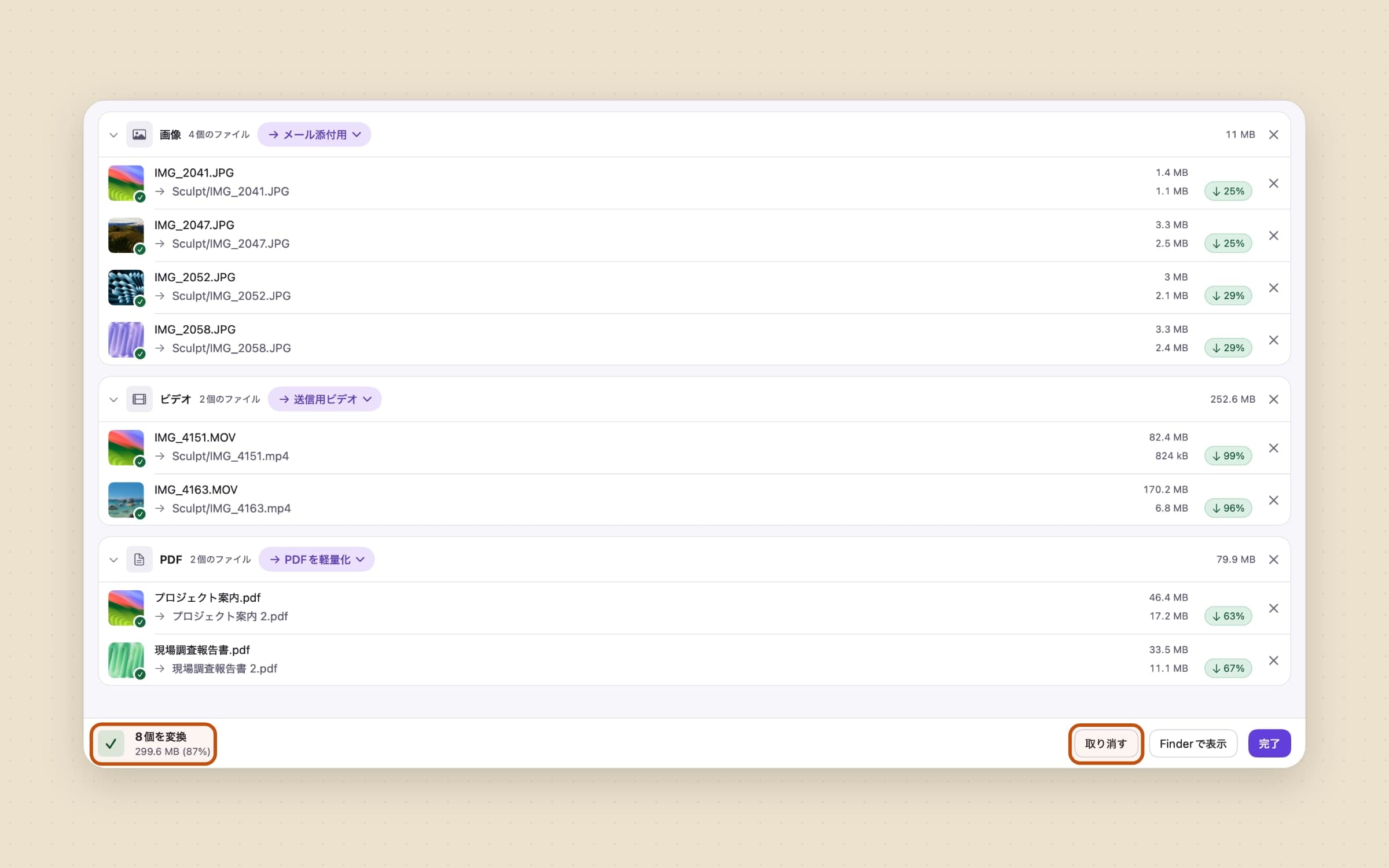
PDFを軽量化は、PDF内の画像を再圧縮し、テキストを選択できる状態、リンク、ブックマークを残します。強度は画面用から保存用までの4段階です。PDFは1ページ1枚の画像にもでき、一緒にドロップした画像とPDFは1つのPDFにまとめられます。画像はWebPとして書き出せます。ビデオは再エンコードなしでMOVからMP4に変換できます。位置情報は、写真やビデオを送る前に削除されます。
1回のドロップから、複数の出力を作れます。たとえば、メール用のJPEGと、保存用のPNGです。出力を1つのZIPにまとめて渡すこともできます。すべてのバッチは履歴に入り、取り消すと、元のファイルを含めて元に戻ります。
仕組みの詳しい手順は、Macでファイルを一括変換する方法にあります。
Sculptがあえてやらないこと
MKV、WebM、AVIは受け付けません。SculptはmacOS自身がデコードできるビデオだけを扱うので、それらのファイルでは、Finderのメニューに表示すらされません。その場合の答えは、Smart ConverterかHandBrakeです。
編集ツールではありません。トリミング、切り抜き、字幕、速度の変更はなく、それはPermuteの領分です。M4A、WAV、AIFF、FLACは書き出せますが、MP3は書き出せません。写真に透かしやフィルタを付ける機能もなく、それはSquashの領分です。そして、署名付きのPDFや、ファイルが添付されたPDFは書き換えません。コピーでは署名や添付ファイルが失われるからです。代わりに、行にそう表示されます。
選び方
- 月に数ファイル:プレビューとFinder。まだ何も買わないでください。
- あらゆる形式と、ビデオ編集:Permute。
- ビデオとオーディオを無料で:Smart Converter。細かく制御するならHandBrake。
- ウェブ用の写真に透かしを入れる:Squash。
- メールやチャットに収めたいファイル、小さくしたいPDF、そして元に戻す手段:Sculpt。$4.99の買い切りで、14日間の無料トライアルがあります。
変換したファイルは、元のファイルの隣でダウンロードフォルダに溜まりがちです。そのフォルダがすでに散らかっているなら、Sweepが、届いたあとに種類と経過期間で整理できます。
価格と機能は2026年10月26日に確認しました。

