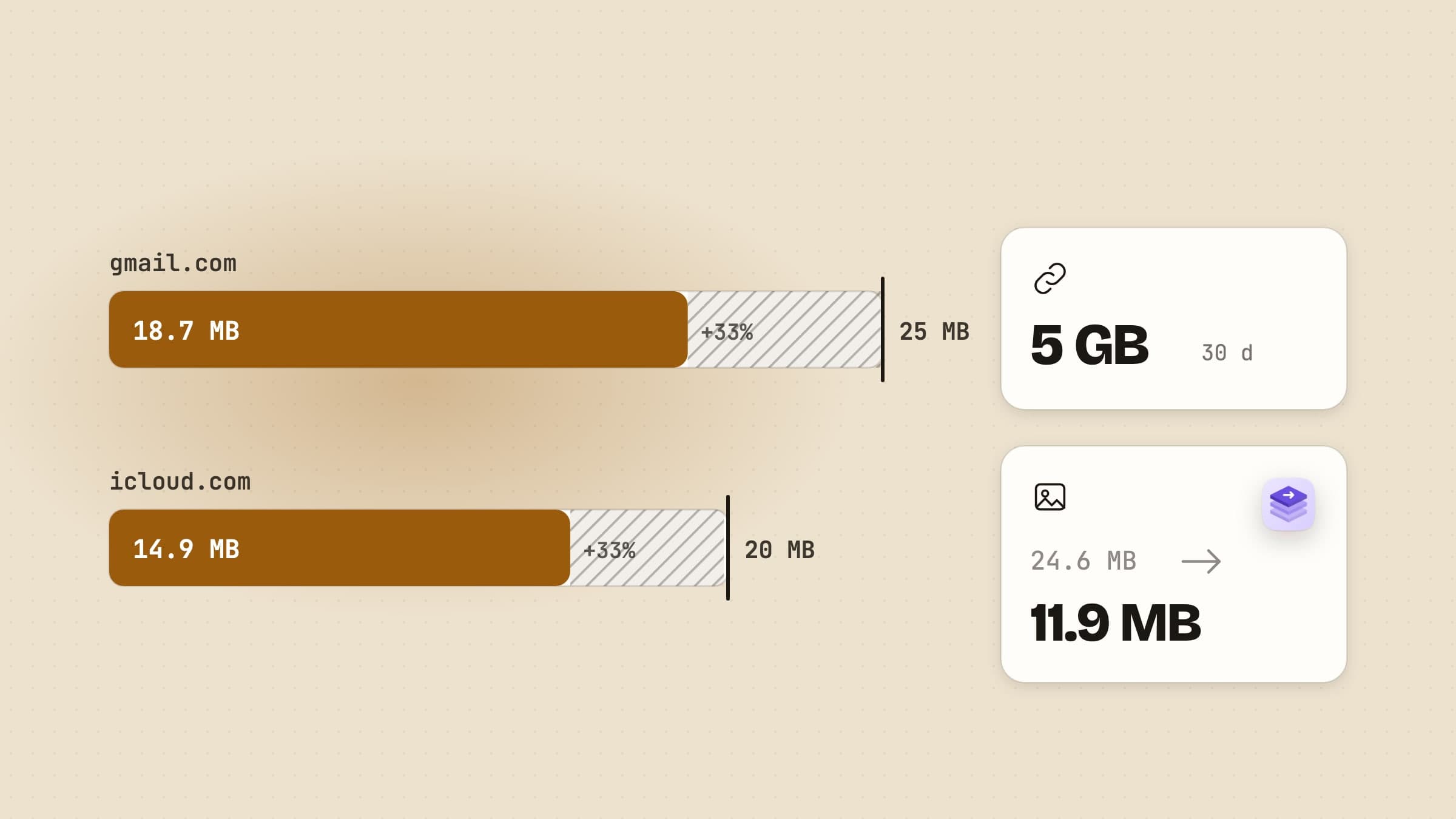
本当の上限は、公表されている上限より約4分の1小さい
どのメールサービスも容量の上限を公開していますが、その上限が測るのはFinderで見えるファイルではなく、送信される途中のメッセージです。25MBの上限があるのに22MBの添付が送れないのは、この違いのためです。
メールはテキストを運ぶために作られました。写真やPDFを送るとき、メールアプリはまずそのファイルをbase64という、3バイトを4文字に変換するテキストのエンコードに書き換えます。これだけで添付は約33%大きくなり、76文字ごとに加わる改行、ヘッダー、メッセージ本文で、さらに少し増えます。上限をおよそ1.37で割ると、実際に入るサイズになります。
| サービス | 公表されている上限 | 入るファイル | 上限を超えたとき |
|---|---|---|---|
| Gmail | 25MB | 約18MB | GmailがファイルをGoogle Driveのリンクに置き換える |
| Outlook.com | 25MB | 約18MB | 2GBまでのOneDriveのリンクは上限に含まれない |
| 従来のOutlook、IMAPまたはPOPアカウント | デフォルトで20MB | 約14MB | Outlookが添付を拒否する |
| Microsoft 365の仕事用アカウント | 管理者が設定 | 管理者に確認し、4分の1を引く | 組織による |
| iCloudメール | 20MB | 約14MB | Mail Drop、最大5GB |
| Yahoo Mail | すべての添付の合計で25MB | 約18MB | クラウドのリンクを送る |
もうひとつ落とし穴があります。実際に効くのは、自分の上限と相手の上限のうち小さいほうです。17MBの添付はGmailからは問題なく送信できても、上限が10MBに設定された会社のサーバーでは弾かれます。しかも、送る側からそれを知る方法はありません。
回避する5つの方法を並べて比べる
| 方法 | 向いているもの | サイズ | 受信者に届くもの | 注意点 |
|---|---|---|---|---|
| Mail Drop | Apple Mailから送る、5GBまでのあらゆるファイル | 5GB | ダウンロードリンク | 30日で期限切れ |
| クラウドの共有リンク | 大きなファイル、残しておく必要があるファイル | 自分のストレージ容量 | Drive、OneDrive、iCloud Driveへのリンク | 自分のストレージを使う。クリックが必要で、サインインを求められることもある |
| WeTransferなど | 誰にでも、1回限りの大きなファイル | 無料で30日間に3GB | ダウンロードリンク | 無料のリンクは3日間で失効 |
| ZIP | 多数のファイルを1つの添付に | 写真、ビデオ、PDFはほとんど小さくならない | 1つのアーカイブ | これで上限を下回れることはまれ |
| ファイルを小さくする | 写真、PDF、短いクリップ | 本当の上限以下 | 本物の添付 | ビデオは強く縮めると画質が落ちる |
最初の3つは、ファイルそのものではなくリンクを送る方法です。2GBのビデオならそれで正解ですが、物件の写真6枚、署名済みの契約書、添付で届ける必要がある書類には向きません。リンクは、相手にクリックの手間を増やし、期限が切れ、会社のメールフィルタにブロックされることもあるからです。
すでにApple Mailを使っているならMail Drop
Mail DropはMacのメールに組み込まれています。メッセージが上限を超えると、メールが添付をiCloudにアップロードして、代わりにリンクを送ります。上限は1メッセージあたり最大5GBです。リンクは30日で期限が切れ、ファイルはiCloudのストレージ容量に数えられません。
iCloudのアドレス専用ではありません。Gmail、Outlook、仕事用のアカウントでも、Apple Accountにサインインしていれば、メッセージが大きすぎるときにMail Dropを使うかどうかをメールが尋ねます。アカウントごとの設定は、メールの「設定」>「アカウント」にある「Mail Dropで大きな添付ファイルを送信」でオンにできます。受信者はどのメールアプリを使っていても受け取れます。
弱点:ファイルは30日後に消えるので、受信者が保管しておく必要があるものには向きません。また、ブラウザやOutlookでメールを書いている場合は使えません。
ファイルが巨大なとき、ずっと残したいときは共有リンク
ファイルをGoogle Drive、OneDrive、iCloud Driveに置き、リンクを送ります。Gmailは25MBを超えるとこれを自動で行い、ファイルを取り除いてDriveのリンクを挿入します。Outlook.comも、2GBまでのファイルならOneDriveで同じことをします。
長いビデオ、RAW写真のフォルダ、これからも更新する書類なら、これが正解です。ファイルを共有している限り、リンクは有効なままだからです。デメリットは確かにありますが、小さなものです。ストレージ容量を使い(無料枠はGoogleが15GB、Microsoftが5GB、iCloudが5GB)、受信者にサインインやアクセスのリクエストが必要になることがあり、受信メールからクラウドのリンクを取り除く会社のフィルタもあります。
見知らぬ相手への1回限りならWeTransfer
WeTransferのようなサービスは、ファイルを自社のサーバーにアップロードして、リンクをメールで送ります。どちらもアカウントが要らないことが、クラウドを共有していない相手に大きなファイルを1回だけ送るときの最大の魅力です。
無料プランは評判より厳しくなっています。14日間に10回の転送または3GBまでで、リンクは3日間有効です。1回限りなら十分ですが、木曜に送ったリンクのメールを月曜に開くような相手には向きません。その間、ファイルはサードパーティのサーバーに置かれるので、契約書や医療記録では気になるところです。
ZIPはファイルをまとめるが、小さくすることはまれ
Finderでファイルを選んで右クリックし、「圧縮」を選びます。1つのアーカイブができることが、本当のメリットです。40個の添付が1つになり、フォルダ構成は保たれ、途中で何も失われません。
一方で、ほとんどの添付は小さくなりません。ZIPは繰り返しを取り除きますが、JPEG、HEIC、PNG、MP4、MOV、ほとんどのPDFは、それぞれの圧縮ですでに繰り返しが取り除かれています。休暇の写真をZIPにしても、たいてい元のサイズとの差は数パーセントです。テキスト、スプレッドシート、非圧縮のTIFFやWAVは小さくなり、半分以下になることもあります。ZIPは、まとめて整理するために使うもので、上限を下回るための手段ではありません。
添付を添付のまま届けるには、ファイルを小さくするしかない
受信者にファイルそのものを、ダウンロードも期限切れもなく渡したいなら、ファイルを小さくするしかありません。Macにも、無料でこれをこなす機能がいくつかあります。
- メールの「画像サイズ」メニュー。 メールのメッセージに写真を追加すると、ヘッダーにサイズのメニューが現れ、「小」「中」「大」「実際のサイズ」から選べます。手軽ですが、写真にしか使えず、合計のサイズは推測するしかありません。
- プレビュー。 「ファイル」>「書き出す…」で、Quartzフィルタの「ファイルサイズを縮小」を選びます。PDFを大きく縮めますが、縮めすぎることも多く、スキャンしたページが読めないほどぼやけることがあります。
- QuickTime Player。 「ファイル」>「書き出す」で、「720p」など低めの解像度を選びます。クリップは小さくなりますが、サイズは指定できないので、収まるまで試すことになります。
この3つはどれも、収めたい上限を知りません。その穴を埋めるために作ったのがSculptです。
Sculptはメールの上限にどう対応するか
Sculptは、画像、PDF、ビデオ、オーディオを変換する、Swiftfox Studioのオフラインのファイルコンバータです。ファイルをウインドウやDockのアイコンにドロップするか、⌘Vで貼り付けるか、Finderで右クリックするだけで、どこにもアップロードされません。組み込みのプリセットのうち3つは、ファイルをメールに収めるためのものです。
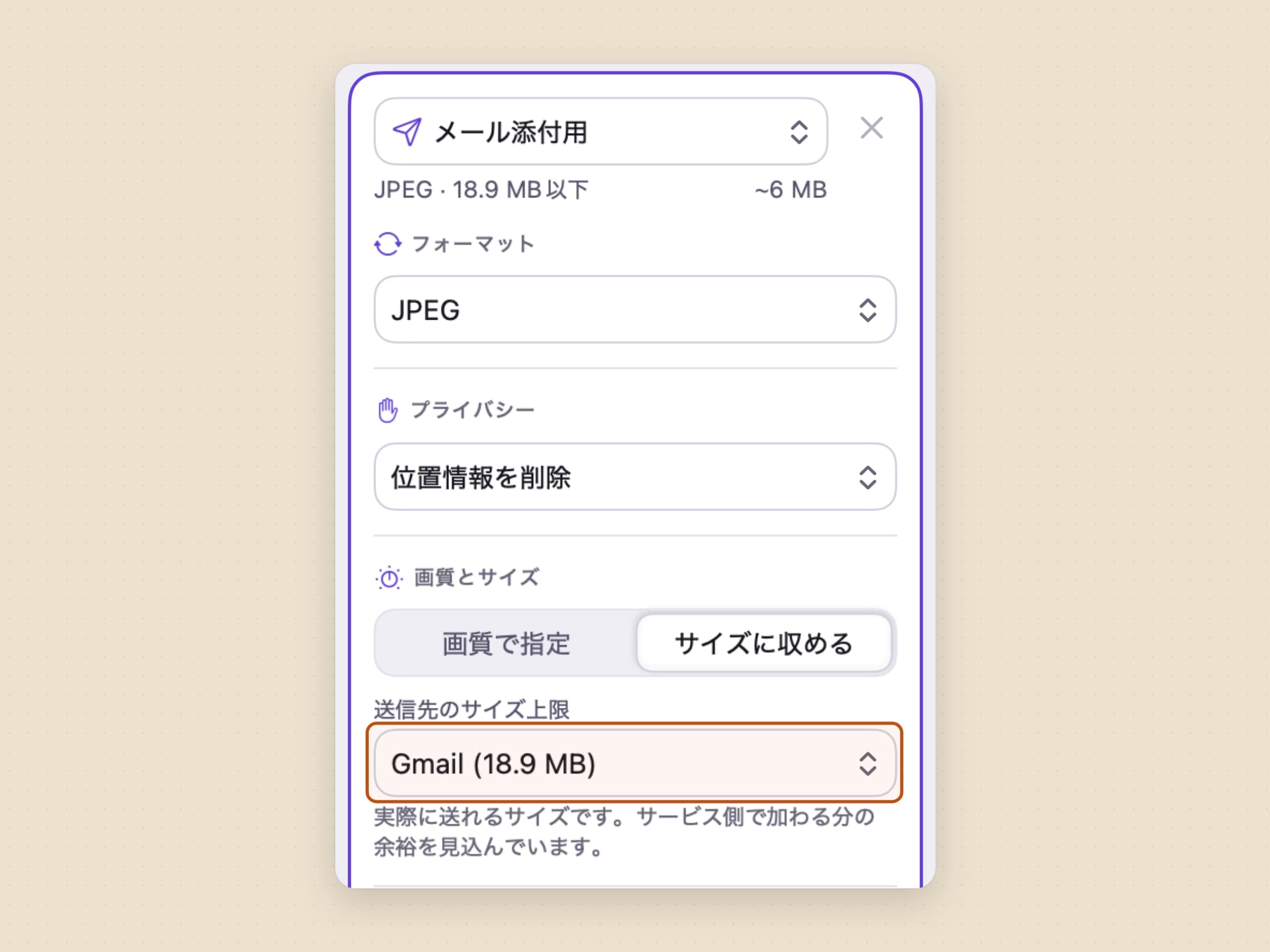
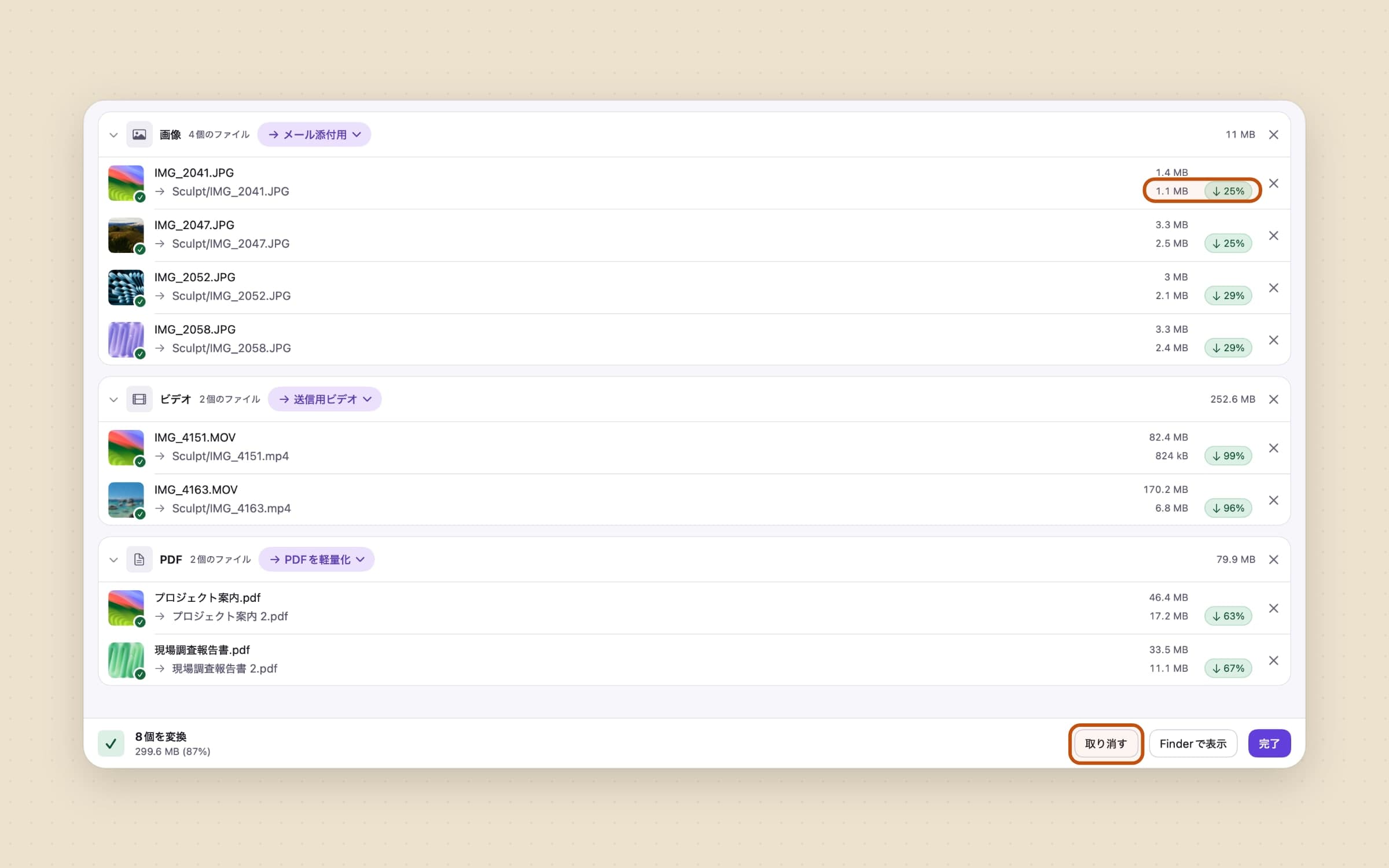
メール添付用は、写真を、全部合わせてGmailの本当の上限に収まるJPEGに変換します。目標は写真1枚ごとではなく、バッチ全体で18MBです。メールの上限は添付ごとではなく、メール1通に1つだからです。12枚の写真をドロップすると、Sculptは18MBをサイズに応じて割り振ります。位置情報は途中で取り除かれます。
送信用ビデオは、各クリップを14MBに収め、長辺は最大1280ピクセル、毎秒30フレームのH.264 MP4にします。こちらは各クリップに目標サイズをまるごと割り当てます。ビデオは1通に1本ずつ送るものですし、10本で分け合うと、どれもぼやけて見られなくなるからです。14MBはアプリが知る上限のうち最も厳しい値なので、同じファイルがiCloudメールやWhatsAppにも収まります。
PDFを軽量化は、PDFの中の画像を再圧縮し、テキストは選択できるまま、リンクとしおりもそのまま残します。強さは「画面」から「保存」までの4段階です。
目標値はすでにbase64の分を差し引いてあります。サイズの選択肢は「Gmail(18 MB)」と「Outlook、iCloud(14 MB)」です。画面上では18.9MBと14.7MBと表示されますが、これはSculptがFinderと同じ方法でメガバイトを数えるためです。14MBの選択肢は、iCloudや従来のOutlookのような上限20MBのサービス向けです。Web上のOutlook.comは現在25MBを受け付けるので、Gmailの18MBもそこに収まります。
どの出力も1つのZIPにまとめるに設定でき、ファイルをそのまま添付できる1つのアーカイブにまとめます。ZIPの役に立つ半分、つまり添付が1つになる利点を、すでに十分小さくなったファイルに加えられるわけです。元のファイルは残り、どのバッチもワンクリックで取り消せます。
Sculptが向かない場面:2GBのビデオを、見るに堪える画質のままメールに収めることはできませんし、Sculpt自身は何も送信しません。そうした場合は、共有リンクかMail Dropを使ってください。Sculptは買い切り$4.99で、14日間の無料トライアルがあり、macOS 14以降で動きます。多数のファイルを一度に変換する手順は、Macでファイルを一括変換するをご覧ください。Permuteから乗り換えるなら、MacのPermute代替アプリで2つを並べて比べています。
どれを使うか
- 数枚の写真かPDFを、ファイルそのものを受け取ってほしい相手に:小さくして、添付します。
- 大きなビデオ1本:共有リンク。Apple Mailでメールを書くならMail Drop。
- 見知らぬ相手に、大きなフォルダを1回だけ:WeTransfer。3日以内に受け取ってもらいましょう。
- 小さなファイル40個:ZIP。サイズのためではなく、まとめるためです。
送受信した大きなファイルは、メールのやり取りが終わったあともディスクに長く残りがちです。Sweepなら、ダウンロードフォルダに届いたものを振り分け、何か月も開いていない大きなファイルを一覧にできます。残りはMacのディスク容量を空けるで紹介しています。
価格と機能は2026年10月26日に確認しました。

