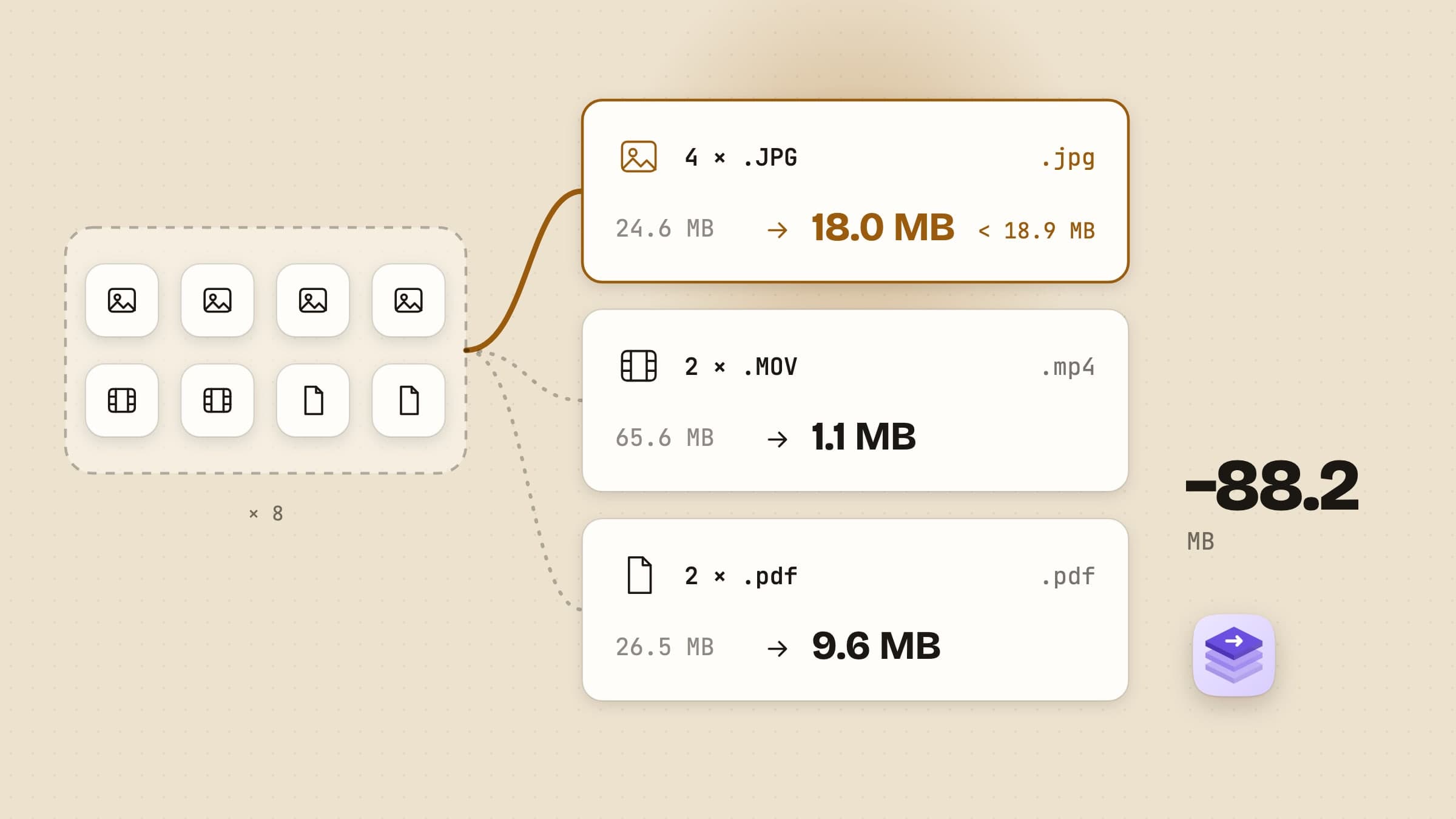
混ざったドロップは、グループに自動で振り分けられ、出力は1つずつ
macOSは、種類ごとになら一括変換ができます。「画像を変換」は写真の束を、「選択したビデオファイルをエンコード」はクリップを、プレビューはPDFを軽くします。ところが、実際の一括変換は1種類だけで済むことはまれです。アパートの写真、内見のビデオ、署名済みの賃貸契約書、それが全部同じ相手に送られます。無料のツールやほかの変換アプリはMacのおすすめファイル変換アプリで比較しています。このページでは、Sculptがそうした一括変換をどう扱うかを説明します。以下はすべて、公開中のバージョンの内容です。
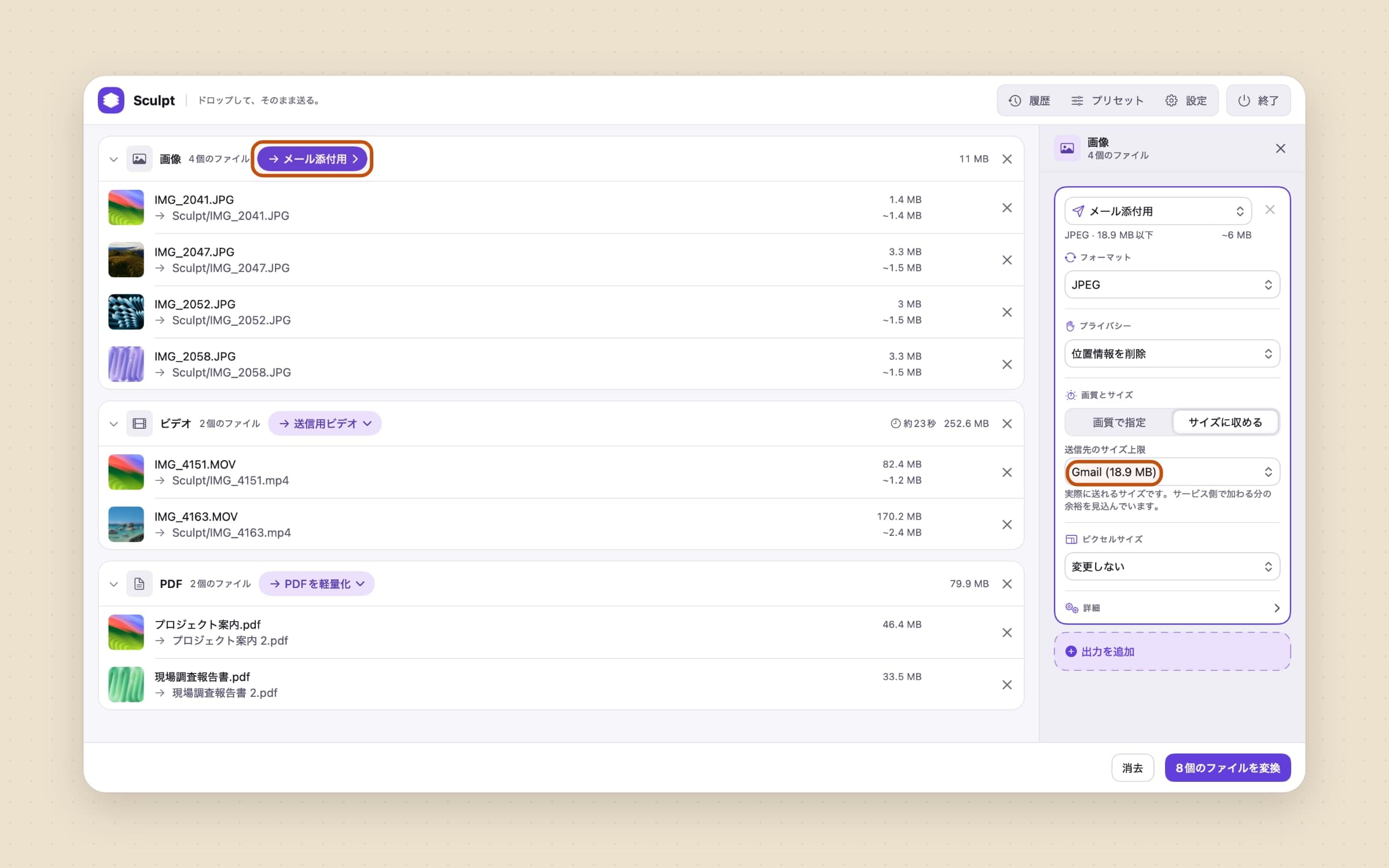
全部をウインドウにドロップします(フォルダも可)。キューは、画像、PDF、ビデオ、オーディオと種類ごとのグループに振り分けます。グループごとに別の出力が付くのは、1つの設定が写真とスキャンの両方に合うことはないからです。各行には、ファイルのサイズと、何も実行する前の変換後の見込みが表示されます。Sculptが変換できないファイルは、一番下の「スキップ」グループに入り、その理由が行に表示されます。
フォルダにはもう1つスイッチがあり、「サブフォルダを含める」です。フォルダの変換結果は、元のファイルの間ではなく、その中のSculptサブフォルダに入ります。同じフォルダを2回目に処理すると、変換済みのコピーがすでにあり、最新であるファイルはスキップされ、新しいファイルだけが変換されます。
サイズの目標は、広告上の上限ではなく、メールが運べる量
グループの出力ボタンを押すと、右側にドロワーが開きます。いちばん上が出発点で、「メール添付用」「Web用画像」「PDFを軽量化」といった14種類の用意されたプリセットや、自分で作ったものから選びます。その下には、そのプリセットが選んだ設定が並び、どれも変更できます。フォーマットのメニューには基本的な形式もあるので、「これをPNGにする」だけなら、プリセットは要りません。
知っておく価値のある設定が「サイズに収める」です。メールは添付ファイルを送る前にbase64にエンコードするため、サイズが約3分の1増えます。そのためGmailの25MBに入るファイルは、約18MBです。サイズのメニューには、この計算がすでに入っています。Gmailは18.9MB、OutlookとiCloudは14.7MBと表示されます。単位はFinderが使う10進のメガバイトです。予算は写真1枚ずつではなく、グループ全体のものです。1通のメールには1つの上限しかないからです。写真を12枚ドロップすると、18.9MBはサイズに応じて分け合われます。そこまで小さくできないファイルは、行に落ち着き先が表示されます。新しいファイルが元より大きくなる場合は、何も書き出されず、行には「すでに十分小さいです」と表示されます。
ドロワーの残りは簡潔です。プライバシーは、すべての情報を残すか、位置情報を削除するか、すべてを削除するかを選びます。ピクセルサイズは、画像をそのままにするか、長辺、枠、パーセンテージ、Retinaのスクリーンショット向けの半分のサイズを設定します。書き出し先は、コピーを元のファイルの隣、サブフォルダ、または指定したフォルダに置き、ファイルの日付も保持できるので、コピーが元のファイルと同じ位置に並びます。元のファイルはデフォルトで残されます。出力によっては、代わりにゴミ箱へ移動することもでき、取り消せば戻ります。
1回のドロップで、元の1ファイルから2つのファイルを作れる
ドロワーの出力の下には、「出力を追加」があります。出力はそれぞれ1枚のカードになり、各行には出力ごとに1つの結果が表示されます。よくある組み合わせは、今日使うメールの上限に収めたJPEGと、Webサイト用の「Web用画像」のコピーです。複数の方法で作ったファイルは、出力のゴミ箱に関する設定にかかわらず、必ず元のファイルが残り、ドロワーにもそう表示されます。
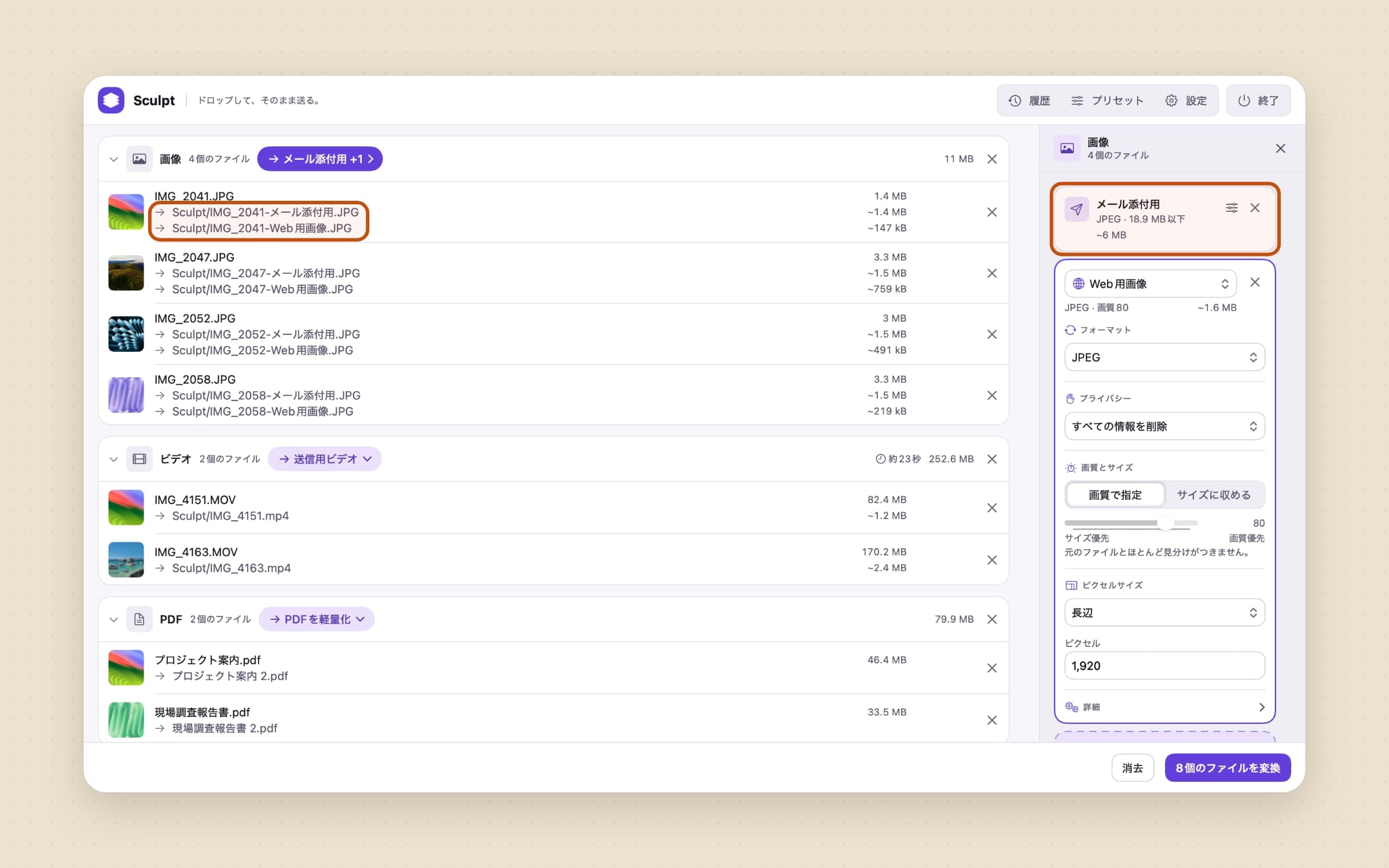
1つのファイルだけをグループから外すこともできます。行のメニューで、そのファイルだけに別の出力を設定でき、グループのヘッダーは、そうした行の数を数えるので、例外が隠れることはありません。同じメニューには「比較」があり、変換が終わると元のファイルと結果を並べて表示します。
PDFはテキストを保ったまま軽くなり、画像と結合でき、ページに分割もできる
「PDFを軽量化」は、プレビューの「ファイルサイズを縮小」と同じ方法で動きます。各ページをQuartzフィルタに通して描き直すので、中の画像は小さくなり、テキストはテキストのままです。テキストは選択も検索もでき、リンク、注釈、しおりも引き継がれます。強さは、画面、メール、印刷、保存の4種類で、メールがデフォルトで、Apple自身のフィルタと同じです。
「1つのPDFに結合」は、画像とPDFをまとめて、追加された順に1つの書類にします。結合はドロップ全体にわたります。写真に対して選べば、一緒にドロップしたPDFも同じファイルに入ります。スキャンしたフォーム、添付状、身分証の写真が、1つの添付ファイルになるのはこうした仕組みです。逆に、PDFのページを画像にすることもできます。JPEG、PNG、HEIC、WebPで、1ページにつき1枚、150dpi、透明ではなく白の背景です。1ページのPDFは1枚の画像に、それより長いPDFは画像のフォルダになります。
意図的に手を触れないPDFが2種類あります。署名付きのPDFは、新しいコピーを作ると署名が無効になるのでスキップされ、中にファイルが添付されているものも同様です。パスワードでロックされたPDFもスキップされ、Sculptがパスワードを尋ねることはありません。
ビデオは1本ずつ変換し、再エンコードなしで済むことも多い
「送信用ビデオ」は、長辺が最大1280ピクセル、30フレーム/秒のH.264のMP4を、14.7MB以下で作ります。写真と違い、すべてのクリップが上限をまるごと使えます。ビデオは1通のメッセージに1本ずつ送るからです。10本で予算を分け合うと、どのクリップも見られないほどぼやけてしまいます。iPhoneがムービーに書き込む位置情報は削除され、HDRはH.264が必要とする通常の色に変換されます。
フォームがMP4しか受け付けないときは、「コンテナのみ変更」が、ビデオと音声を再エンコードなしで新しいコンテナにコピーするので、何も失われず、数秒で終わります。元のままではMP4に入らないときは、Sculptが再エンコードし、行にそう表示されます。フォーマットのメニューには、MOV、HEVC、ProRes 422、最初の10秒のGIF、JPEG1フレームもあります。
音声にもプリセットがあります。「オーディオを抽出」は、録画から音声をM4Aとして取り出します。オーディオファイルはM4A、WAV、AIFF、FLACに変換できます。ビデオは、混在した一括変換でも1本ずつエンコードされます。Macにあるハードウェアのビデオエンコーダーは1つか2つで、並列に書き出しても互いに遅くなるだけだからです。
Finder、Dock、⌘Vなら、ウインドウを開かずに変換できる
Finder機能拡張をオンにすると、ホームフォルダ内のファイルを右クリックしたときに、Sculptのサブメニューが表示されます。先頭がフォーマット、続いて選んだプリセット、最後が「Sculptで開く」です。1クリックで1つの操作が、ウインドウなしで実行されます。フォルダ内の空白を右クリックすれば、フォルダ全体が変換されます。
Dockアイコンにファイルをドロップしても、各種類のデフォルトで同じことが行われます。何を作ったか、「取り消す」ボタン、「Finderで表示」を示す小さなカードが画面の隅に出て、5秒後に消えます。先に確認したいときは、設定にあるスイッチで、ドロップのたびにウインドウを開くようにできます。
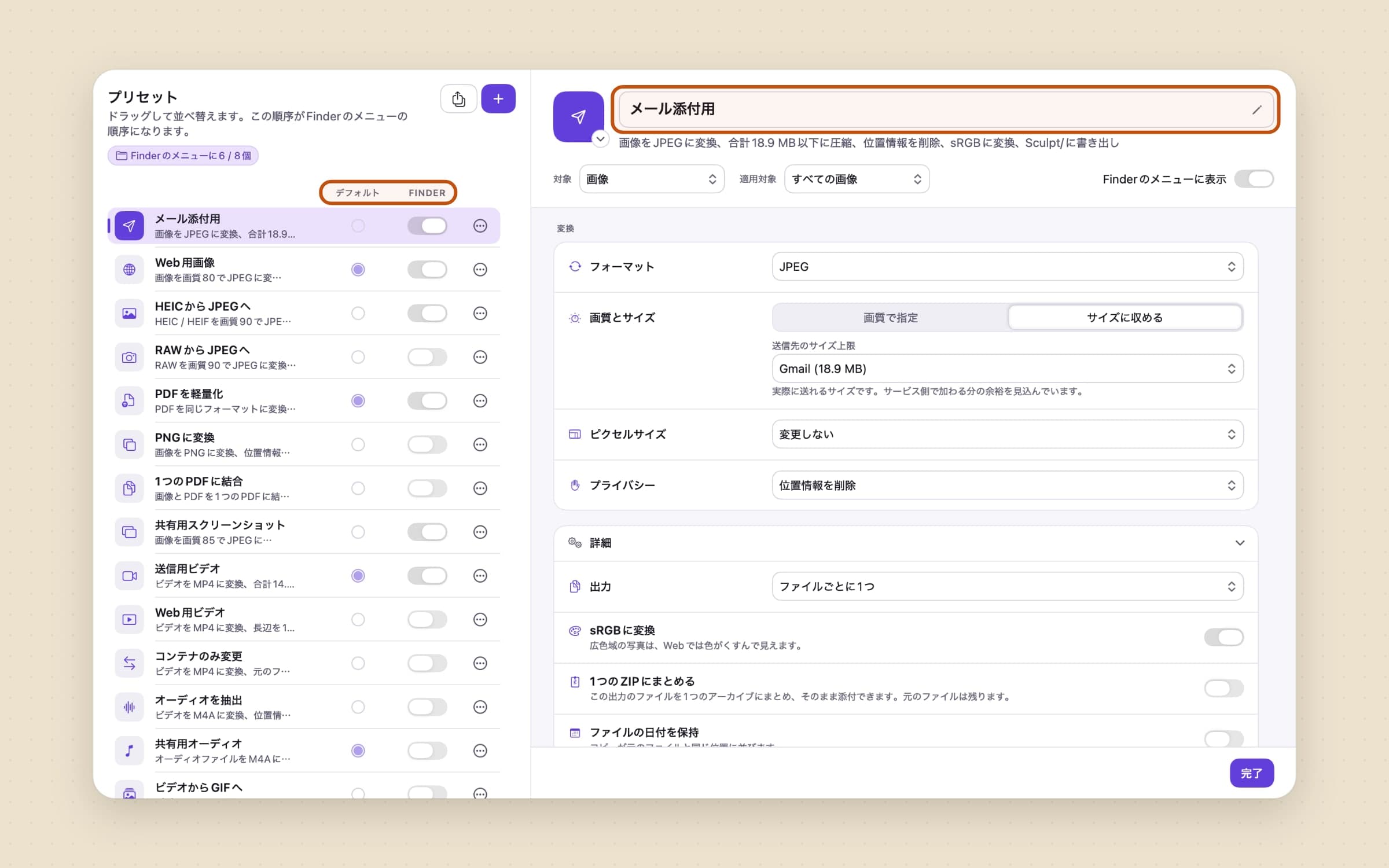
これらの入口が使うプリセットは、プリセットウインドウ(⇧⌘P)で決めます。デフォルトの列は、種類ごとのファイルが何から始まるかを決めます。出荷時は、Web用画像、PDFを軽量化、送信用ビデオ、共有用オーディオです。Finderの列は、右クリックメニューに出すプリセットを最大8つまで選び、リストの順番がそのままメニューの順番になります。ドロワーで何かを変更したら、「プリセットとして保存」で残せます。プリセットは、別のMacに持っていけるよう、ファイルとして書き出すこともできます。
ウインドウでの⌘Vは、コピーしたものを追加します。Finderでコピーしたファイルは、ファイルとして追加されます。クリップボードに直接保存したスクリーンショットのように、裏にファイルのない画像も追加され、その結果はダウンロードフォルダに入ります。
どの変換も、ウインドウや履歴から元に戻せる
変換が終わると、各行に新しいサイズと削減量が表示され、下のバーがそれを合計します。出力が「1つのZIPにまとめる」に設定されている場合は、そのファイルが1つのアーカイブにまとめられ、そのまま添付できます。
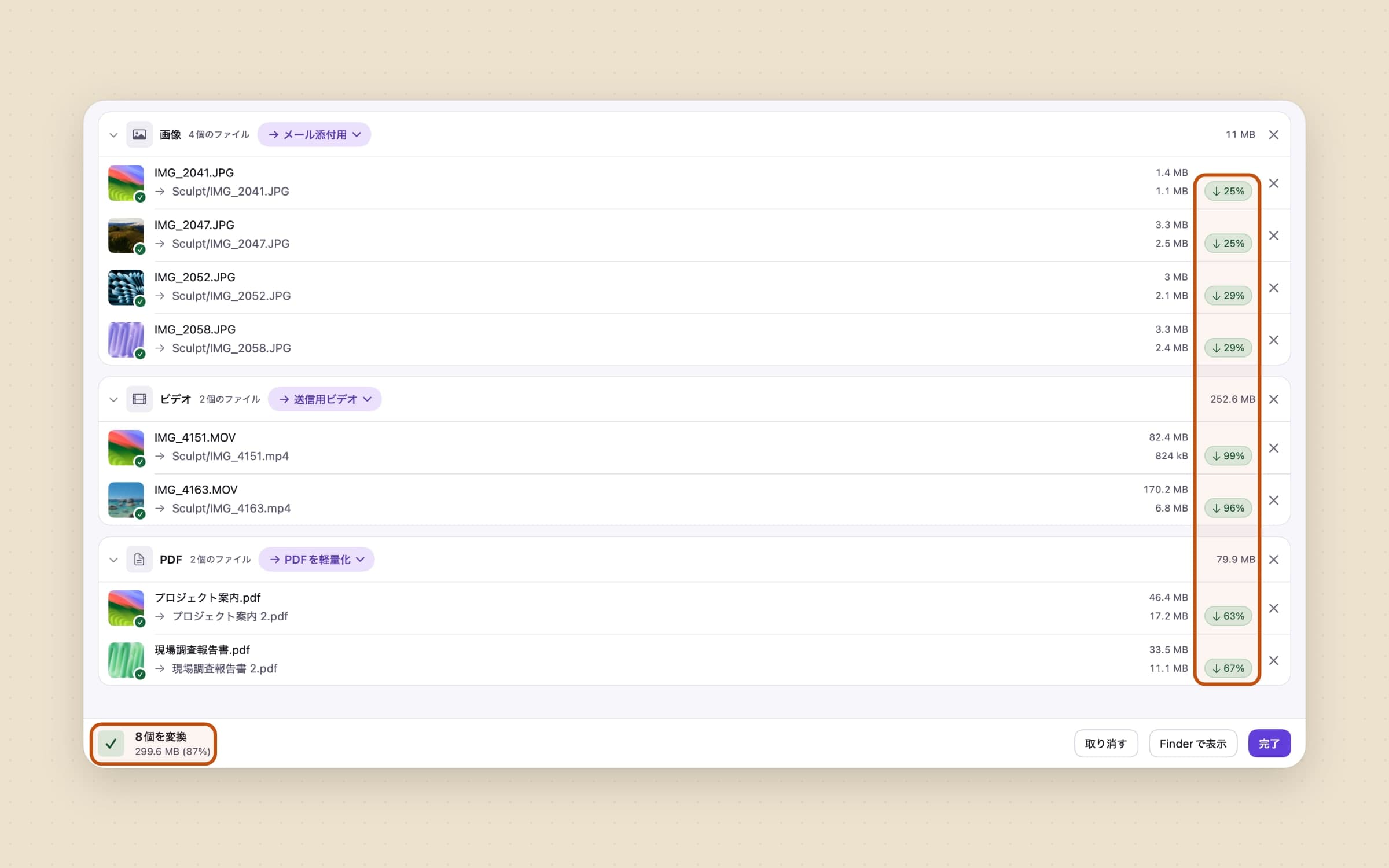
「取り消す」は、作ったファイルをゴミ箱に移動し、出力が元のファイルをゴミ箱に送っていた場合は、それらを戻します。⌘Zは、このセッションの直近の変換を取り消します。それより前の変換は履歴(⌘Y)にあり、直近200件が、作ったすべてのファイルと、スキップしたすべてのファイルとその理由とともに残り、どれも取り消せます。変換は進みながらファイルごとに記録されるので、途中で終了しても、取り消せる記録が残ります。
あえてやらないこと
MKV、WebM、AVIは扱いません。Sculptが受け付けるのは、macOSが自力で読み込めるビデオコンテナ(MOV、MP4、M4V、3GP、MPEG、AVCHD)だけなので、それ以外は対象外です。それらにはHandBrakeが答えです。こうした形式を読める変換アプリは、MacのPermute代替アプリで比べています。
編集アプリではありません。トリミング、クロップ、透かし、速度の変更はありません。MP3は読み込めますが、書き出しはできません。
何かを送信したりアップロードしたりはしません。すべての変換はMac上で実行され、ビデオが長すぎて、見られる画質のままメールに入らないときは、共有リンクのほうが適切です。詳しくはMacで大きなファイルをメールで送る方法をご覧ください。
Finderのメニューが使えるのはホームフォルダ内だけで、システム設定で機能拡張をオンにし、そのフォルダへのアクセスを一度Sculptに許可する必要があります。ウインドウやDockへのドロップには、機能拡張は不要です。
フォルダの監視はしません。ドロップ、貼り付け、右クリックをするまで、何も変換されません。
費用と、ほかに見ておきたいもの
Sculptに必要なのはmacOS 14以降で、Apple siliconとIntelで動作し、容量は約20MBです。$4.99の買い切りで、14日間の無料トライアルがあります。詳しい仕様はSculptのページにあります。
変換したファイルは、ダウンロードフォルダに溜まりがちです。Sweepは、自分で書いたルールで、そこに届いたものを整理します。機能ごとの説明はMacでファイルを自動で仕分ける方法にあります。