Pourquoi un plan écrit n’est pas un plan
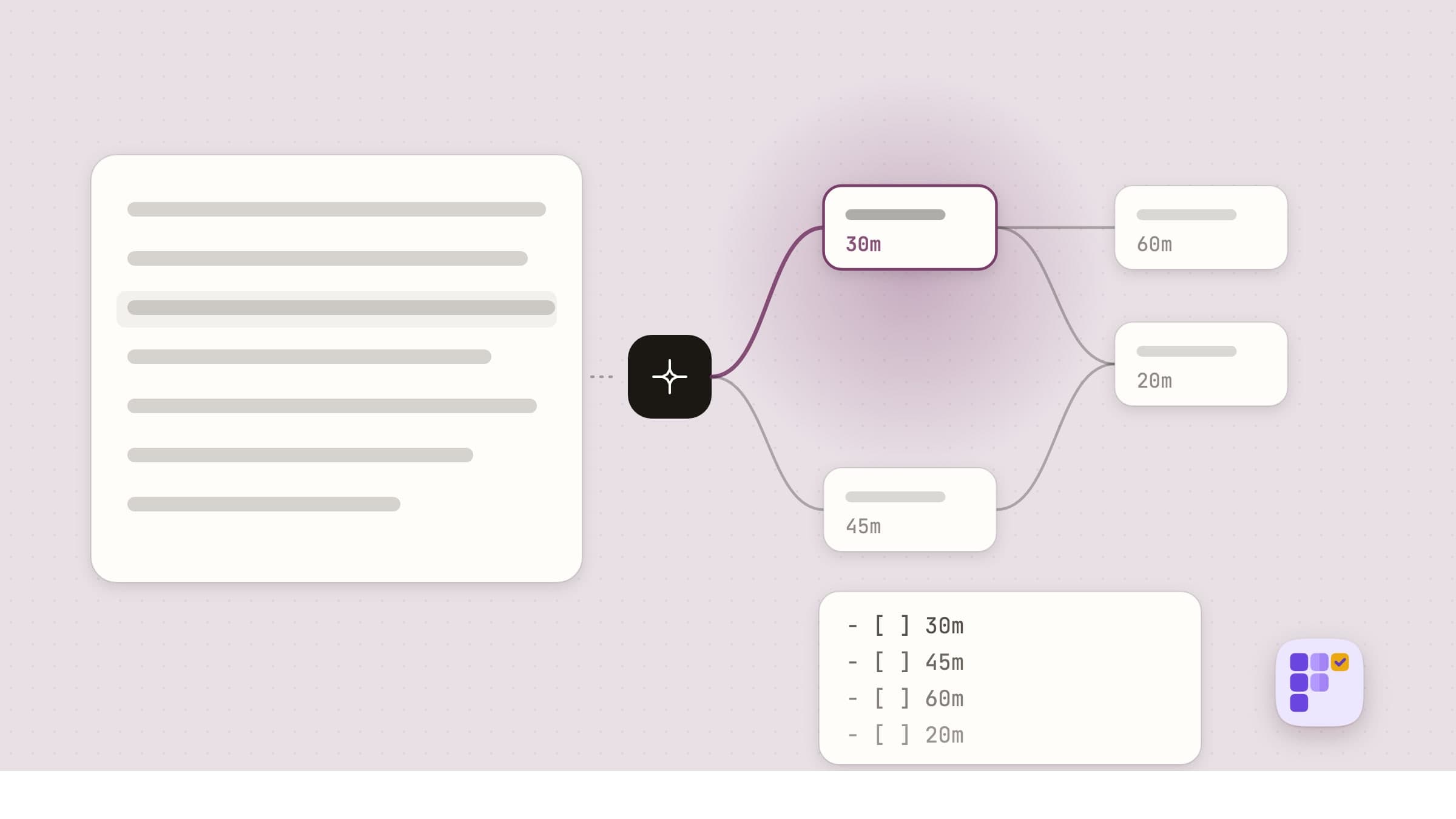
La plupart des plans naissent sous forme de texte. Un brief d’un client, les notes prises en réunion, un e-mail que vous vous êtes envoyé à onze heures du soir. Toute la réflexion est là, dans l’ordre, avec les raisons, et rien de tout cela n’est un plan sur lequel travailler - car travailler à partir de ce texte veut dire tout relire et décider, une fois de plus, par quoi commencer.
La solution que tout le monde connaît est de le retranscrire en liste de tâches. Si cela ne se fait pas, c’est que la retranscription est ennuyeuse, prend vingt minutes, et produit une liste à plat qui a jeté la seule chose que le paragraphe contenait vraiment : quelles parties doivent attendre lesquelles.
Plexus est une app macOS qui fait cette étape pour vous, avec un modèle qui tourne sur votre propre Mac. Tout ce qui suit figure dans la version publiée.
Collez le paragraphe, obtenez un flux nommé
Nouveau flux depuis un texte, c’est une boîte de dialogue avec deux champs : un nom, et une zone intitulée « Décrire pour l’IA » qui accepte tout ce que vous avez. Un brief, une transcription, trois puces, tout un fil d’e-mails.
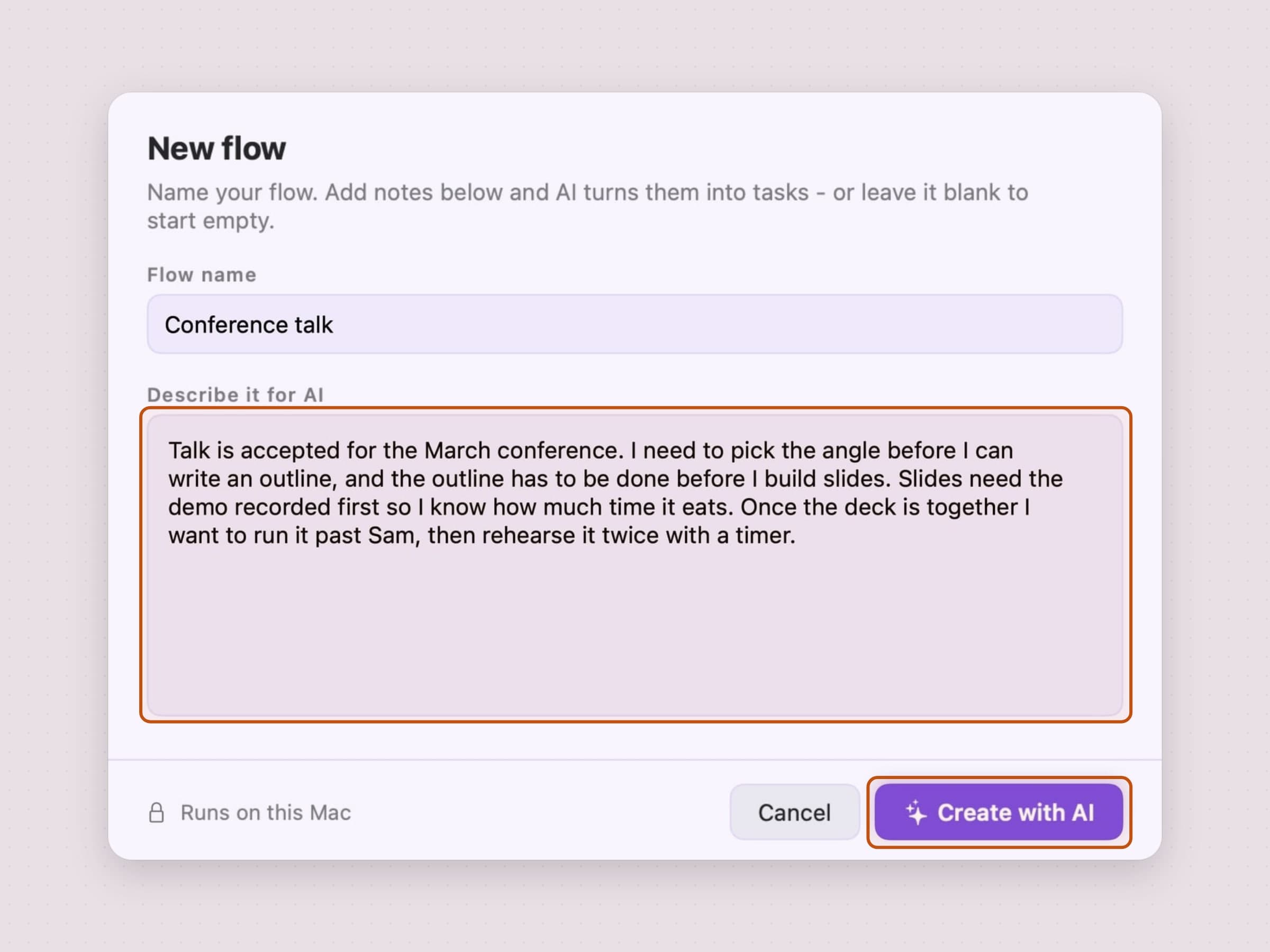
Créer avec l’IA le lit une fois et revient avec les tâches extraites, le flux nommé et l’ordre qu’il a pu déduire déjà tracé. Vous n’avez pas non plus à nommer le flux vous-même ; laissez le champ vide et le modèle le nomme d’après le contenu, ce qui est en général mieux que ce que vous auriez tapé. Créer le flux, à côté, crée un flux vide, pour quand vous connaissez déjà la forme et voulez seulement le canevas.
Deux limites honnêtes. Un texte sans tâches revient avec « Aucune tâche trouvée » plutôt qu’une liste inventée. Et un texte très long est tronqué à environ douze mille caractères avec un avertissement, car le modèle embarqué a une petite fenêtre de contexte et une troncature silencieuse serait pire qu’une troncature visible.
L’ordre qu’il déduit, et celui qu’il refuse de deviner
La partie intéressante de l’extraction n’est pas la liste. Ce sont les flèches.
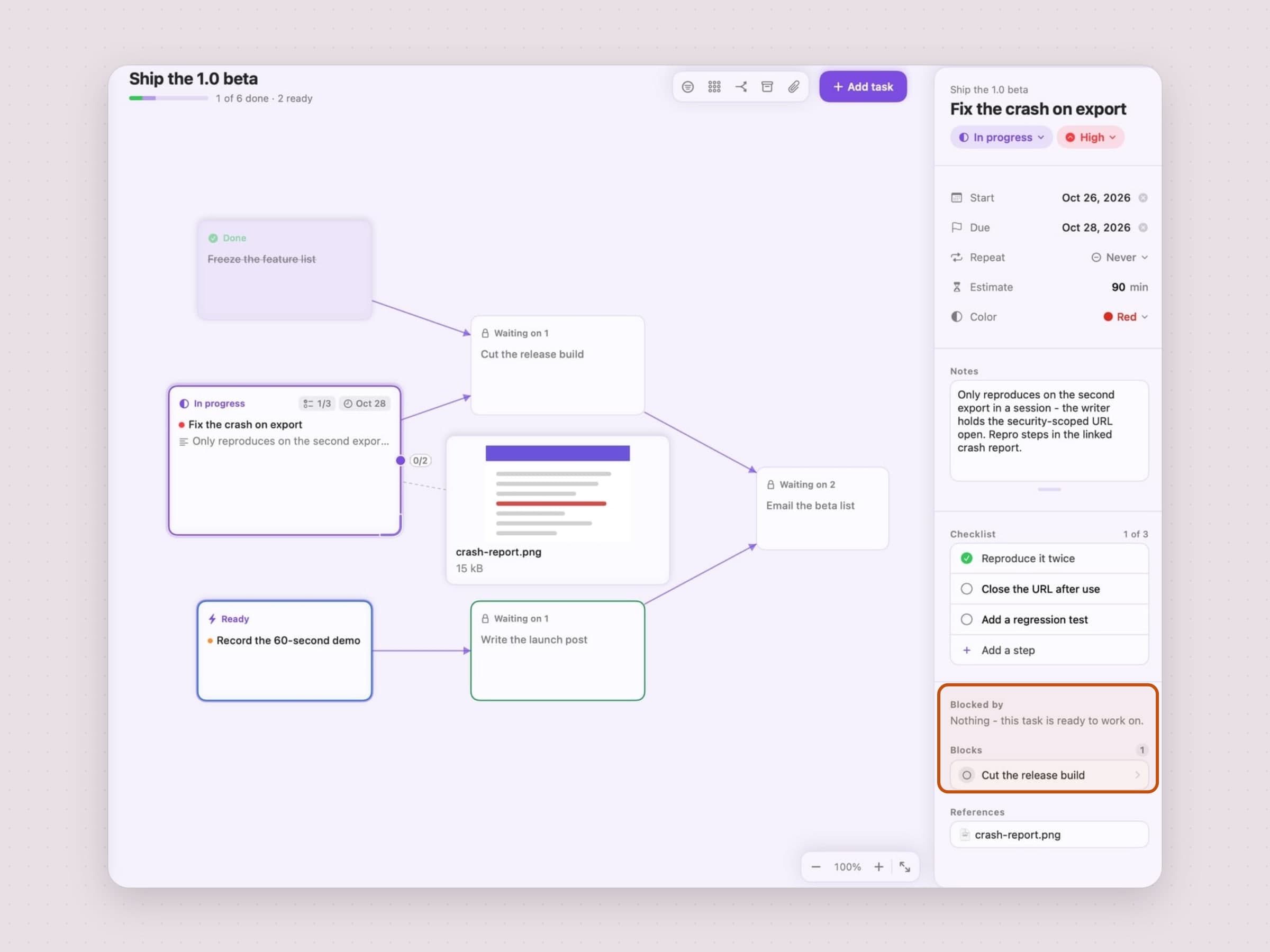
Plexus trace deux types de liens différents, et les garder séparés est ce qui empêche le flux de devenir un diagramme que personne ne lit.
Une dépendance veut dire faites celle-ci d’abord. L’enregistrement de la démo doit avoir lieu avant l’article de lancement qui l’intègre, donc l’article reste bloqué jusqu’à ce que l’enregistrement soit fait.
Une sous-tâche veut dire ceci fait partie de cela. Ici, le parent ne bloque pas ses enfants ; c’est l’inverse, et le parent ne devient disponible qu’une fois tout ce qui est en dessous terminé. Les feuilles s’allument d’abord, et la branche remonte.
Ce qu’il ne fait pas, c’est deviner. La consigne que suit le modèle est de ne proposer une dépendance que lorsque l’ordre est réellement nécessaire, pas simplement habituel. Deux tâches que vous faites toujours dans le même ordre par habitude restent non reliées, car une fausse flèche coûte plus cher qu’une flèche manquante : une flèche manquante est un lien que vous tracez en deux secondes, tandis qu’une fausse cache une tâche que vous auriez pu commencer.
Ce que veut dire « ensuite », et ce qui tient dans la journée
Une tâche est actionnable quand rien d’inachevé ne se trouve devant elle. Chaque prérequis est terminé, et chaque sous-tâche en dessous est terminée. C’est toute la règle, et elle mérite d’être énoncée précisément, car tout le reste repose dessus.
Ces tâches reçoivent un anneau, et tout le reste est visiblement en attente. Cochez-en une et le graphe se recalcule, si bien que ce qu’elle retenait s’allume au même instant. Le panneau de tâche montre la même chose depuis l’autre bout : sélectionnez n’importe quelle tâche et il liste Bloquée par et Bloque, chaque ligne étant cliquable pour aller à cette tâche. Les deux listes viennent du même calcul que celui qui dessine les anneaux, donc le canevas et le panneau ne peuvent pas se contredire - un type de bug qui rend une vue en graphe indigne de confiance dès la première fois qu’on le surprend.
Autour de ces deux listes se trouve le reste d’une tâche : des notes, un statut en attente, en cours, terminée ou en pause, une priorité, une date de début et une échéance avec les raccourcis Aujourd’hui, Demain et 1 semaine, une estimation en minutes, une liste de contrôle de petites étapes, et une répétition : chaque jour, en semaine, chaque semaine, chaque mois, ou un nombre de jours donné après que vous l’avez terminée.
Prêtes, c’est cette règle appliquée à tout à la fois. C’est une section à part en haut de la barre latérale, qui rassemble chaque tâche pouvant commencer dans tous vos flux, avec un compteur à côté. Triez-la par flux, par échéance, par priorité ou par estimation - et tout ce que vous avez prévu de commencer aujourd’hui est sorti de cet ordre et épinglé au-dessus, dans son propre groupe.
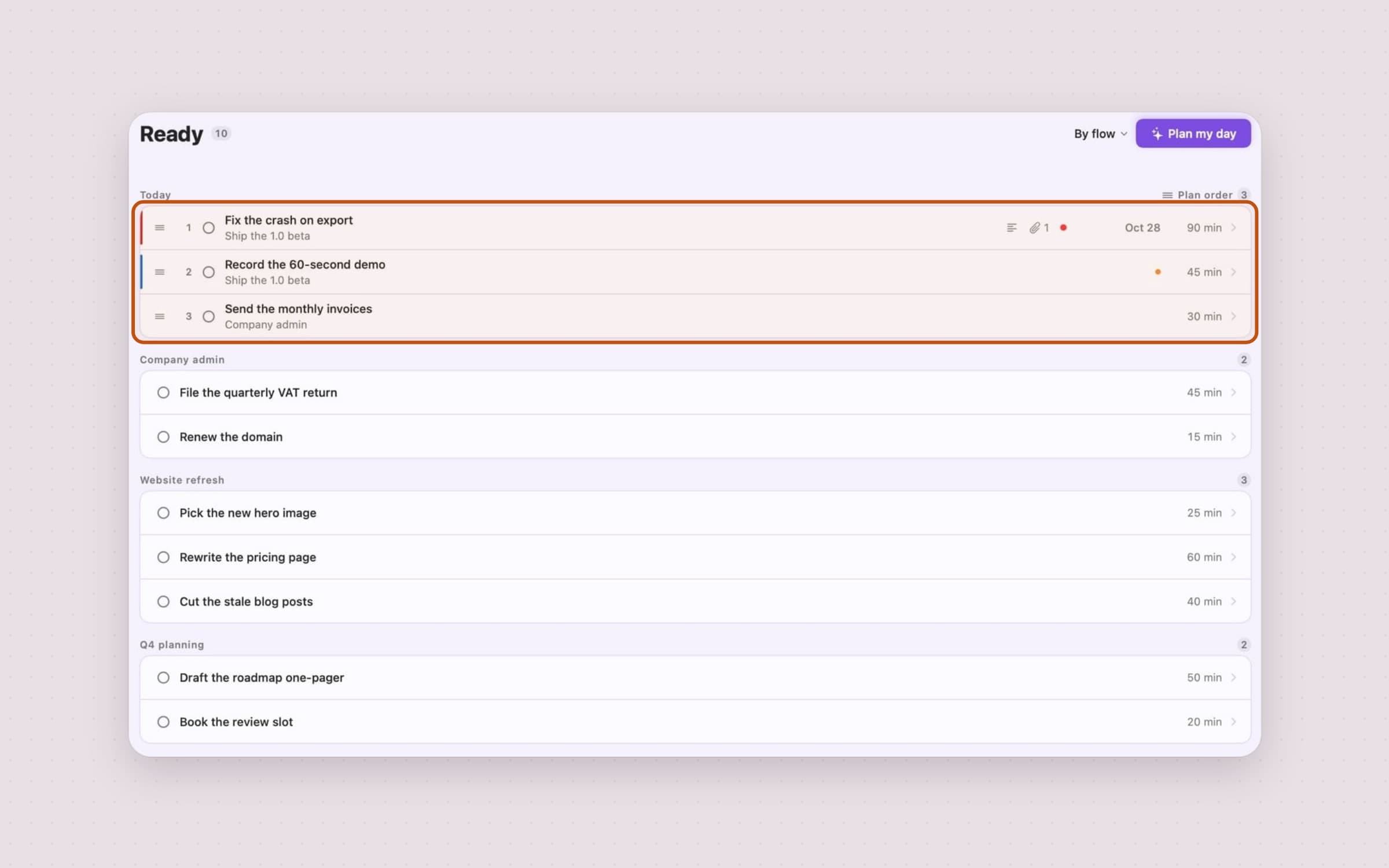
Cela règle ce que vous pouvez commencer. Cela ne règle pas ce qui tient avant le déjeuner, et ce sont deux questions différentes. Planifier ma journée répond à la seconde : dites de combien de temps vous disposez, depuis une grille de pastilles ou en tapant un nombre, et il revient avec la journée dans l’ordre.
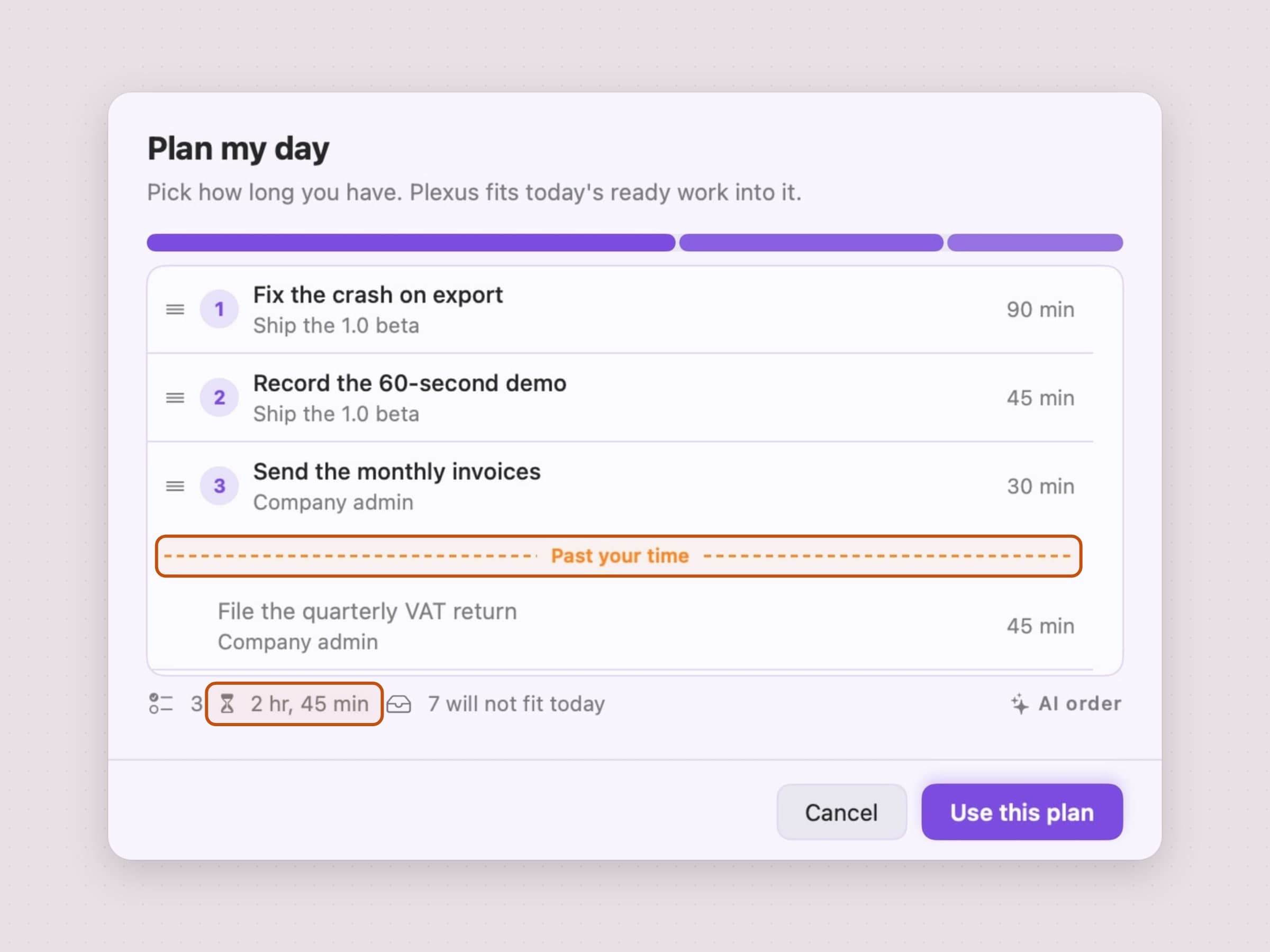
La répartition à l’intérieur de cette boîte de dialogue mérite d’être connue, car c’est la différence entre un plan auquel on peut se fier et un chiffre inventé par un modèle. Le modèle ordonne les tâches, ce qui est un jugement et ce pour quoi il est doué : il voit que trois d’entre elles appartiennent au même projet et doivent rester ensemble. L’app fait le calcul, en parcourant cet ordre face à votre budget et en admettant ce qui tient - ce qui a une bonne réponse, et ce qu’un petit modèle embarqué fait mal. La ligne où le temps s’épuise est donc calculée plutôt que devinée, et tout ce qui est en dessous reste à l’écran au lieu d’être masqué.
Acceptez le plan et il s’inscrit dans Prêtes : ces tâches passent dans le groupe Aujourd’hui, numérotées dans l’ordre donné par le plan, et vous pouvez les faire glisser dans un autre si vous n’êtes pas d’accord. Terminez la deuxième et les autres se renumérotent, car le numéro qu’affiche une ligne est sa position actuelle, pas le rang qu’on lui a attribué quand vous avez appuyé sur le bouton.
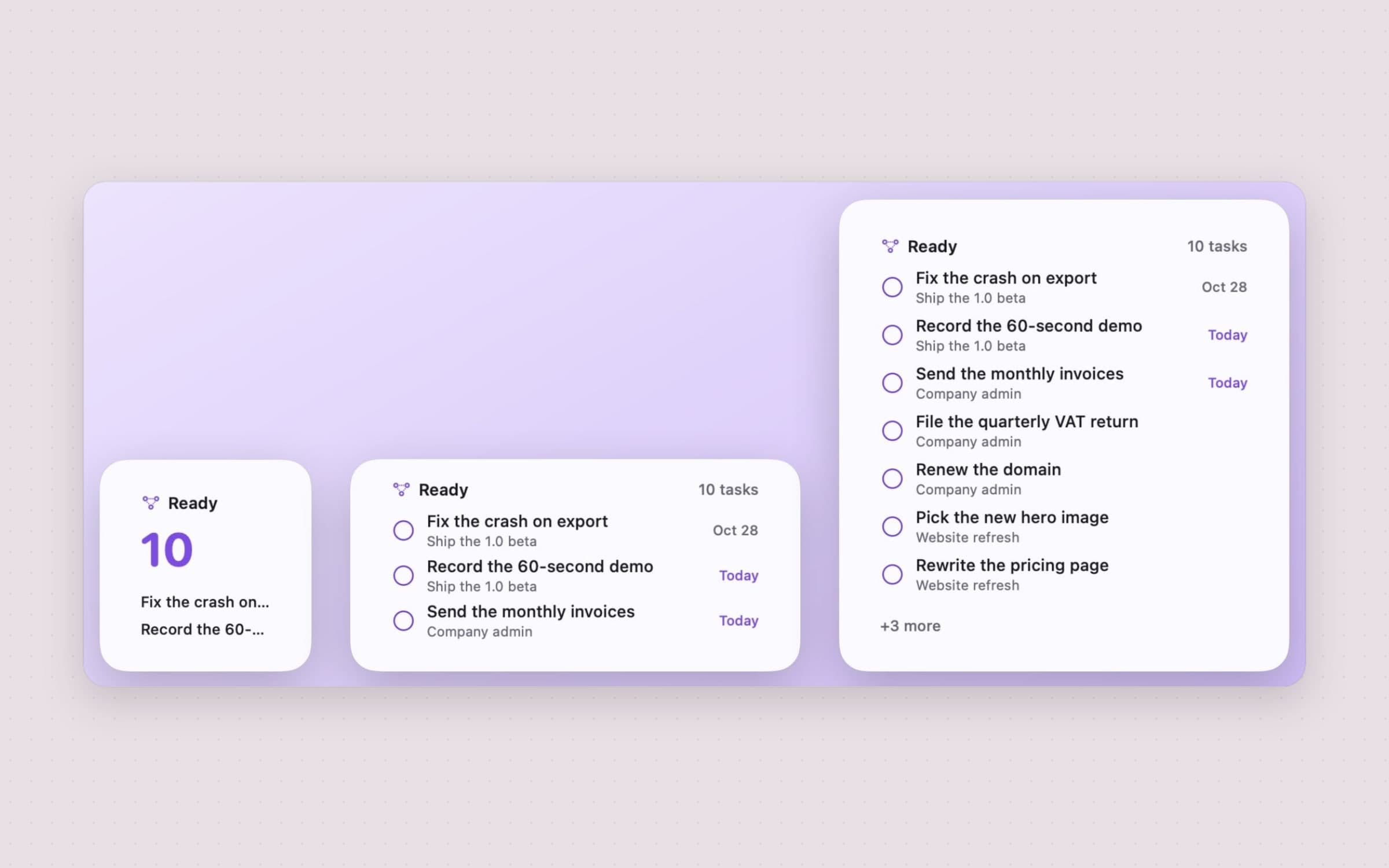
Prêtes peut aussi s’afficher sur le bureau. Le widget Plexus existe en petit, moyen et grand : le petit indique combien de tâches sont prêtes et les deux premières, et les deux plus grands les listent avec une coche sur chaque ligne. Raccourcis et Siri peuvent ajouter une tâche, lister ce qui est prêt ou en marquer une comme terminée.
Les dates fonctionnent dans le même sens. Une date de début est un engagement, et c’est ce qui place une tâche dans Aujourd’hui. Jusqu’à ce jour-là, la tâche reste complètement hors de Prêtes, si bien qu’un travail auquel vous ne pouvez pas toucher avant jeudi ne vous gêne pas lundi. Une échéance est une date limite, et Plexus vous la rappellera le jour même si vous l’autorisez à envoyer des notifications, avec un résumé quotidien facultatif qui nomme la première chose en attente. Les deux sont désactivés tant que vous ne les autorisez pas.
Découper une ligne en ses cinq tâches réelles
« Enregistrer la démo de 60 secondes » tient en une ligne et représente environ six travaux. Plexus fait ce découpage pour vous : sélectionnez la tâche, choisissez Découper en sous-tâches avec l’IA, et tapez éventuellement une phrase de contexte pour l’orienter.
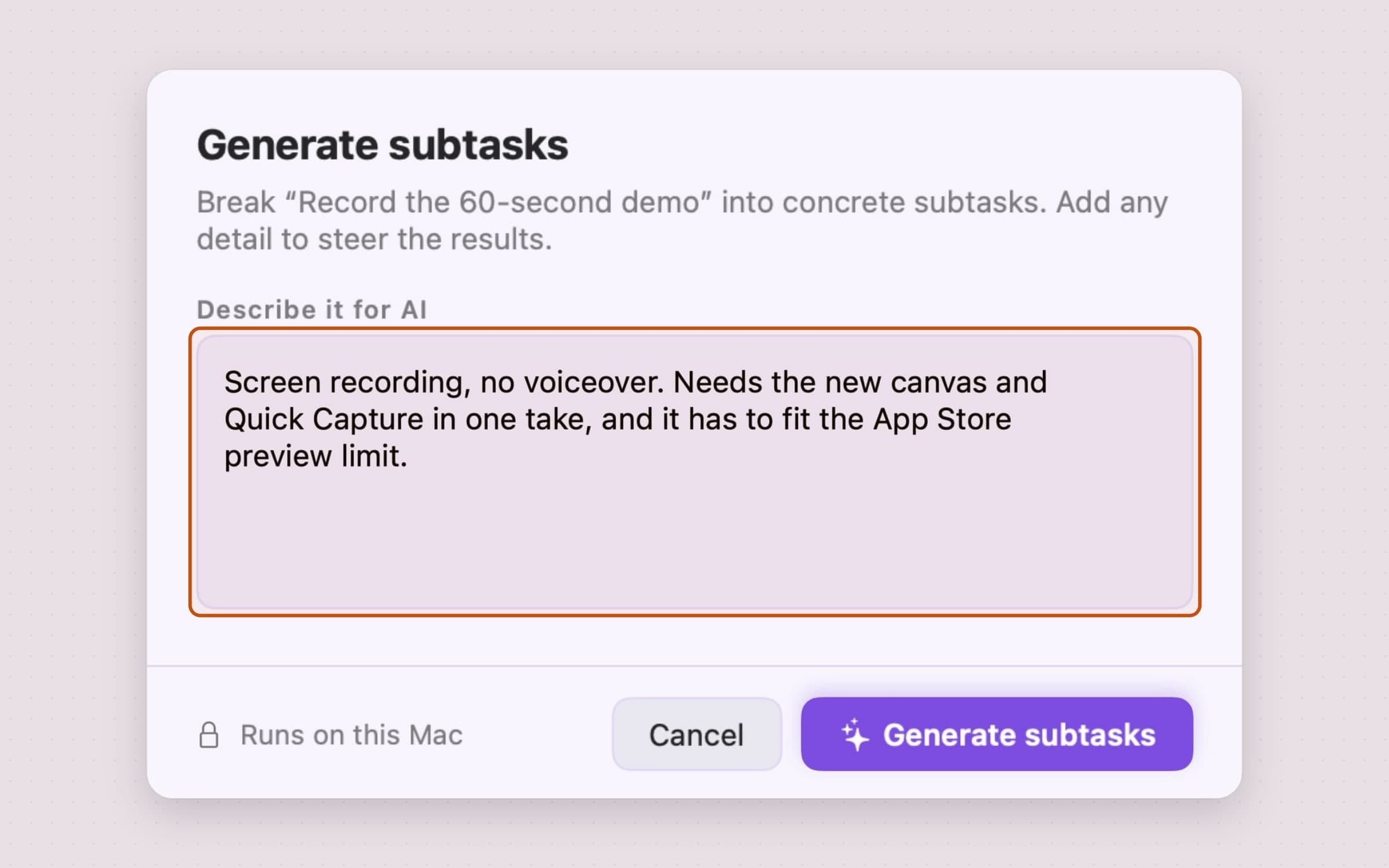
Il renvoie entre deux et six sous-tâches, formulées à l’impératif, reliées sous le parent en une branche. Une seconde passe ajoute une estimation de durée à chacune, et la consigne derrière est précise sur ce qu’elle compte : le temps pendant lequel la personne qui fait le travail travaille réellement, pas les jours passés à attendre une relecture ou une livraison. Les estimations qui incluent discrètement l’attente sont celles auxquelles personne ne se fie deux fois.
Les lignes qui arrivent plus tard
L’autre moitié du problème, c’est la tâche qui surgit pendant que vous faites autre chose. La saisie rapide est un panneau flottant sur un raccourci global, Commande Maj Espace par défaut et modifiable, qui s’ouvre par-dessus l’app où vous êtes, que la fenêtre principale soit ouverte ou non.
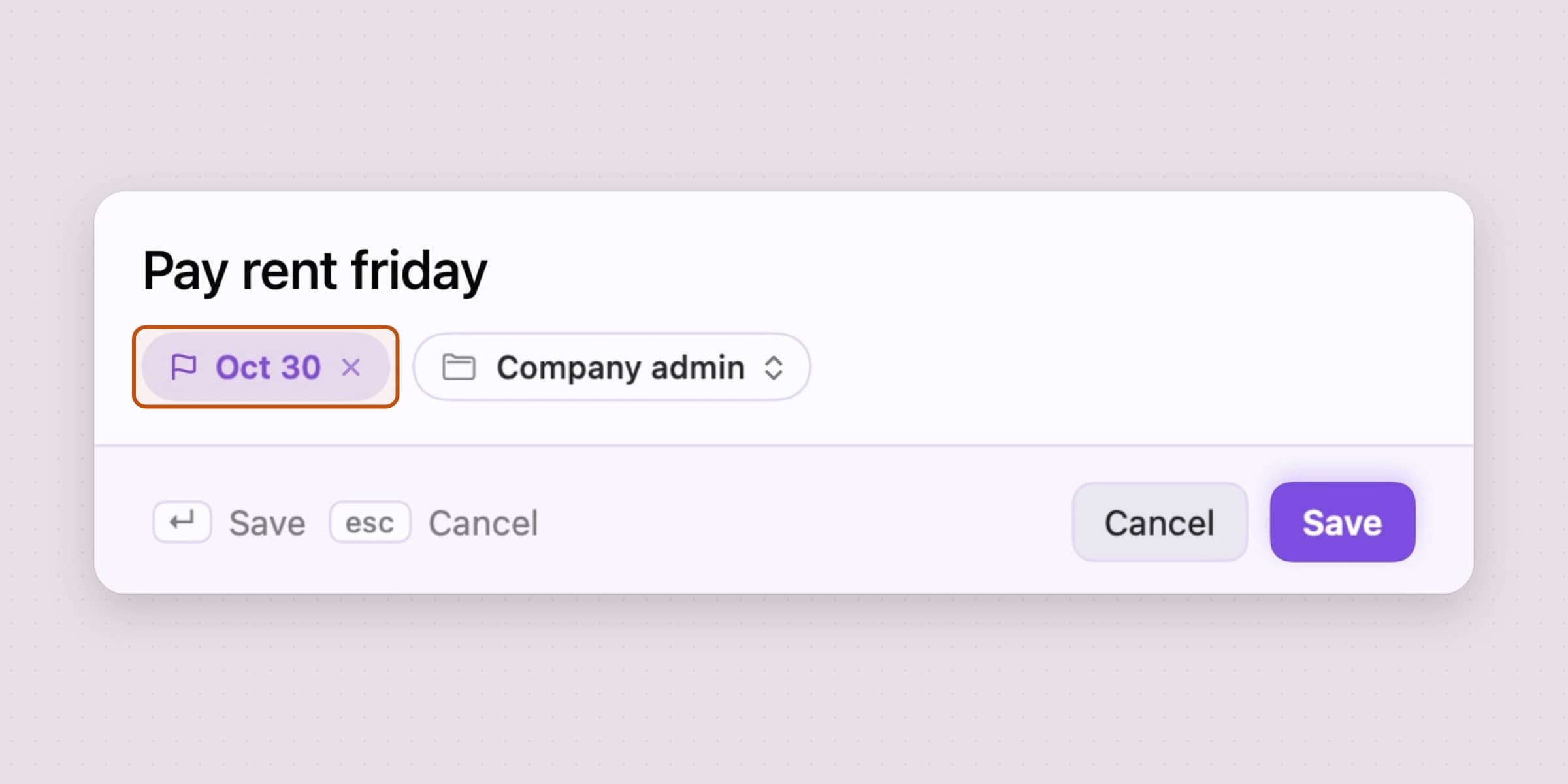
Un champ, un sélecteur de flux, Entrée. Le sélecteur reprend par défaut la destination de votre dernière saisie, et n’essaie volontairement pas d’acheminer la ligne avec l’IA : une destination devinée est une décision que vous devriez vérifier à chaque fois, ce qui coûte plus que le clic économisé. Une fois la ligne enregistrée, le modèle tourne bien, en reliant la nouvelle tâche à ses voisines récentes, si bien qu’une ligne saisie est raccordée plutôt que laissée flottante.
Tapez une date dans la ligne - « payer le loyer vendredi », ou « yarın faturayı öde » en turc - et Plexus la lit sous forme de pastille et en fait l’échéance, dans n’importe laquelle des cinq langues de l’app. Cliquez sur la pastille et les mots restent dans le titre à la place.
Le raccourci est enregistré via Carbon, c’est pourquoi Plexus n’a besoin d’aucune autorisation d’accessibilité pour lui. L’app demande au plus deux autorisations : les notifications, une fois que vous activez un rappel, et l’accès à Rappels, seulement si vous y importez une liste.
Un canevas qu’on peut vraiment lire
Un graphe devient difficile à lire vers trente cartes, et trois petites choses servent à repousser ce chiffre.
La couleur. Une tâche prend l’une de neuf étiquettes de couleur, dessinée comme la bordure de la carte plutôt qu’en aplat, si bien que l’étiquette ne concurrence jamais le texte de la carte. Le filtre de la barre d’outils réduit ensuite le canevas à n’importe quel ensemble d’entre elles, sans étiquette compris, ce qui transforme « tout ce dont je m’occupe » en « le travail de design » sans déplacer une carte. Par ailleurs, l’app elle-même propose six palettes d’accent dans les réglages, pour quand le violet n’est pas votre couleur.
La taille. Faites glisser le coin inférieur droit d’une carte pour la redimensionner, ou activez Taille des cartes selon l’estimation dans les réglages et laissez l’emprise suivre les minutes de la tâche. Un graphe dimensionné selon l’effort se lit comme une grille de rectangles identiques ne le fait pas : les travaux d’un après-midi sont visiblement les gros.
Les références. Déposez un fichier sur le canevas et il devient une carte à part entière ; déposez-le sur une tâche et il s’y attache, relié par une ligne à la tâche à laquelle il appartient. Les images et PDF s’affichent en aperçu, tout le reste reçoit une pastille de type et une taille. Les octets sont copiés dans le stockage de Plexus, dans la limite de 20 Mo par fichier, et le chemin d’origine n’est jamais conservé - pas de signet, pas de lien retour. Déplacez ou supprimez l’original ensuite et la carte n’est pas touchée, c’est le compromis : la référence survit, au prix d’une copie.
Quand le modèle se trompe, et quand il n’est pas là
Deux cas d’échec comptent plus que la liste des fonctions.
Le lien est faux. Supprimez la connexion, ou faites glisser depuis le port d’une tâche et tracez celle que vous vouliez. Les liens tracés à la main ont une autre provenance que les liens déduits, et une analyse ultérieure ne remplace que ce que le modèle a tracé, si bien que vos propres modifications ne sont jamais écrasées en silence. Tout ce qui créerait un cycle est refusé d’emblée avec la raison à l’écran, plutôt qu’accepté puis laissé bloquer le graphe.
Apple Intelligence n’est pas disponible. Sur un Mac qui ne peut pas le faire tourner, ou où il n’a simplement pas été activé, une bannière indique lequel des deux cas s’applique et propose un lien direct vers le bon panneau de réglages quand cela réglerait le problème. Tout ce qui est manuel continue de fonctionner : ajouter des tâches, tracer et supprimer des dépendances, organiser le canevas avec la disposition en arbre, rechercher, exporter, et la liste Prêtes avec ses propres tris. Seuls les points d’entrée IA se taisent.
Quel que soit l’état du modèle, les tâches ressortent. Tout flux s’exporte ou se copie en Markdown, sous forme de liste de contrôle imbriquée où l’indentation suit les branches de sous-tâches et où les dépendances d’ordre sont écrites en ligne sous la forme (after: X), si bien qu’il se colle dans une note, un ticket ou une pull request sans perdre sa structure. L’OPML fonctionne dans les deux sens : un plan venu d’OmniFocus, MindNode ou Xmind arrive comme nouveau flux, et un flux exporté depuis Plexus revient avec ses connexions, ses dates et ses listes de contrôle. Fichier -> Sauvegarder toutes les données enregistre tout dans un seul fichier, et une sauvegarde hebdomadaire peut aller dans un dossier de votre choix.
Ce qu’elle ne fait volontairement pas
Rien de ce que vous collez ne quitte le Mac. L’analyse tourne sur le modèle embarqué d’Apple, c’est pourquoi elle nécessite macOS 26 avant tout : il n’y a pas de clé d’API à saisir, pas de compte à créer, et aucune version de cette app qui envoie le brief d’un client à un serveur pour qu’un meilleur modèle le lise.
Elle ne synchronise pas. Un flux vit sur un Mac, et il n’y a aucune option iCloud cachée dans les réglages - c’est une vraie limite, et le prix du paragraphe précédent.
Elle ne réécrit jamais votre texte. Le modèle lit un paragraphe et en extrait des tâches ; il n’améliore pas la formulation, n’invente pas de travail qui n’y était pas et n’ajoute pas l’étape qu’il pense que vous avez oubliée. Ce dont il n’est pas sûr, il vous le laisse, et c’est aussi pourquoi l’ordre qu’il refuse de deviner est refusé ouvertement.
Il n’y a pas de synchronisation avec le calendrier ni de connexion en direct avec Rappels. Fichier -> Importer depuis Rappels copie une liste dans un nouveau flux une seule fois, et ne demande l’accès à Rappels qu’à ce moment-là ; ensuite, les deux ne se parlent plus jamais. Les dates de début et les échéances sont des champs propres à Plexus ; une échéance vous parvient sous forme de notification de Plexus, et rien n’est écrit dans Calendrier, Rappels ou quoi que ce soit d’autre sur votre Mac.
Et il n’y a personne d’autre dedans. Pas de personnes assignées, pas de flux partagés, pas de commentaires. C’est une personne qui détermine l’ordre de son propre travail.
Ce qu’elle coûte, et quoi regarder d’autre
Plexus nécessite macOS 26 ou ultérieur et occupe environ 12 Mo. La version est universelle, elle tourne donc aussi sur un Mac Intel ; les fonctions IA ont besoin qu’Apple Intelligence soit disponible, le reste de l’app non. C’est un achat unique de 14,99 $ plutôt qu’un abonnement, avec un essai gratuit de 30 jours sans carte ni e-mail. La fiche complète se trouve sur la page de Plexus.
La raison pour laquelle tout cela peut tourner en local est récente, et mérite d’être comprise avant de s’y fier. Un regard plus large sur ce que promet ou non « embarqué » se trouve dans les apps d’IA embarquée pour Mac.
Et si un graphe est plus de structure que votre journée n’en demande, la forme opposée est Anchored, qui garde exactement une tâche et son minuteur dans la barre des menus et ne vous demande rien d’autre - fonction par fonction dans un minuteur de tâche dans la barre des menus du Mac.