Ce que Time Machine fait vraiment bien
Time Machine est la sauvegarde d’Apple pour tout le Mac, intégrée à macOS depuis la sortie de Mac OS X 10.5 Leopard le 26 octobre 2007, et elle est gratuite. Vous branchez un disque, ouvrez Réglages Système > Général > Time Machine, choisissez le disque, et dès lors elle garde des sauvegardes horaires des dernières 24 heures, quotidiennes du mois écoulé et hebdomadaires pour tous les mois précédents, en ne supprimant les plus anciennes que lorsque le disque est plein. Après la première copie complète, seuls les fichiers modifiés sont copiés. Le guide d’Apple est Sauvegarder votre Mac avec Time Machine.
Ce qu’aucun autre outil de cette page ne fait aussi bien, c’est le mauvais jour. Quand un Mac meurt, est volé ou est remplacé, l’Assistant migration restaure les apps, les comptes utilisateur, les fichiers, les dossiers et les réglages depuis une sauvegarde Time Machine sur un Mac neuf ou effacé, même pendant la configuration. Apple prévient que cela peut prendre des heures, mais personne n’a besoin de se souvenir de ce qui était installé.
La sauvegarde peut se trouver sur un disque USB ou Thunderbolt, sur un autre Mac du réseau, ou sur un NAS compatible avec Time Machine via SMB. Les sauvegardes peuvent être chiffrées par un mot de passe, à la configuration ou plus tard depuis le Finder pour un disque local, et vous pouvez alterner plusieurs disques de sauvegarde. Sur un disque de démarrage APFS, elle garde aussi des instantanés locaux toutes les heures, si bien qu’un fichier vieux d’une heure peut souvent revenir même avec le disque de sauvegarde débranché.
Apple recommande un disque de sauvegarde au moins deux fois plus grand que votre Mac, et c’est le seul vrai coût. Si vous ne sauvegardez rien aujourd’hui, configurez d’abord Time Machine : c’est la sauvegarde que tout le monde devrait avoir. Chaque alternative à Time Machine sur Mac présentée plus bas répond à un besoin pour lequel elle n’a pas été conçue, et la plupart tournent à côté d’elle.
Pourquoi on cherche quand même ailleurs
Elle peut échouer sans le dire. En janvier 2026, Howard Oakley, de The Eclectic Light Company, a montré un trou d’environ 20 heures dans Time Machine, sans message d’erreur ni avertissement, et l’a comparé à Carbon Copy Cloner, qui signale les erreurs « haut et fort ». En février, Rui Carmo a découvert que deux Mac sous macOS 26 Tahoe n’avaient fait aucune sauvegarde pendant environ deux mois, sans aucune notification.
Les sauvegardes se figent, et celles sur le réseau cassent. Un fil de l’Apple Community sur des sauvegardes bloquées vers 80 % sous macOS 15.0.1 Sequoia a commencé en octobre 2024 et a atteint 141 réponses. Sur un disque réseau, l’alerte indiquant que la sauvegarde « ne peut pas être restaurée de façon fiable » vous demande d’effacer l’historique et de repartir d’une nouvelle sauvegarde, et Western Digital précise qu’un paquet de sauvegarde endommagé ne se répare pas avec Utilitaire de disque. Les propriétaires d’AirPort Time Capsule ont subi un bug de Tahoe 26.2 qui remplissait leurs disques, et macOS 27 met fin à toute prise en charge de Time Capsule.
C’est tout ou rien, dans une seule pièce. Time Machine a une liste d’exclusions, mais aucun moyen de dire « sauvegarde seulement ces dossiers ». Elle n’a pas non plus de destination dans le cloud, si bien que le disque de sauvegarde est en général posé à côté du Mac qu’il protège, et le conseil des forums contre l’incendie et le vol est un second outil.
Une heure, c’est long. Time Machine sauvegarde au plus une fois par heure ; depuis macOS 13 Ventura, vous pouvez aussi choisir tous les jours, toutes les semaines ou manuellement. Un fichier que vous enregistrez à 10 h 05 et abîmez par un enregistrement à 10 h 20 peut n’avoir aucune copie de la version de 10 h 05 nulle part, parce qu’aucune sauvegarde horaire ni aucun instantané n’a eu lieu entre les deux, et les fichiers d’iCloud Drive que macOS a déplacés dans le cloud pour gagner de la place sont ignorés, pas téléchargés, au moment de la sauvegarde.
Ce que macOS fait déjà gratuitement
En plus de Time Machine, macOS a trois filets de sécurité plus petits.
Versions est l’historique par document intégré à de nombreuses apps Mac. Une version est enregistrée toutes les heures, ou plus souvent quand vous faites beaucoup de modifications, ainsi qu’à l’ouverture, à l’enregistrement ou au changement de nom d’un document, et Fichier > Revenir à > Parcourir toutes les versions en rétablit une ou en restaure une copie. Les versions n’existent que dans les apps qui les prennent en charge, elles couvrent un document à la fois, et les versions d’un document iCloud Drive restent sur le Mac qui les a créées : elles ne se synchronisent pas avec vos autres Mac, et copier le fichier sur un autre disque les laisse derrière.
Les instantanés locaux sont ceux de Time Machine : environ un par heure du
disque de démarrage, gardés 24 heures, plus un de la dernière sauvegarde réussie
et un avant chaque mise à jour de macOS, pris seulement quand le disque a
beaucoup d’espace libre. Régler la fréquence de Time Machine sur Manuellement
les supprime, et tmutil listlocalsnapshots / les liste.
Les Suppressions récentes d’iCloud Drive gardent les fichiers supprimés pendant 30 jours, et ce qui revient n’est que la dernière version enregistrée du fichier. iCloud Drive ne garde aucun historique des versions sur le serveur, si bien qu’un fichier que vous avez écrasé en enregistrant ne figure pas du tout dans les Suppressions récentes.
À eux trois, les outils intégrés couvrent un fichier supprimé, la dernière journée du disque de démarrage et les documents des apps qui gardent des versions. Ils ne couvrent pas un dossier de fichiers variés que vous avez abîmé à 10 h 20.
Retrace : une copie quelques secondes après chaque enregistrement, pour vos dossiers de travail
Retrace garde un historique des versions des dossiers que vous choisissez, sur votre Mac : une copie de chaque fichier quelques secondes après que vous avez fini de le modifier, une chronologie de chaque changement, un moyen de comparer deux versions, et un retour en arrière qui remet tout un dossier dans l’état d’un moment et peut être annulé. Il coûte 13,99 $ une fois, avec un essai de 30 jours, et s’obtient sur le Mac App Store ou sur notre site. Depuis notre site, l’essai ne demande ni carte ni e-mail, et une licence couvre jusqu’à 3 Mac. C’est une app sandboxée pour macOS 14 ou ultérieur, qui ne demande jamais l’Accès complet au disque. Vos fichiers ne quittent jamais le Mac : Retrace envoie des statistiques d’usage anonymes et des rapports de plantage, et la version de notre site vérifie aussi sa licence et ses mises à jour en ligne.
Retrace n’est pas une sauvegarde. Son historique se trouve sur le même disque que les fichiers qu’il protège, donc un disque mort emporte l’historique avec lui. C’est la couche du « j’ai besoin de ce dossier tel qu’il était il y a vingt minutes », à côté de Time Machine.
Une copie quelques secondes après l’enregistrement, pas une fois par heure
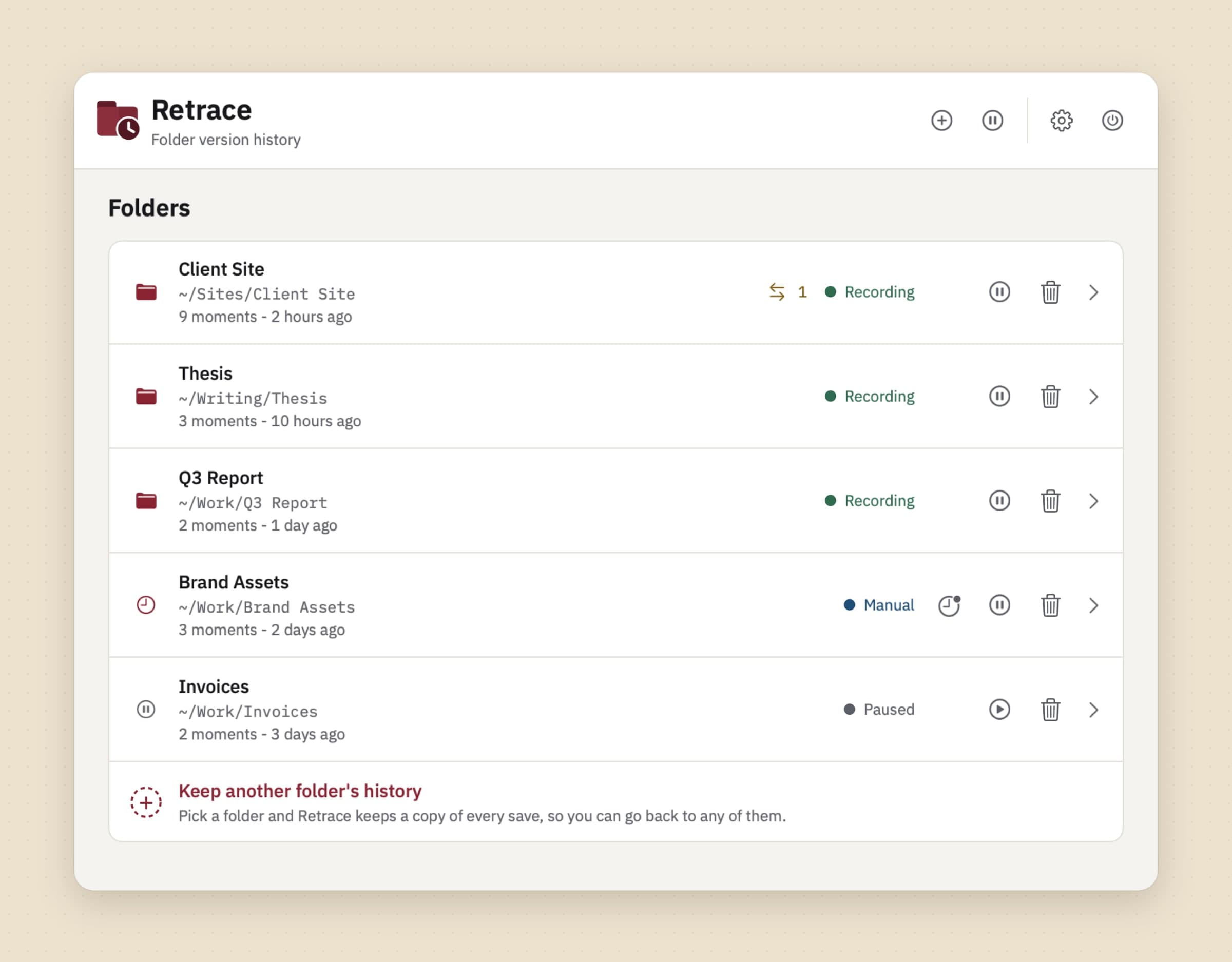
Vous choisissez les dossiers : faites un clic droit sur l’un d’eux dans le Finder et choisissez Historique > Activer l’historique, ou utilisez Garder l’historique d’un dossier… dans la fenêtre. Dès lors, Retrace surveille chaque fichier de ce dossier et de ses sous-dossiers, attend qu’un fichier soit resté tranquille une dizaine de secondes, et en enregistre une copie. Un gros fichier peut attendre jusqu’à une minute. Si quelque chose vient se poser sur un fichier, comme un téléchargement ou une synchronisation, la chronologie le marque Remplacé. Un dossier réglé sur Enregistrer seulement sur demande ne reçoit une version que lorsque vous appuyez sur Prendre un instantané, aussi disponible dans un panneau rapide avec Contrôle-Option-Commande-S.
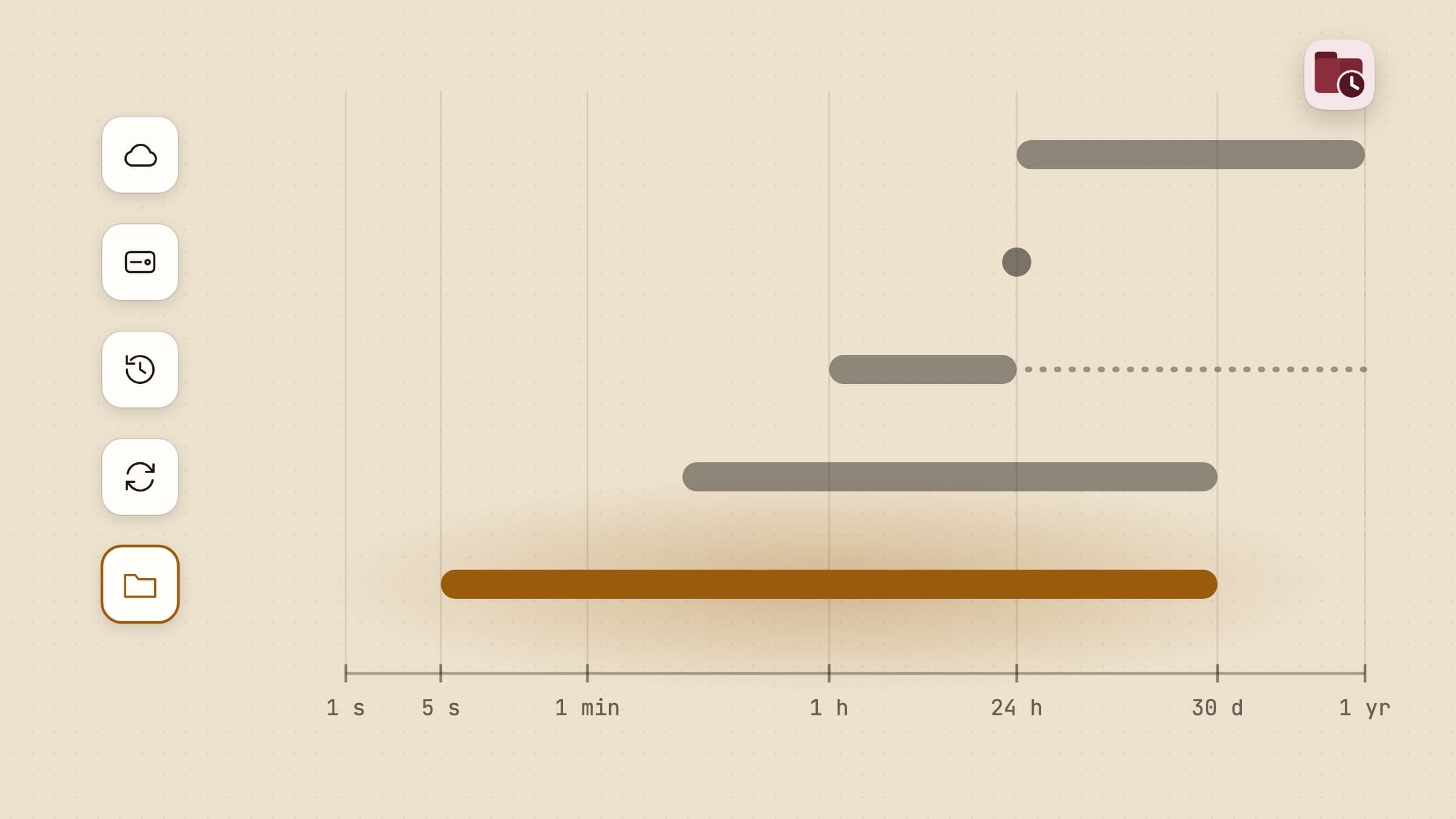
Chaque copie est un clone APFS qui partage ses données avec l’original, si bien qu’elle ne coûte presque rien tant que le fichier ne change pas. Retrace garde tout pendant 24 heures, puis une version par heure pendant 7 jours, une par jour pendant 30 jours et une par semaine ensuite, jusqu’à la limite fixée dans Garder l’historique pendant : 1 mois, 3, 6, 1 an (par défaut) ou Toujours. Chaque dossier a un budget disque, Automatique par défaut (5 Go ou un dixième de votre espace libre, selon le plus petit), ou une taille fixe jusqu’à 50 Go, ou Sans limite. Certaines versions ne sont jamais éclaircies : les 10 plus récentes de chaque fichier, les versions marquées Garder celle-ci pour toujours, les moments nommés, les instantanés et la dernière copie d’un fichier supprimé.
Les limites honnêtes : Retrace ne garde l’historique que lorsqu’il tourne, et Ouvrir à la connexion reste désactivé tant que vous ne l’activez pas ; après une interruption, il se met à jour sur l’état des fichiers à ce moment-là, pas sur chaque enregistrement. Il ne surveille que les dossiers du disque interne du Mac, donc les disques externes, les partages réseau et le dossier iCloud Drive sont exclus, et les fichiers qui n’existent que dans le cloud sont ignorés, jamais téléchargés.
Remettre tout un dossier dans l’état d’un moment, et l’annuler
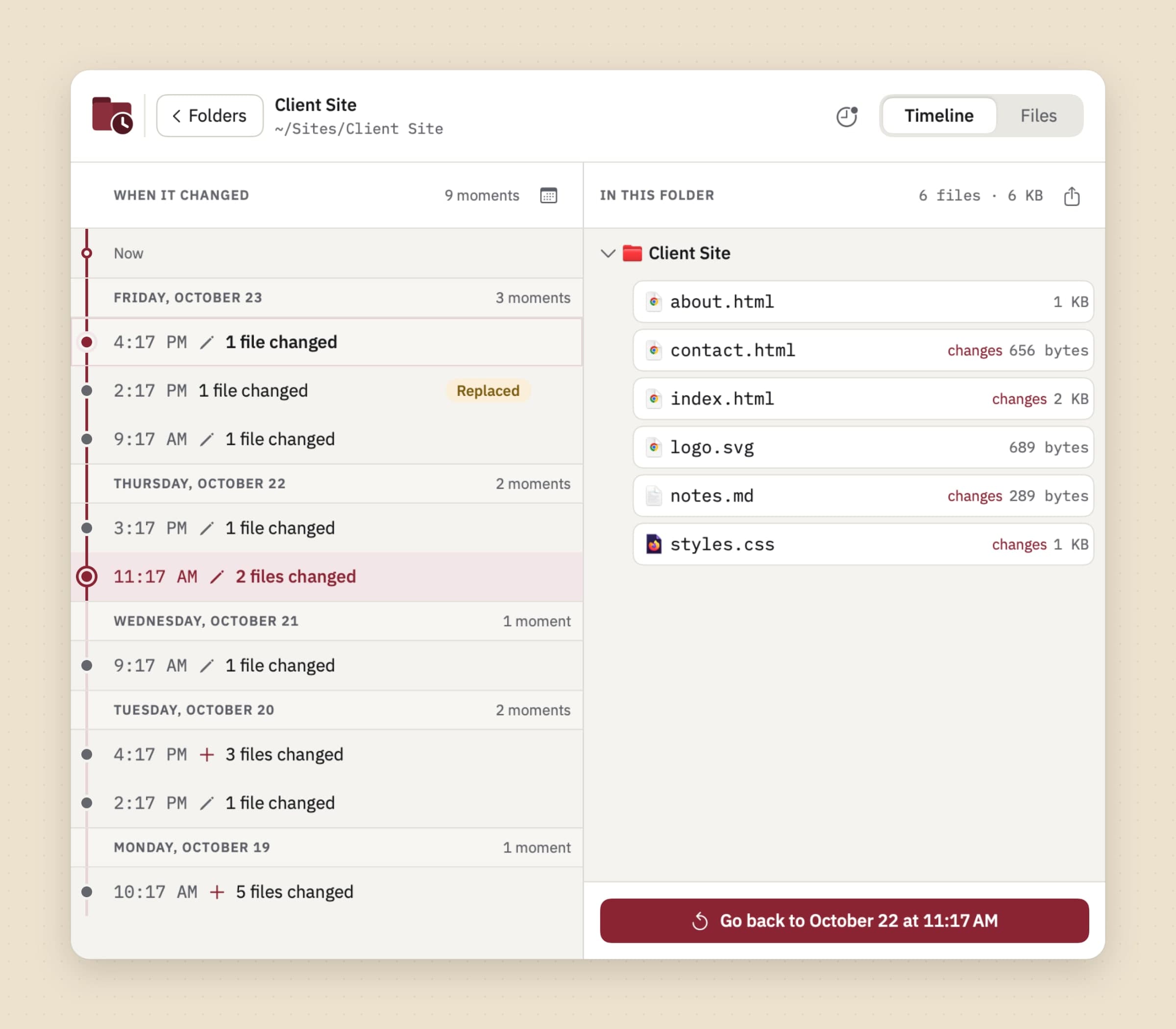
L’onglet Chronologie d’un dossier liste chaque moment où il a changé, du plus récent au plus ancien, par bandes de jours. Les enregistrements à moins d’une minute d’écart forment un seul moment, et chaque moment indique ce qui est arrivé à quels fichiers : ajoutés, modifiés, remplacés, supprimés ou renommés. Choisissez-en un, et la partie droite montre chaque fichier tel qu’il était alors. Nommer ce moment lui donne une étiquette, et un moment nommé est gardé pour de bon. Aller à un jour fait sauter la liste à une date choisie dans un calendrier.
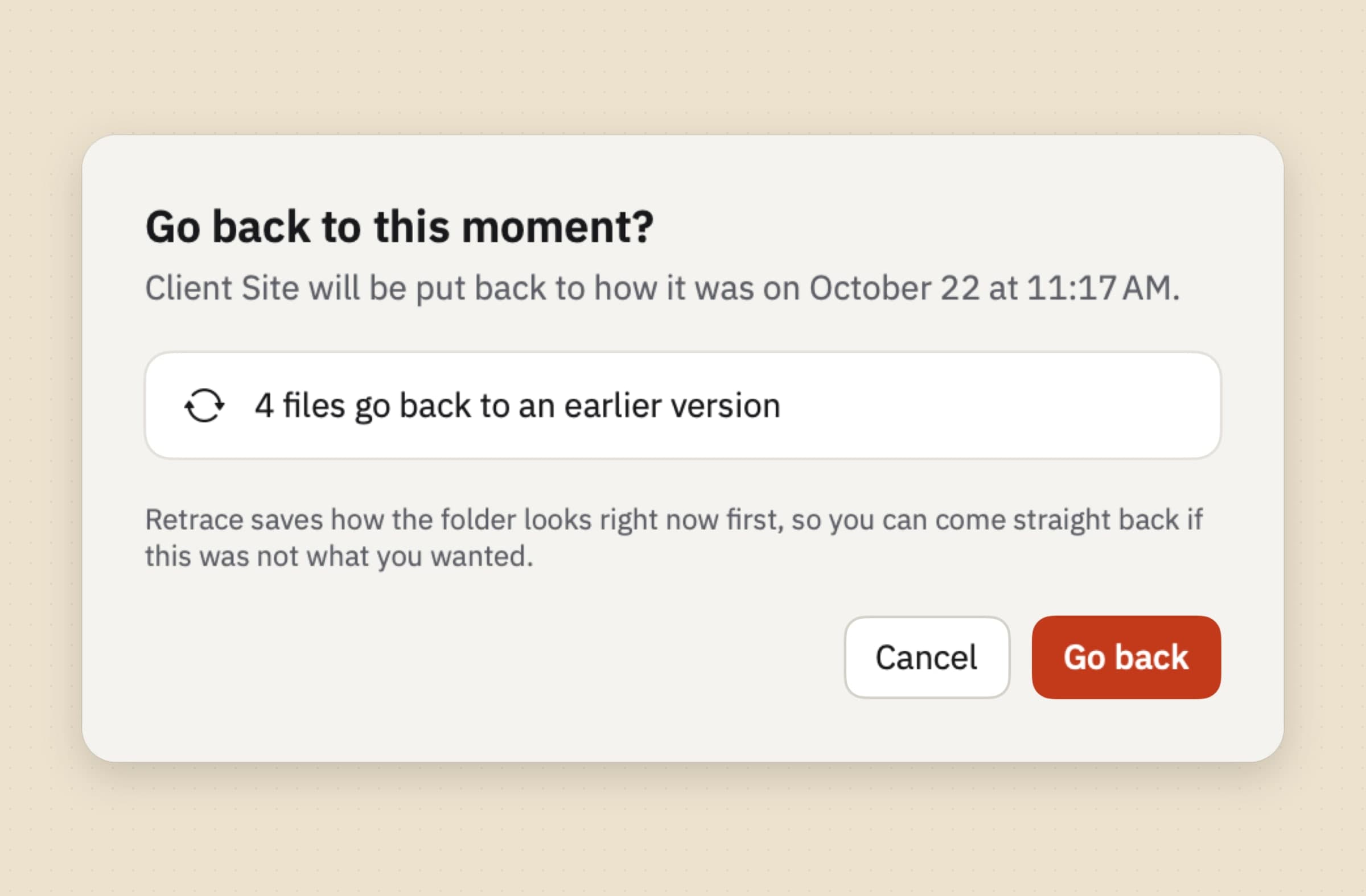
Revenir remet tout le dossier dans l’état de ce moment en une seule étape. Les fichiers modifiés retrouvent leur contenu antérieur, les fichiers supprimés reviennent, et les fichiers ajoutés depuis vont dans la Corbeille au lieu d’être effacés. Avant de changer quoi que ce soit, Retrace enregistre l’état actuel du dossier, donc si le retour en arrière était une erreur, vous y revenez aussitôt, et cet état est gardé 30 jours. Pour un seul fichier, Restaurer comme copie place l’ancienne version à côté de l’actuelle, et Remplacer l’original enregistre d’abord le fichier actuel comme version. Exporter le dossier tel qu’il était ici… copie le dossier de ce moment ailleurs.
La limite honnête : un retour en arrière n’atteint que ce que Retrace a enregistré. Un dossier ajouté hier n’a aucun historique de la semaine dernière, et les heures où Retrace était fermé n’ont aucun moment où revenir.
Comparer deux versions avant de restaurer quoi que ce soit
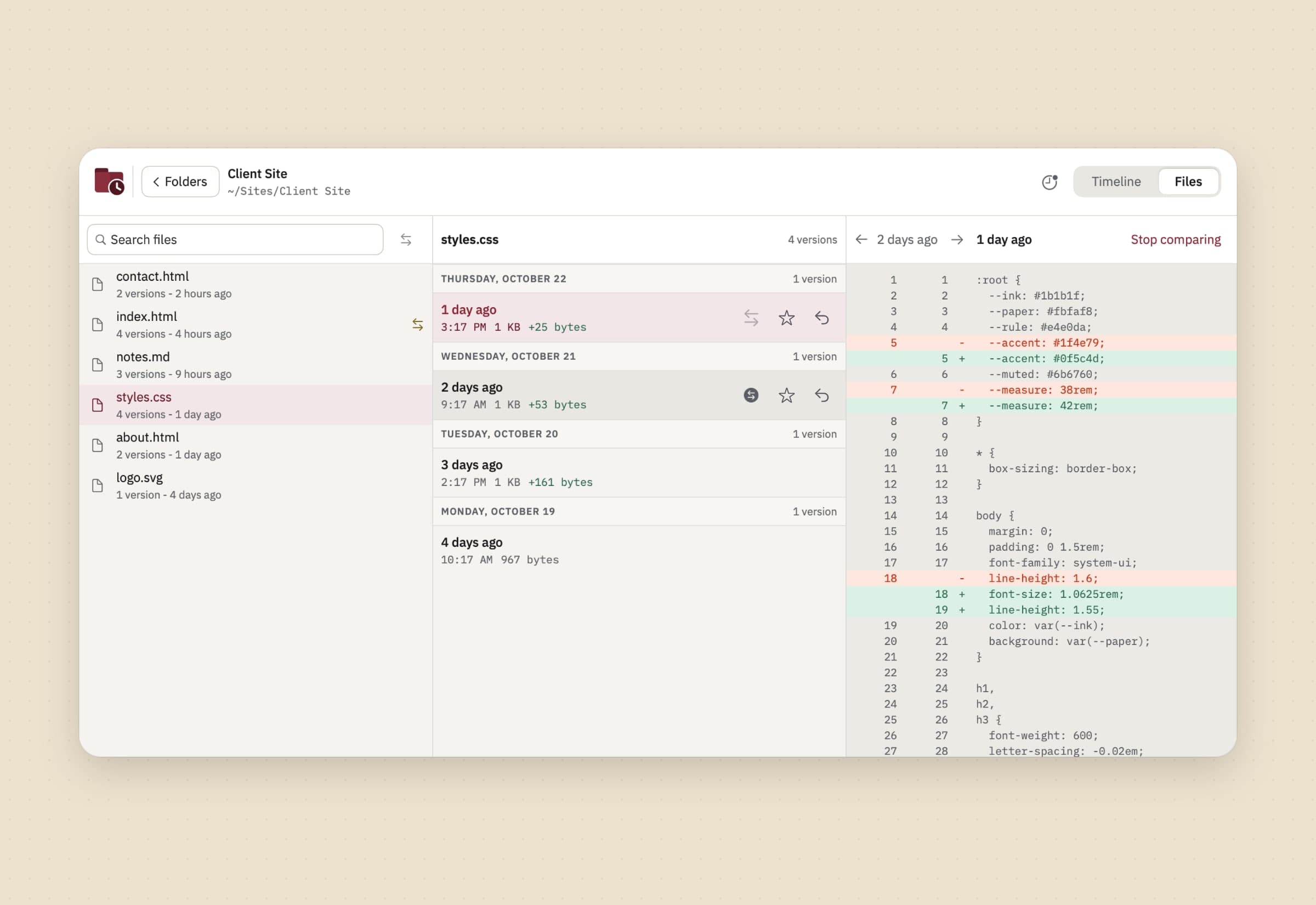
L’onglet Fichiers liste chaque fichier d’un dossier qui a un historique, avec son nombre de versions et la date de son dernier changement. Sélectionnez-en un et ses versions apparaissent par jour, avec leur taille et le nombre d’octets que chacune a ajoutés ou retirés. Comparer avec celle-ci compare la version sélectionnée avec une autre.
La comparaison s’adapte au fichier. Le texte et le code ont droit à un diff ligne par ligne, jusqu’à 5 Mo ou 50 000 lignes. Les images se comparent en balayant, en passant de l’une à l’autre en fondu ou en ne montrant que les pixels qui diffèrent. Les PDF listent les pages qui ont changé et indiquent si le nombre de pages a changé. Les documents Office, la vidéo et l’audio s’ouvrent côte à côte dans Coup d’œil, et tout autre fichier reçoit un résumé de l’ampleur du changement. Ouvrir une copie ouvre une copie de travail d’une version dans son app.
La limite honnête : une comparaison montre ce qui a changé, elle ne fusionne pas. Pour reprendre un paragraphe d’une ancienne version et garder le reste, vous ouvrez une copie et le recopiez vous-même.
Retrouver la version par ce qu’elle disait
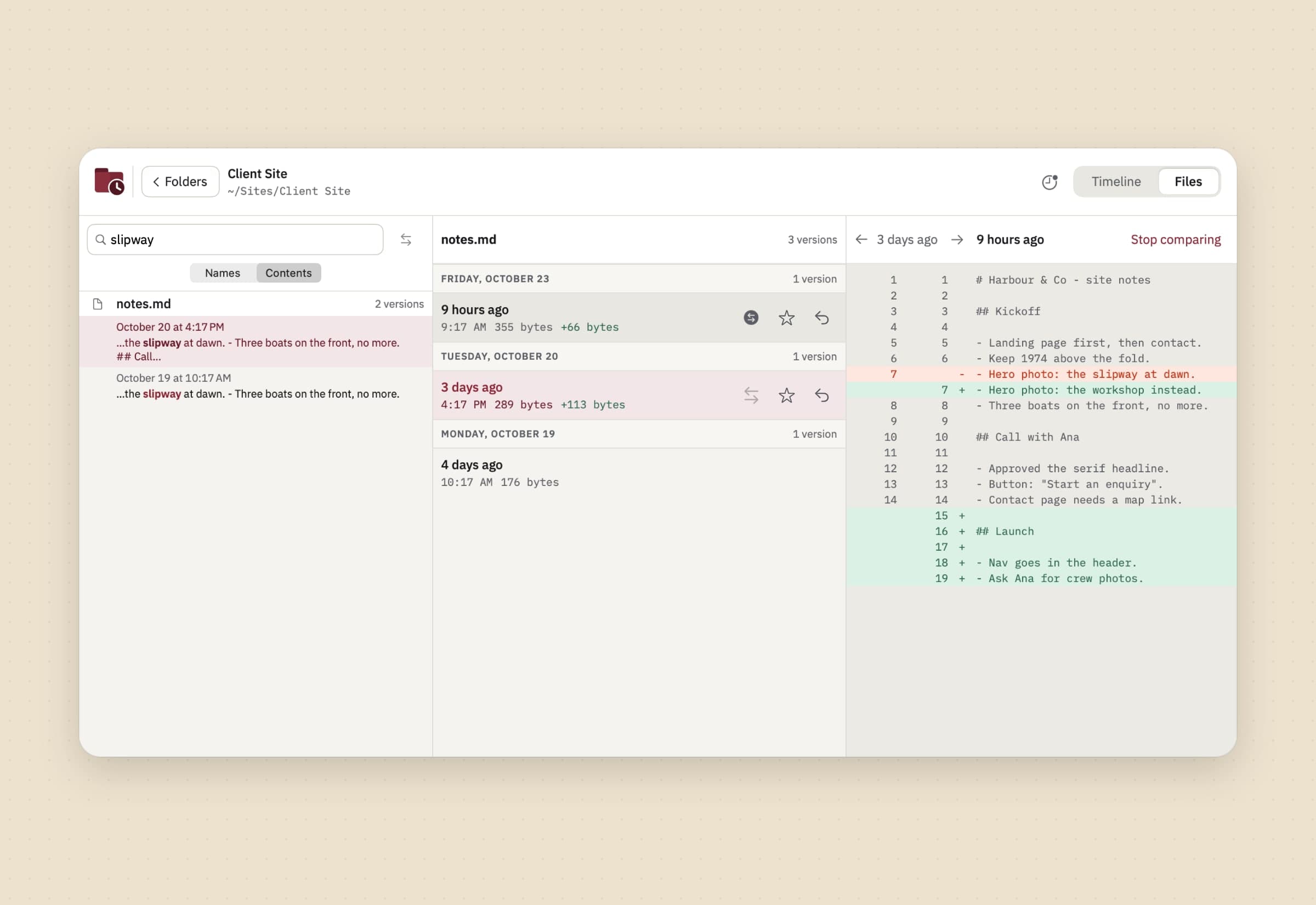
Souvent, vous vous souvenez de ce que disait un fichier, pas du moment. La recherche de l’onglet Fichiers a deux portées. Noms filtre les fichiers par nom, et Contenu trouve chaque version enregistrée dont le texte contenait les mots saisis, avec la correspondance montrée en contexte et la date de chaque version, si bien que la version qui avait encore le paragraphe supprimé est à un clic. L’index reste sur votre Mac, et Rechercher dans les fichiers, dans les Réglages, le désactive.
La limite honnête : la recherche dans le contenu lit le texte brut, les PDF (les 200 premières pages), le RTF et les fichiers texte Word et OpenDocument. Elle ne lit pas les documents Pages, Numbers ou Keynote, ne reconnaît pas le texte dans les images et ignore les fichiers de plus de 20 Mo.
Time Machine ou Retrace, fonction par fonction
| Time Machine | Retrace | |
|---|---|---|
| Prix | Gratuite, intégrée à macOS | 13,99 $ une fois, essai de 30 jours ; une licence de notre site couvre jusqu’à 3 Mac |
| Ce qui est couvert | Tout le Mac, moins les exclusions et les fichiers système de macOS | Les dossiers choisis sur le disque de démarrage |
| Où vivent les copies | Disque externe, autre Mac ou NAS via SMB, plus 24 heures d’instantanés locaux | Le même disque, dans le stockage propre à l’app |
| Survit à un disque mort ou à un Mac volé | Oui, si le disque de sauvegarde est ailleurs | Non |
| À quelle fréquence | Toutes les heures par défaut ; tous les jours, toutes les semaines ou manuellement depuis Ventura | Quelques secondes après chaque enregistrement, tant que Retrace tourne |
| Jusqu’où remonter | Horaire sur un jour, quotidienne sur un mois, hebdomadaire jusqu’à ce que le disque soit plein | Chaque version sur un jour, horaire sur une semaine, quotidienne sur un mois, hebdomadaire jusqu’à la limite choisie |
| Restaurer tout un Mac | Oui, avec l’Assistant migration | Non |
| Restaurer un dossier | Restaure les éléments choisis à leur emplacement d’origine | Remet le dossier dans l’état d’un moment, et le retour en arrière peut être annulé |
| Comparer des versions | Fenêtres du Finder le long d’une chronologie ; Parcourir toutes les versions dans les apps compatibles | Diff ligne par ligne pour le texte, balayage ou fondu pour les images, pages modifiées pour les PDF, Coup d’œil côte à côte pour le reste |
| Chercher dans les anciennes versions | Navigation par date | Par nom ou par les mots que contenait une version |
| Chiffrement | Sauvegardes chiffrées par mot de passe | Pas de chiffrement séparé ; l’historique reste sur le disque du Mac |
| Fichiers iCloud seulement dans le cloud | Ignorés tant qu’ils ne sont pas téléchargés | Ignorés, jamais téléchargés |
Time Machine l’emporte sur tout ce qui touche à la perte du Mac : une copie sur un autre appareil, une restauration du système entier, le chiffrement et un long historique, gratuitement. Retrace l’emporte sur la journée de travail dans un dossier : une copie quelques secondes après chaque enregistrement, un retour en arrière annulable, des comparaisons et la recherche. La réponse habituelle est les deux.
Les autres alternatives à connaître
Carbon Copy Cloner 7, de Bombich Software, et SuperDuper! 4, de Shirt Pocket, répondent au « de nouveau au travail aujourd’hui ». Les deux copient un disque entier sur un autre, selon un calendrier si vous le souhaitez. Carbon Copy Cloner coûte 49,99 $ une fois pour tous les ordinateurs d’un même foyer, avec un essai de 30 jours ; la version 7.2.2 garde un historique d’instantanés avec un Snapshot Browser et un Snapshot Comparison Browser, et signale les erreurs haut et fort. SuperDuper! coûte 43,95 $ par utilisateur et est gratuit pour les sauvegardes complètes par effacement et copie, la planification et Smart Update étant réservées à la version payante ; la 4.0.10 du 8 octobre 2026 fonctionne sous macOS 14 ou ultérieur. SuperDuper! fait des clones, pas un historique des versions.
Arq 7, d’Arq Backup, est la réponse hors site avec votre propre stockage derrière : un bucket dans le cloud, un serveur SFTP ou un NAS, avec un chiffrement de bout en bout et un format ouvert. Il coûte 59,99 $ une fois par ordinateur avec un an de mises à jour, puis 25 $ par an, ou Arq Premium à 69,99 $ par an pour 5 ordinateurs avec 1 To de stockage inclus. Il fonctionne sur Mac et Windows, avec un essai de 30 jours.
Backblaze Computer Backup est la réponse hors site sans rien à configurer : données illimitées pour un ordinateur à 99 $ par an, 9 $ par mois ou 189 $ pour deux ans, avec un essai de 15 jours sans carte. Les anciennes versions sont gardées 30 jours par défaut, un an sans frais supplémentaires si vous le demandez, ou pour toujours à 0,006 $ par Go et par mois pour les fichiers de plus d’un an.
Kopia et restic sont gratuits et open source, pour les utilisateurs techniques qui veulent des sauvegardes chiffrées vers presque n’importe quel stockage. Kopia a une app de bureau en plus de la ligne de commande ; restic est uniquement en ligne de commande.
Aucun d’eux n’est un historique des versions du dossier dans lequel vous travaillez. Toute sauvegarde demande de l’espace disque libre, et Libérer de l’espace disque sur un Mac traite ce sujet, y compris la suppression d’apps avec Unroot. Les apps utilitaires pour Mac qui valent la peine placent Retrace à côté de nos autres outils.
Quand Time Machine reste le bon choix
Gardez Time Machine dans tous les cas de cette page, et comptez sur elle seule si ce que vous craignez, c’est de perdre le Mac, pas un après-midi. C’est le bon choix si vous voulez une sauvegarde gratuite depuis laquelle n’importe qui peut restaurer, si vous allez passer à un nouveau Mac avec l’Assistant migration, si votre sauvegarde doit être chiffrée, ou s’il vous faut couvrir des dossiers sur des disques externes ou des partages réseau, que Retrace ne peut pas surveiller. Elle suffit aussi à elle seule si vous travaillez surtout dans des apps qui gardent des versions, et si une heure entre deux copies ne vous a jamais rien coûté. Ajoutez un outil hors site comme Arq ou Backblaze si le disque est posé à côté du Mac.
Passer de Time Machine à Retrace
Pour presque tout le monde, « passer » veut dire ajouter une couche. Désactiver Time Machine supprime aussi ses instantanés locaux, le filet de 24 heures sur le disque de démarrage.
- Laissez Time Machine tourner, et vérifiez dans Réglages Système > Général > Time Machine que la dernière sauvegarde est récente. Pour un second disque ou une copie hors site, ajoutez Carbon Copy Cloner, SuperDuper!, Arq ou Backblaze ; rien n’importe l’historique de Time Machine, donc chacun commence par une nouvelle première sauvegarde.
- Installez Retrace depuis le Mac App Store ou notre site, et accordez les deux autorisations facultatives pendant la prise en main : votre dossier de départ, pour qu’un clic droit dans le Finder puisse lancer l’historique sans étape supplémentaire, et l’extension du Finder.
- Choisissez les dossiers dans lesquels vous travaillez : un projet, une thèse, un site client. Utilisez Historique > Activer l’historique dans le Finder ou Garder l’historique d’un dossier…. Les dossiers doivent se trouver sur le disque du Mac et pas dans votre Bibliothèque, et la première passe de Retrace enregistre tout ce qu’ils contiennent déjà.
- Activez Ouvrir à la connexion dans les Réglages, pour que Retrace enregistre en permanence.
- Regardez Réglages > Stockage après quelques jours pour voir ce que l’historique de chaque dossier occupe sur le disque, et modifiez le budget à cet endroit.
- Nommez un moment ou prenez un instantané avant toute opération risquée, comme un gros rechercher-remplacer.
La configuration prend une dizaine de minutes, et rien n’est à exporter. Comment récupérer un fichier écrasé sur un Mac passe en revue chaque écran de Retrace. Et si le vrai problème est un dossier Téléchargements en désordre plutôt qu’une version perdue, Sweep le range selon des règles simples, comme le montre Trier automatiquement ses fichiers sur Mac et comme le compare Une alternative à Hazel sur Mac.
Côte à côte
| Outil | Répond à | Où vit la copie | Granularité | Coût |
|---|---|---|---|---|
| Time Machine | Mon Mac est mort | Disque externe, autre Mac ou NAS, plus instantanés locaux | Toutes les heures par défaut | Gratuit |
| Versions et Suppressions récentes d’iCloud Drive | Un document, un fichier supprimé | Le Mac, et iCloud pendant 30 jours | Toutes les heures ou à l’enregistrement, par document | Gratuit |
| Carbon Copy Cloner 7 | De nouveau au travail aujourd’hui | Un second disque, avec instantanés | Planifiée | 49,99 $ une fois |
| SuperDuper! 4 | De nouveau au travail aujourd’hui | Un clone sur un second disque | Planifiée | 43,95 $ une fois, gratuit pour les copies complètes |
| Arq 7 | Incendie, vol, inondation | Votre bucket cloud, SFTP ou NAS | Planifiée | 59,99 $ par Mac, ou 69,99 $ par an |
| Backblaze | Incendie, vol, inondation | Le cloud de Backblaze | Automatique, tout le Mac | 99 $ par an |
| Kopia, restic | Incendie, vol, inondation, pour les utilisateurs techniques | Le stockage de votre choix | Planifiée | Gratuit |
| Retrace | J’ai abîmé ce dossier il y a 20 minutes | Le même disque, le même Mac | Quelques secondes après chaque enregistrement | 13,99 $ une fois |
Choisissez selon ce qui flanche. Si le disque meurt ou si le Mac est volé, il vous faut une copie ailleurs : Time Machine sur un disque, plus Arq ou Backblaze hors du bâtiment. Pour être de nouveau au travail rapidement sur un nouveau disque, c’est Carbon Copy Cloner ou SuperDuper!. Si ce qui flanche est un dossier, un rechercher-remplacer allé trop loin ou un fichier écrasé en enregistrant, il vous faut la copie d’il y a vingt minutes, et c’est là que Retrace bat tous les outils de cette page. La plupart des gens devraient faire tourner Time Machine plus un autre outil.
Prix et fonctionnalités vérifiés le 30 octobre 2026.


