Por qué una cuenta atrás no es una entrada de calendario
Un calendario responde "qué hay hoy". Una cuenta atrás responde otra pregunta - "cuánto falta para esto" - y el calendario es malo en eso. El evento está tres meses más abajo, el widget muestra lo siguiente en vez de lo que te importa, y ninguno de los dos te da el número que quieres sin abrirlo.
Una app de cuenta atrás es una idea mucho más pequeña: una fecha que has elegido y el tiempo que falta, siempre visible. Await hace eso desde la barra de menús de macOS y desde un widget del escritorio - también para fechas que ya están en tu calendario - y todo lo que sigue está en la versión publicada.
La cuenta atrás anclada
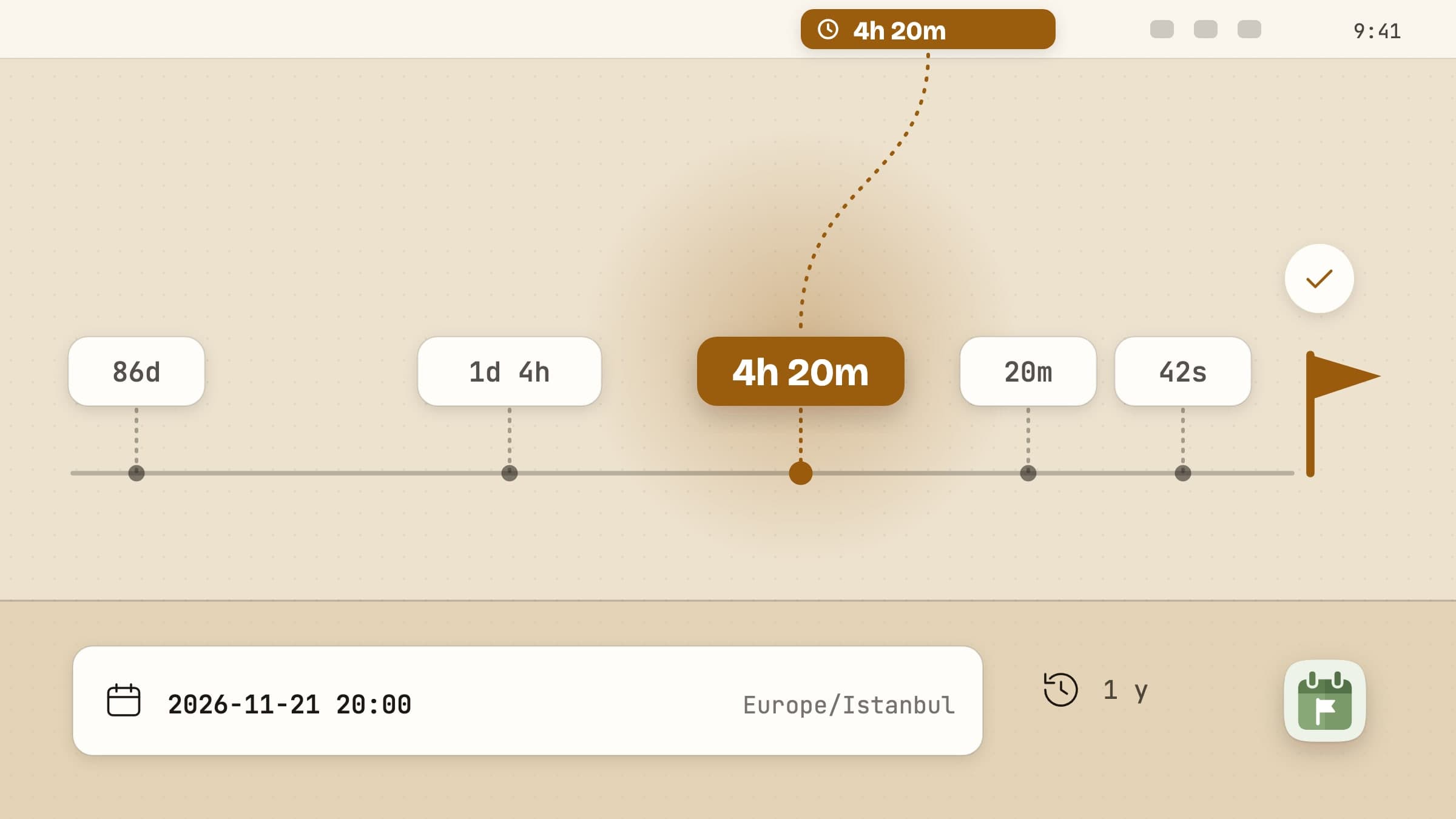
El icono de estado lleva el título de la cuenta atrás y a su lado el tiempo que
falta, y la resolución de esa segunda mitad cambia según se acerca la fecha. Más
allá de una semana es un simple recuento de días - 86d. Dentro de una semana
pasa a 1d 4h, dentro de un día a 4h 20min, por debajo de una hora a 20min, y
en el último minuto avanza en segundos. Cuando llega el momento, la etiqueta se
convierte en una marca de verificación.
Esa escalada es todo el sentido de ponerlo en la barra de menús. Una cuenta atrás a algo que pasa dentro de tres meses quiere ser un número tranquilo; esa misma cuenta atrás en su última hora quiere ser precisa, y no deberías tener que cambiar de vista para llegar ahí. Si hasta eso es más de lo que quieres en la barra, el tiempo restante se puede apagar y el título se queda solo.
Anclar es opcional. Si no anclas nada, la barra de menús muestra sencillamente lo siguiente y va cediendo el turno sola cada vez que una pasa.
La lista de detrás
La barra de menús sostiene solo una, pero Await lleva tantas como quieras. Al hacer clic en la barra de menús se abre un popover de 400 por 470 puntos con la lista completa.
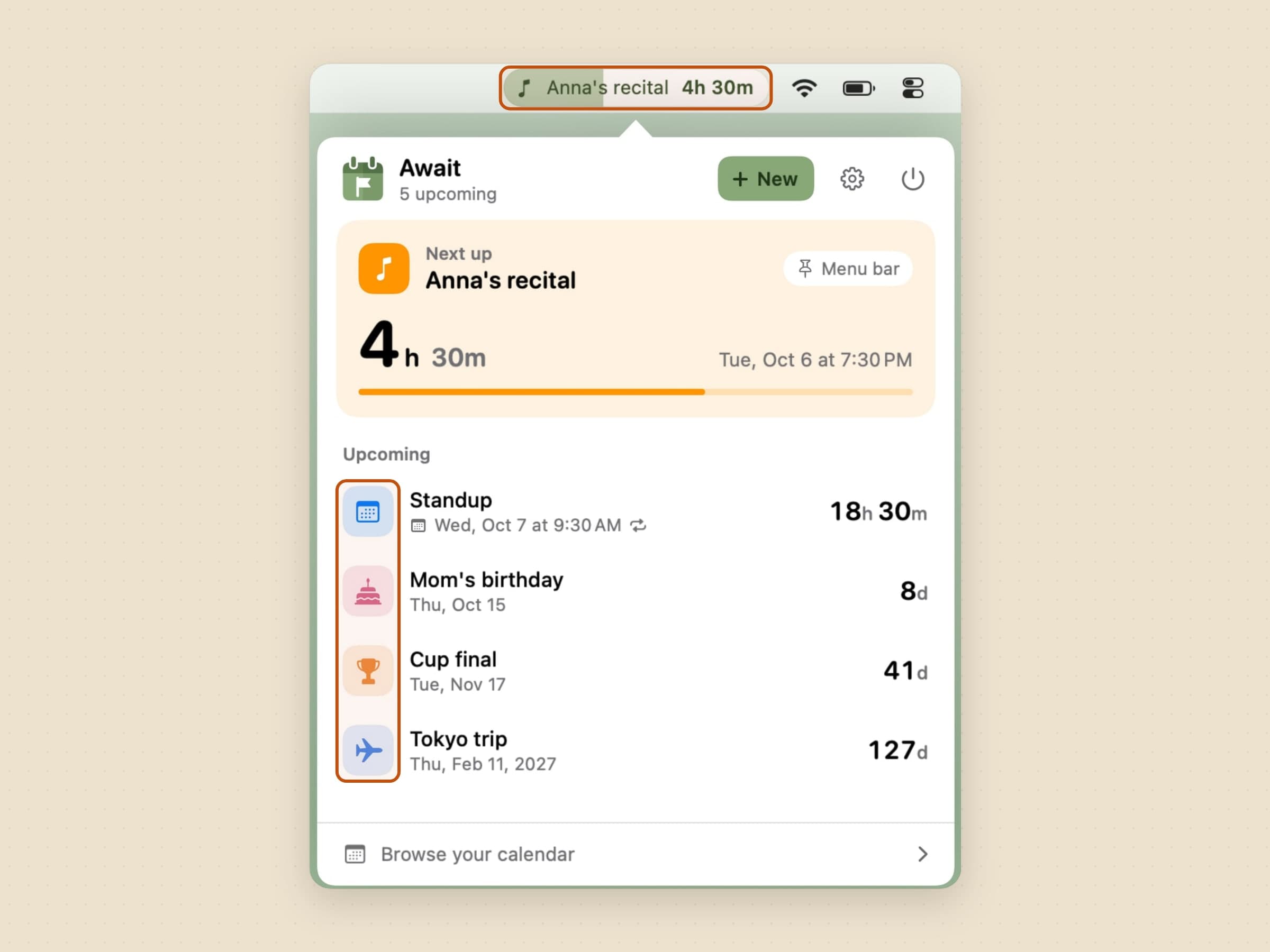
Cada fila lleva el icono del evento, su título, su fecha y su tiempo restante, y anclar otra cambia lo que muestra la barra de menús. La que está en la barra de menús encabeza el popover en una tarjeta "A continuación" propia: el tiempo en letra grande - días, luego horas, luego minutos según se acerca la fecha - con la unidad siguiente al lado y una barra con cuánto de la espera queda ya atrás.
El calendario que puede leer
Await lee tu calendario, y solo lo lee. No añade, edita ni borra nada, y no sube nada: los eventos se leen en el dispositivo y se quedan ahí.
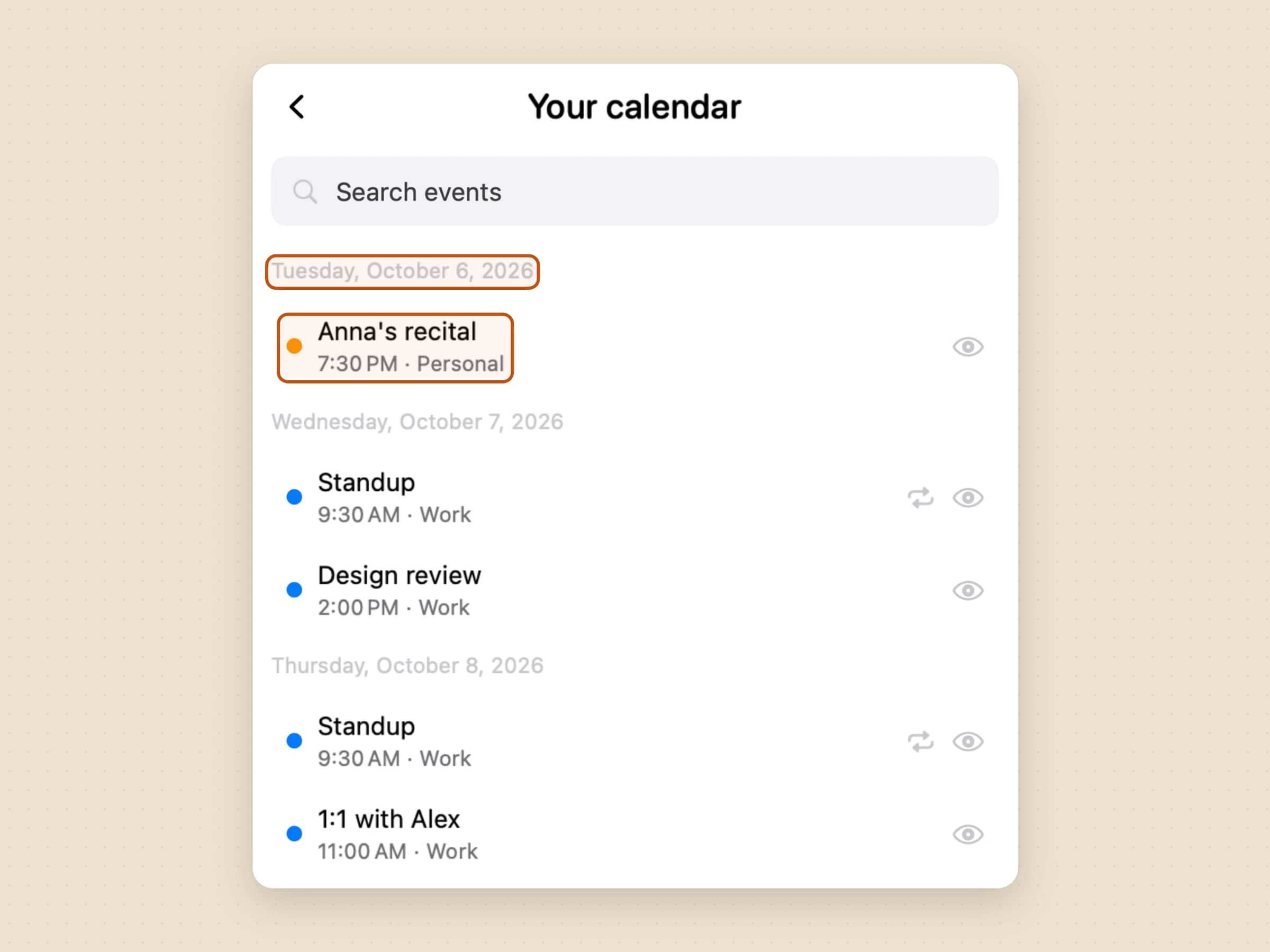
Va por EventKit, que es la capa de calendario del propio macOS, así que todo lo que hayas añadido en Ajustes del Sistema -> Cuentas de internet ya está cubierto: Google, Outlook, Exchange e iCloud llegan por el mismo camino. Dentro de Await no hay ningún inicio de sesión ni una segunda copia de tu calendario en ninguna parte.
Los eventos caen en la misma lista que las cuentas atrás que escribiste tú, ordenados por cuándo ocurren, cada uno sobre un cuadrado del color de su calendario. Solo se lleva lo que entra en un horizonte que eliges tú - un día, tres días, una semana, un mes -, de modo que un calendario de trabajo no puede enterrar las cuatro fechas por las que instalaste esto. Lo que queda más lejos está en el selector de arriba, que es también donde se busca.
Tres detalles que conviene saber. Anclar un evento recurrente ancla la serie, así que la ocurrencia de la semana que viene toma el relevo sola en vez de quedarse el anclaje obsoleto. Quitar uno de la lista no es borrarlo - Await no es dueño de ese evento - y el selector es de donde lo recuperas. Y un evento del calendario puede llevar un icono que elijas tú, que es lo único que Await guarda sobre él.
El diálogo de permisos pide acceso completo al calendario, que es más de lo que Await quiere. macOS 14 no tiene un nivel de solo lectura: el acceso de solo escritura no lee nada, así que leer un calendario significa pedirlo entero. Si ya diste permiso de "solo añadir eventos", Await te lo dice y ofrece la ampliación en vez de enseñarte una lista vacía.
La nota, el enlace y la reunión que encuentra sola
Cada cuenta atrás puede llevar una nota y un enlace, y ninguna de las dos es un campo que tengas que rellenar. La nota es lo que si no escribirías en un papel - el número de puerta, el código, qué llevar - y aparece como el globo de ayuda de la fila en vez de como una tercera línea de texto, así que una lista de ocho cuentas atrás sigue siendo una lista de ocho cuentas atrás. El enlace pone un botón en la fila - bajo el puntero, y siempre en la tarjeta "A continuación" -, y ahí está la gracia: lo que de verdad haces cuando llega el momento suele ser abrir algo.
En un evento del calendario, Await rellena el enlace por su cuenta. Una invitación casi siempre trae ya la sala - el problema es que no hay dos proveedores de calendario que coincidan en dónde. Google pone el enlace de Meet en el campo URL del evento; una invitación de Zoom vuelca un muro de texto en las notas; mucha gente escribe la sala directamente en la ubicación. Así que Await mira en los tres, empezando por la señal más fuerte: un campo URL que apunta a un servicio donde la gente se reúne gana sin discusión, luego un servicio conocido encontrado en la ubicación o en las notas, luego el campo URL que apunta a cualquier otro sitio - puede ser la reunión, puede ser el documento del orden del día, y un enlace equivocado pero relacionado gana a ninguno. Si nada de eso aparece, el primer enlace suelto del texto libre, que es como una sala autoalojada también cuenta.
El barrido del texto pasa por NSDataDetector, lo mismo que usa macOS para
hacer los enlaces pulsables, así que la puntuación final, las líneas partidas y
los corchetes angulares sueltos de los que va llena una invitación real ya están
resueltos.
Cuando llega la reunión, la notificación trae un botón Entrar: la cuenta atrás termina donde ibas de todos modos.
El widget del escritorio
La barra de menús solo puede sostener una cuenta atrás. El widget del escritorio es donde caben las demás.
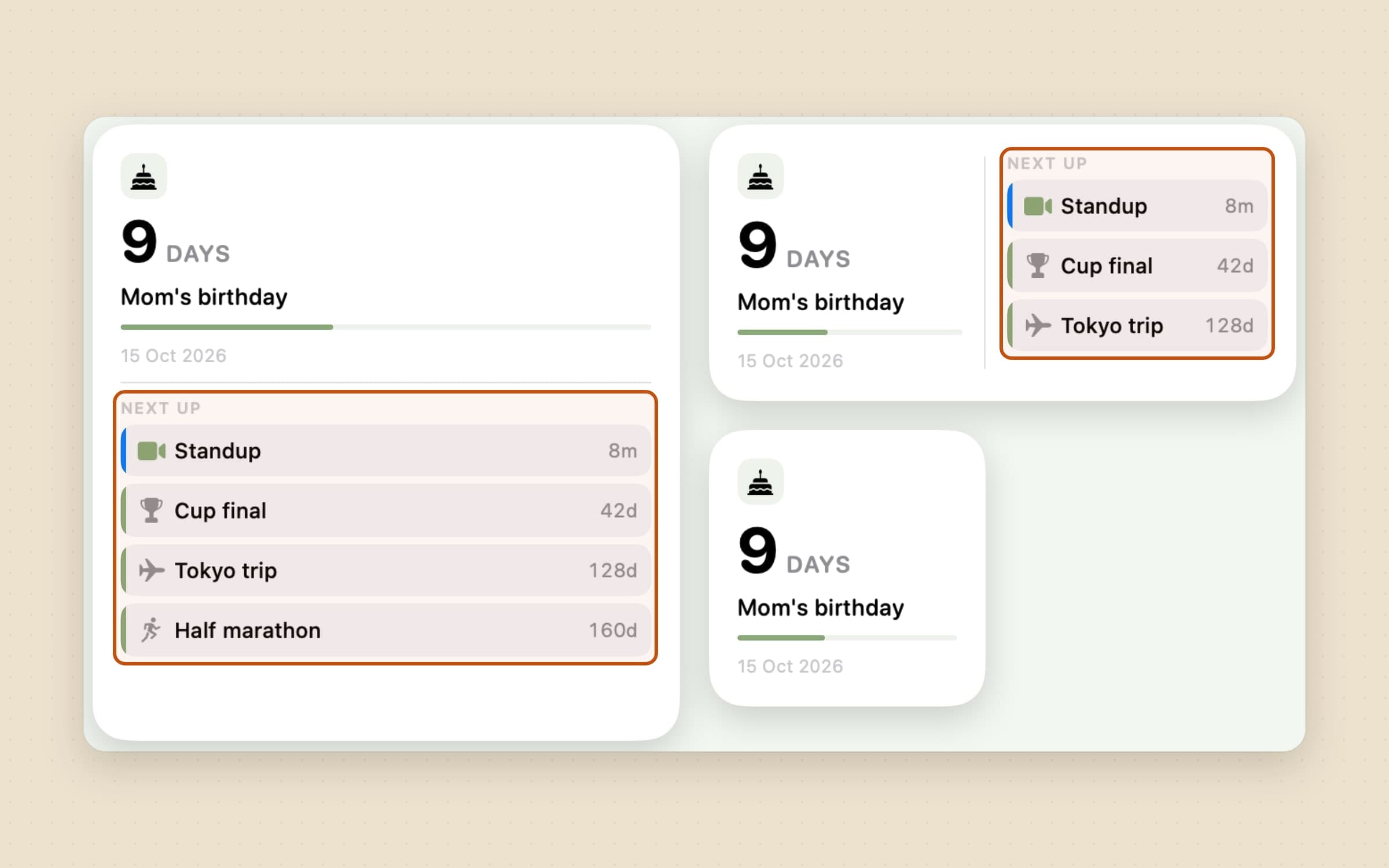
Viene en tres tamaños. El pequeño es solo la cuenta principal: el número, su unidad, el título, cuánto camino lleva hecho y la fecha en la que cae. El mediano mantiene eso a la izquierda y pone a la derecha las tres siguientes, cada una con el color del calendario del que viene - lo único que la barra de menús, por construcción, no puede hacer. El grande da a la cuenta principal todo el ancho arriba y apila las cuatro siguientes debajo.
En automático, la tarjeta sigue a la barra de menús: muestra lo que fijaste y, si no fijaste nada, lo siguiente, cediendo el turno sola conforme cada una pasa. Cada tarjeta también puede fijarse a un evento propio, así que un widget puede quedarse con el vuelo mientras otro sigue a la barra de menús. También respeta el ajuste de apariencia de la propia Await y no solo el del sistema, para que junto a un popover en oscuro no acabe habiendo una tarjeta blanca.
Dos detalles merecen saberse. Las cuentas atrás van hacia fechas absolutas, así que una vez publicada la instantánea el widget sigue contando bien durante días con Await cerrada - solo hay que despertarlo cuando cambia el conjunto de cuentas atrás, no cuando avanza el reloj. Y mientras faltan minutos para una reunión, la tarjeta ofrece entrar: en el mediano y el grande como un botón junto a la hora, en el pequeño como la tarjeta entera, porque un widget pequeño tiene exactamente un destino pulsable y la alternativa era no poder entrar desde el tamaño que más se usa.
Zonas horarias, minutos e iconos
Añadir un evento a mano es un formulario corto, y dos de sus campos son la razón de ser de la app.
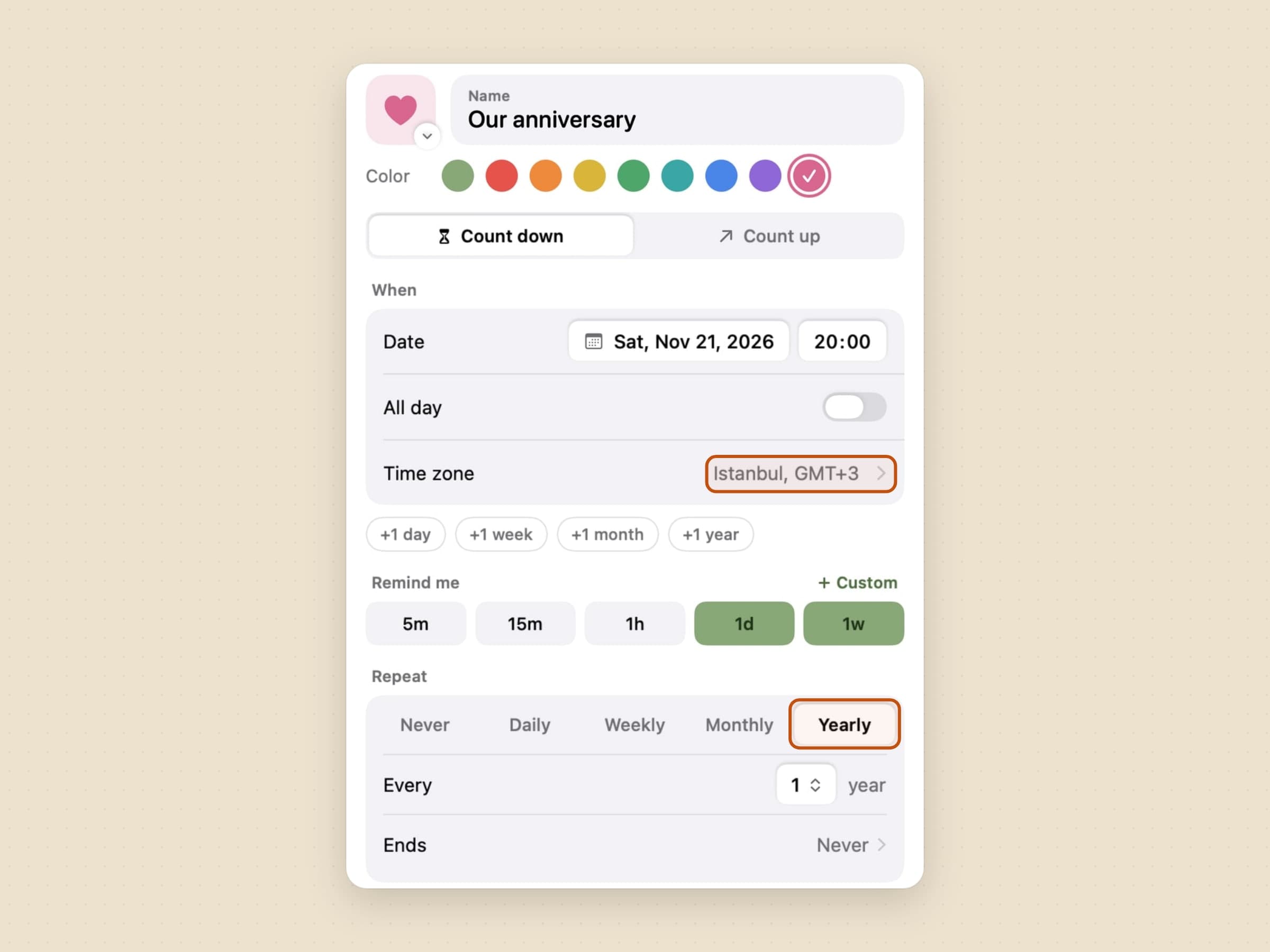
Cada evento lleva su propia zona horaria. Un vuelo que sale de Estambul se cuenta en hora de Estambul, estés en Berlín o no. Este es el detalle que la mayoría de apps de cuenta atrás falla en silencio: guardan un momento en tu zona actual, y el número se desvía unas horas justo el día en que viajas, que es precisamente el día en que dependías de él.
Contar al minuto es opcional. Un cumpleaños es una fecha; un lanzamiento a las 14:00 es un momento. El editor tiene un interruptor y la cuenta atrás se formatea en consecuencia.
Cada evento acepta además un icono SF Symbol, que es lo que hace que una lista de ocho cuentas atrás se pueda recorrer de un vistazo en vez de ser ocho filas de texto. Los eventos del calendario también pueden llevar uno.
Repeticiones que avanzan solas
Un evento puede llevar una regla de repetición: diaria, semanal con los días que elijas, mensual o anual. Cuando una cuenta atrás recurrente llega a cero avanza sola a su siguiente ocurrencia, así que una reunión semanal o una fecha de factura mensual se introduce una vez y luego se mantiene sola. La regla también puede saltar - cada dos semanas, cada tres meses - y terminar, en una fecha o tras un número fijo de veces.
La regla es a propósito un subconjunto pequeño de lo que un calendario puede expresar. La hora del día - en las mensuales el día del mes, en las anuales la fecha - sale de la propia fecha del evento y no de campos extra: una fecha que acertar en vez de dos sitios donde puede contradecirse.
Qué pasa al llegar a cero
Tres respuestas, y eliges por cuenta atrás en vez de una vez para todas.

Una celebración reproduce una animación tranquila a pantalla completa, y lo hace en todas las pantallas conectadas y no solo en la que estabas mirando, así que un segundo monitor no puede tragarse el momento. Cae confeti sobre ella y, si quieres, suena un tono corto - las dos cosas en Ajustes -> General, el confeti activado de serie, y Reducir movimiento lo apaga. Se cierra sola a los pocos segundos.
Una notificación es la versión callada: una notificación local normal, sin tomar la pantalla. Las dos son independientes, así que ambas a la vez también vale.
Ninguna es la tercera respuesta, y es donde arranca una cuenta atrás nueva: la fecha llega sin más en la barra de menús. Para una fecha límite que ya te da respeto es probablemente lo correcto.
Los eventos del calendario llevan el mismo par, guardado en la serie y no en la ocurrencia, así que la de la semana que viene celebra porque se le pidió a la de esta.
El cero tampoco tiene que ser lo primero que sepas de ella. Un evento puede avisarte antes - cinco minutos, quince minutos, una hora, un día o una semana antes, tantos de esos como quieras - o con la antelación que elijas, tres días o dos horas, cada vez con una notificación normal.
Contar desde, Atajos y una copia
No todas las fechas están por delante. Cambia un evento a Contar desde y cuenta el tiempo desde una fecha - un año en un trabajo nuevo, los días desde que dejaste algo - en su propia sección, Contando desde. Activa los hitos y te avisa el día 100, 500 y 1000 y en cada aniversario.
Await también funciona desde Atajos: crea una cuenta atrás, pregunta qué viene después o cuánto falta para una, y Siri y Spotlight ofrecen las mismas acciones sin configurar nada.
Todo vive en un archivo pequeño, y Ajustes -> Datos lo exporta a una copia JSON y la vuelve a importar, en este Mac o en uno nuevo.
Lo que no hace a propósito
No escribe en tu calendario. No crea, mueve ni borra nada, que es también por lo que no hay en ninguna parte un botón de "añadir esta cuenta atrás al Calendario".
No hay sincronización ni app de móvil. Todo es un archivo pequeño en tu Mac.
Las cuentas atrás en sí no necesitan red alguna: la que va a tu vuelo funciona en el avión, que es una frase algo absurda para una app de cuenta atrás y aun así no es cierta en todas. Lo que la app sí envía va a nuestros propios servidores y nunca lleva una cuenta atrás tuya: comprobaciones de licencia, actualizaciones, configuración y datos anónimos de uso y de fallos. Leer tu calendario tampoco cambia eso: se lee a través de macOS, en la máquina, y ninguna parte de él va a ningún sitio.
Qué cuesta y qué más mirar
Await funciona en macOS 14 o posterior, en Apple Silicon e Intel, y ocupa unos 10 MB. Es una compra única de 3,99 dólares en vez de una suscripción, con 30 días de prueba sin tarjeta ni correo. La ficha completa está en la página de Await.
Await cuenta hacia una fecha. Si lo que quieres contar es el bloque de trabajo que tienes delante ahora mismo, esa es otra herramienta: Anchored mantiene una tarea y su temporizador en la misma barra de menús, contado en un temporizador de tareas en la barra de menús. Hay un repaso más amplio a lo pequeño en las utilidades para Mac que merecen instalarse.