Por qué la carpeta de descargas siempre gana
Nadie decide acumular dos mil archivos en Descargas. Ocurre porque archivar algo cuesta diez segundos y encontrarlo después cuesta tres, y ese cambio es correcto cada vez que lo haces. La carpeta no es un síntoma de desorden: es el resultado razonable de mil decisiones individualmente correctas.
Por eso "sé más ordenado" no funciona y la automatización sí. Algo tiene que tomar la decisión de archivado en el momento en que el archivo aterriza, mientras el contexto sigue siendo obvio y el coste es cero.
Sweep es una app de barra de menús que hace eso en macOS. Todo lo que sigue está en la versión publicada.
Reglas, sin lenguaje de reglas
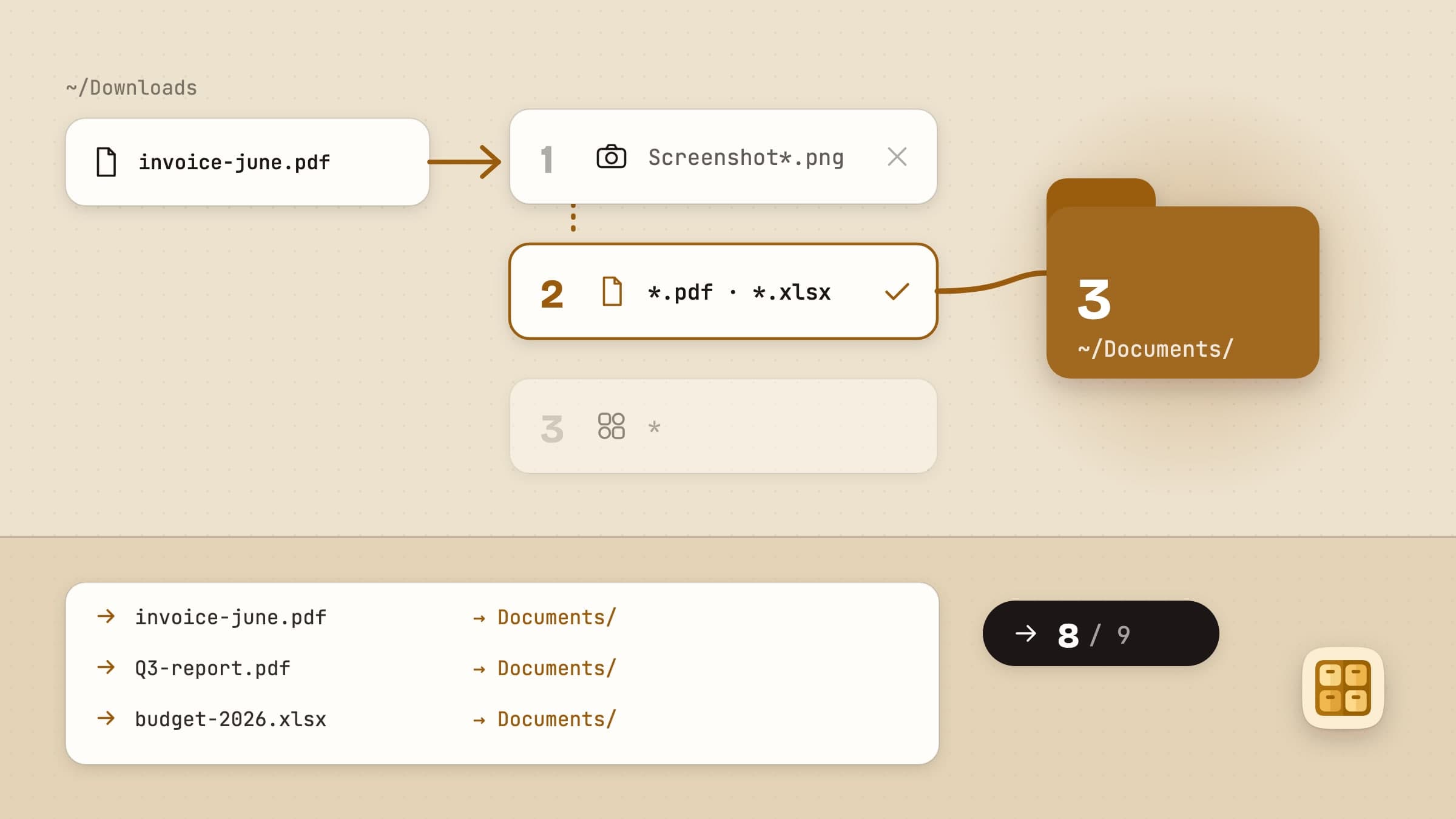
Una regla es un conjunto de condiciones sencillas y una acción. Las condiciones
son tipo de archivo, extensión, nombre (contiene, no contiene,
empieza por, termina en o es exactamente), tamaño, antigüedad - por fecha de
modificación o de incorporación -, etiquetas de Finder, captura de
pantalla y de dónde vino, la web desde la que se guardó una descarga. Las
acciones son mover, renombrar, etiquetar, descomprimir y enviar
a la Papelera. No hay sintaxis de expresiones ni expresiones regulares que se
puedan escribir mal. La extensión acepta una lista separada por comas - sketch, fig, heic - y es la
condición a la que acudir cuando "el nombre contiene .sketch" también se llevaría
notes.sketch.txt.
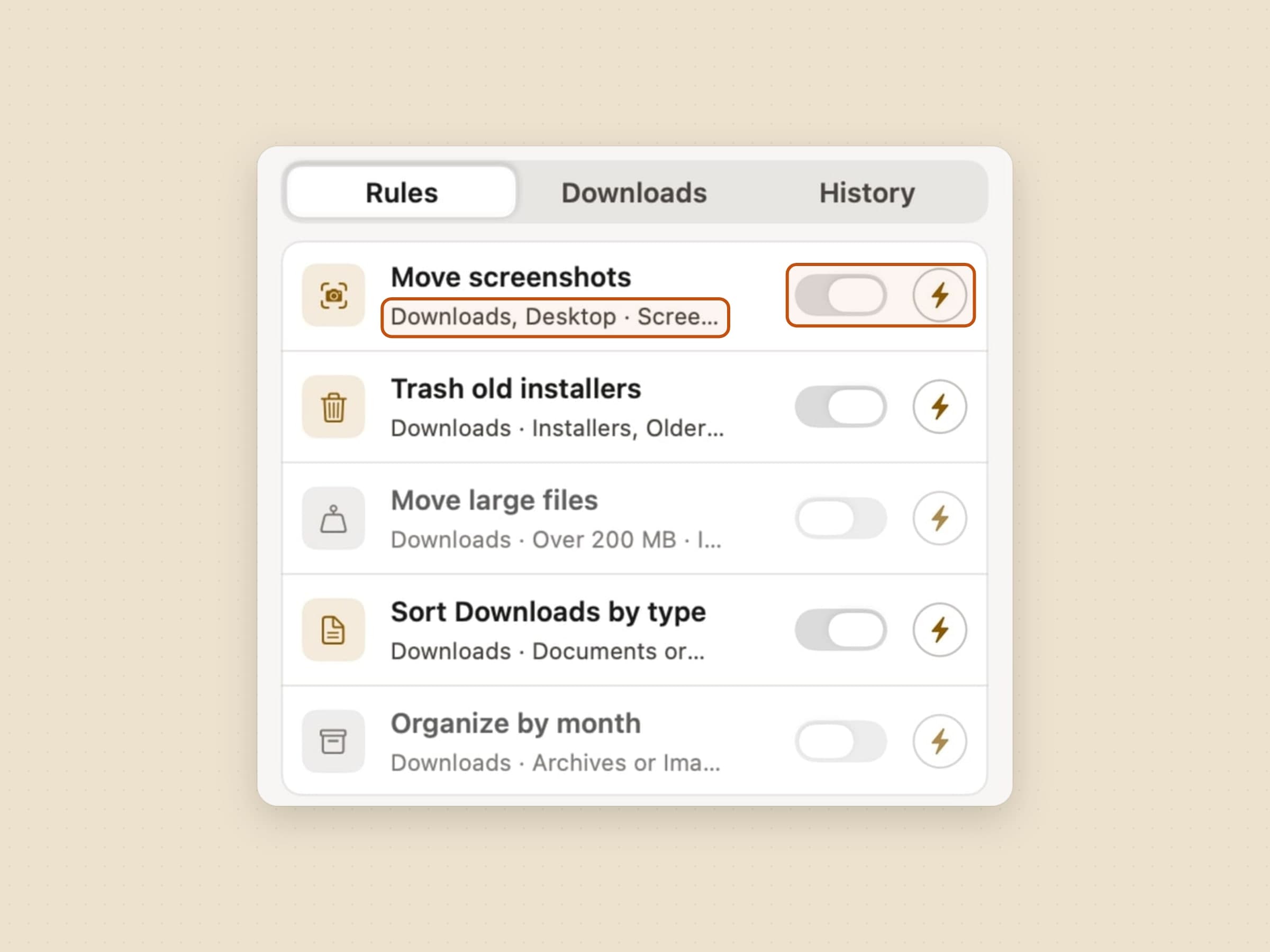
Cinco vienen de fábrica, tres ya activas, y lo útil es que cada una es un ejemplo resuelto que puedes editar en vez de una caja negra:
- Move screenshots - el nombre contiene "Screenshot" → una carpeta Screenshots
- Trash old installers - instaladores de más de 30 días → Papelera
- Move large files - todo lo que pase de 200 MB → una carpeta Large Files
- Sort Downloads by type - el comodín amplio, archivado por tipo
- Organize by month - subcarpetas por fecha en su lugar
Las dos que vienen apagadas son justo las dos que te sorprenderían. Move large files actúa solo por tamaño, y Organize by month es una alternativa a Sort Downloads by type y no un añadido: si activas las dos, la de tipo coincide antes y la de mes no se dispara nunca.
El orden importa, y Sweep lo dice claro: las reglas se evalúan de arriba abajo y gana la primera que coincide, y por eso las específicas van por encima del comodín. Si no, una captura se archivaría como imagen y nunca llegaría a su propia regla.
Cada regla lleva además un disparador. Las reglas automáticas corren según caen los archivos en la carpeta vigilada, y cualquier regla que mire la antigüedad además vuelve a revisar una vez al día: un archivo que cumple 30 días no genera ningún evento en el sistema de archivos, así que sin esa pasada diaria "con más de 30 días" sería una regla que nunca se dispara. Las manuales esperan a que pulses Run.
La regla de Papelera que viene de serie corre automáticamente y siempre pregunta. Esa es la norma para todo lo destructivo en la pasada diaria: diga lo que diga su ajuste habitual, una ejecución que arranca por temporizador te enseña antes el plan, porque es justo la ejecución que nadie está mirando.
Un segundo eje decide cuánto pregunta. Una regla puesta en confirmar enseña la vista previa y espera; una puesta en silenciosa ordena los archivos que coinciden al momento y sin preguntar. Las dos cosas se combinan, y la combinación que hay que pensar es automática más silenciosa: los archivos se mueven según llegan y no aparece nada. Toda la app está construida para ganarse ese ajuste, y es también el que conviene dejar quieto hasta que una regla haya funcionado bien unas cuantas veces en modo confirmar.
Las carpetas las eliges tú: Descargas, el Escritorio o cualquiera que añadas.
Bajo la lista hay una línea discreta: This week 47 · All time 1,204 · 3.2 GB cleared. Sin insignia, sin color. Está ahí porque la promesa es que la app trabaja mientras nadie mira, y porque así es también como alguien llega al final de una prueba sin haberla visto hacer nada.
La vista previa, que es el producto de verdad
Cada lote puede mostrarse antes de ejecutarse, y de esa vista previa sale la confianza.

La cabecera resume el plan en una línea - 8 moves, 1 skipped - y cada fila de debajo nombra el archivo, dónde está ahora y a dónde iría. Las filas que reemplazarían algo en el destino se marcan como Overwrite, con un aviso encima de la lista. Cada fila tiene su propia casilla, así que un archivo que quieras dejar donde está se puede desmarcar y el resto se mueve igual. Luego Cancel o Confirm sweep.
Debajo hay dos garantías.
Nunca se borra nada. La acción destructiva es "mover a la Papelera", que se deshace con el Finder que ya conoces.
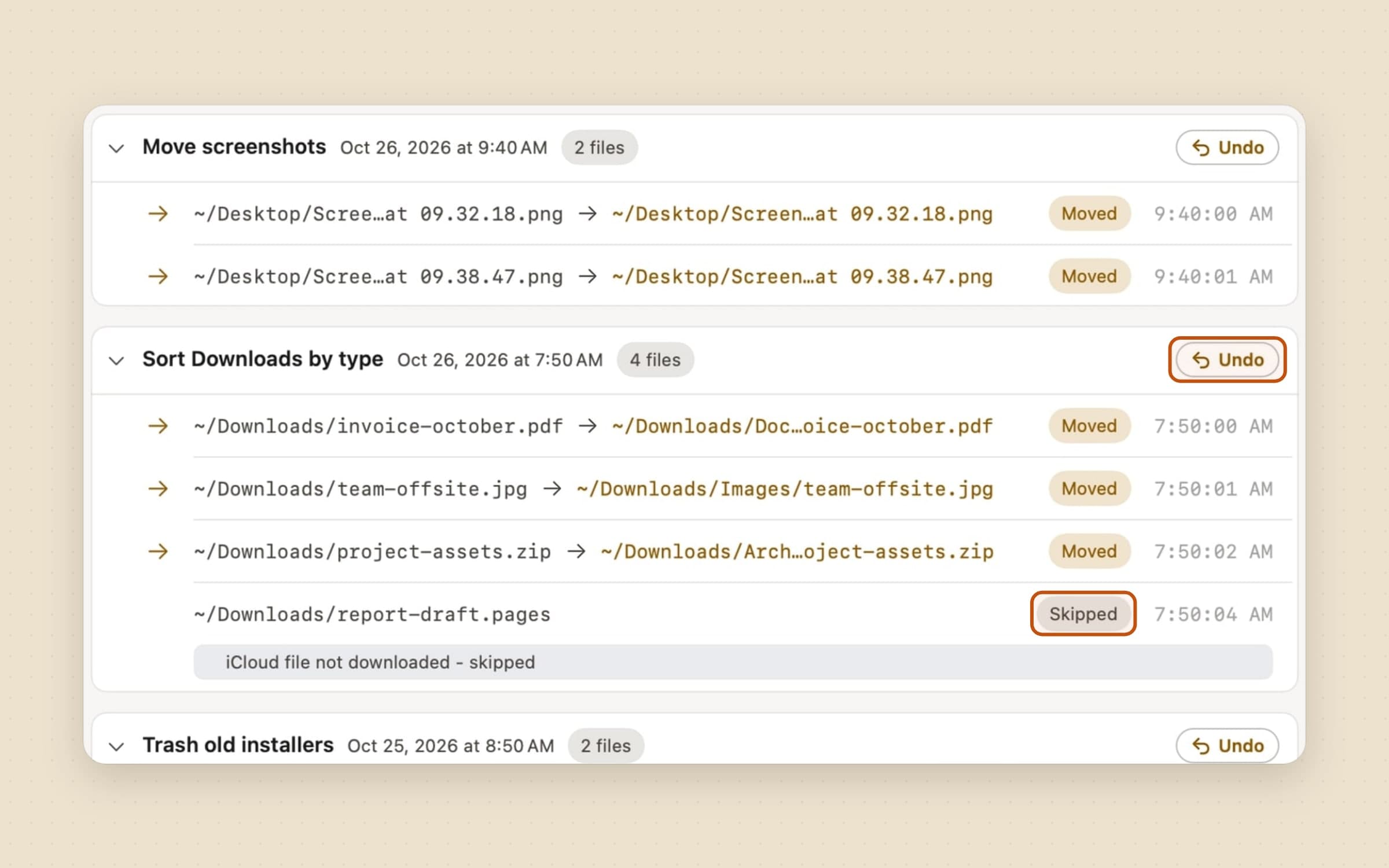
Los archivos que solo están en la nube se saltan, no se mueven a medias. Sweep detecta los marcadores de iCloud y los archivos sin datos que dejan OneDrive y Dropbox, y los deja en paz en vez de disparar una descarga de varios gigabytes o alejar un marcador del servicio que lo gestiona. Eso es el 1 skipped de la cabecera.
Dónde acaban los archivos
Una acción de mover tiene dos mitades: la carpeta de destino que eliges y cómo se reparten los archivos una vez llegan. Esa segunda mitad es la que decide si acabas con una carpeta ordenada o con un segundo desorden dentro de ella.
Cuatro opciones. Todo cae en la raíz del destino. Todo se agrupa por tipo, en
Images, Documents y el resto. Todo se agrupa por fecha, en subcarpetas con
fecha - 2026-07/, 2026/07/ o solo 2026/. O todo va a una única subcarpeta con nombre, que es lo
que hace la regla de capturas con su carpeta Screenshots.
Un movimiento también puede renombrar al archivar, útil para esas descargas que
llegan como document(3).pdf y se quedan así para siempre - y renombrar también
funciona por sí solo, dejando el archivo donde está.
Lo importante es que todo esto sigue siendo una regla, con una vista previa y una entrada de deshacer. El reparto cambia dónde aterrizan las cosas, no lo reversible que es el lote.
Deshacer, incluso tras reiniciar la app
Cada lote aplicado queda anotado en el Activity Log y se puede revertir con un clic, y el registro sobrevive a cerrar la app.
Si prefieres enterarte, Sweep puede publicar una notificación breve cuando archiva algo por su cuenta, con Undo en la propia nota. Está desactivada hasta que la activas en Ajustes.
Esa es la función alrededor de la cual se ordena el resto del diseño. Una automatización que toca tus archivos solo merece la pena si deshacerla es tan barato como ejecutarla; si no, la respuesta honesta a cualquier regla de la que no estés del todo seguro es no activarla, y un organizador al que temes no organiza nada.
Descargas que solo necesitas un tiempo
La pestaña Downloads del popover lista tus descargas más recientes, y cualquiera puede llevar un temporizador: 1, 7 o 30 días. Cuando se agota, el archivo va a la Papelera en un solo lote, registrado y reversible como el resto. El mismo temporizador está en el menú contextual del Finder, en Sweep → Trash in…, y Pause all lo deja correr, porque un temporizador es una decisión que ya tomaste.
Los archivos también pueden entrar por el otro lado. Suéltalos en el icono de la barra de menús y tus reglas los archivan; lo que no coincide con ninguna regla te pregunta a qué carpeta debe ir.
Desde el Finder, sin abrir la app
Una extensión del Finder pone Sweep en el menú contextual de cualquier carpeta.
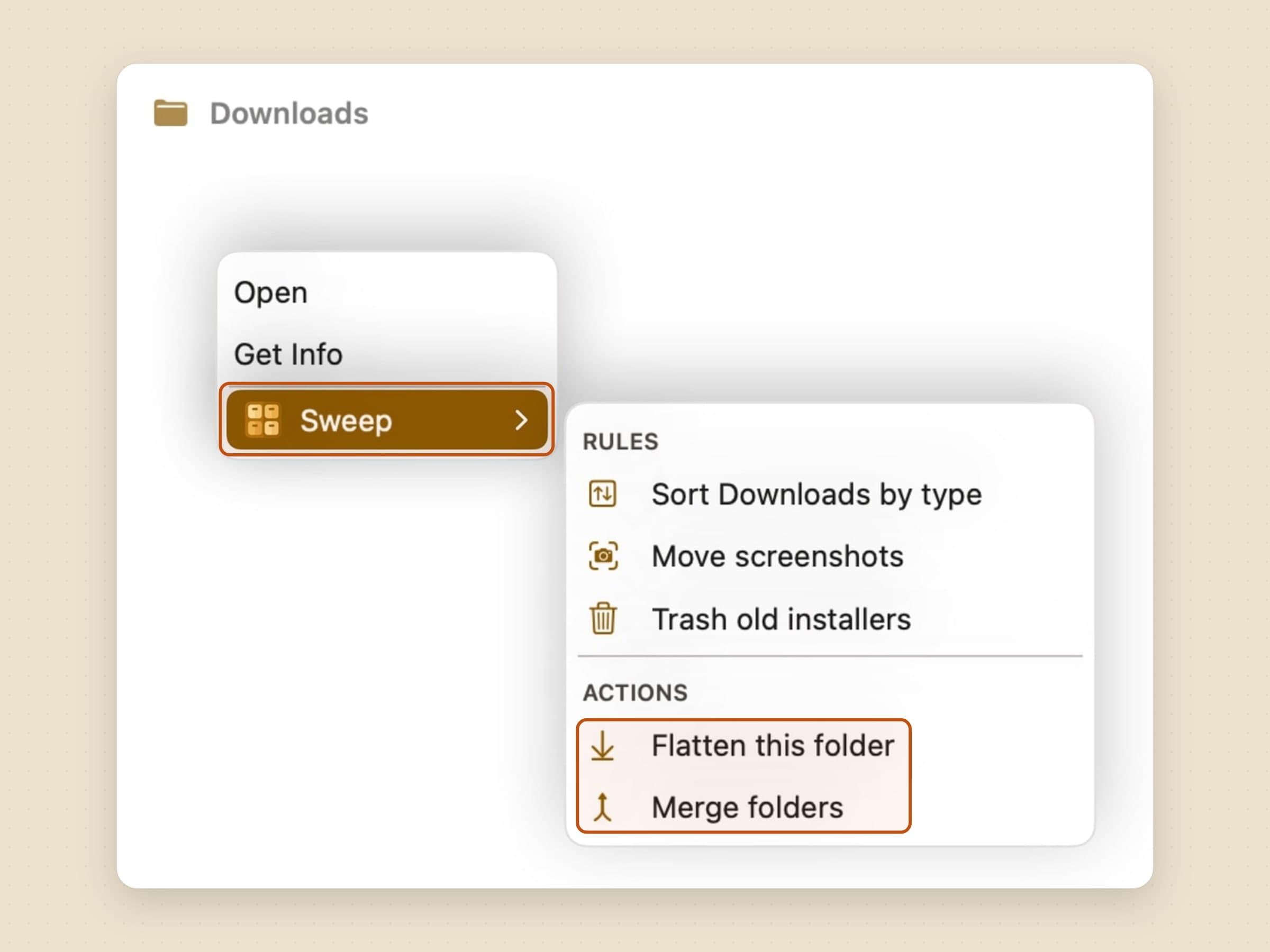
El submenú lista tus reglas activas para que puedas aplicar una a la carpeta que tienes delante, más dos acciones puntuales: Flatten this folder, que saca todo de las subcarpetas anidadas, y Merge folders, para esos cuatro directorios que son el mismo proyecto con nombres distintos. Sobre un archivo de una carpeta vigilada ofrece también Trash in…, el temporizador de descargas de antes.
Por debajo, la extensión no hace ningún trabajo con archivos: entrega cada acción a la app, que es quien tiene los permisos de carpeta y el registro de deshacer. Es un requisito de la caja de arena, y también la razón de que un lote lanzado desde el Finder se pueda deshacer igual que cualquier otro.
Limpieza, sin el marketing de limpieza
Hay una pantalla de Cleanup, y merece describirse con precisión porque el género en el que vive tiene mala fama. Cleanup mira solo dentro de las carpetas que Sweep ya vigila y agrupa lo que encuentra allí: duplicados idénticos byte a byte, archivos comprimidos junto a sus copias ya descomprimidas, descargas que se quedaron a medias y nunca se reanudaron, instaladores que cumplieron su función hace tiempo, archivos grandes que nadie abre desde hace meses, carpetas vacías y archivos que Sweep archivó hace meses y nadie ha abierto desde entonces. En los duplicados eliges si se queda la copia más antigua o la más reciente. Nada llega marcado. Tú eliges, y la selección va a la Papelera por el mismo registro y el mismo deshacer que cualquier otro lote.
Ese tercer grupo tiene una línea fina que recorrer. Un .crdownload en Descargas
es o bien varios gigabytes de nada, o bien una descarga todavía en marcha, y
ofrecer tirar la segunda sería lo peor que esta función podría hacer. Por eso la
línea es una semana: un archivo a medias que lleva siete días sin moverse son las
sobras del navegador, y uno pausado de un día para otro o durante un fin de
semana no se propone siquiera.
El resto del género falta a propósito: ni escaneo de "puedes liberar 40 GB" por todo el disco, ni afirmaciones sobre basura del sistema, ni barrido de cachés. Sweep sugiere aquello de lo que puede mostrar pruebas, en carpetas que tú le indicaste, y nada más.
El único sitio donde interviene un modelo
Todas las apps de esta categoría venden ya una IA que organiza tus archivos. El argumento de Sweep es el contrario - hace lo mismo cada vez y puedes deshacerlo -, así que entregarle los archivos a un modelo sería cambiar justo lo único que vale la pena comprar.
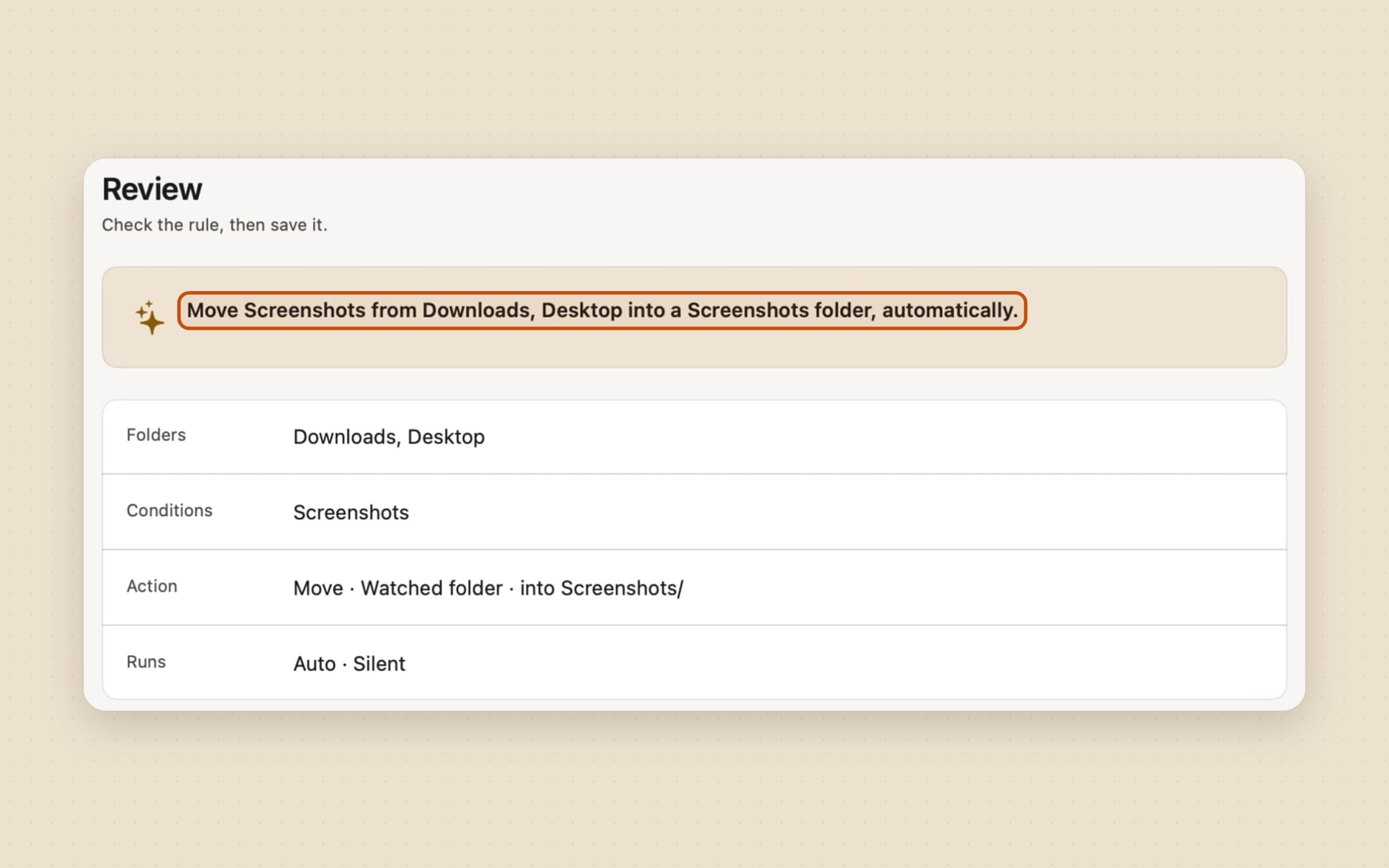
Por eso el modelo escribe una regla, y lo que se ejecuta es la regla. En macOS 26 con Apple Intelligence, Sweep lee los nombres de los archivos que nadie ha archivado aún, encuentra una palabra que comparten y redacta con ella una receta normal: una condición "el nombre contiene" y una carpeta donde ponerlos. Llega desactivada, en el editor, para que la leas y la guardes - el mismo flujo que la tarjeta de acumulación ha usado siempre. Nada de eso mueve un archivo.
Solo nombres: ni contenidos ni rutas, y el patrón que el modelo afirma se comprueba contra los nombres de los que salió antes de que llegue a ti. En un Mac sin Apple Intelligence la función no está en gris con un anuncio: sencillamente no está.
Lo que no hace a propósito
Nunca borra nada. Lo más destructivo que puede hacer una regla es mover un archivo a la Papelera, y la Papelera ya sabes abrirla. No hay borrado seguro, ni atajo, ni un ajuste que lo active.
Una regla nunca lee un archivo para decidir qué hacer con él. Las reglas se fijan en el nombre, la extensión, el tipo, el tamaño, la edad, las etiquetas y de dónde vino una descarga - lo que macOS ya anota sobre el archivo - y no se abre lo que hay dentro. La única excepción es la acción de descomprimir, que por definición abre el archivo comprimido al que la apuntas. (Cleanup es el otro sitio donde cuenta el contenido: compara dos archivos byte a byte, en el Mac, antes de llamarlos duplicados.) Por eso una regla se resuelve al instante sobre un vídeo de 4 GB, y por eso la app no tendría nada interesante que enviar aunque quisiera.
Y una lista Never touch en Ajustes - nombres que contienen una palabra, o una etiqueta de Finder - deja esos archivos fuera de todas las reglas, de Cleanup y de lo que sueltes en el icono de la barra de menús.
No hay nube ni cuenta. Las reglas y el historial son locales, y el único tráfico de red va a nuestros propios servidores: validación de licencia, actualizaciones, configuración y datos anónimos de uso y de fallos, y ninguno lleva un nombre de archivo.
No hay horarios que configurar, salvo un temporizador que pongas a una descarga. Las reglas se disparan cuando un archivo llega a una carpeta vigilada, cuando pulsas Ejecutar o - las que miran la antigüedad - en una revisión diaria que existe solo porque nada más volvería a mirar ese archivo nunca. No existe un "todas las noches a las dos" que ajustar, y en esa pasada diaria nada va a la Papelera sin enseñarte antes el plan.
Y la extensión del Finder no hace trabajo de archivos por su cuenta, lo que explica un fallo real: macOS la ejecuta en solo lectura, así que cada acción que ofrece se la pasa a la app. Si Sweep no está en marcha, el menú está ahí y no hace nada.
Qué cuesta y qué más mirar
Sweep funciona en macOS 14 o posterior, en Apple Silicon e Intel, y ocupa unos 20 MB. Es una compra única de 5,99 dólares en vez de una suscripción, con 30 días de prueba sin tarjeta ni correo. La ficha completa está en la página de Sweep.
Sweep decide dónde va un archivo. Dos vecinas recogen el testigo donde eso
termina. Si lo que necesitas recuperar es una versión anterior de un archivo que
ya tienes, eso es Retrace, contado en cómo recuperar un archivo
sobrescrito. Y si la carpeta que
de verdad intentas vaciar es ~/Library y no Descargas, los restos de una app
son cosa de Unroot, en cómo desinstalar apps por
completo; su pantalla Instaladores
también encuentra las imágenes de disco de Descargas cuya app ya está
instalada, el mismo montón que la regla de instaladores viejos de arriba. Hay un
repaso de todo el
estante en las utilidades para Mac que merecen
instalarse.